
デバイスポスチャのログとイベント
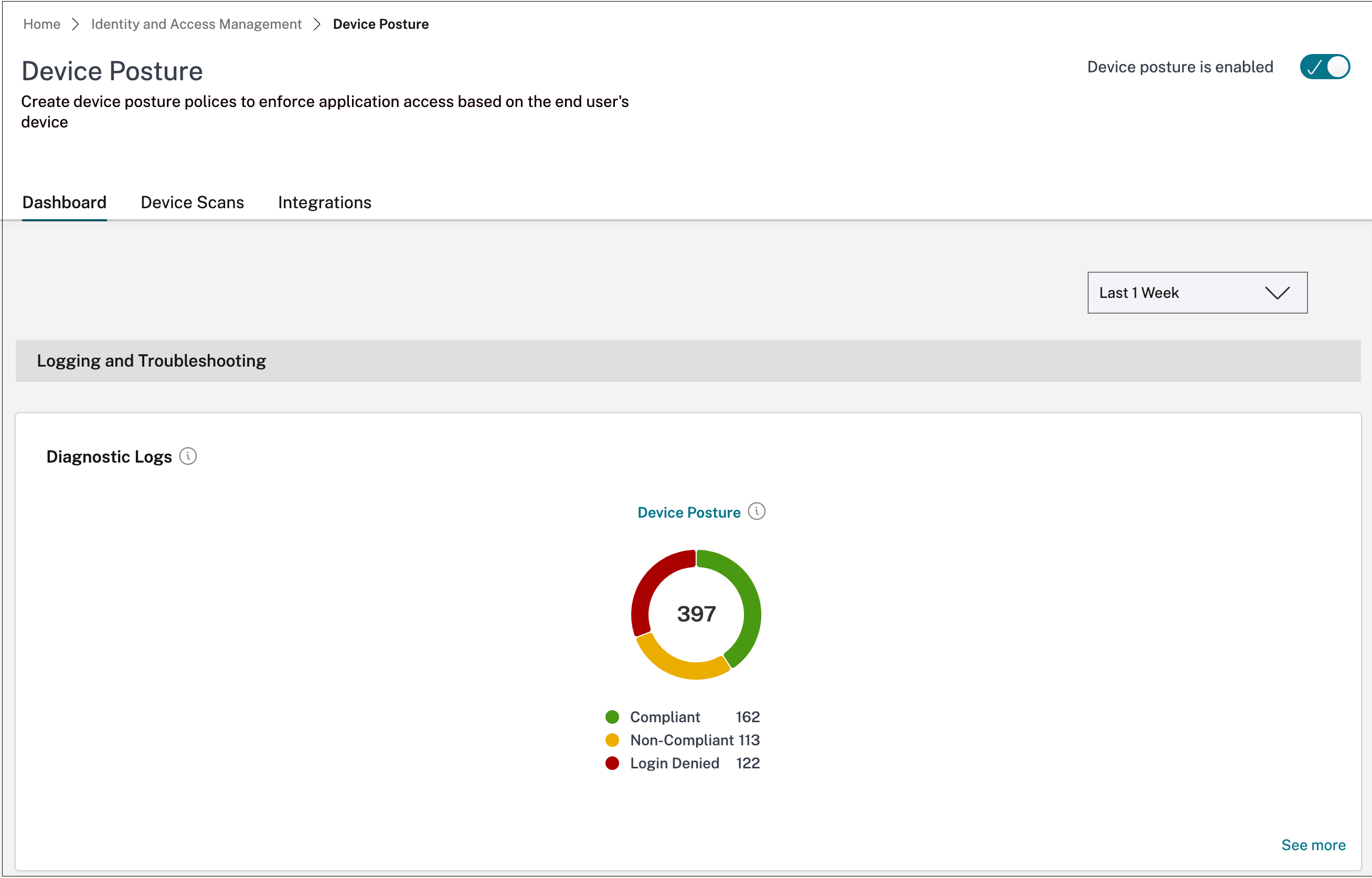
管理者は、デバイスポスチャダッシュボードを通じてデバイスのコンプライアンスを監視できます。組織のリソースにアクセスするエンドポイントのコンプライアンス要件を定義する、構成済みのすべてのデバイスポスチャポリシーを表示できます。また、すべてのデバイスのリアルタイムのコンプライアンスステータスも表示でき、これには以下のように分類された詳細な評価結果が含まれます。
-
準拠: 指定されたすべてのセキュリティ要件とポリシー基準を満たすデバイス。
-
非準拠: 1つ以上のセキュリティ要件を満たさないが、限定的なアクセスが許可される可能性があるデバイス。
-
アクセス拒否: 重大なセキュリティリスクをもたらし、リソースへのアクセスがブロックされているデバイス。
デバイスポスチャのログとイベントは、Secure Private Accessダッシュボード および Identity and Access Managementコンソールのデバイスポスチャダッシュボード で表示できます。
Identity and Access Managementコンソールのデバイスポスチャダッシュボード
Identity and Access Managementコンソールのデバイスポスチャダッシュボードのログとイベントを表示するには、次の手順を実行します。
-
Citrix Cloudにサインインします。
-
Citrix Cloudメニューから、Identity and Access Managementを選択します。
-
Device Posture > Manageをクリックし、次にDashboardをクリックします。Logging and Troubleshootingセクションには、デバイスポスチャサービスに関連する診断ログが表示されます。
-
ログの詳細を表示するには、See moreリンクをクリックします。ポリシー結果(準拠、非準拠、ログイン拒否)に基づいて検索を絞り込むことができます。
Add filterオプションを使用して、ポリシー情報、ポリシー結果、オペレーティングシステム、トランザクションID、情報コード、デバイスIDなどのさまざまな基準に基づいて検索を絞り込むことができます。たとえば、検索フィールドでDevice-IDをクリックし、**~ (contains some value)**を選択して「6273」と入力します。6273を含むデバイスIDに関連するすべてのログが表示されます。
各ログエントリの横にある展開アイコンをクリックすると、スキャンタイプ、クライアントアプリバージョン、クライアントライブラリバージョン、エンドポイント情報などの詳細が表示されます。
デバイスポスチャダッシュボード2(/en-us/device-posture/media/device-posture-dashboard2.png)
注:
-
ClientAppVersionフィールドとClientLibraryVersionフィールドには、それぞれEPAクライアントバージョンとライブラリバージョンが表示されます。
-
アクセスが拒否された場合、トランザクションIDもエンドユーザーに表示されます。
-
エラーまたはスキャン失敗が発生した場合、Device PostureサービスはトランザクションIDを表示します。このトランザクションIDは、Secure Private Accessサービスダッシュボードで確認できます。ログで問題が解決しない場合、エンドユーザーはCitrixサポートにトランザクションIDを共有して問題を解決できます。
ログの場所
Windowsクライアントログは次の場所にあります。
-
%localappdata%\Citrix\EPA\dpaCitrix.txt
-
%localappdata%\Citrix\EPA\epalib.txt
macOSクライアントログは次の場所にあります。
-
~/Library/Application Support/Citrix/EPAPlugin/EpaCloud.log
-
~/Library/Application Support/Citrix/EPAPlugin/epaplugin.log
Secure Private Accessダッシュボード
Device Postureサービスのログとイベントを表示するには、次の手順を実行します。
-
Citrix Cloudにサインインします。
-
Secure Private Accessタイルで、Manageをクリックし、次にDashboardをクリックします。Logging and Troubleshootingセクションには、Device Postureサービスに関連する診断ログが表示されます。
-
ログの詳細を表示するには、See moreリンクをクリックします。ポリシー結果(Compliant、Non-Compliant、Login Denied)に基づいて検索を絞り込むことができます。
ダッシュボード(/en-us/device-posture/media/device-posture-end-user-flow-results33.png)
デバイスポスチャのエラーログ
Device Postureサービスに関連する以下のログは、Citrix MonitorおよびSecure Private Accessダッシュボードで表示できます。これらのログについてはすべて、解決のためにCitrixサポートに連絡することをお勧めします。
-
構成されたポリシーの読み取りに失敗しました
-
エンドポイントスキャンの評価に失敗しました
-
ポリシー/式の処理に失敗しました
-
エンドポイントの詳細の保存に失敗しました
-
エンドポイントからのスキャン結果の処理に失敗しました
デバイスポスチャデータの書き出し
Device Postureサービスイベント(デバイスポスチャの結果やイベントタイプなど)は、Security Information and Event Management (SIEM) サービスにエクスポートできます。これらのイベントは、Citrix Endpoint Analysis (EPA) クライアントが、Citrix Virtual Apps and Desktops™ または Citrix Secure Private Accessリソースへのアクセスを試みるデバイスに対してポスチャチェックを実行したときに生成されます。
-
Device PostureサービスログをSIEMにセットアップ、構成、エクスポートする方法については、「Security Information and Event Management (SIEM) integration」を参照してください。
-
Device Postureサービスからエクスポートできるイベントとログの詳細については、「Device Postureサービスイベント」(/ja-jp/security-analytics/siem-integration/siem-messages-schema#device-posture-service-events)を参照してください。
-
Device Postureサービスのトランザクションを診断およびトラブルシューティングする方法については、「Device Postureサービストランザクションの診断」(/ja-jp/citrix-daas/monitor/troubleshoot-deployments/user-issues/diagnose-device-posture-service-transactions)を参照してください。