
クライアント内部IPアドレスプール - プレビュー
クライアント内部IPアドレスプールには、ログインユーザーに割り当てられるIPアドレス範囲が含まれています。各ユーザーとそのデバイスは、Secure Private Access内での識別とセッション管理に必要となる一意の内部IPアドレスを受け取ります。この内部クライアントIPアドレスは、顧客のリソースロケーション内でのみアクセス可能です。
この内部IPアドレスを使用すると、顧客のリソースロケーション内のデバイスは、特定のログインユーザーのデバイスにトラフィックを直接トンネルし、サーバーからクライアントへの接続を可能にします。クライアント内部IPアドレスは、既存のクライアントからサーバーへのトンネルトラフィックに対する送信元IPアドレスの固定化もサポートし、安定した一貫性のある接続を保証します。
注:
クライアント内部IPアドレスプール機能はプレビュー版です。この機能を有効にするには、Citrix®サポートにお問い合わせください。
クライアント内部IPアドレスプールのユースケース
-
サーバーからクライアントへの接続を有効にする: 構成のプッシュ、リモートアシスタンスの提供、ソフトウェアのインストールなどの特定のタスクでは、サーバーがクライアントデバイスへの接続を開始する必要があります。クライアント内部IPアドレスプールは、クライアントデバイスを識別するために使用される定義済みのIPアドレス範囲を割り当てることで、これを可能にします。これらの内部IPプールは、ユーザーのコンテキストと場所に基づいて割り当てられます。たとえば、特定のIPアドレス範囲を人事チームのようなユーザーグループに割り当てることができます。サーバーからクライアントへの通信を有効にするには、サーバーからクライアントへのアプリを作成し、クライアントデバイスのポートとプロトコルの詳細、およびクライアントに到達するために使用されるバックエンドIPアドレス範囲を指定する必要があります。詳細については、「サーバーからクライアントへのアプリ構成」を参照してください。
-
クライアント内部IPアドレスの固定化を有効にする: 一貫した接続を維持するために、一部のアプリケーションでは同じクライアントとの継続的なセッションが必要です。クライアントIPアドレスの永続性を有効にするには、「クライアントIPアドレスの固定化」を参照してください。重要:送信元IPアドレスを内部IPアドレスとして使用する場合、またはサーバー開始接続機能を使用する場合は、以下を確認してください。
-
Connector Applianceのサブネットに接続されているスイッチまたはルーターがGratuitous ARPをサポートしていること。
-
ポートセキュリティおよび動的ARPインスペクション(DAI)構成が、送信元IPアドレスまたはサーバー開始接続機能に影響を与えないこと。
-
IPアドレスプールの制限事項
IPアドレスプールの制限事項を以下に示します。
-
リソースロケーション内のすべてのコネクタアプライアンスは、同じIPサブネット内に存在する必要があります。
-
内部IPアドレスプールは、同じリソースロケーション内のコネクタアプライアンスサブネットからのIPアドレスで構成されている必要があります。
-
内部IPアドレスプール内のIPアドレスは、同じサブネット内のコネクタアプライアンスまたは他のデバイスで使用されているIPアドレスと重複してはなりません。
-
プール内のIPアドレスが枯渇した場合、IPアドレスはユーザーに割り当てられず、そのためサーバーからクライアントへの接続およびクライアント内部IPスティッキネス機能は使用できません。
-
ユーザーには最大3つの異なるIPアドレスを割り当てることができ、最大3つの異なるデバイスからのログインを許可します。同じユーザーが4番目のデバイスからログインした場合、IPアドレスは割り当てられず、サーバーからクライアントへの接続およびクライアント内部IPスティッキネスの使用が妨げられます。
-
割り当てられた内部IPアドレスはスティッキーであり、同じデバイスでの毎日のログインとログアウトで同じままです。ただし、ユーザーが15日間連続して非アクティブの場合、そのスティッキーな内部IPアドレスは解放され、別のユーザーに再割り当てされます。
イントラネットIPアドレスプールを作成する
-
設定 > IPプール に移動し、IPプールを作成 をクリックします。
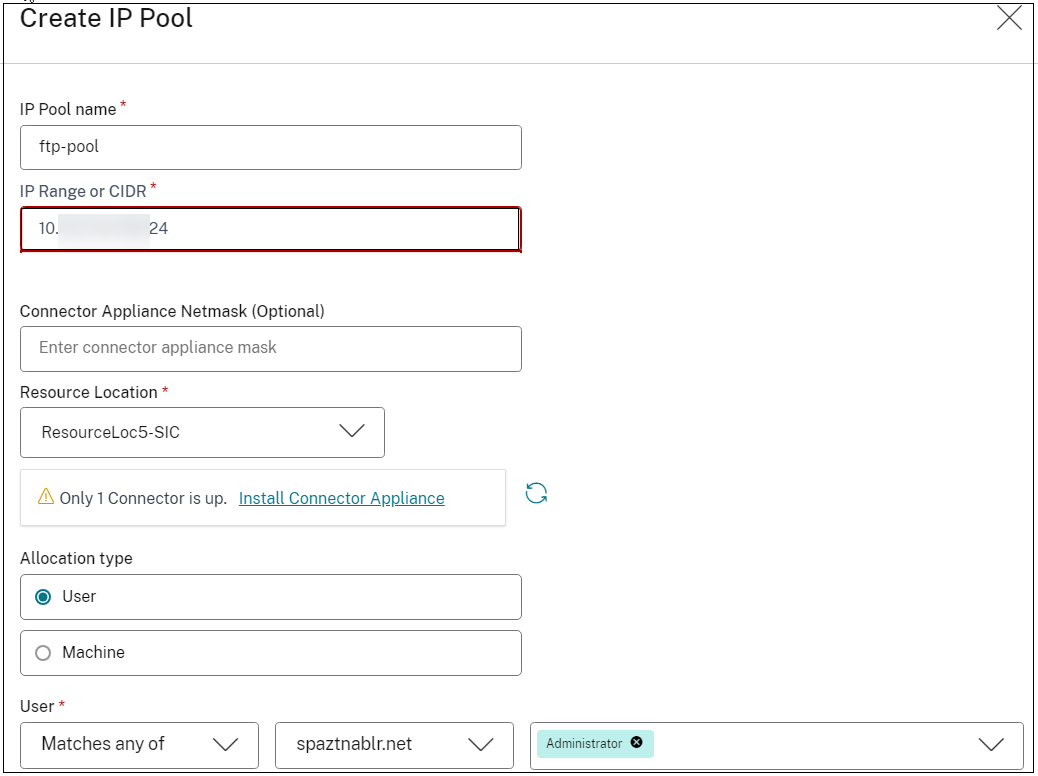
-
IPプール名: IPプールの名前を入力します。
-
IP範囲またはCIDR: クライアント用に予約されているIPアドレスの範囲を入力します。これらのIPアドレスのいずれかがクライアントマシンに割り当てられます。
-
コネクタアプライアンスのネットマスク: (オプション)。コネクタアプライアンスのネットワークサブネットが内部IPアドレスサブネットと異なる場合、コネクタアプライアンスのネットマスクを入力する必要があります。
-
リソースロケーション: バックエンドサーバーが配置されているリソースロケーションを選択します。少なくとも1つのコネクタアプライアンスが稼働していることを確認してください。
-
割り当てタイプ: ユーザーを選択し、このプールが適用される条件、ドメイン、およびユーザーまたはユーザーグループを選択します。
-
作成 をクリックします。
作成したIPアドレスプールは、IPプールページに表示されます。
IPアドレスプールページ(/en-us/citrix-secure-private-access/media/ip-pools-page.png)
クライアントのログインが成功すると、クライアント内部IPアドレスプールからユーザーにイントラネットIPアドレスが割り当てられます。
前の画像に示すように、管理者は優先順位付けメカニズムを使用してプールの優先順位を制御できます。管理者は、各IPプールに明示的な優先順位レベルを定義できます。Secure Private Accessサービスは、最も高い優先順位から最も低い優先順位(上から下)にIPアドレスを割り当て、予測可能な割り当てと運用制御を保証します。
注:
値が小さい優先順位ほど、優先度が高くなります。
IPアドレスプールを削除する
IPアドレスプールは、次のいずれかのオプションを使用して、すぐに、または時間をかけて削除できます。
-
IPプールを強制的に削除: 新しいユーザーへのIPアドレスの割り当てを停止し、未使用のIPアドレスを直ちに解放します。削除されたIPアドレスを使用しているアクティブなユーザーセッションは終了され、突然の終了や強制ログアウトにつながる可能性があります。終了したセッションを持つユーザーには、別のIPアドレスプールが作成された後にのみ、新しいIPアドレスが割り当てられます。
-
IPプールを時間をかけて削除: 新しいユーザーへのIPアドレスの割り当てを停止し、未使用のIPアドレスを直ちに解放します。システムは、プールを完全に削除する前に、アクティブなセッションがログアウトまたは期限切れになるのを待ちます。終了したセッションを持つユーザーには、別のIPアドレスプールが作成された後にのみ、新しいIPアドレスが割り当てられます。
注:
メンテナンス期間をスケジュールし、ユーザーにログアウトを通知してから、IPプールを時間をかけて削除することをお勧めします。スケジュールされた時間後にほとんどのIPアドレスが解放された場合は、残りの使用中のIPアドレスを強制的に削除できます。ただし、大規模なIPアドレスプールを強制的に削除することはお勧めしません。
IPプールを削除するには、次の手順を実行します。
-
設定 > IPプールに移動します。IPアドレスプールとその詳細のリストが表示されます。
-
削除したいアドレスプール名の横にある省略記号(…)をクリックし、「IPプールを強制的に削除」または「IPプールを時間指定で削除」のいずれかを選択します。
IPアドレスプールの削除(/en-us/citrix-secure-private-access/media/ip-pools-delete.png)
IPプール削除オプション(/en-us/citrix-secure-private-access/media/ip-pools-force-delete.png)
注:
プールが削除された場合、または削除がスケジュールされている場合、管理者はその優先度を下げる必要があります。Secure Private Accessがそのプールから新しいIPアドレスの割り当てを停止するように、このプールの優先度は他のアクティブなプールよりも低くする必要があります。IPアドレスの割り当ては、自動的に優先度の高いプールにフォールバックします。
IPアドレス使用状況データを表示する
IPプール使用状況ページからIPアドレスの使用状況データを監視できます。このページには、IPアドレスのステータスの概要が表示されます。
-
ユーザーのリストと、それらのユーザーに割り当てられているIPアドレス。
-
既に割り当てられている利用可能なIPアドレスの割合と、割り当て可能なIPアドレスの総数。
管理者はこのデータを使用してIPアドレスの消費を監視し、ユーザーに十分なIPアドレスが利用可能であることを確認できます。
IPアドレスの使用状況の詳細を表示するには、次の手順を実行します。
-
設定 > IPプールに移動します。IPアドレスプールのリストとその詳細が表形式で表示されます。
-
アドレスプールの横にある省略記号(...)をクリックし、「IP使用状況の表示」をクリックします。