
Citrix Virtual Apps and Desktops™ および Citrix DaaS データソース
Apps and Desktops データソースは、組織内のオンプレミス Citrix Virtual Apps and Desktops および Citrix DaaS (旧称 Citrix Virtual Apps and Desktops サービス) を表します。
Citrix Analytics for Security™ は両方のサービスをサポートし、データソースからユーザーイベントを受信します。この記事では、両方のサービスで Analytics を有効にするための前提条件と手順について説明します。
Citrix Analytics for Security は、Citrix Virtual Apps and Desktops および Citrix DaaS™ データソースの以下のコンポーネントからユーザーイベントを受信します。
-
ユーザーデバイスにインストールされている Citrix Workspace™ アプリ
-
オンプレミス展開用の Citrix Director
-
Citrix Monitor サービス
-
セッション記録サーバー
ユーザーが仮想アプリまたは仮想デスクトップを使用すると、ユーザーイベントは Citrix Analytics for Security でリアルタイムに受信されます。
サポートされているクライアントバージョン
Citrix Analytics は、サポートされているクライアントバージョンがユーザーエンドポイントで使用されている場合にユーザーイベントを受信します。サポートされていないクライアントバージョンを使用しているユーザーは、クライアントを以下のいずれかのバージョンにアップグレードする必要があります。
-
Windows 用 Citrix Workspace アプリ 1907 以降
-
Mac 用 Citrix Workspace アプリ 1910.2 以降
-
HTML5 用 Citrix Workspace アプリ 2007 以降
-
Chrome 用 Citrix Workspace アプリ - Chrome Web Store で入手可能な最新バージョン
-
Citrix Workspace app for Android - Google Playで入手可能な最新バージョン
-
Citrix Workspace app for iOS - Apple App Storeで入手可能な最新バージョン
-
Linux 版 Citrix Workspace アプリ 2006 以降
Citrix DaaSでAnalyticsを有効にする
前提条件
-
Citrix Cloudで提供されるCitrix DaaSを購読します。Citrix DaaSの開始方法については、「インストールと構成」を参照してください。
-
システム要件セクションを確認し、要件を満たしていることを確認してください。
データソースを表示し、データ処理を有効にする
Citrix Analyticsは、Citrix Cloud™アカウントに関連付けられているCitrix DaaSを自動的に検出します。
データソースを表示するには:
上部のバーから、設定 > データソース > セキュリティ をクリックします。
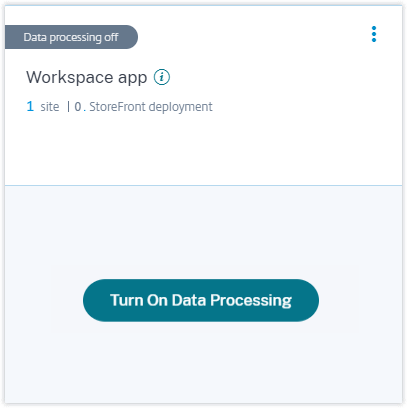
データソースページにアプリとデスクトップ - Workspaceアプリサイトカードが表示されます。データ処理を有効にするをクリックして、Citrix Analyticsがこのデータソースのデータ処理を開始できるようにします。
クラウドサイト、ユーザー、および受信イベントを表示する
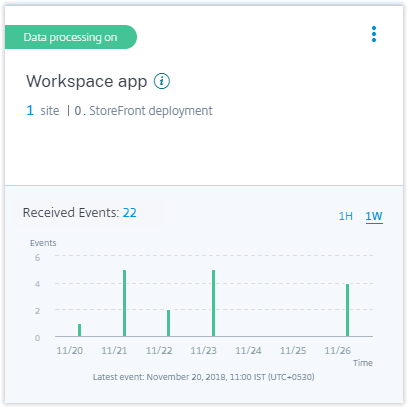
サイトカードには、アプリとデスクトップのユーザー数、検出されたクラウドサイト、および過去1時間(デフォルトの時間選択)に受信されたイベントが表示されます。1週間(1 W)を選択してデータを表示することもできます。
受信したイベントの数をクリックして、(/ja-jp/security-analytics/self-service-search/self-service-search-virtual-apps-desktops.html)ページでイベントを表示します。
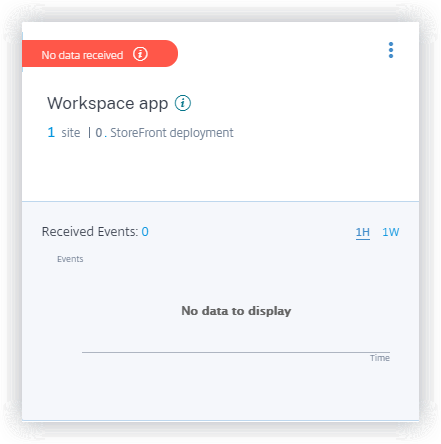
データ処理を有効にすると、サイトカードにデータが受信されていませんというステータスが表示されることがあります。このステータスが表示される理由は2つあります。
-
データ処理を初めて有効にした場合、イベントがCitrix Analyticsのイベントハブに到達するまでに時間がかかります。Citrix Analyticsがイベントを受信すると、ステータスはデータ処理中に変わります。しばらくしてもステータスが変わらない場合は、データソースページを更新してください。
-
Analyticsが過去1時間以内にデータソースからイベントを受信していません。
オンプレミスのCitrix Virtual Apps and DesktopsでAnalyticsを有効にする
Citrix Analyticsは、Workspaceに追加されたオンプレミスサイトおよびStoreFront™展開を介してアクセスされるサイトからユーザーイベントを受信します。
組織がオンプレミスサイトを使用している場合、Analyticsがサイトを検出できるように、以下のいずれかの方法を使用してサイトをオンボーディングする必要があります。
-
StoreFrontを使用してオンプレミスサイトをオンボーディングする
前提条件
-
Citrix Virtual Apps and Desktopsオンプレミスソリューションを使用するには、ライセンスが必要です。Citrix Virtual Apps and Desktopsオンプレミスの開始方法については、インストールと構成を参照してください。
-
システム要件セクションを確認し、要件を満たしていることを確認してください。
-
Directorのバージョンは1912 CU2以降である必要があります。詳細については、機能互換性マトリックスを参照してください。
-
Citrix Workspaceへのサブスクリプション。サイトをCitrix Workspaceに追加する場合は、Workspaceサブスクリプションが必要です。Citrix Workspaceサブスクリプションを購入するには、https://www.citrix.com/products/citrix-workspace/get-started.html にアクセスし、Citrix Workspaceの専門家にお問い合わせください。
-
Workspaceに追加されたサイト。Citrix Analyticsは、Citrix Workspaceに追加されたサイトを自動的に検出します。Citrix Analyticsへのオンボーディングを進める前に、サイトをCitrix Workspaceに追加してください。このプロセスはサイト集約と呼ばれます。サイト集約では、Cloud Connectorをインストールし、Workspaceリソースへの内部および外部接続のためにNetScaler Gateway STAサーバーを構成し、その後サイトをWorkspaceに追加する必要があります。サイト集約の詳細な手順については、(/ja-jp/citrix-cloud/workspaces/add-on-premises-site.html)を参照してください。
-
StoreFrontのバージョン。サイトにStoreFront展開を使用している場合は、StoreFrontのバージョンが1906以降であることを確認してください。
StoreFrontを使用してCitrix Virtual Apps and Desktopsオンプレミスサイトをオンボーディングする
前提条件とオンボーディング手順については、Citrix Analyticsプラットフォームドキュメントの(/ja-jp/citrix-analytics/data-sources/virtual-apps-desktops-onboarding.html)記事を参照してください。
Workspaceを使用してCitrix Virtual Apps and Desktopsオンプレミスサイトをオンボーディングする
Citrix Workspaceにすでに追加されているサイト
Citrix Analyticsは、Citrix Workspaceにすでに追加されているオンプレミスサイトを自動的に検出し、データソースサイトカードに表示します。
データソースを表示するには:
上部のバーから、設定 > データソース > セキュリティをクリックします。
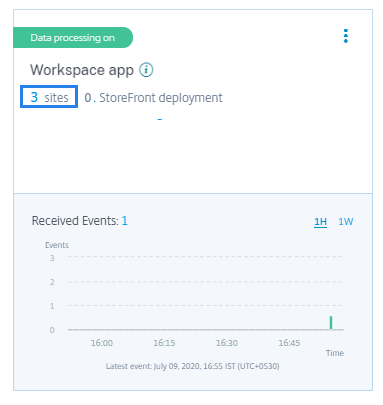
アプリとデスクトップサイトカードには、Workspaceに追加されたサイトの数と、これらのサイトに接続されているユーザーが表示されます。サイト数をクリックすると、検出されたサイトが表示されます。ユーザー数をクリックすると、ユーザーページで検出されたユーザーが表示されます。
Citrix Workspaceに追加されていないサイト
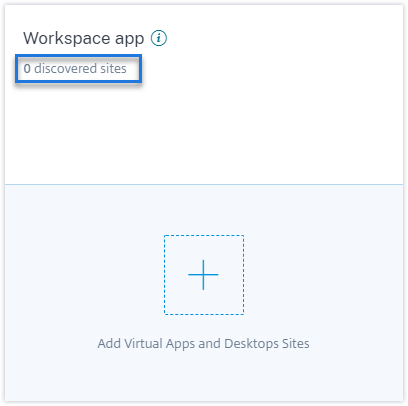
オンプレミスサイトをWorkspaceにまだ追加していない場合、Analyticsはサイトを検出できません。サイトカードには0個の検出されたサイトと表示されます。
サイトをWorkspaceに追加するには:
-
サイトカードの+をクリックします。
-
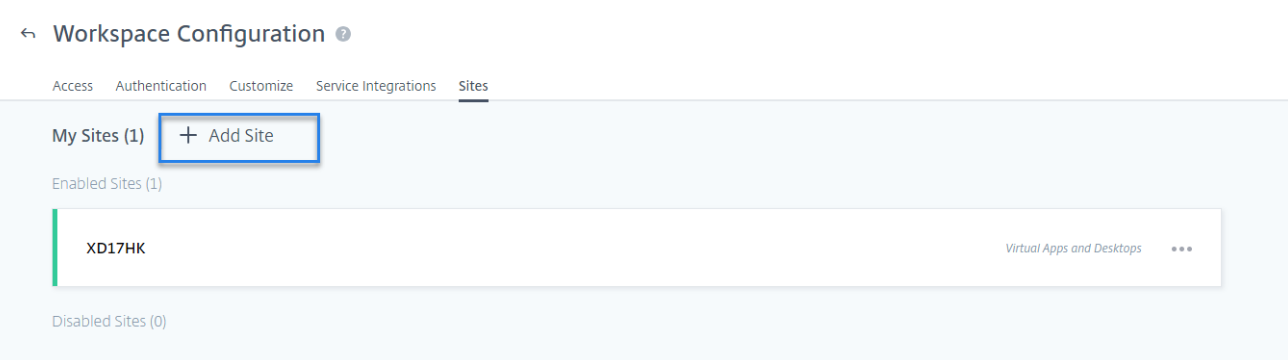
Workspace Configurationページで、+Add Siteをクリックします。
-
画面の指示に従ってサイトを追加します。詳細については、ワークスペースでのオンプレミス仮想アプリとデスクトップの集約を参照してください。
-
サイトを追加した後、Citrix Analyticsに再度ログインし、データソースページを更新して、最近追加されたサイトをサイトカードで表示します。
データ処理をオンにして、受信したイベントを表示する
Analyticsが検出されたサイトのデータ処理を開始できるようにするには、サイトカードのデータ処理をオンにするをクリックし、画面の指示に従います。
同じWorkspaceに複数のサイトを追加している場合、AnalyticsはWorkspace内のすべてのサイトのデータを処理および保存します。すべてのサイトでAnalyticsが正常に有効になると、成功メッセージが表示されます。

サイトカードには、デフォルトの時間選択である過去1時間の受信イベントが表示されます。1週間(1 W)を選択してデータを表示することもできます。受信イベントの数をクリックすると、対応するセルフサービス検索ページでイベントを表示できます。
データ処理を有効にした後、サイトカードにデータが受信されていませんというステータスが表示される場合があります。このステータスが表示される理由は2つあります。
-
初めてデータ処理をオンにした場合、イベントがCitrix Analyticsのイベントハブに到達するまでに時間がかかります。Citrix Analyticsがイベントを受信すると、ステータスはデータ処理中に変わります。しばらくしてもステータスが変わらない場合は、データソースページを更新してください。
-
Analytics は過去 1 時間、データソースからイベントを受信していません。
サイトを追加
別のオンプレミスサイトをWorkspaceに追加する場合は、Analyticsから追加できます。
-
Workspace構成ページで、+サイトの追加をクリックします。
-
画面の指示に従ってサイトを追加します。詳細については、「ワークスペースでオンプレミスの仮想アプリとデスクトップを集約する」を参照してください。
-
サイトを追加したら、Citrix Analyticsに移動し、データソースページを更新して、最近追加されたサイトをサイトカードで表示します。
オンプレミスサイトのCitrix Directorへの接続
Citrix Directorは、Citrix Virtual Apps and Desktopsの監視およびトラブルシューティングコンソールです。Directorを使用して、Citrix Analytics for Security (Security Analytics) 用のオンプレミスサイトを構成できます。サイトが構成されると、Directorは監視イベントをSecurity Analyticsに送信します。
Citrix DaaSを使用している場合、Citrix MonitorサービスはクラウドサイトからSecurity Analyticsにイベントを送信します。
クラウドとオンプレミスの両方の展開があるハイブリッド環境では、Security AnalyticsはCitrix MonitorサービスとCitrix Directorにオンボードされたサイトからイベントを受信します。
前提条件と構成手順
注
-
現在、Directorのユーザーインターフェイスには、Citrix Analytics for Performance™ (Performance Analytics) に関連する構成手順が表示されます。これらの構成手順は、Citrix Analytics for Security (Security Analytics) にも適用されます。Security AnalyticsのCitrix Cloudエンタイトルメントがアクティブな場合は、これらの手順に従ってCitrix Directorに接続できます。
-
Citrix CloudアカウントにSecurity AnalyticsとPerformance Analyticsの両方のアクティブな資格があり、Performance Analytics用にサイトをすでに構成している場合、Security Analytics用にDirectorを再度構成する必要はありません。
前提条件と構成手順については、Citrix Analytics for Performanceドキュメントを参照してください。
接続されているサイトと受信したイベントを表示する
-
Citrix Analyticsで、データソースページに移動します。
-
セキュリティタブをクリックします。
-
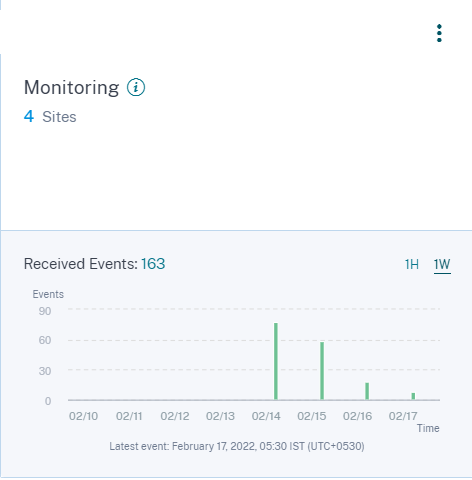
Apps and Desktops- Monitoringサイトカードで、オンプレミスサイトまたはクラウドサイト(該当する場合)を表示できます。また、サイトから受信したイベントも表示されます。
 注
注-
Directorでオンプレミスサイトを初めて構成する場合、サイトからのイベントが処理されるまでに時間がかかる(約1時間)ことがあり、Apps and Desktops- Monitoringサイトカードに接続されたサイトが表示されるまでに遅延が生じる可能性があります。
-
監視サイトカードでは、MonitorサービスまたはDirectorデータソースのデータ処理がデフォルトで有効になっています。要件に応じてデータ処理をオフにすることもできます。ただし、Security Analyticsから最大限のメリットを得るためには、データ処理をオンにしておくことをお勧めします。
-
-
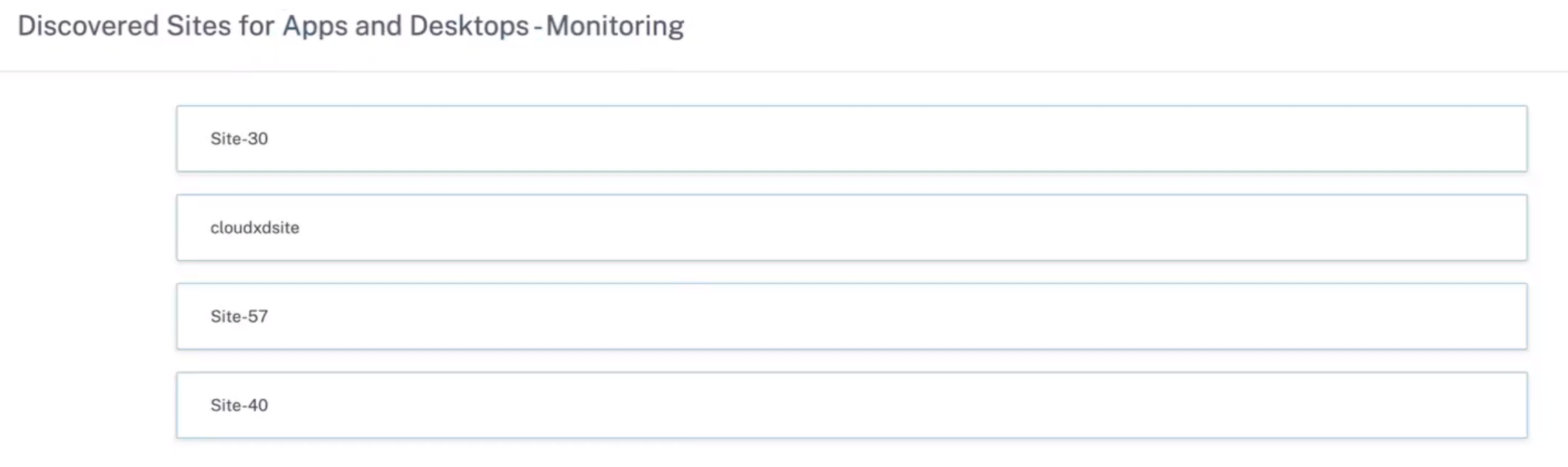
サイトをクリックして詳細を表示します。
Session Recording展開に接続する
Session Recordingを使用すると、Citrix Virtual Apps and DesktopsおよびCitrix DaaSの任意のユーザーセッションの画面アクティビティを記録できます。Session Recordingサーバーを構成して、ユーザーイベントをCitrix Analytics for Securityに送信できます。ユーザーイベントは、ユーザーの危険な行動に関する実用的な洞察を提供するために処理されます。
前提条件
始める前に、以下を確認してください。
-
Session RecordingサーバーとVDAエージェントは2103以降である必要があります。
-
Session Recordingサーバーは、必要なアドレスに接続できる必要があります。URLの詳細については、ネットワーク要件を参照してください。
-
Session Recording展開では、アウトバウンドインターネット接続用にポート443が開いている必要があります。ネットワーク上のプロキシサーバーは、Citrix Analytics for Securityとのこの通信を許可する必要があります。
-
Citrix Virtual Apps and Desktops 7 1912 LTSRを使用している場合、サポートされているSession Recordingのバージョンは2103以降です。
注
Session Recordingサービスを使用する際は、追加の接続要件を確認してください。
Session Recordingサーバーを構成する
-
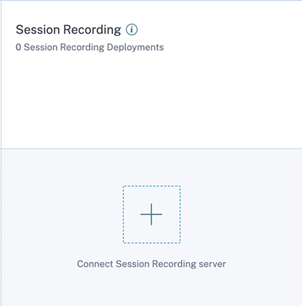
Apps and Desktops- Session Recordingサイトカードで、Connect Session Recording serverをクリックします。
-
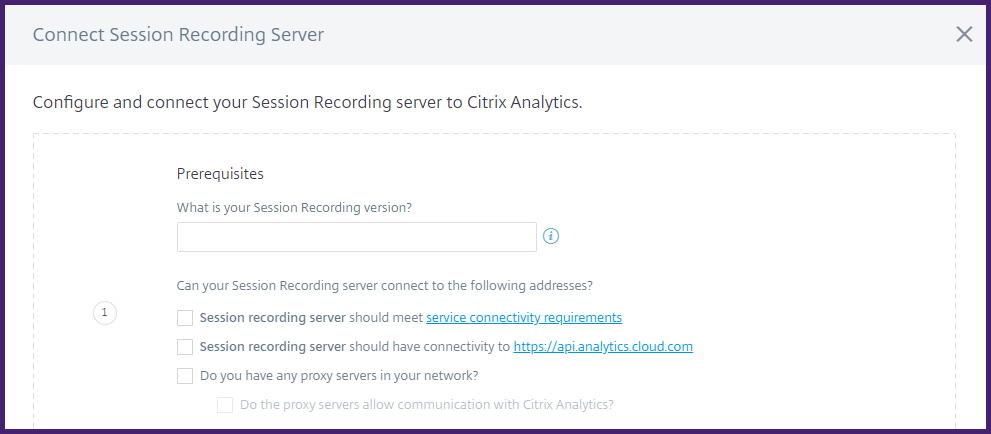
-
ネットワークにプロキシサーバーがある場合は、Session RecordingサーバーのSsRecStorageManager.exe.configファイルにプロキシアドレスを入力します。構成ファイルは
<Session Recording Server installation path>\bin\SsRecStorageManager.exe.configにあります。例:C:\Program Files\Citrix\SessionRecording\Server\Bin\SsRecStorageManager.exe.config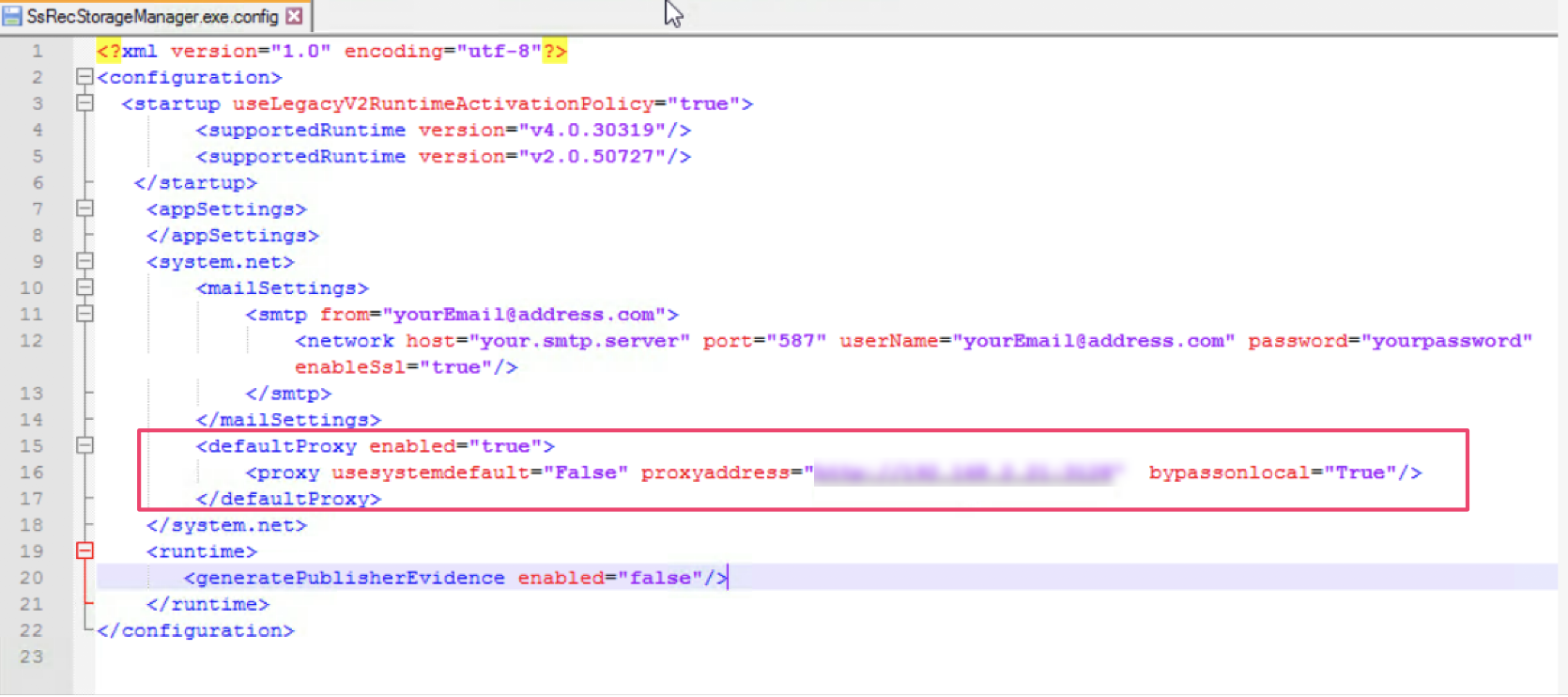
-
「ファイルのダウンロード」をクリックして、SessionRecordingConfigurationFile.json ファイルをダウンロードします。「注」このファイルには機密情報が含まれています。ファイルは安全な場所に保管してください。
-
Citrix Analytics for Securityに接続するSession Recordingサーバーにファイルをコピーします。
-
展開環境に複数のSession Recordingサーバーがある場合は、接続する各サーバーにファイルをコピーし、各サーバーを構成する手順に従う必要があります。
-
Session Recordingサーバーで、設定をインポートするために次のコマンドを実行します。
<Session Recording Server installation path>\bin\SsRecUtils.exe -Import_SRCasConfigurations <configuration file path>例:C:\Program Files\Citrix\SessionRecording\Server\bin\ SsRecUtils.exe -Import_SRCasConfigurations C:\Users\administrator \Downloads\SessionRecordingConfigurationFile.json -
次のサービスを再起動します。
-
Citrix Session Recording 分析サービス
-
Citrix Session Recording ストレージマネージャー
-
-
構成が成功したら、Citrix Analytics for Securityに移動して、接続されているSession Recordingサーバーを表示します。Citrix Analytics for Securityがデータを処理できるように、「データ処理を有効にする」をクリックします。「注」Session Recordingサーバーバージョン2103または2104を使用している場合、Citrix Analytics for Securityで接続されているSession Recordingサーバーを表示するには、まずApps and Desktopsセッションを起動する必要があります。そうしないと、接続されているSession Recordingサーバーが表示されません。この要件は、Session Recordingサーバーバージョン2106以降には適用されません。
接続されている展開を表示
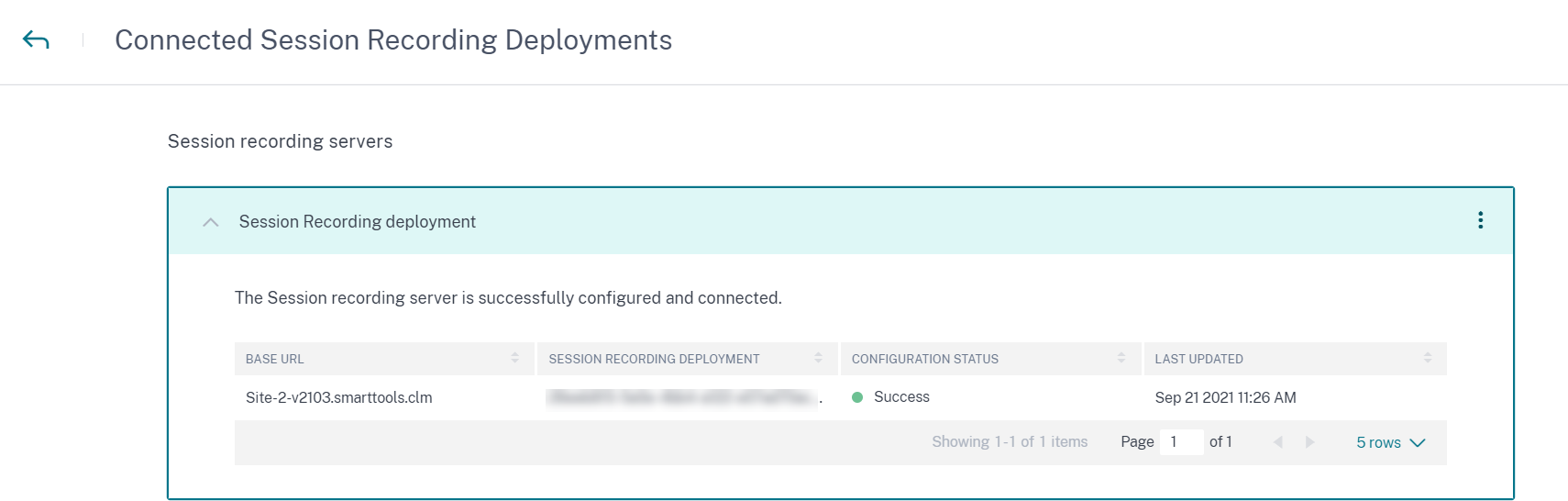
サーバーの展開は、構成が成功した場合にのみセッション記録サイトカードに表示されます。サイトカードには、Citrix Analytics for Security との接続が確立されている構成済みサーバーの数が表示されます。
構成が成功した後もセッション記録サーバーが表示されない場合は、トラブルシューティングの記事を参照してください。
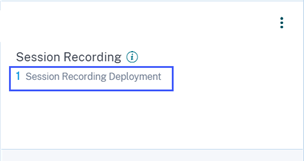
サイトカードで、展開の数をクリックすると、Citrix Analytics for Security に接続されているサーバーグループが表示されます。たとえば、1 Session Recording Deployment をクリックすると、接続されているサーバーまたはサーバーグループが表示されます。各セッション記録サーバーは、ベースURLとServerGroupIDで表されます。
受信したイベントを表示
サイトカードには、接続されているセッション記録の展開と、これらの展開から過去1時間(デフォルトの時間選択)に受信したイベントが表示されます。1週間(1 W)を選択してデータを表示することもできます。受信したイベントの数をクリックすると、セルフサービス検索ページでイベントが表示されます。
データ処理を有効にした後、サイトカードに「データが受信されていません」というステータスが表示されることがあります。このステータスが表示される理由は2つあります。
-
初めてデータ処理をオンにした場合、イベントがCitrix Analyticsのイベントハブに到達するまでに時間がかかります。Citrix Analyticsがイベントを受信すると、ステータスは「データ処理中」に変わります。しばらくしてもステータスが変わらない場合は、データソースページを更新してください。
-
Citrix Analyticsが過去1時間、データソースからイベントを受信していません。
セッション記録サーバーを追加
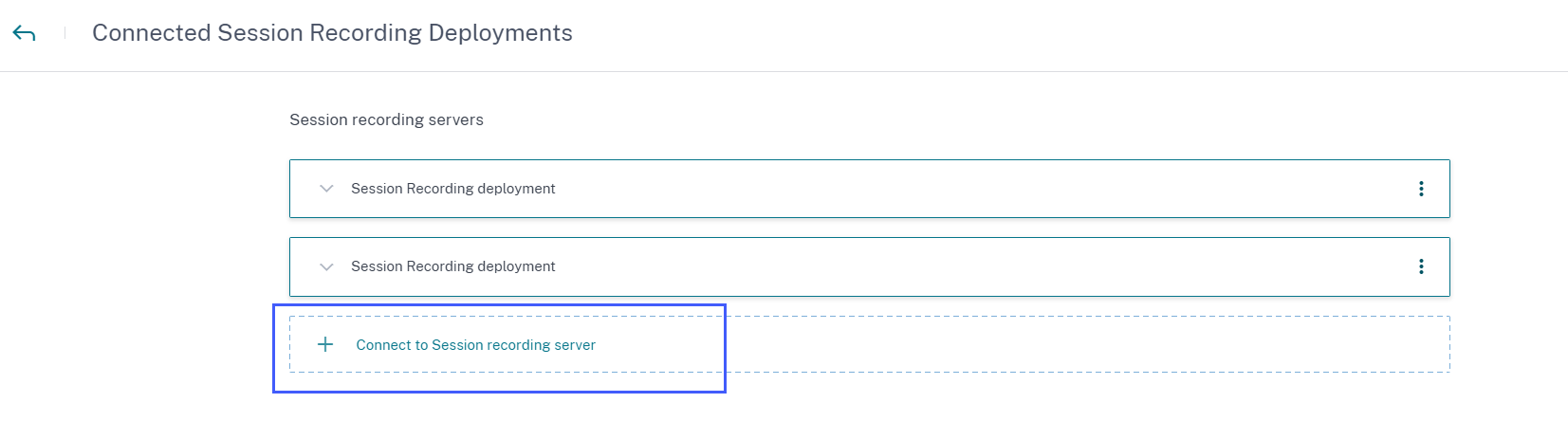
セッション記録サーバーを追加するには、次のいずれかを実行します。
-
「接続されているセッション記録の展開」ページで、「セッション記録サーバーに接続」をクリックします。
-
「Apps and Desktops- Session Recording」サイトカードで、縦の省略記号(⋮)をクリックし、「Connect Session Recording server」を選択します。セッションレコーディング接続(/en-us/citrix-analytics/media/sr-connect.png)
構成ファイルをダウンロードし、Session Recordingサーバーを構成する手順に従ってください。
Session Recordingサーバーを削除する
Session Recordingサーバーを削除するには:
-
Citrix Analytics for Securityで、「Connected Session Recording Deployments」ページに移動し、削除したいサーバー展開を選択します。
-
縦の省略記号(⋮)をクリックし、「Remove Session Recording server from Analytics」を選択します。セッションレコーディングサーバーを削除(/en-us/citrix-analytics/media/sr-remove.png)
-
Citrix Analyticsから削除したSession Recordingサーバーで、次のコマンドを実行します。
<Session Recording Server installation path>\bin\SsRecUtils.exe -Remove_SRCasConfigurations例:C:\Program Files\Citrix\SessionRecording\Server\bin\ SsRecUtils.exe -Remove_SRCasConfigurations
Citrix DaaSの印刷テレメトリを有効にする
ユーザーがCitrix DaaS(旧Citrix Virtual Apps and Desktopsサービス)で印刷ジョブを実行すると、Citrix Analytics for Securityでこれらの印刷ジョブに関連するログを表示できます。これらの印刷ログは、プリンター名、印刷ファイル名、合計印刷部数などの印刷アクティビティに関する重要な情報を提供します。
注
この機能はCitrix DaaSのみでサポートされています。
Citrix Analytics for Securityの検索ページで、アプリとデスクトップデータソースを選択して印刷ログを表示できます。セキュリティ管理者は、これらのログを使用して、ユーザーのリスク分析と調査を行うことができます。
デフォルトでは、これらの印刷ログの収集と送信を行う印刷テレメトリ機能は、Virtual Delivery Agent (VDA) で無効になっています。
印刷テレメトリと印刷ログのCitrix Analytics for Securityへの送信を有効にするには、レジストリキーを作成し、VDAを構成する必要があります。
重要
この構成は、Windows VDAにのみ適用されます。
前提条件
-
VDAのバージョンは、Citrix Virtual Apps and Desktops 7 2203 LTSR以降のベースラインバージョンと同じである必要があります。詳細については、「Citrix Virtual Apps and Desktops 7 2203 baseline components」を参照してください。
-
レジストリキーの更新を実行するには、フルアクセス権限が必要です。
電源管理されたマシンで印刷テレメトリを有効にする
電源管理されたマシンには、次のシナリオを持つ仮想マシンまたはブレードPCが含まれます。
-
既存のマスターイメージ
-
新しいマスターイメージ
VDAバージョンがCitrix Virtual Apps and Desktops 7 2203 LTSRより低い既存のマスターイメージで印刷テレメトリを有効にする
-
マスターVDAマシンにログオンし、現在の状態のスナップショットを作成します。
-
次のレジストリキーを追加して、印刷サービスログを有効にします。
-
Microsoft-Windows-PrintService/Operational
-
ShowJobTitleInEventLogs
レジストリキーの詳細については、レジストリキーの作成を参照してください。 -
-
VDAをCitrix Virtual Apps and Desktops 7 2203 LTSR以降のベースラインバージョンにアップグレードします。詳細については、Citrix Virtual Apps and Desktops 7 2203ベースラインコンポーネントを参照してください。
-
マシンの電源をオフにし、最新の状態のスナップショットを作成します。
-
Citrix Cloudにログインします。マシンカタログを選択し、 をクリックして、画面の指示に従います。詳細については、マシンカタログの作成を参照してください。
-
24時間待ちます。構成は24時間以内に自動的にプッシュされます。構成がすでに完了している場合は、待つ必要はありません。
VDAバージョンがCitrix Virtual Apps and Desktops 7 2203 LTSR以降と同じ既存のマスターイメージで印刷テレメトリを有効にする
オプション1: マスターVDAに印刷レジストリキーを追加し、仮想デスクトップを更新します。
-
マスターVDAマシンにログインし、現在の状態のスナップショットを作成します。
-
次のレジストリキーを追加して、印刷サービスログを有効にします。
-
Microsoft-Windows-PrintService/Operational
-
ShowJobTitleInEventLogs
レジストリキーの詳細については、レジストリキーの作成を参照してください。 -
-
VDAマシンの電源を切り、最新の状態のスナップショットを作成します。
オプション2: 仮想デスクトップを組織単位 (OU) に移動し、GPOを使用してレジストリキーを作成します
注
オプション2の方法は、静的マシンでのみ機能します。ランダムマシンについては、オプション1の方法 (上記のとおり) に従う必要があります。
-
ドメインコントローラーマシンにログインします。
-
次のレジストリキーを追加して、印刷サービスログを有効にします。
-
Microsoft-Windows-PrintService/Operational
-
ShowJobTitleInEventLogs
レジストリキーの詳細については、レジストリキーの作成を参照してください。 -
注
いずれかのドメインコントローラーで、レジストリキーの作成は1回限りのタスクです。
-
Citrix CloudからVDAマシンを再起動します。
新しいマスターイメージで印刷テレメトリを有効にする
-
ハイパーバイザーの管理ツールを使用して仮想マシン (VM) を作成します。このVMはマスターVDAとして扱われます。
-
マスターVDAが必要なドメインに追加されていることを確認します。
-
マスターVDAにログインし、以下のレジストリキーを追加して印刷サービスログを有効にします。
-
Microsoft-Windows-PrintService/Operational
-
ShowJobTitleInEventLogs
詳細については、「レジストリキーの作成」を参照してください。 -
-
Citrix Virtual Apps and Desktops 7 2203 LTSR以降のVDAバージョンをインストールします。VDAのインストール中に、Master Imageオプションを選択します。詳細については、「Citrix Virtual Apps and Desktops 7 2203ベースラインコンポーネント」を参照してください。
-
ホスティング接続がCitrix Cloudに追加されていることを確認します。詳細については、「マシンカタログの作成」を参照してください。
-
マスターイメージを使用してマシンカタログを作成します。詳細については、「マシンカタログの作成」を参照してください。
-
デリバリーグループを作成し、マシンカタログを追加します。詳細については、「デリバリーグループの作成」を参照してください。
-
24時間待ちます。構成は、グループポリシーエンジンによって24時間以内に自動的にプッシュされます。
-
Citrix Workspaceアプリを使用してデスクトップセッションを開始します。クライアントプリンターを使用してトリガーされたすべての印刷イベントは、Citrix Analytics for Securityの検索ページに表示されます。
電源管理されていないマシンで印刷テレメトリを有効にする
電源管理されていないマシンには、以下のシナリオを持つ物理コンピューターが含まれます。
-
既存の物理VDA
-
新しい物理VDA
Citrix Virtual Apps and Desktops 7 2203 LTSRより前のVDAバージョンを使用している既存の物理VDAで印刷テレメトリを有効にする
-
次のレジストリキーを追加して、印刷サービスログを有効にします。
-
Microsoft-Windows-PrintService/Operational
-
ShowJobTitleInEventLogs
詳細については、「レジストリキーの作成」を参照してください。 -
-
VDAをCitrix Virtual Apps and Desktops 7 2203 LTSR以降のベースラインバージョンにアップグレードします。詳細については、「Citrix Virtual Apps and Desktops 7 2203ベースラインコンポーネント」を参照してください。
-
24時間待ちます。構成は24時間以内に自動的にプッシュされます。構成がすでに完了している場合は、待つ必要はありません。
-
Citrix Workspaceアプリを使用してデスクトップセッションを開始します。クライアントプリンターを使用してトリガーされたすべての印刷イベントは、Citrix Analytics for Securityの検索ページに表示されます。
新しい物理VDAで印刷テレメトリを有効にする
-
物理VMを作成し、ドメインを必要なドメイン名に変更します。
-
VMにログインし、次のレジストリキーを追加して印刷サービスログを有効にします。
-
Microsoft-Windows-PrintService/Operational
-
ShowJobTitleInEventLogs
詳細については、レジストリキーの作成を参照してください。 -
-
Citrix Virtual Apps and Desktops 7 2203 LTSRリリース以降のVDAバージョンをインストールします。VDAのインストール中に、Remote PC Accessオプションを選択します。
-
マシンカタログを作成します。詳細については、マシンカタログの作成を参照してください。注マシン管理は、**電源管理されていないマシン(物理マシンなど)**として選択する必要があります。
-
デリバリーグループを作成し、マシンカタログを追加します。詳細については、デリバリーグループの作成を参照してください。
-
24時間待ちます。構成は、グループポリシーエンジンによって24時間以内に自動的にプッシュされます。
-
Citrix Workspaceアプリを使用してデスクトップセッションを開始します。クライアントプリンターを使用してトリガーされたすべての印刷イベントは、Citrix Analytics for Securityの検索ページに表示されます。
レジストリキーの作成
VDAで、次のいずれかのオプションを実行します。
-
レジストリキーを手動で作成します。この方法は、マスターVDAを使用し、展開内の物理VDAの数が少ない場合に適用します。
-
グループポリシーオブジェクト(GPO)を使用してレジストリキーを作成します。この方法は、展開内の物理VDAマシンの数が多い場合や、すべてのVDAで印刷テレメトリを有効にする必要がある場合に適用します。
レジストリキーの詳細
| No. | レジストリキー名 | キーの目的 | レジストリの詳細 |
|---|---|---|---|
| 1 | Microsoft-Windows-PrintService/Operational | イベントビューアーで印刷サービスログを有効にします。 | レジストリパス: HKLM:\SYSTEM\CurrentControlSet\Services\EventLog |
| 2 | ShowJobTitleInEventLogs | 印刷ジョブ名が印刷イベントログに含まれるかどうかを制御します。含まれない場合は、汎用ジョブ名「Print Document」と見なされます。 | レジストリハイブ: HKEY_LOCAL_MACHINE |
| レジストリパス: Software\Policies\Microsoft\Windows NT\Printers | |||
| 値の名前: ShowJobTitleInEventLogs | |||
| 値の型: REG_DWORD | |||
| 値: 1 |
VDAマシンでレジストリキーを手動で作成する
この方法を使用して、VDA マスターイメージにレジストリキーを作成します。マスターイメージにキーを追加すると、そのマスターイメージを使用して作成されるすべての種類の VDA でキーを永続的に保持できます。
-
VDA マスターマシンにサインインします。
-
[ファイル名を指定して実行]を開き、Regedit と入力して Windows レジストリを開きます。
-
HKEY_LOCAL_MACHINE\SYSTEM\CurrentControlSet\Services\EventLog に移動します。
-
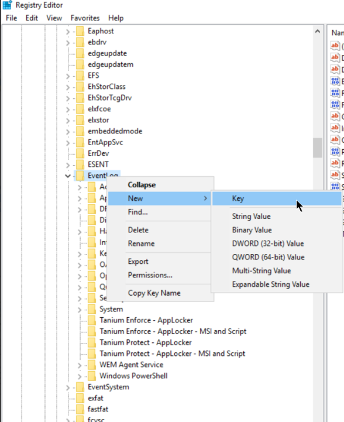
EventLog を右クリックし、新規 > キー を選択します。
-
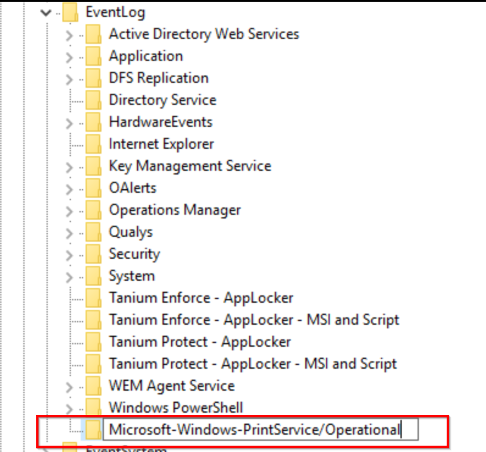
Microsoft-Windows-PrintService/Operational という名前のキーを作成します。このキーにより、印刷サービスのログが有効になります。
-
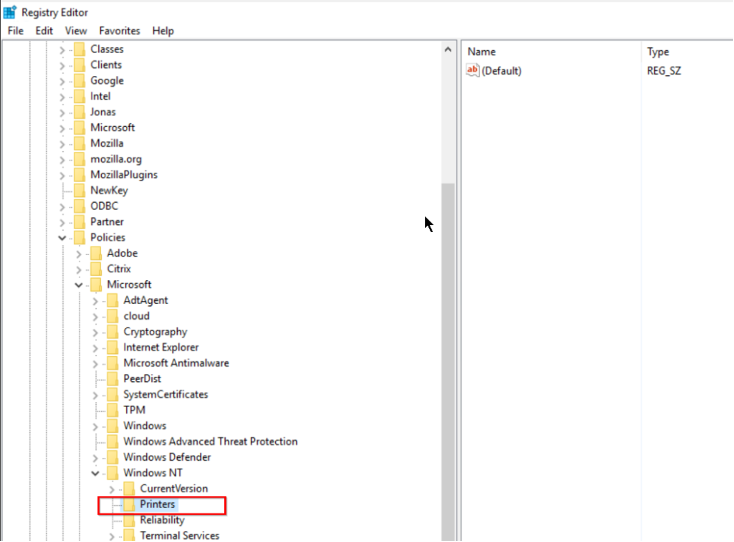
HKEY_LOCAL_MACHINE\Software\Policies\Microsoft\Windows NT\Printers に移動します。注Printers フォルダーがない場合は、Windows NT フォルダーに Printers という名前のキーを作成します。
-
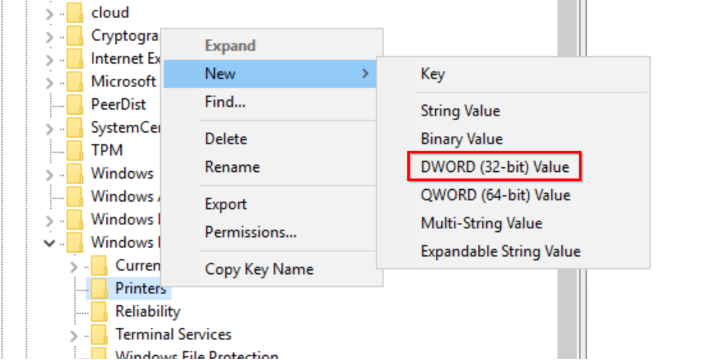
Printers フォルダーを右クリックし、新規 > DWORD (32 ビット) 値 を選択します。
-
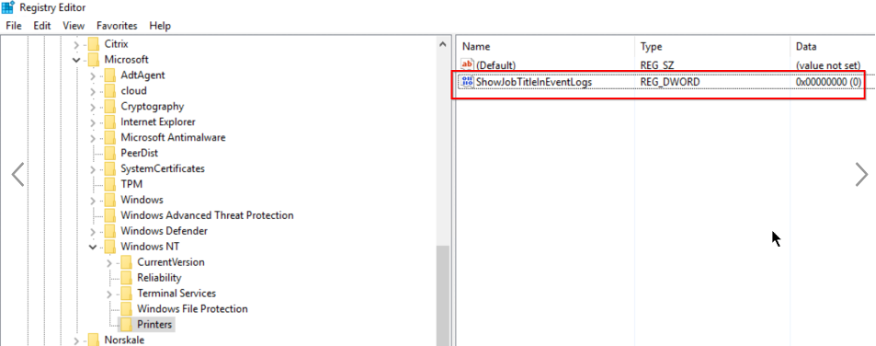
ShowJobTitleInEventLogs という名前の値を作成します。
-
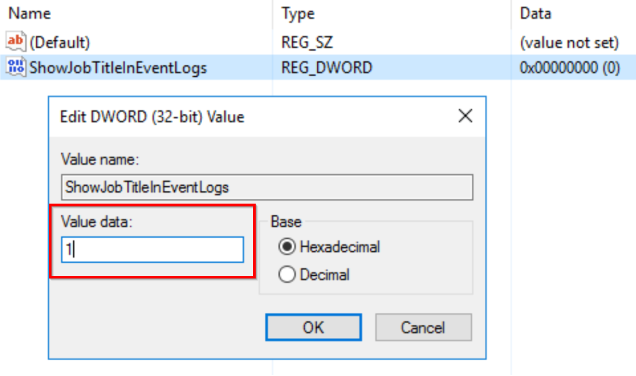
ShowJobTitleInEventLogs を右クリックし、変更 を選択します。値のデータ に 1 と入力し、OK をクリックします。
GPO を使用して複数の VDA にレジストリキーを作成する
このアプローチは永続 VDA にのみ機能し、レジストリキーの作成後に VDA の再起動が必要です。永続 VDA とは、再起動後も状態を維持するマシンです。再起動後もユーザーデータは失われません。
レジストリキーを含むレジストリ GPO を作成する
-
グループポリシー管理を開き、グループポリシーオブジェクト を右クリックします。
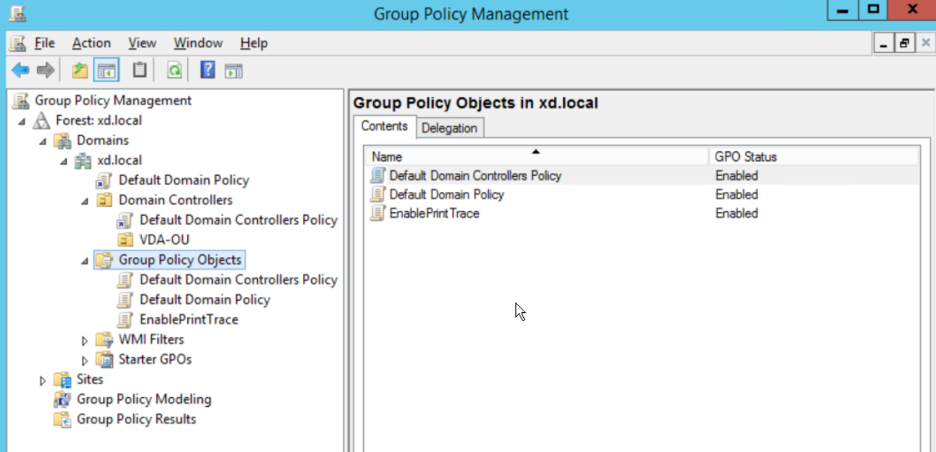
-
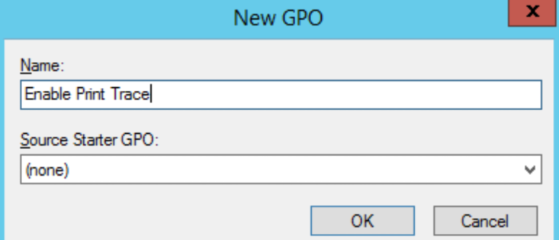
新しい GPO ウィンドウで、次のフィールドに値を入力します。
-
名前: 印刷トレースを有効にする
-
ソーススターター GPO: (なし)
-
-
OK を選択します。
-
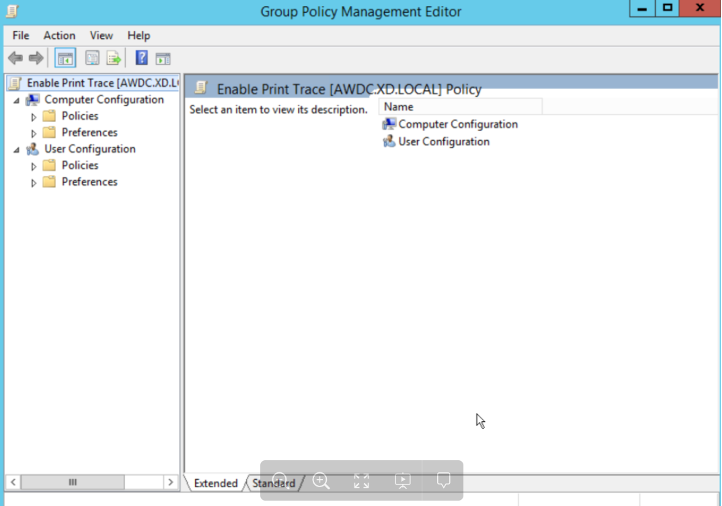
作成した 印刷トレースを有効にする オブジェクトを右クリックし、編集 を選択します。
-
「コンピューターの構成」リストで、「基本設定 > Windows の設定」を選択します。Windows の設定(/en-us/citrix-analytics/media/windows-settings.png)
-
「レジストリ」を右クリックし、「新規 > レジストリ項目」を選択します。印刷ログを有効にするには、次のプロパティを入力します。
-
アクション: 更新
-
ハイブ: HKEY_LOCAL_MACHINE
-
キーパス: SYSTEM\CurrentControlSet\Services\EventLog\Microsoft-Windows-PrintService/Operational
新しいレジストリ項目(/en-us/citrix-analytics/media/new-registry-item.png) -
-
「適用」を選択し、次に「OK」を選択します。
-
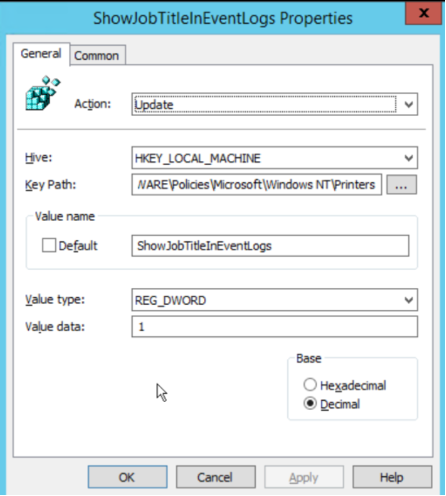
再度、「レジストリ」を右クリックし、「新規 > レジストリ項目」を選択します。印刷ジョブ名を有効にするには、次のプロパティを入力します。
-
アクション: 更新
-
ハイブ: HKEY_LOCAL_MACHINE
-
キーパス: SOFTWARE\Policies\Microsoft\Windows NT\Printers
-
値の名前: ShowJobTitleInEventLogs
-
値の型: REG_DWORD
-
値のデータ: 1
-
基数: 10進数
-
組織単位の印刷トレースを有効にする
-
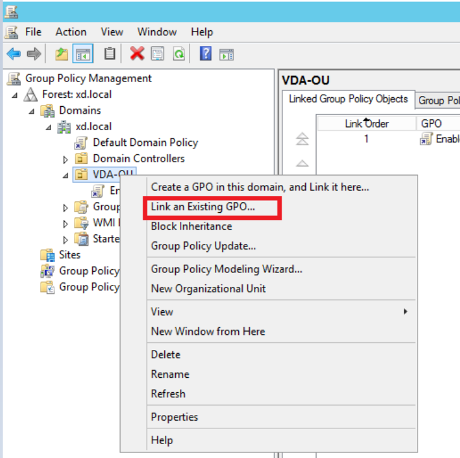
グループポリシー管理を開き、ドメイン (例: xd.local) またはVDAがその一部である場合はOU (例: VDA-OU) を選択します。
-
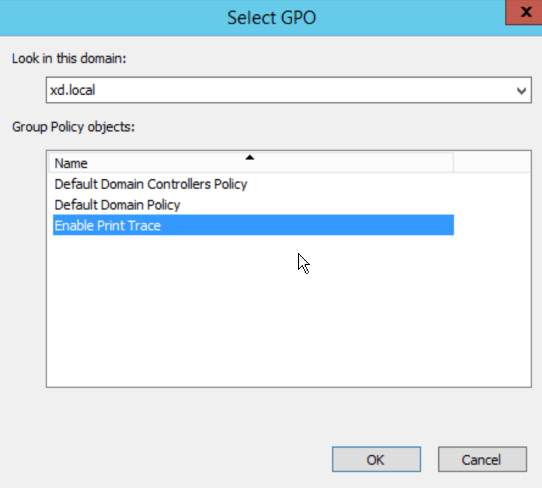
ドメイン (xd.local) またはOU (VDA-OU) を右クリックし、既存のGPOをリンクを選択します。
-
-
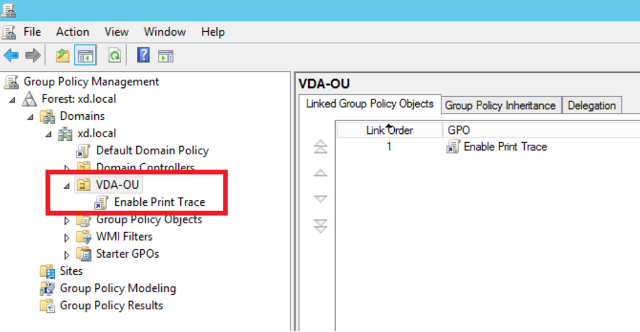
印刷トレースを有効にするGPOがOUにリンクされていることを確認します。
注
-
VDAを再起動すると、キュー内のイベントは失われ、Citrix Analyticsでは利用できなくなります。
-
この再起動は、単一セッションVDAへの影響は小さいです。これは、一度にアクティブにできるセッションが1つだけであり、それに伴いイベントの数が少ないためです。
-
この再起動は、マルチセッションVDAへの影響は大きいです。これは、再起動中にすべてのアクティブなセッションが終了し、キュー内のイベントが失われるためです。
Citrix DaaSのクリップボードテレメトリを有効にする
Citrix DaaS(旧称Citrix Virtual Apps and Desktopsサービス)を使用すると、ユーザーはクリップボード操作を実行でき、関連するログはCitrix Analytics for Securityで表示できます。これらのクリップボードログは、VDA名、クリップボードサイズ、クリップボード形式タイプ、クライアントIP、クリップボード操作、クリップボード操作の方向、クリップボード操作が許可されたかどうかなど、貴重な情報を提供します。
セキュリティ管理者として、Citrix Analytics for Securityの検索ページでApps and Desktopsデータソースを選択することで、これらのログをリスク分析や調査に利用できます。
注
-
デフォルトでは、これらのクリップボードログの収集と送信はVirtual Delivery Agent (VDA) で有効になっています。
-
この構成はWindows VDAにのみ適用されます。
前提条件
-
VDAのバージョンは、Citrix Virtual Apps and Desktops 7 2305以降のベースラインバージョンと同じである必要があります。詳細については、「Citrix Virtual Apps and Desktops 7 2305」を参照してください。
-
Web Studioポリシーページのクライアントクリップボードリダイレクト設定が禁止状態に構成されていないことを確認してください。詳細については、「クライアントクリップボードリダイレクト」を参照してください。
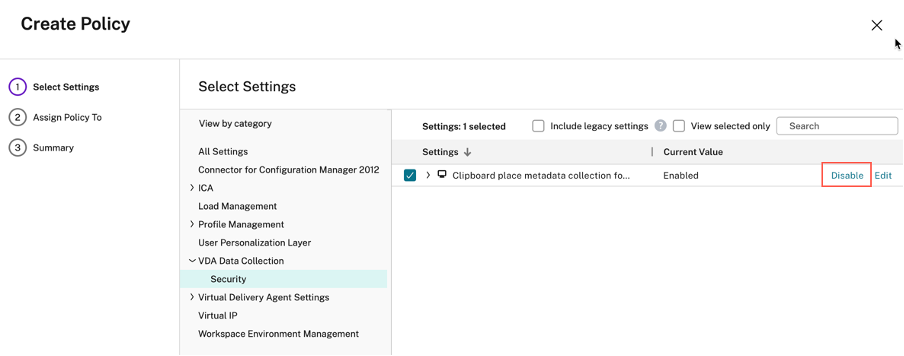
セキュリティ監視のためのクリップボードメタデータ収集ポリシーを使用して、クリップボードテレメトリを有効または無効にできます。デフォルトでは、このポリシーは有効になっています。無効にするには、ポリシーページに移動し、VDAデータ収集の下にあるセキュリティを選択し、ポリシーをチェックして、無効にするをクリックします。
詳細については、「セキュリティ監視のためのクリップボードメタデータ収集」を参照してください。
データソースでのデータ処理のオン/オフを切り替える
特定のデータソース(DirectorおよびWorkspaceアプリ)のデータ処理はいつでも停止できます。データソースサイトカードで、縦の省略記号 (⋮) > データ処理をオフにするをクリックします。Citrix Analyticsは、そのデータソースのデータ処理を停止します。Apps and Desktopsサイトカードからデータ処理を停止することもできます。このオプションは、DirectorとWorkspaceアプリの両方のデータソースに適用されます。
データ処理を再度有効にするには、データ処理をオンにするをクリックします。