
エラスティックサーチ連携
注
Elasticsearch連携、Elasticsearchへのデータエクスポート、またはフィードバックについては、mailto:CAS-PM-Ext@cloud.comまでお問い合わせください。
連携の利点と、SIEMに送信される処理済みデータの種類について詳しくは、セキュリティ情報およびイベント管理の連携を参照してください。
前提条件
-
少なくとも1つのデータソースでデータ処理をオンにします。これにより、Citrix Analytics for Security™がElasticsearch連携プロセスを開始するのに役立ちます。
-
以下のエンドポイントがネットワークの許可リストに含まれていることを確認してください。
エンドポイント 米国リージョン 欧州連合リージョン アジア太平洋南部リージョン Kafkaブローカー casnb-0.citrix.com:9094casnb-eu-0.citrix.com:9094casnb-aps-0.citrix.com:9094casnb-1.citrix.com:9094casnb-eu-1.citrix.com:9094casnb-aps-1.citrix.com:9094casnb-2.citrix.com:9094casnb-eu-2.citrix.com:9094casnb-aps-2.citrix.com:9094casnb-3.citrix.com:9094
Elasticsearch と統合する
-
設定 > データエクスポート に移動します。
-
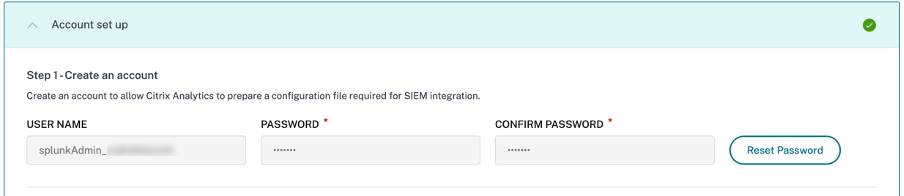
アカウント設定 セクションで、ユーザー名とパスワードを指定してアカウントを作成します。このアカウントは、統合に必要な設定ファイルの準備に使用されます。
-
パスワードが以下の条件を満たしていることを確認してください。

-
設定 をクリックして、Logstash 設定ファイルを生成します。

-
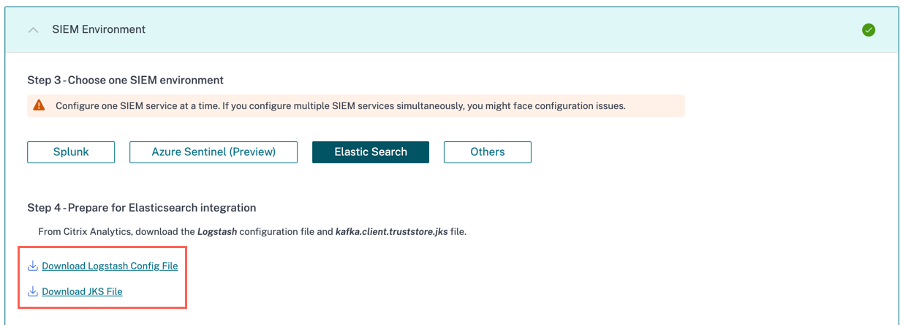
SIEM環境セクションからElastic Searchタブを選択し、構成ファイルをダウンロードします。
-
Logstash設定ファイル: Logstashデータ収集エンジンを使用して、Citrix Analytics for SecurityからElasticsearchにイベントを送信するための設定データ(入力、フィルター、出力セクション)が含まれています。Logstash設定ファイルの構造については、Logstashドキュメントを参照してください。
-
JKSファイル: SSL接続に必要な証明書が含まれています。注これらのファイルには機密情報が含まれています。安全な場所に保管してください。
-
-
Logstashを構成します。
-
LinuxまたはWindowsホストマシンにLogstashをインストールします。既存のLogstashインスタンスを使用することもできます。
-
Logstashをインストールしたホストマシンで、指定されたディレクトリに以下のファイルを配置します。
ホストマシンの種類 ファイル名 ディレクトリパス リナックス CAS_Elasticsearch_LogStash_Config.config Debian および RPM パッケージの場合: /etc/logstash/conf.d/.zip および .tar.gz アーカイブの場合: {extract.path}/configkafka.client.truststore.jks Debian および RPM パッケージの場合: /etc/logstash/ssl/.zip および .tar.gz アーカイブの場合: {extract.path}/sslウィンドウズ CAS_Elasticsearch_LogStash_Config.config C:\logstash-7.xx.x\configkafka.client.truststore.jks Logstash インストールパッケージのデフォルトのディレクトリ構造については、Logstash ドキュメントを参照してください。 -
Logstash 設定ファイルを開き、次の操作を行います。
-
ファイルの入力セクションに、次の情報を入力します。
-
パスワード: 設定ファイルを準備するために Citrix Analytics for Security で作成したアカウントのパスワード。
-
SSL トラストストアの場所: SSL クライアント証明書の場所。これは、ホストマシン上の kafka.client.truststore.jks ファイルの場所です。

-
-
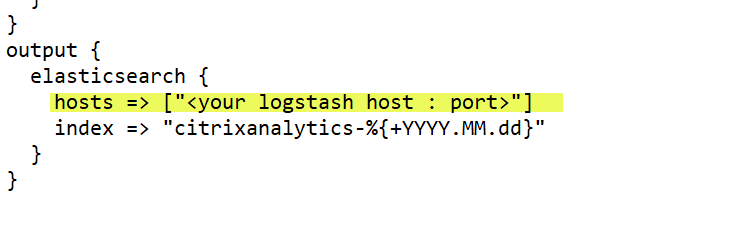
ファイルの出力セクションで、ホストマシンまたはElasticsearchが実行されているクラスターのアドレスを入力します。
-
-
Citrix Analytics for Securityから処理済みデータをElasticsearchに送信するには、ホストマシンを再起動します。
-
設定が完了したら、Citrix AnalyticsのデータがElasticsearchで表示できることを確認します。
データ転送のオン/オフを切り替える
Citrix Analytics for Securityが設定ファイルを準備すると、Elasticsearchへのデータ転送が有効になります。
Citrix Analytics for Securityからのデータ転送を停止するには:
-
設定 > データエクスポートに移動します。
-
データ転送を無効にするには、トグルボタンをオフにします。デフォルトでは、データ転送は常に有効になっています。
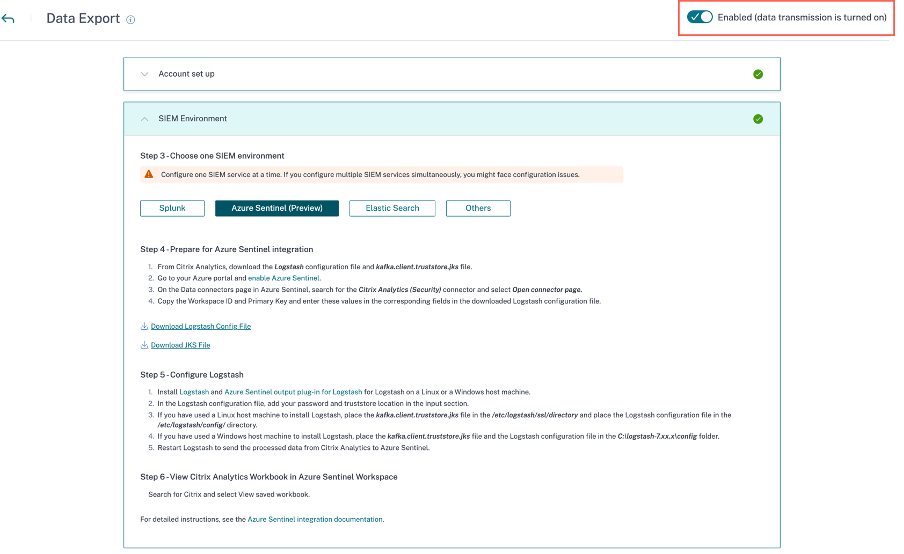 確認のための警告ウィンドウが表示されます。転送アクティビティを停止するには、データ転送をオフにするボタンをクリックします。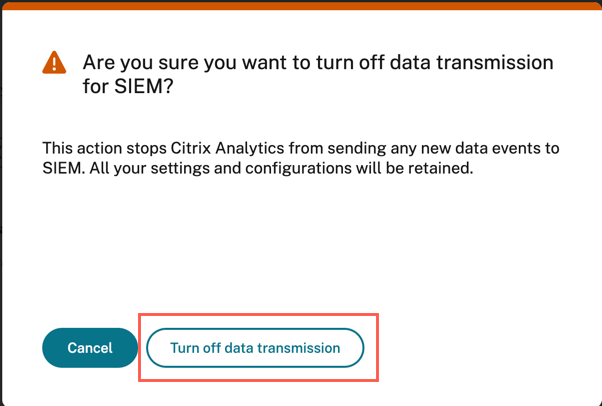
データ転送を再度有効にするには、トグルボタンをオンにします。