
Microsoft Sentinel との統合
注
-
Microsoft Sentinel との統合、Microsoft Sentinel へのデータのエクスポート、またはフィードバックの提供に関するサポートを依頼するには、mailto:CAS-PM-Ext@cloud.com にお問い合わせください。
-
Logstash エンジンを使用した Microsoft Sentinel へのデータのエクスポートはプレビュー段階です。この機能はサービスレベル契約なしで提供されており、本番ワークロードでの使用は推奨されません。詳細については、Microsoft Sentinel ドキュメントを参照してください。
Logstash エンジンを使用して、Citrix Analytics for Security™ を Microsoft Sentinel と統合します。
この統合により、Citrix IT 環境から Microsoft Sentinel にユーザーデータをエクスポートして関連付け、組織のセキュリティ体制に関するより深い洞察を得ることができます。Splunk 環境で Citrix Analytics for Security 独自の洞察に満ちたダッシュボードを表示します。セキュリティ要件に基づいてカスタムビューを作成することもできます。
統合の利点と SIEM に送信される処理済みデータの種類について詳しくは、「セキュリティ情報およびイベント管理の統合」を参照してください。
前提条件
-
少なくとも 1 つのデータソースでデータ処理をオンにします。これにより、Citrix Analytics for Security が Microsoft Sentinel 統合プロセスを開始するのに役立ちます。
-
次のエンドポイントがネットワークの許可リストに含まれていることを確認してください。
エンドポイント 米国リージョン 欧州連合リージョン アジア太平洋南部リージョン Kafka ブローカー casnb-0.citrix.com:9094casnb-eu-0.citrix.com:9094casnb-aps-0.citrix.com:9094casnb-1.citrix.com:9094casnb-eu-1.citrix.com:9094casnb-aps-1.citrix.com:9094casnb-2.citrix.com:9094casnb-eu-2.citrix.com:9094casnb-aps-2.citrix.com:9094casnb-3.citrix.com:9094 -
LogstashのMicrosoft Sentinel出力プラグインを使用する場合、Logstashのバージョン7.17.7以降(Citrix Analytics for Securityとの互換性がテストされたバージョン:v7.17.7およびv8.5.3)を使用していることを確認してください。
Microsoft Sentinelとの統合
-
設定 > データエクスポートに移動します。
-
アカウント設定セクションで、ユーザー名とパスワードを指定してアカウントを作成します。このアカウントは、統合に必要な構成ファイルを準備するために使用されます。
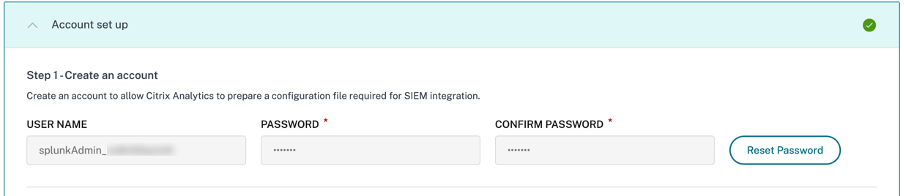
-
パスワードが以下の条件を満たしていることを確認してください。SIEMパスワード要件(/en-us/citrix-analytics/media/siem-account-password.png)
-
Logstash構成ファイルを生成するには、構成をクリックします。構成(/en-us/citrix-analytics/media/siem-configure.png)
-
構成ファイルをダウンロードするには、Azure Sentinel (プレビュー) タブを選択します。
-
Logstash構成ファイル: Logstashデータ収集エンジンを使用して、Citrix Analytics for SecurityからMicrosoft Sentinelにイベントを送信するための構成データ(入力、フィルター、出力セクション)が含まれています。Logstash構成ファイルの構造については、Logstashドキュメントを参照してください。
-
JKSファイル: SSL接続に必要な証明書が含まれています。
注これらのファイルには機密情報が含まれています。安全な場所に保管してください。Microsoft Sentinelの選択(/en-us/citrix-analytics/media/azure-sentinel-select.png) -
-
Azure Sentinel統合を準備します。
-
Azureポータルで、Microsoft Sentinelを有効にします。ワークスペースを作成するか、既存のワークスペースを使用してMicrosoft Sentinelを実行できます。
-
メインメニューから、データコネクタを選択してデータコネクタギャラリーを開きます。
-
Citrix Analytics (Security) を検索します。
-
「Citrix Analytics (Security)」を選択し、「コネクタページを開く」を選択します。Sentinelデータコネクタページ(/en-us/citrix-analytics/media/azure-sentinel-connector-page.png)
-
「Citrix Analytics (Security)」ページから、「ワークスペースID」と「プライマリキー」をコピーします。この情報は、後続の手順でLogstash設定ファイルに入力する必要があります。データコネクタ設定ページ(/en-us/citrix-analytics/media/azure-sentinel-config-page.png)
-
ホストマシンでLogstashを構成します。
-
LinuxまたはWindowsホストマシンに、LogstashとLogstash用Microsoft Sentinel出力プラグインをインストールします。
-
Logstashをインストールしたホストマシンで、以下のファイルを指定されたディレクトリに配置します。
ホストマシンの種類 ファイル名 ディレクトリパス Linux (リナックス) CAS_AzureSentinel_LogStash_Config.config DebianおよびRPMパッケージの場合: /etc/logstash/conf.d/.zipおよび.tar.gzアーカイブの場合: {extract.path}/configkafka.client.truststore.jks DebianおよびRPMパッケージの場合: /etc/logstash/ssl/.zipおよび.tar.gzアーカイブの場合: {extract.path}/sslWindows (ウィンドウズ) CAS_AzureSentinel_LogStash_Config.config C:\logstash-7.xx.x\configkafka.client.truststore.jks Logstashインストールパッケージのデフォルトのディレクトリ構造については、Logstashドキュメントを参照してください。 -
Logstash設定ファイルを開き、次の操作を行います。
-
ファイルの入力セクションに、次を入力します。
-
パスワード: 設定ファイルを準備するためにCitrix Analytics for Securityで作成したアカウントのパスワード。
-
SSLトラストストアの場所: SSLクライアント証明書の場所。これは、ホストマシン上のkafka.client.truststore.jksファイルの場所です。

-
-
ファイルの出力セクションに、ワークスペースIDとプライマリキー(Microsoft Sentinelからコピーしたもの)を入力します。
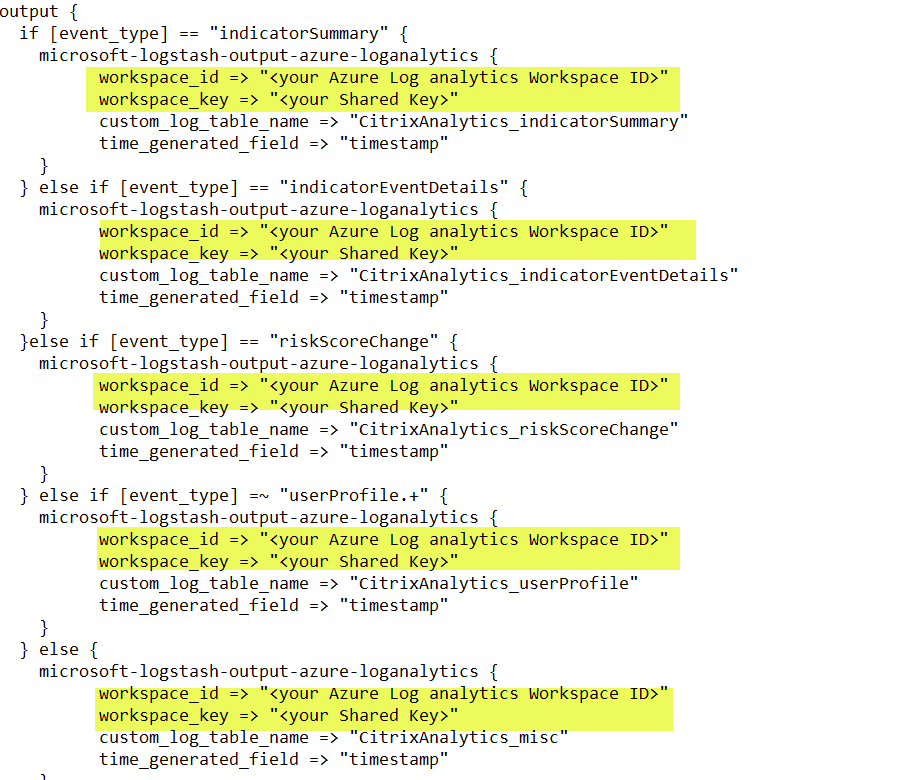
-
-
処理されたデータをCitrix Analytics for SecurityからMicrosoft Sentinelに送信するには、Logstashホストマシンを再起動します。
-
-
Microsoft Sentinel Workspaceに移動し、Citrix Analytics workbookでデータを表示します。
-
データ転送をオンまたはオフにする
Citrix Analytics for Securityが構成ファイルを準備すると、Microsoft Sentinelのデータ転送がオンになります。
Citrix Analytics for Securityからのデータ転送を停止するには:
-
設定 > データエクスポートに移動します。
-
トグルボタンをオフにして、データ転送を無効にします。デフォルトでは、データ転送は常に有効になっています。
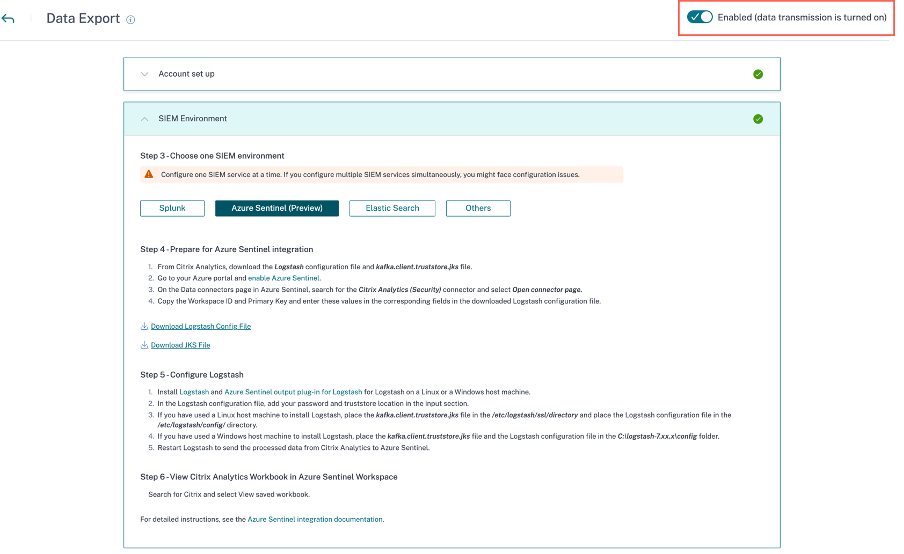 確認のための警告ウィンドウが表示されます。データ転送をオフにするボタンをクリックして、転送アクティビティを停止します。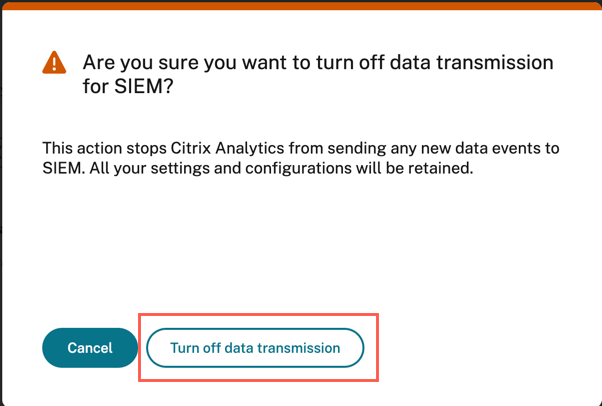
データ転送を再度有効にするには、トグルボタンをオンにします。
Microsoft Sentinel統合の詳細については、以下のリンクを参照してください。