
カスタムレポート
Citrix Analytics for Securityで利用可能なイベントとインサイトを使用して、カスタムレポートを作成し、スケジュールすることができます。カスタムレポートは、特定の関心のある情報を抽出し、データをグラフィカルに整理するのに役立ちます。これにより、選択したデータソースのセキュリティを長期にわたって分析できます。
カスタムレポートは、以下のデータソースをサポートしています。
-
アプリとデスクトップ
-
ゲートウェイ
-
セキュアプライベートアクセス
-
セキュアブラウザ
-
ポリシー
-
リスクインジケーター
-
リスクスコア
カスタムレポートでサポートされるフィールド
一部のデータソースは、セルフサービス検索でも利用できます。これらのイベントタイプとサポートされるフィールドを表示するには、以下のデータソースをクリックしてください。
以下のデータソースはカスタムレポートでのみ利用可能です。以下の表に、これらのデータソースにおけるカスタムレポートでサポートされているフィールドを示します。
-
リスクインジケーター
-
リスクスコア
| データソース | ディメンション | 説明 |
|---|---|---|
| リスクインジケーター | カテゴリ | リスクインジケーターのカテゴリを示します。リスクインジケーターは、侵害されたエンドポイント、侵害されたユーザー、データ持ち出し、内部脅威の4つのカテゴリのいずれかに分類されます。 |
| リスクインジケーター名 | リスクインジケーターの名前です。カスタムリスクインジケーターの場合、名前はインジケーターの作成時に管理者が定義します。 | |
| 重大度 | リスクの重大度を示します。低、中、高のいずれかです。 | |
| ユーザー名 | ログインに使用されるユーザー名またはドメイン\ユーザー名。 | |
| リスクスコア | リスクスコア | ユーザーに割り当てられたリスクスコア。リスクスコアは、ユーザーのアクティビティに関連する脅威の重大度に応じて0から100まで変化します。 |
| ユーザー名 | ログインに使用されるユーザー名またはドメイン\ユーザー名。 | |
| リスクスコアカテゴリ | リスクスコアに基づいて、危険なユーザーは、高リスク、中リスク、低リスクのいずれかのカテゴリに分類されます。 |
レポート
このビューを使用して、レポートに対して次のアクションを実行できます。
-
レポートの作成をクリックして、カスタムレポートを作成します。
-
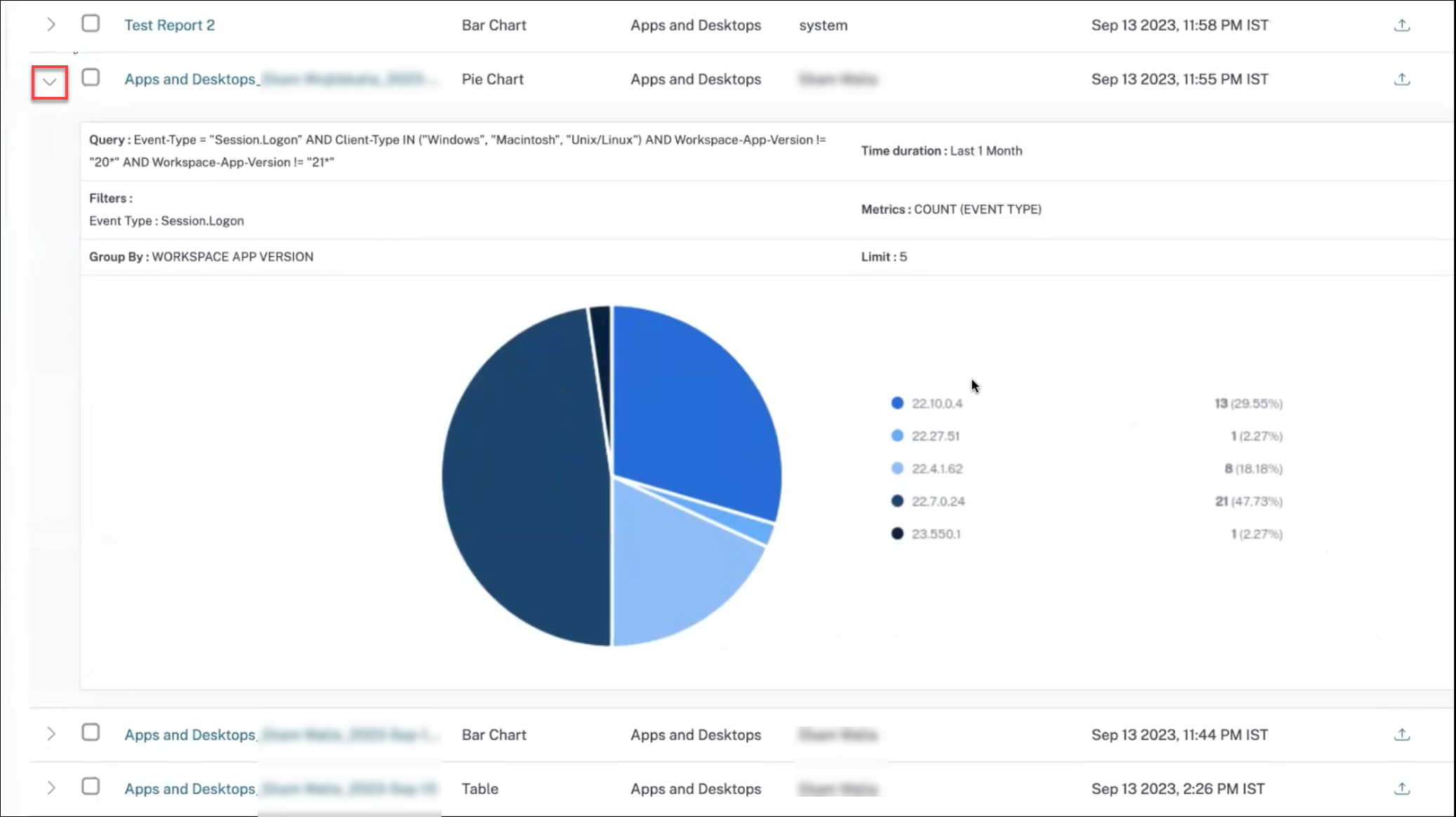
行を展開して、既存のカスタムレポートのプレビューを表示します。
-
レポート名をクリックして、詳細なレポートの視覚化を表示します。
-
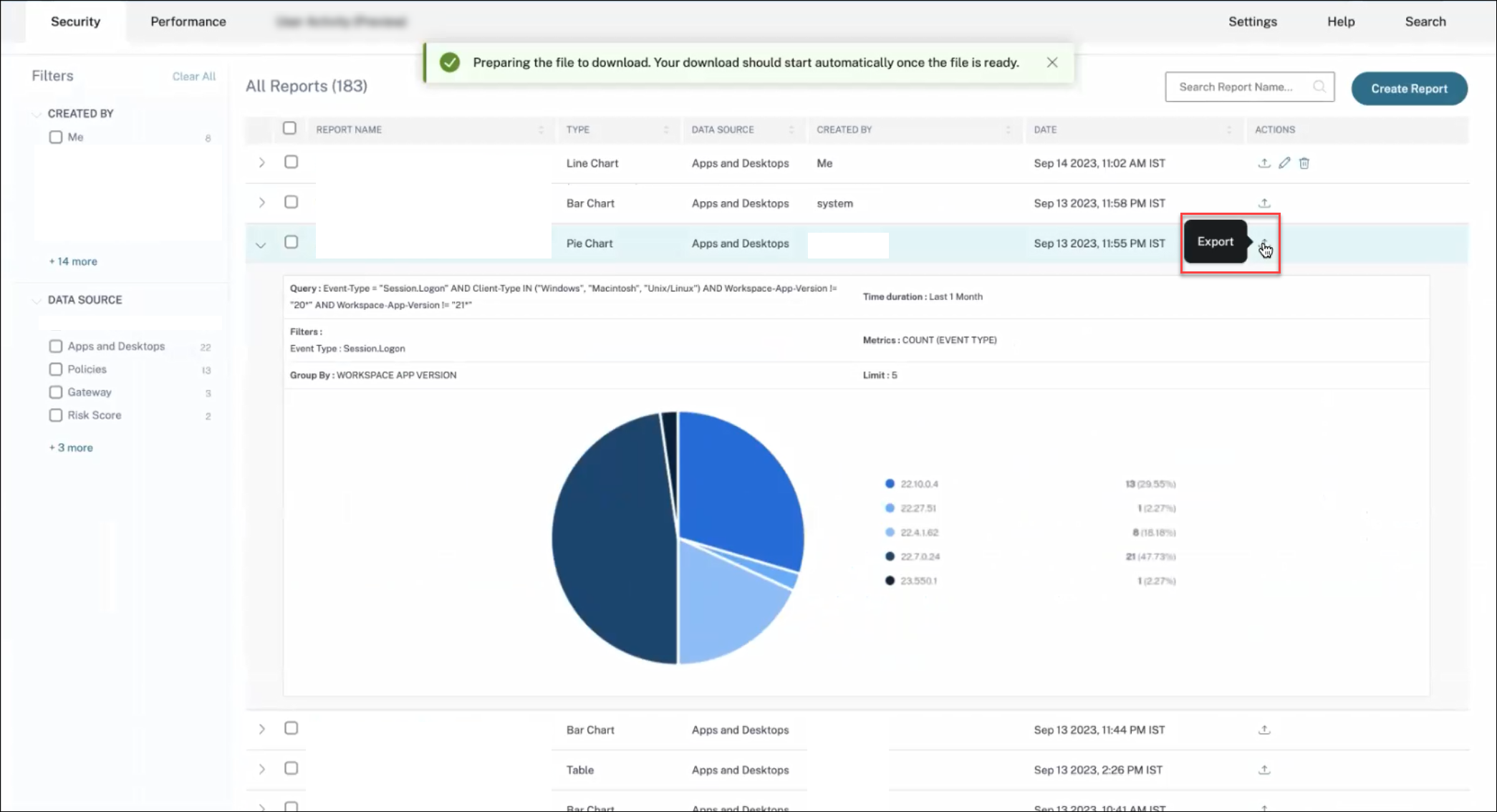
エクスポートアイコンをクリックして、既存のカスタムレポートをPDF形式でエクスポートします。
-
作成したレポートを編集するには、編集アイコンをクリックします。
-
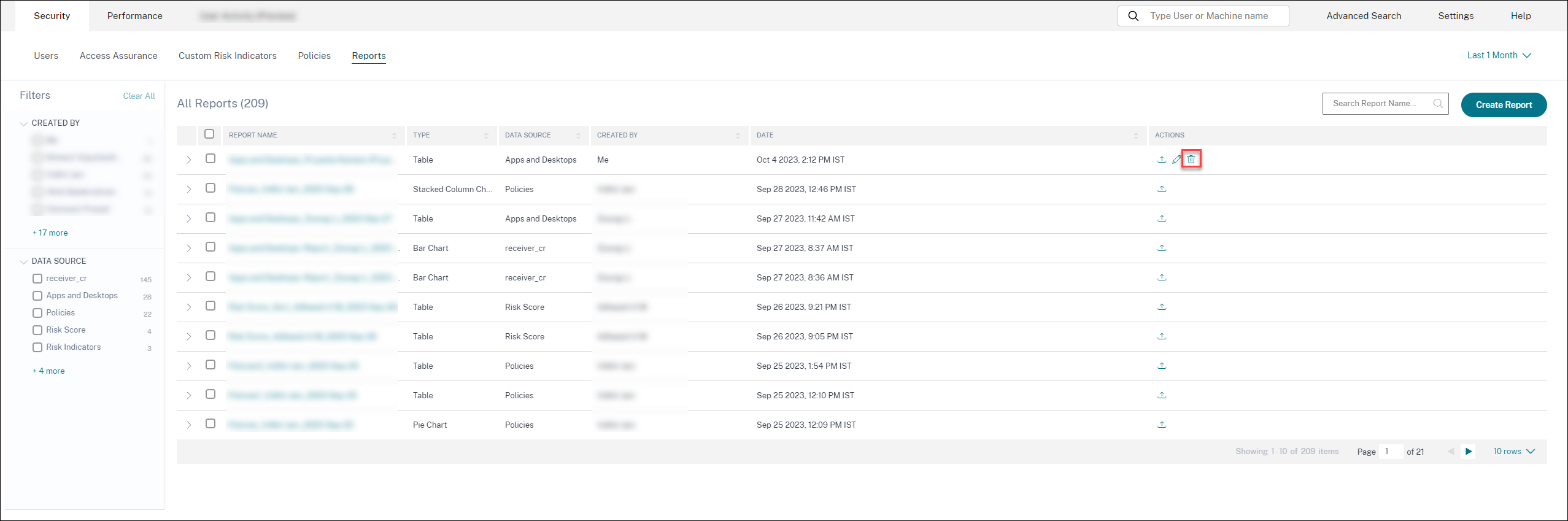
作成したレポートを削除するには、削除アイコンをクリックします。
カスタムレポートページ(/en-us/citrix-analytics/media/custom-report-page.png)
カスタムレポートを作成する
カスタムレポートを作成するには、レポートの作成をクリックします。レポートの作成ページで、テンプレートを使用するかどうかを選択してカスタムレポートを作成できます。
テンプレートを使用したレポートの作成(/en-us/citrix-analytics/media/create-report-template.png)
テンプレートを使用したカスタムレポートの作成
テンプレートを使用してカスタムレポートを作成するには:
-
テンプレートの選択: テンプレートをクリックすると、テンプレートの詳細が右側に表示されます。選択したテンプレートをレポートで使用できるようにするには、レポートにテンプレートを適用をクリックします。
-
フィルターの絞り込み: フィルターの絞り込みページには、選択したテンプレート用に事前定義されたフィルターが表示されます。必要な変更を行い、次へをクリックします。
絞り込まれたフィルター(/en-us/citrix-analytics/media/refined-filters.png)
-
視覚化の適用: レポートを表示するために利用可能な視覚化のいずれかを選択します。
視覚化の適用(/en-us/citrix-analytics/media/apply-visualization.png)
-
棒グラフ: 値に比例する高さの垂直な長方形の棒でデータを表示します。イベントの比較に使用されます。
-
積み上げ縦棒グラフ: 互いに積み重ねられた棒の形式でデータを表示します。複数のサブカテゴリにわたるデータの合計を視覚化するために使用されます。
-
円グラフ:データを円の形式で表示します。データの相対的なサイズや割合を視覚化するために使用されます。
-
ドーナツグラフ:データをドーナツの形式で表示します。データの相対的なサイズや割合を視覚化するために使用されます。 - 表: データを表の形式で表示します。必要なだけ多くのディメンションを視覚化するために使用されます。
-
折れ線グラフ:直線の線分で結ばれた点でデータを表示します。一定期間のデータトレンドを視覚化するために使用されます。
-
次に、以下のパラメータで視覚化を設定します。
-
X軸のディメンション
-
Y軸にプロットするメトリクス
-
メトリクスに適用する、平均やカウントなどの要約または集計
-
並べ替えと順序付けのオプション
-
レポートに表示されるレコードの最大数に対するオプションの制限。
-
テンプレートなしでカスタムレポートを作成する
事前定義されたテンプレートなしでカスタムレポートを作成することもできます。テンプレートなしでカスタムレポートを作成をクリックします。ドロップダウンリストからデータソースを選択します。フィルタの定義、視覚化の適用、レポートの保存、およびスケジュール設定の手順に従います。
テンプレートなしのカスタムレポート(/en-us/citrix-analytics/media/custom-report-without-template.png)
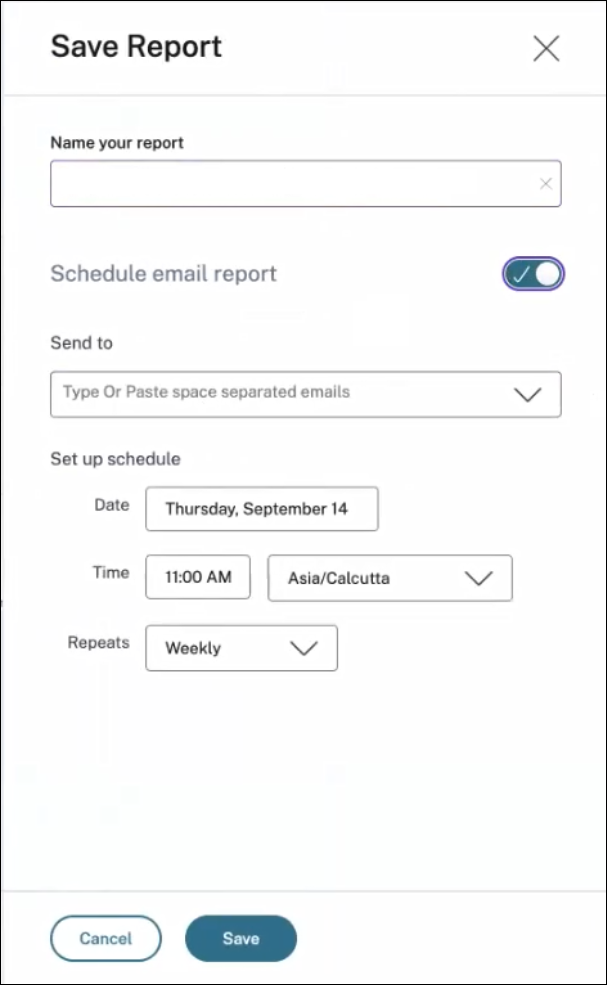
レポートを保存する
-
レポートを保存するには、保存をクリックします。レポートのタイトルを指定します。
-
指定されたメールIDと配布リストに、特定の日時または定期的なスケジュールでレポートをメール送信するようにスケジュールできます。
レポートを表示
-
レポートを作成して保存した後、レポートページでレポートを表示できます。保存したレポートを修正または削除することもできます。
-
ドロップダウンボタンをクリックして、レポートをプレビューします。
レポートをエクスポート
エクスポートアイコンをクリックして、レポートをエクスポートします。
レポートを削除
削除アイコンをクリックして、レポートを削除します。
注:
レポートを作成したユーザーのみが削除できます。
レポートを編集
編集アイコンをクリックして、レポートを編集します。
注:
レポートを作成したユーザーのみが編集できます。
レポートの編集(/en-us/citrix-analytics/media/custom-report-edit-report.png)
エグゼクティブサマリーレポート
事前に作成されたエグゼクティブサマリーレポートのPDFを含む、メールによる自動エクスポートをスケジュールできます。エグゼクティブサマリーレポートは、選択した期間における企業のセキュリティ体制を、選択した対象者向けに一目で示すレポートの集まりです。
以下の期間のデータについてレポートを作成できます。
-
過去1時間
-
過去12時間
-
過去1日
-
過去1週間
-
過去1か月
エグゼクティブレポート(/en-us/citrix-analytics/media/executive-report.png)
どのようなレポートが含まれていますか?
エグゼクティブサマリーレポートには、以下のレポートが含まれています。
-
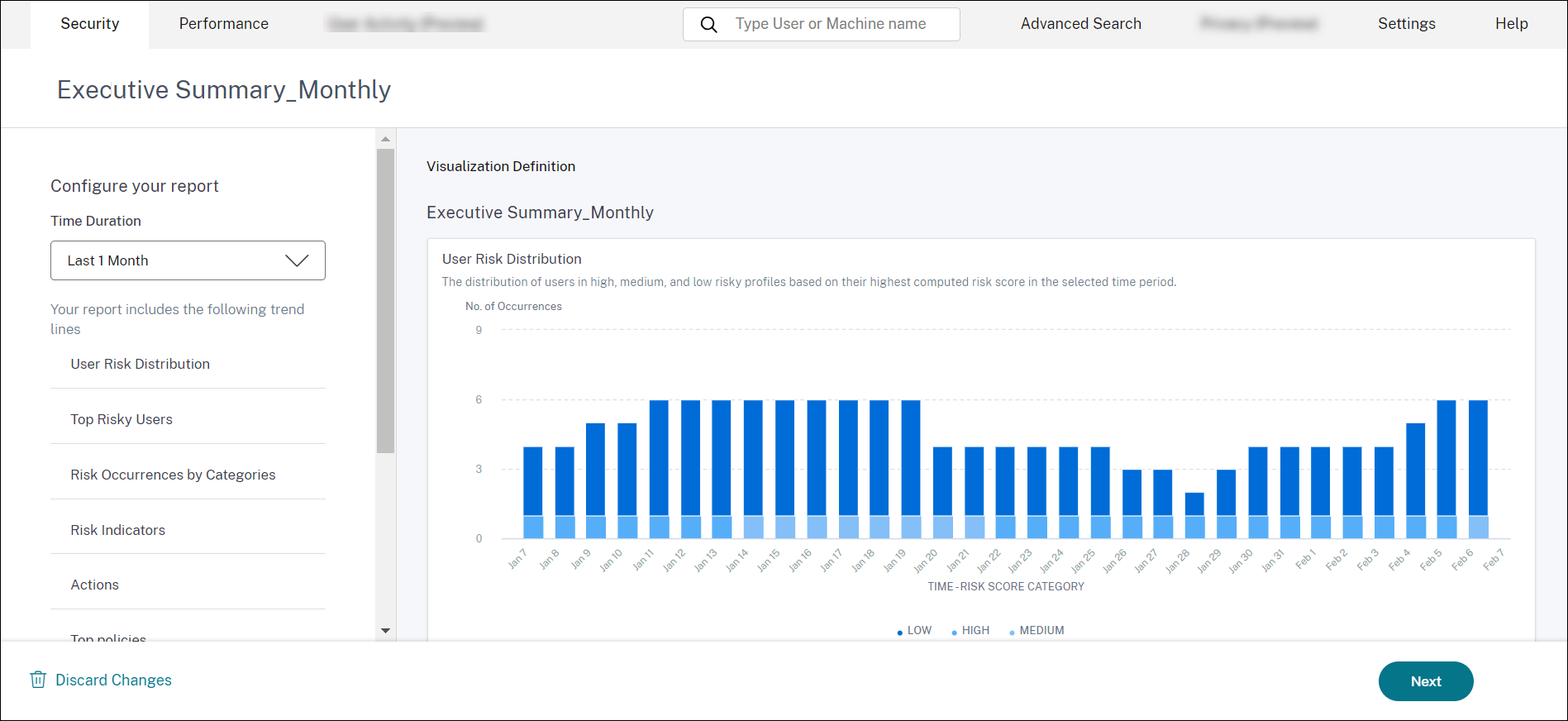
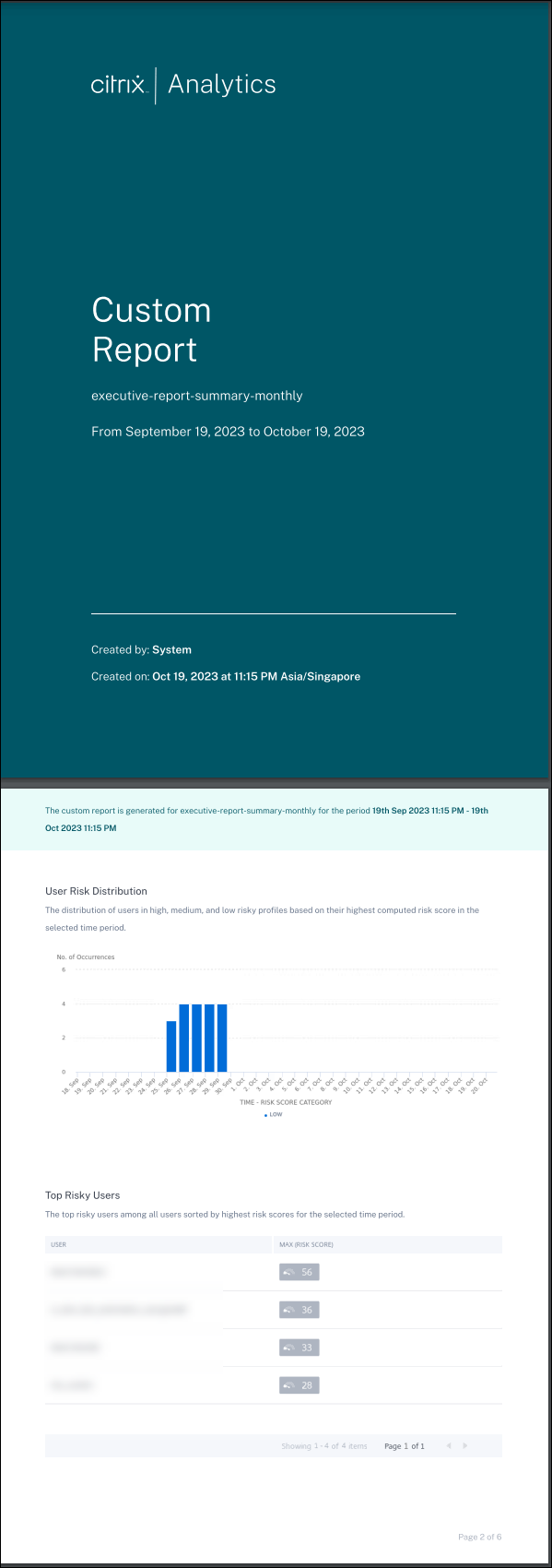
ユーザーリスク分布: 選択した期間における、最も高い計算済みリスクスコアに基づいた、高、中、低リスクプロファイルの分布。
-
最もリスクの高いユーザー:選択した期間において、最も高いリスクスコアでソートされた全ユーザーの中で、最もリスクの高いユーザー。
-
カテゴリ別のリスク発生状況:即座の対応が必要なリスクカテゴリによって提供される、リスクエクスポージャーの種類と重大なリスクの包括的なビュー。リスク指標は以下のカテゴリに分類されます。
-
侵害されたユーザー
-
侵害されたエンドポイント
-
データ持ち出し
-
内部脅威
-
-
リスク指標:選択した期間にユーザーに対してトリガーされたリスク指標。
-
アクション:選択した期間にユーザーに対してトリガーされたリスク指標に適用されたアクション。
-
上位ポリシー:選択した期間に最も多くトリガーされた上位5つのポリシー。
-
上位アクション:選択した期間に最も多くトリガーされた上位5つのアクション。
-
重大度別のリスク指標:ユーザーによってトリガーされた、重大度に基づいてソートされたデフォルトおよびカスタムのリスク指標。
-
総発生回数別のリスク指標:ユーザーによってトリガーされた、発生回数に基づいてソートされたデフォルトおよびカスタムのリスク指標。
エグゼクティブレポートを編集する
エグゼクティブレポートを編集するには、次の手順を実行します。
-
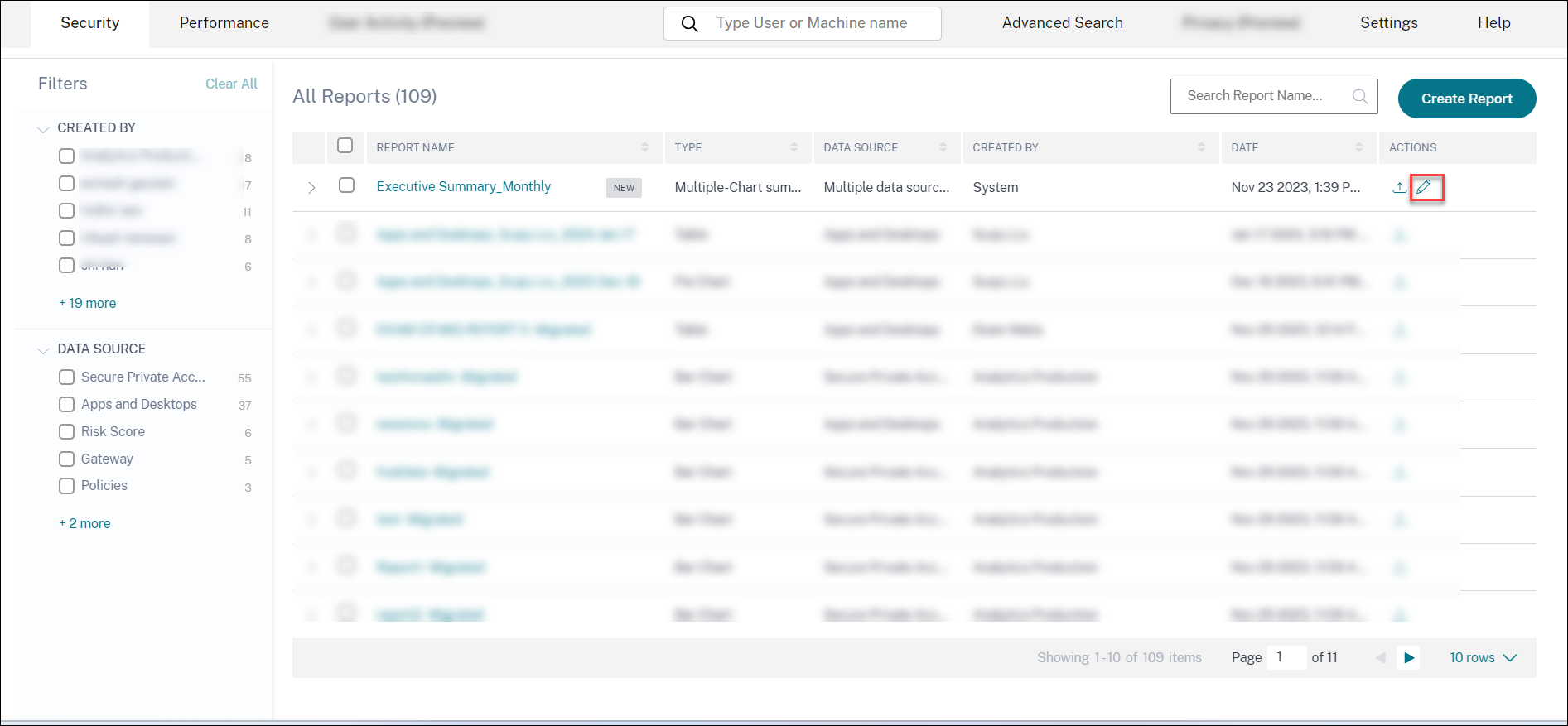
編集記号をクリックします。
-
「レポートの設定」ペインで、データを表示したい期間を選択します。
-
「次へ」をクリックします。「レポートの保存」ペインが表示されます。「注:」:変更を破棄するには、「変更を破棄」をクリックします。
-
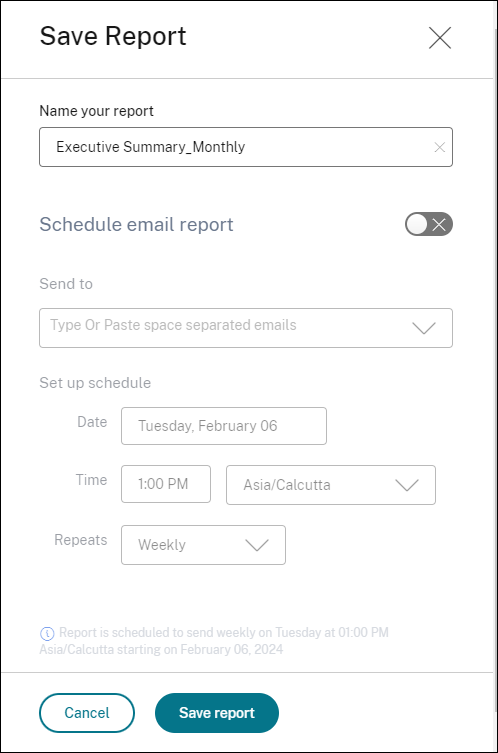
「レポートの保存」ペインで、次の詳細を入力します。
-
「レポート名」: エグゼクティブレポートの名前。
-
「メールレポートのスケジュール設定」: レポートをスケジュールするには、オンに切り替えます。このトグルはデフォルトでオフになっています。
-
「送信先」: ドロップダウンから配布リストを選択します。配布リストと個々のメールアドレスの組み合わせを追加することもできます。カスタマイズされた配布リストを作成するには、「管理者メール設定」を参照してください。
-
「スケジュール設定」: レポートが選択した対象者に最初に送信される希望時刻と、繰り返される時刻を選択します。
-
「レポートを保存」をクリックします。その後、レポートはリストされた受信者にメールで送信されます。
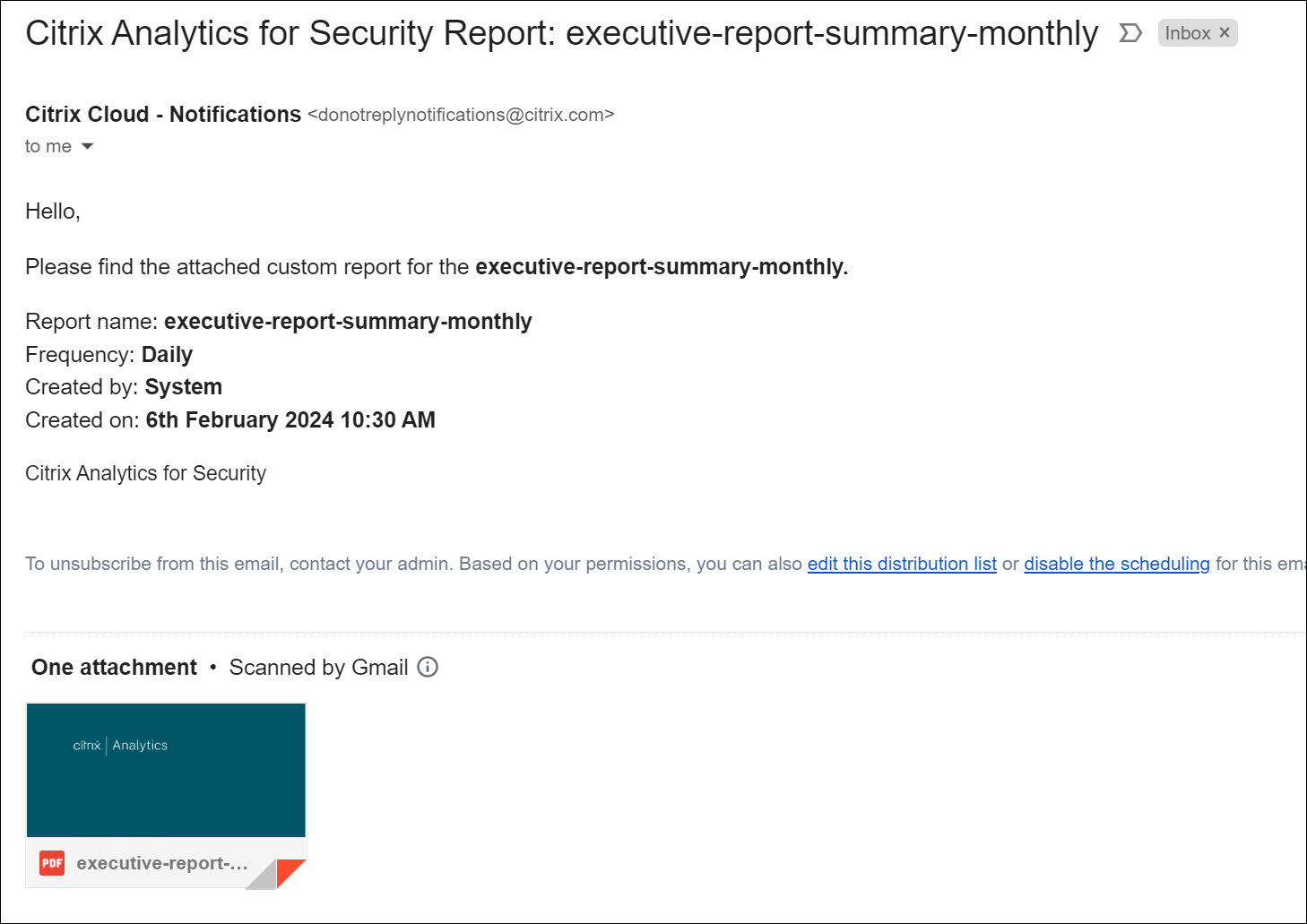 または、「エクスポート」記号を使用して、エグゼクティブレポートをPDFとしてエクスポートできます。
 次のスクリーンショットは、PDF出力のサンプルを示しています。
-