
ポリシーのセルフサービス検索
検索機能の詳細については、セルフサービス検索を参照してください。
ポリシーデータセットを選択する
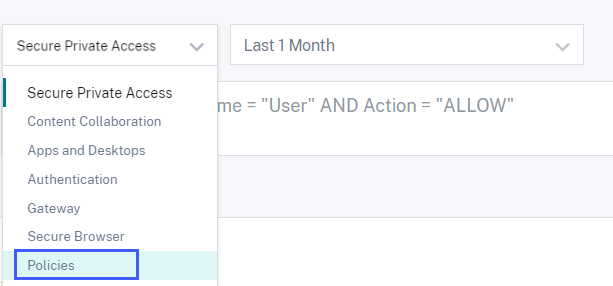
注
> > ダッシュボードから、ポリシーのセルフサービス検索ページにアクセスすることもできます。ダッシュボードでポリシーを選択すると、そのポリシーに関連するユーザーイベントが表示されます。詳細については、ポリシーとアクションダッシュボードを参照してください。
イベントをフィルタリングするファセットを選択する
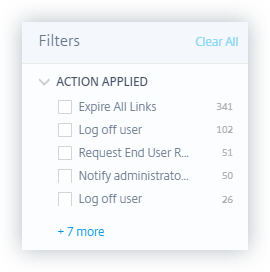
ファセットリストには、ユーザーイベントに適用されたアクションが表示されます。ファセットリストから適用されたアクションを選択し、適用されたアクションに基づいてイベントを表示します。ポリシーの設定時に適用できるアクションの詳細については、アクションとはを参照してください。
イベントをフィルタリングする検索クエリを指定する
検索ボックスにカーソルを置くと、ポリシーに関連するイベントのディメンションのリストが表示されます。ディメンションと演算子を使用してクエリを指定し、必要なイベントを検索します。
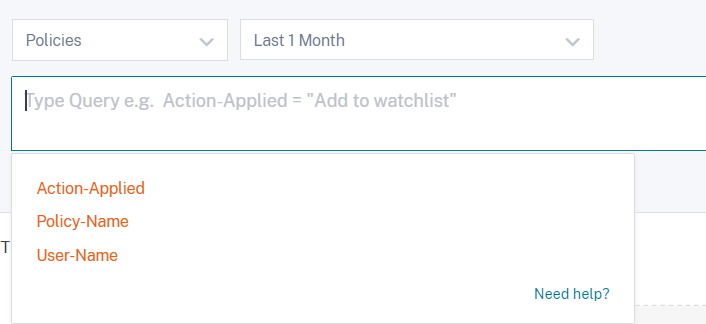
たとえば、ユーザー「user8」の異常なイベントで、それらのイベントに適用されたアクションが「ユーザーを無効にする」であるものを表示したいとします。
-
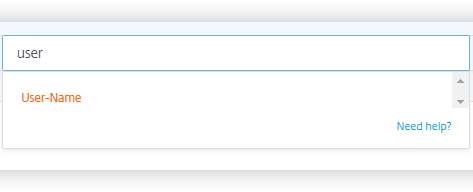
検索ボックスに「user」と入力して、関連するディメンションを取得します。
-
User-Name を選択し、等号演算子を使用して「user8」という値を入力します。
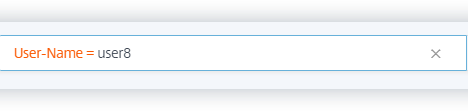
-
AND 演算子を選択し、次に Action-Applied ディメンションを選択します。等号演算子を使用して、Action-Applied に文字列「Disable user」を入力します。注文字列値に2つ以上の単語が含まれる場合、演算子
“”で囲む必要があります。例えば、“Disable user”、「Stop Session Recording」のようにです。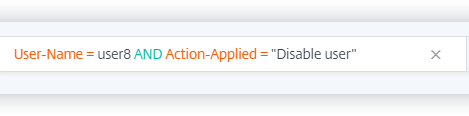 Action-Applied の可能な文字列値を特定するには、ファセットリストを展開し、検索クエリでフィルター名を文字列として使用します。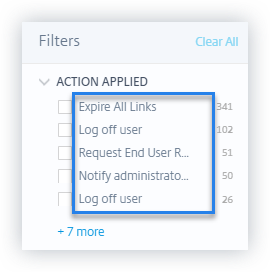
-
期間を選択し、検索をクリックしてDATAテーブルでイベントを表示します。