
Secure Private Access のセルフサービス検索
セルフサービス検索を使用して、組織内の Citrix Cloud ユーザーのアクセスイベントに関するインサイトを取得します。アクセスイベントの例としては、URL カテゴリ、コンテンツカテゴリ、ブラウザ、デバイスなどがあります。Citrix Analytics for Security™ は、Secure Private Access サービスからこれらのイベントを受信し、セルフサービス検索に表示します。ユーザーとそのアクセス詳細を追跡できます。
検索機能の詳細については、「セルフサービス検索」を参照してください。
注
Secure Private Access によるカテゴリベースの Web フィルタリングの廃止により、Citrix Analytics for Security の以下の機能が影響を受けます。
-
カテゴリグループ、カテゴリ、URL の評価などのデータフィールドは、Citrix Analytics for Security ダッシュボードでは利用できなくなりました。
-
同じデータに依存する危険な Web サイトアクセスインジケータも廃止され、顧客に対してはトリガーされません。
-
データフィールド (カテゴリグループ、カテゴリ、URL の評価) を使用する既存のカスタムリスクインジケータおよびそれに関連するポリシーは、今後トリガーされません。
Secure Private Access からの廃止の詳細については、「機能の廃止」を参照してください。
Secure Private Access データソースを選択する
Secure Private Access イベントを表示するには、リストから Secure Private Access を選択します。デフォルトでは、セルフサービスページには過去 1 日間のイベントが表示されます。イベントを表示したい期間を選択することもできます。
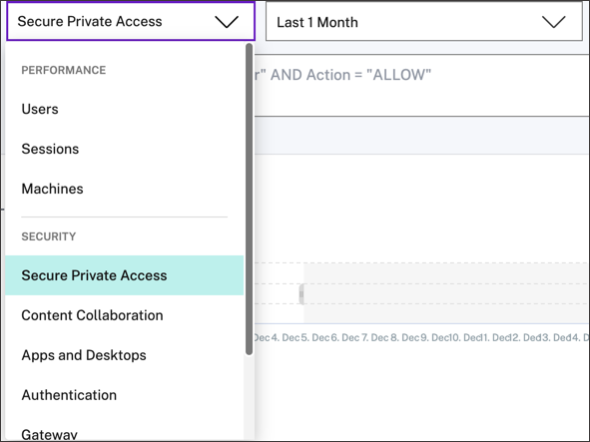
イベントをフィルタリングするファセットを選択する
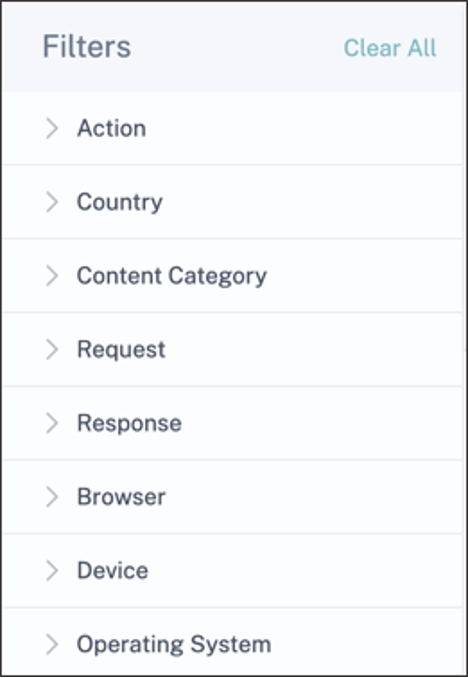
Secure Private Access イベントに関連付けられている以下のファセットを使用します。
-
アクション - ユーザーのアプリケーションに対して実行されたアクション(許可、ブロック、リダイレクトなど)に基づいてイベントを検索します。
-
国 - ユーザーのアクセス場所に基づいてイベントを検索します。
-
コンテンツカテゴリ - アクセスされたコンテンツのカテゴリ(アプリケーション、画像、テキストなど)に基づいてイベントを検索します。
-
リクエスト - GET、POST、PUT、DELETEなどのHTTPメソッドに基づいてイベントを検索します。
-
レスポンス - HTTPレスポンスに基づいてイベントを検索します。
-
ブラウザ - ユーザーが使用したブラウザに基づいてイベントを検索します。
-
デバイス - Androidフォン、iPhone、MacBookなどの使用されたデバイスに基づいてイベントを検索します。
-
オペレーティングシステム - デバイスにインストールされているオペレーティングシステムに基づいてイベントを検索します。
イベントをフィルタリングするための検索クエリを指定する
検索ボックスにカーソルを置いて、Secure Private Accessイベントのディメンションのリストを表示します。ディメンションと演算子を使用してクエリを指定し、必要なイベントを検索します。
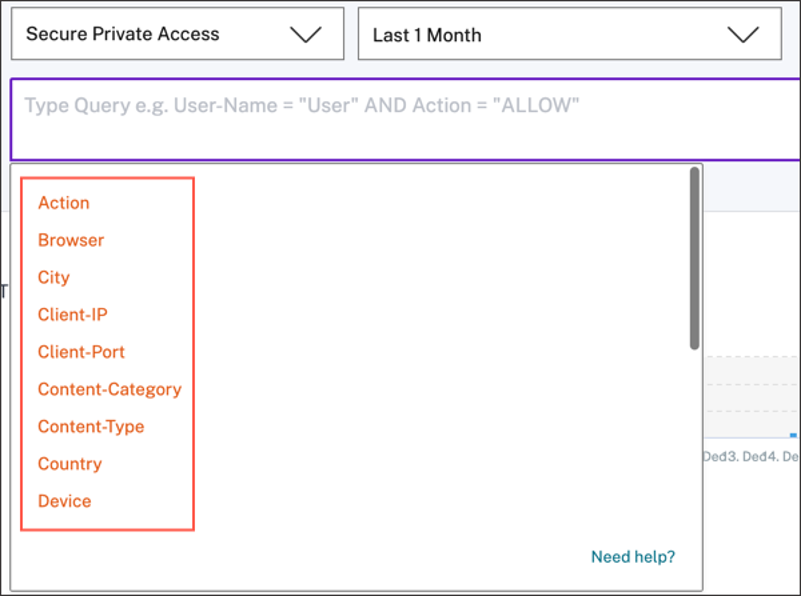
たとえば、データダウンロード量が2,000バイトを超えるテストドメインを表示したいとします。検索クエリを次のように指定します。
-
検索ボックスに「do」と入力して、関連する候補を取得します。
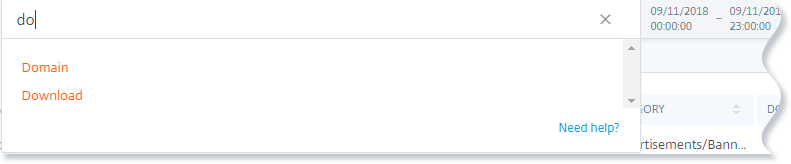
-
ドメインをクリックし、等号演算子を使用して「test」という値を指定します。「アクセス検索クエリ 3」(/en-us/citrix-analytics/media/self-service-search-query-3.png)「アクセス検索クエリ 4」(/en-us/citrix-analytics/media/self-service-search-query-4.png)
-
AND演算子を使用し、ダウンロードディメンションを選択します。**>**演算子を選択し、ダウンロード量をバイト単位で入力します。「アクセス検索クエリ 5」(/en-us/citrix-analytics/media/self-service-search-query-5.png)
-
期間を選択し、検索をクリックして、データテーブルでイベントを表示します。