장치 정책
정책을 생성하여 XenMobile®이 장치와 상호 작용하는 방식을 구성할 수 있습니다. 많은 정책이 모든 장치에 공통적이지만, 각 장치에는 해당 운영 체제에 특정한 정책 세트가 있습니다. 결과적으로 플랫폼 간, 심지어 Android 장치의 다른 제조업체 간에도 차이가 있을 수 있습니다.
각 장치 정책에 대한 요약 설명은 이 문서의 장치 정책 요약을 참조하십시오.
참고:
환경이 그룹 정책 개체(GPO)로 구성된 경우:
Windows 10 및 Windows 11 장치에 대한 XenMobile 장치 정책을 구성할 때 다음 규칙을 염두에 두십시오. 하나 이상의 등록된 장치에서 정책이 충돌하는 경우 GPO에 맞춰진 정책이 우선합니다.
Android Enterprise 컨테이너가 지원하는 정책을 확인하려면 Android Enterprise를 참조하십시오.
필수 구성 요소
- 사용할 모든 딜리버리 그룹을 생성합니다.
- 필요한 CA 인증서를 설치합니다.
장치 정책 추가
장치 정책을 생성하는 기본 단계는 다음과 같습니다.
- 정책의 이름을 지정하고 설명합니다.
- 하나 이상의 플랫폼에 대한 정책을 구성합니다.
- 배포 규칙을 생성합니다(선택 사항).
- 정책을 딜리버리 그룹에 할당합니다.
- 배포 일정을 구성합니다(선택 사항).
장치 정책을 생성하고 관리하려면 구성 > 장치 정책으로 이동합니다.
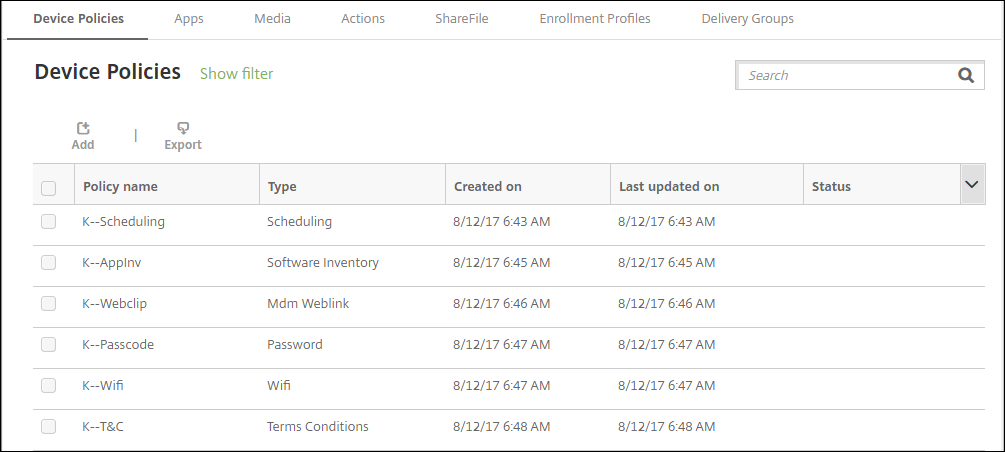
정책을 추가하려면:
-
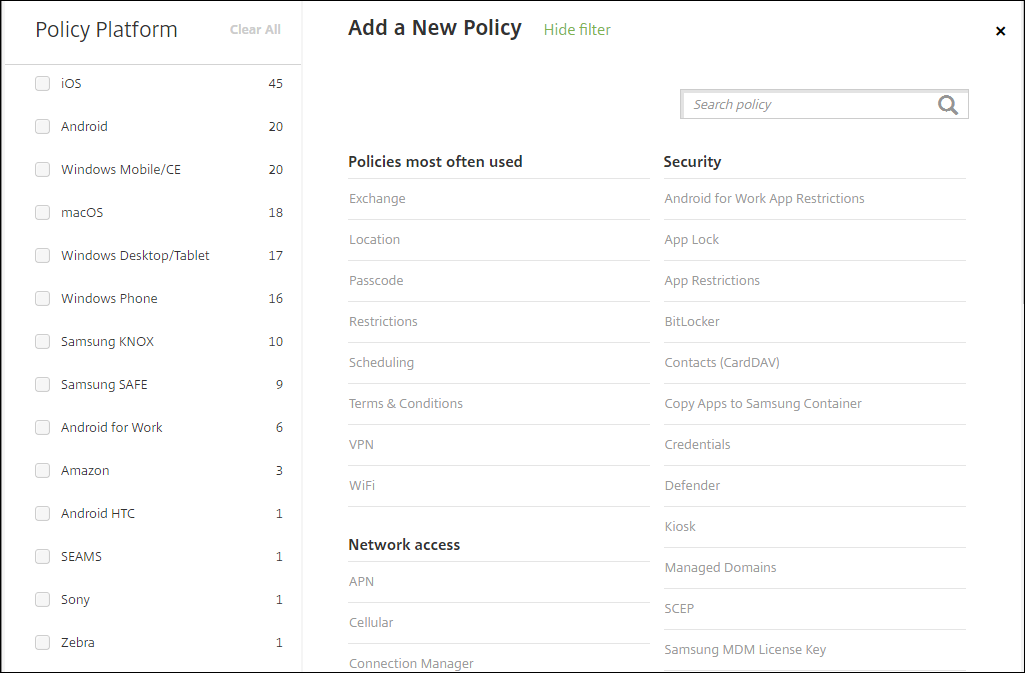
장치 정책 페이지에서 추가를 클릭합니다. 새 정책 추가 페이지가 나타납니다.
-
하나 이상의 플랫폼을 클릭하여 선택한 플랫폼에 대한 장치 정책 목록을 봅니다. 정책 이름을 클릭하여 정책 추가를 계속합니다.
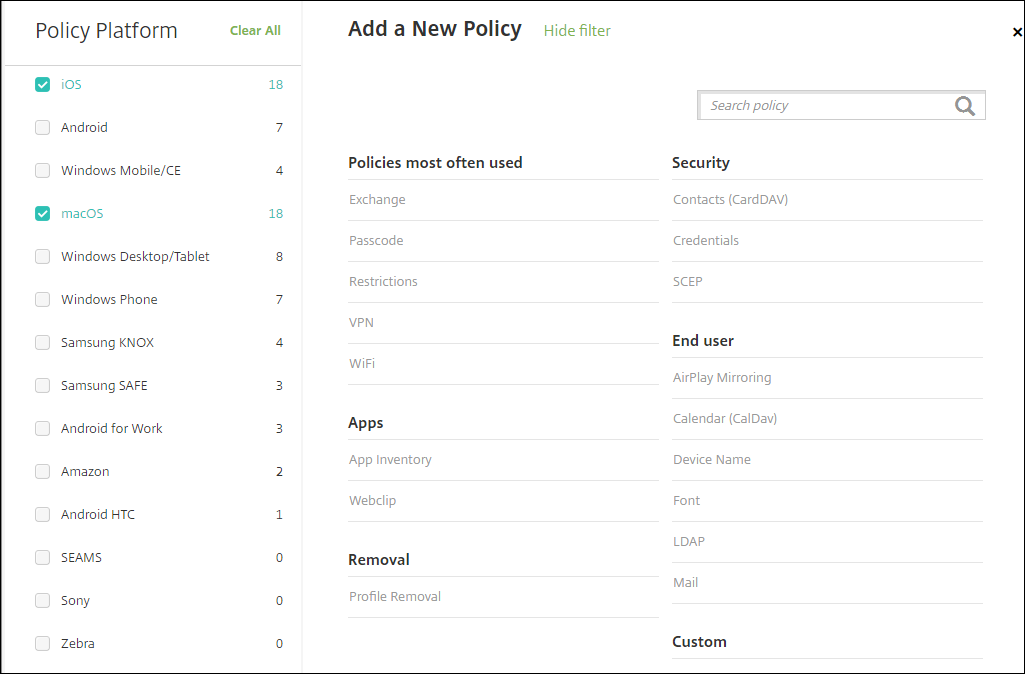
검색 상자에 정책 이름을 입력할 수도 있습니다. 입력하면 잠재적인 일치 항목이 나타납니다. 정책이 목록에 있으면 클릭합니다. 선택한 정책만 결과에 남습니다. 해당 정책의 정책 정보 페이지를 열려면 클릭합니다.
-
정책에 포함할 플랫폼을 선택합니다. 선택한 플랫폼에 대한 구성 페이지는 5단계에 나타납니다.
-
정책 정보 페이지를 완료한 다음 다음을 클릭합니다. 정책 정보 페이지는 정책 이름과 같은 정보를 수집하여 정책을 식별하고 추적하는 데 도움을 줍니다. 이 페이지는 모든 정책에 대해 유사합니다.
-
플랫폼 페이지를 완료합니다. 3단계에서 선택한 각 플랫폼에 대한 플랫폼 페이지가 나타납니다. 이 페이지는 각 정책마다 다릅니다. 정책은 플랫폼마다 다를 수 있습니다. 모든 정책이 모든 플랫폼에 적용되는 것은 아닙니다.
일부 페이지에는 항목 테이블이 포함되어 있습니다. 기존 항목을 삭제하려면 목록이 포함된 줄 위로 마우스를 가져간 다음 오른쪽에 있는 휴지통 아이콘을 클릭합니다. 확인 대화 상자에서 삭제를 클릭합니다.
기존 항목을 편집하려면 목록이 포함된 줄 위로 마우스를 가져간 다음 오른쪽에 있는 펜 아이콘을 클릭합니다.
배포 규칙, 할당 및 일정을 구성하려면
배포 규칙 구성에 대한 자세한 내용은 리소스 배포를 참조하십시오.
-
플랫폼 페이지에서 배포 규칙을 확장한 다음 다음 설정을 구성합니다. 기본 탭이 기본적으로 나타납니다.
- 목록에서 옵션을 클릭하여 정책을 배포할 시기를 결정합니다. 모든 조건이 충족될 때 또는 모든 조건 중 하나라도 충족될 때 정책을 배포하도록 선택할 수 있습니다. 기본 옵션은 모두로 설정되어 있습니다.
- 새 규칙을 클릭하여 조건을 정의합니다.
- 목록에서 장치 소유권 및 BYOD와 같은 조건을 클릭합니다.
- 더 많은 조건을 추가하려면 새 규칙을 다시 클릭합니다. 원하는 만큼 조건을 추가할 수 있습니다.
-
고급 탭을 클릭하여 규칙을 부울 옵션과 결합합니다. 기본 탭에서 선택한 조건이 나타납니다.
-
더 고급 부울 논리를 사용하여 규칙을 결합, 편집 또는 추가할 수 있습니다.
- AND, OR, 또는 NOT을 클릭합니다.
-
목록에서 규칙에 추가할 조건을 선택합니다. 그런 다음 오른쪽에 있는 더하기 기호(+)를 클릭하여 규칙에 조건을 추가합니다.
언제든지 조건을 클릭하여 선택한 다음 편집을 클릭하여 조건을 변경하거나 삭제를 클릭하여 조건을 제거할 수 있습니다.
- 새 규칙을 클릭하여 다른 조건을 추가합니다.
-
다음을 클릭하여 다음 플랫폼 페이지로 이동하거나, 모든 플랫폼 페이지가 완료되면 할당 페이지로 이동합니다.
-
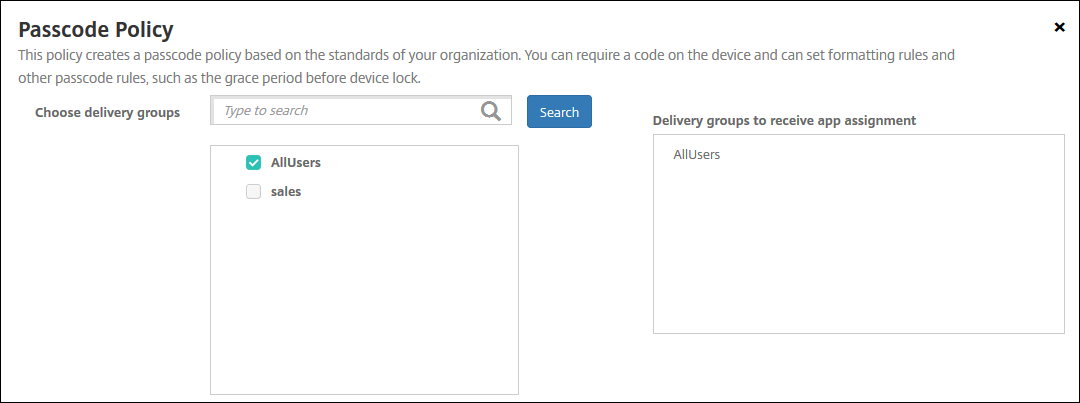
할당 페이지에서 정책을 적용할 전달 그룹을 선택합니다. 전달 그룹을 클릭하면 해당 그룹이 앱 할당을 받을 전달 그룹 상자에 나타납니다.
앱 할당을 받을 전달 그룹은 전달 그룹을 선택하기 전까지는 나타나지 않습니다.
-
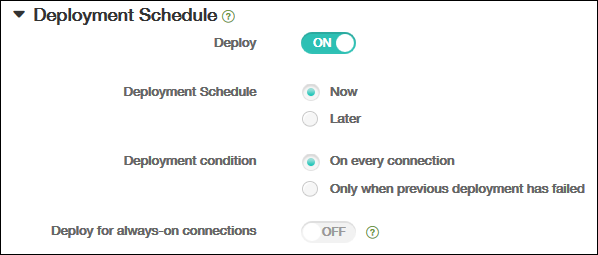
할당 페이지에서 배포 일정을 확장한 다음 다음 설정을 구성합니다.
- 배포 옆에서 켜기를 클릭하여 배포를 예약하거나 끄기를 클릭하여 배포를 방지합니다. 기본 옵션은 켜기로 설정되어 있습니다.
- 배포 일정 옆에서 지금 또는 나중에를 클릭합니다. 기본 옵션은 지금으로 설정되어 있습니다.
- 나중에를 클릭하면 달력 아이콘을 클릭한 다음 배포 날짜와 시간을 선택합니다.
- 배포 조건 옆에서 모든 연결 시를 클릭하거나 이전 배포가 실패한 경우에만을 클릭합니다. 기본 옵션은 모든 연결 시로 설정되어 있습니다.
-
항상 켜진 연결에 배포 옆에서 켜기 또는 끄기를 클릭합니다. 기본 옵션은 끄기로 설정되어 있습니다.
참고:
이 옵션은 설정 > 서버 속성에서 예약 백그라운드 배포 키를 구성한 경우에 적용됩니다. 항상 켜짐 옵션은 iOS 장치에서는 사용할 수 없습니다.
구성하는 배포 일정은 모든 플랫폼에서 동일합니다. 항상 켜진 연결에 배포를 제외하고 변경하는 모든 사항은 모든 플랫폼에 적용되며, 이 옵션은 iOS에는 적용되지 않습니다.
-
저장을 클릭합니다.
정책이 장치 정책 테이블에 나타납니다.
장치에서 장치 정책 제거
장치에서 장치 정책을 제거하는 단계는 플랫폼에 따라 다릅니다.
-
Android
Android 장치에서 장치 정책을 제거하려면 XenMobile 제거 장치 정책을 사용하십시오. 자세한 내용은 XenMobile 제거 장치 정책을 참조하십시오.
-
iOS 및 macOS
iOS 또는 macOS 장치에서 장치 정책을 제거하려면 프로필 제거 장치 정책을 사용하십시오. iOS 및 macOS 장치에서는 모든 정책이 MDM 프로필의 일부입니다. 따라서 제거하려는 정책에 대해서만 프로필 제거 장치 정책을 생성할 수 있습니다. 나머지 정책과 프로필은 장치에 남아 있습니다. 자세한 내용은 프로필 제거 장치 정책을 참조하십시오.
-
Windows 10 및 Windows 11
Windows 데스크톱 또는 태블릿 장치에서 장치 정책을 직접 제거할 수 없습니다. 그러나 다음 방법 중 하나를 사용할 수 있습니다.
-
장치 등록을 취소한 다음 새 정책 세트를 장치로 푸시합니다. 그러면 사용자는 계속하기 위해 다시 등록합니다.
-
특정 장치를 선택적으로 초기화하는 보안 작업을 푸시합니다. 이 작업은 장치에서 모든 회사 앱과 데이터를 제거합니다. 그런 다음 해당 장치만 포함하는 배달 그룹에서 장치 정책을 제거하고 배달 그룹을 장치로 푸시합니다. 그러면 사용자는 계속하기 위해 다시 등록합니다.
-
-
Chrome OS
Chrome OS 장치에서 장치 정책을 제거하려면 해당 장치만 포함하는 배달 그룹에서 장치 정책을 제거할 수 있습니다. 그런 다음 배달 그룹을 장치로 푸시합니다.
장치 정책 편집
정책을 편집하려면 정책 옆의 확인란을 선택하여 정책 목록 위에 옵션 메뉴를 표시합니다. 또는 목록에서 정책을 클릭하여 목록 오른쪽에 옵션 메뉴를 표시합니다.
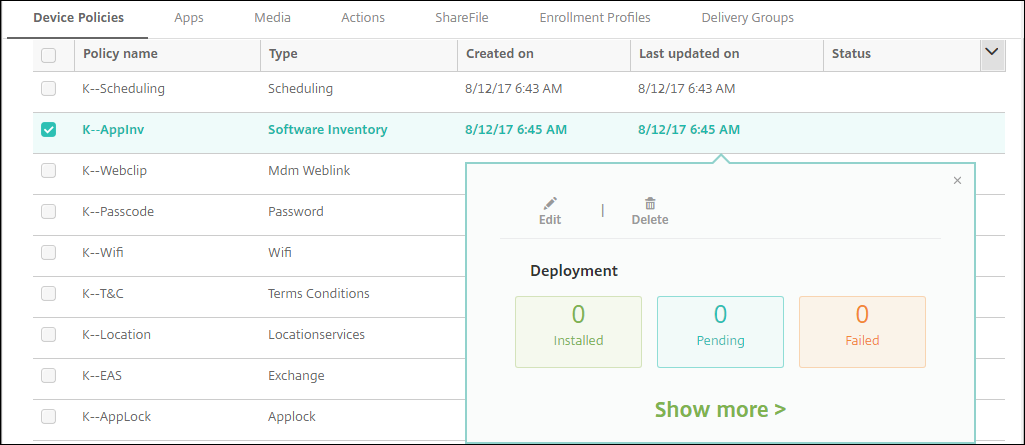
정책 세부 정보를 보려면 자세히 보기를 클릭합니다.
장치 정책의 모든 설정을 편집하려면 편집을 클릭합니다.
삭제를 클릭하면 확인 대화 상자가 나타납니다. 정책을 삭제하려면 삭제를 다시 클릭합니다.
정책 배포 상태 확인
구성 > 장치 정책 페이지에서 정책 행을 클릭하여 배포 상태를 확인합니다.
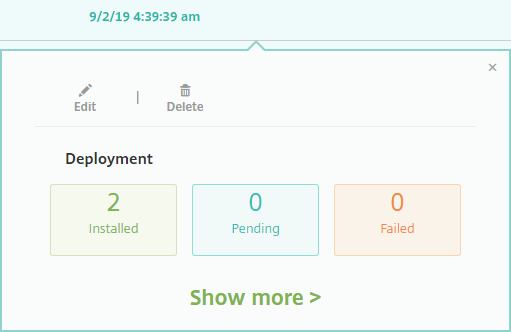
정책 배포가 보류 중인 경우 사용자는 Secure Hub에서 기본 설정 > 장치 정보 > 정책 새로 고침을 탭하여 정책을 새로 고칠 수 있습니다.
추가된 장치 정책 목록 필터링
정책 유형, 플랫폼 및 연결된 배달 그룹별로 추가된 정책 목록을 필터링할 수 있습니다. 구성 > 장치 정책 페이지에서 필터 표시를 클릭합니다. 목록에서 보려는 항목의 확인란을 선택합니다.
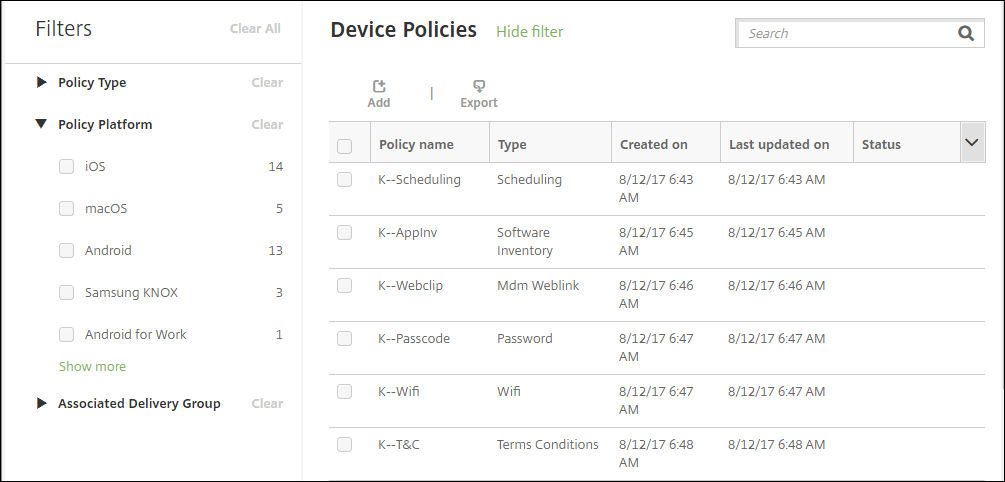
필터를 저장하려면 이 보기 저장을 클릭합니다. 그러면 필터 이름이 이 보기 저장 버튼 아래의 버튼에 나타납니다.
장치 정책 요약
| 장치 정책 이름 | 장치 정책 설명 |
|---|---|
| AirPlay 미러링 | 특정 AirPlay 장치(예: 다른 Mac 컴퓨터)를 iOS 장치에 추가합니다. 감독되는 장치에 대한 허용 목록에 장치를 추가하는 옵션도 있습니다. 이 옵션은 사용자를 허용 목록에 있는 AirPlay 장치로만 제한합니다. |
| AirPrint | AirPrint 프린터를 iOS 장치의 AirPrint 프린터 목록에 추가합니다. 이 정책을 사용하면 프린터와 장치가 다른 서브넷에 있는 환경을 더 쉽게 지원할 수 있습니다. |
| Android Enterprise 앱 권한 | 작업 프로필 내에서 Android Enterprise 앱에 대한 요청이 Google이 “위험한” 권한이라고 부르는 것을 처리하는 방법을 구성합니다. |
| Android Enterprise 앱 제한 | Android 앱과 관련된 제한을 업데이트합니다. |
| APN | 특정 전화 통신사의 GPRS(General Packet Radio Service)에 장치를 연결하는 데 사용되는 설정을 결정합니다. 이 설정은 대부분의 새 전화기에 이미 정의되어 있습니다. 조직에서 모바일 장치에서 인터넷에 연결하기 위해 소비자 APN을 사용하지 않는 경우 이 정책을 사용합니다. |
| 앱 액세스 | 장치에서 필수, 선택 사항 또는 금지된 앱 목록을 정의합니다. 그런 다음 해당 앱 목록에 대한 장치 규정 준수에 반응하는 자동화된 작업을 생성할 수 있습니다. |
| 앱 특성 | iOS 장치에 대해 관리되는 앱 번들 ID 또는 앱별 VPN 식별자와 같은 특성을 지정합니다. |
| 앱 구성 | 관리되는 구성을 지원하는 앱의 다양한 설정 및 동작을 원격으로 구성합니다. 이를 위해 XML 구성 파일(속성 목록 또는 plist라고 함)을 iOS 장치에 배포합니다. 또는 Windows 10 전화, Windows 10 또는 Windows 11 장치를 실행하는 데스크톱 또는 태블릿에 키/값 쌍을 배포합니다. |
| 앱 인벤토리 | 관리되는 장치의 앱 인벤토리를 수집합니다. XenMobile은 인벤토리를 해당 장치에 배포된 모든 앱 액세스 정책과 비교합니다. 이러한 방식으로 앱 액세스 허용 또는 차단 목록에 있는 앱을 감지하고 올바르게 조치할 수 있습니다. |
| 앱 잠금 | 사용자가 iOS 또는 특정 Android 장치에서 실행할 수 있거나 실행할 수 없는 앱 목록을 정의합니다. |
| 앱 네트워크 사용 | iOS 장치에서 관리되는 앱이 셀룰러 데이터 네트워크와 같은 네트워크를 사용하는 방법을 지정하는 네트워크 사용 규칙을 설정합니다. 이 규칙은 관리되는 앱에만 적용됩니다. 관리되는 앱은 XenMobile을 통해 사용자 장치에 배포하는 앱입니다. |
| 앱 제거 | 사용자 장치에서 앱을 제거합니다. |
| 앱 알림 | iOS 사용자가 지정된 앱에서 알림을 받는 방법을 제어합니다. |
| 관리되는 앱 자동 업데이트 | Android Enterprise 장치에서 설치된 관리되는 앱이 업데이트되는 방법을 제어합니다. |
| BitLocker | Windows 10 및 Windows 11 장치에서 BitLocker 인터페이스에서 사용할 수 있는 설정을 구성합니다. |
| 캘린더(CalDAV) | iOS 또는 macOS 장치에 캘린더(CalDAV) 계정을 추가합니다. CalDAV 계정을 사용하면 사용자가 CalDAV를 지원하는 모든 서버와 일정 데이터를 동기화할 수 있습니다. |
| 셀룰러 | 셀룰러 네트워크 설정을 구성합니다. |
| 연결 관리자 | 인터넷 및 사설 네트워크에 자동으로 연결되는 앱의 연결 설정을 지정합니다. 이 정책은 Windows Pocket PC에서만 사용할 수 있습니다. |
| 연락처(CardDAV) | iOS 또는 macOS 장치에 iOS 연락처(CardDAV) 계정을 추가합니다. CardDAV 계정을 사용하면 사용자가 CardDAV를 지원하는 모든 서버와 연락처 데이터를 동기화할 수 있습니다. |
| OS 업데이트 제어 | 지원되는 감독되는 장치에 최신 OS 업데이트를 배포합니다. |
| 자격 증명 | XenMobile의 PKI 구성과 통합 인증을 활성화합니다. 예를 들어 PKI 엔터티, 키 저장소, 자격 증명 공급자 또는 서버 인증서와 함께 사용합니다. |
| 사용자 지정 XML | 장치 프로비저닝, 장치 기능 활성화, 장치 구성 및 오류 관리와 같은 기능을 사용자 지정합니다. |
| Defender | Windows 10 및 Windows 11 데스크톱 및 태블릿용 Windows Defender 설정을 구성합니다. |
| 장치 상태 증명 | Windows 10 및 Windows 11 장치가 상태를 보고하도록 요구합니다. 이를 위해 특정 데이터 및 런타임 정보를 HAS(Health Attestation Service)로 보내 분석합니다. HAS는 장치가 XenMobile로 보내는 상태 증명 인증서를 생성하고 반환합니다. XenMobile이 상태 증명 인증서를 받으면 해당 인증서의 내용에 따라 구성한 자동 작업을 배포할 수 있습니다. |
| 장치 이름 | 장치를 식별할 수 있도록 iOS 및 macOS 장치에 이름을 설정합니다. 매크로, 텍스트 또는 둘의 조합을 사용하여 장치 이름을 정의할 수 있습니다. |
| 교육 구성 | Apple Education과 함께 사용할 강사 및 학생 장치를 구성합니다. 강사가 Classroom 앱을 사용하는 경우 교육 구성 장치 정책이 필요합니다. |
| Exchange | 장치의 기본 이메일 클라이언트에 대해 ActiveSync 이메일을 활성화합니다. |
| 파일 | 사용자에게 특정 기능을 수행하는 스크립트 파일을 XenMobile에 추가합니다. 또는 Android 장치 사용자가 장치에서 액세스할 수 있도록 하려는 문서 파일을 추가할 수 있습니다. 파일을 추가할 때 장치에 파일을 저장할 디렉터리를 지정할 수도 있습니다. |
| FileVault | 이 정책을 사용하면 등록된 macOS 장치에서 FileVault 장치 암호화를 활성화할 수 있습니다. 또한 사용자가 로그인하는 동안 FileVault 설정을 건너뛸 수 있는 횟수를 제어할 수 있습니다. macOS 10.7 이상에서 사용할 수 있습니다. |
| 글꼴 | iOS 및 macOS 장치에 글꼴을 추가합니다. 글꼴은 TrueType(.TTF) 또는 OpenType(.OFT) 글꼴이어야 합니다. XenMobile은 글꼴 모음(.TTC 또는 .OTC)을 지원하지 않습니다. |
| 홈 화면 레이아웃 | iOS 9.3 이상 감독되는 장치에서 iOS 홈 화면의 앱 및 폴더 레이아웃을 지정합니다. |
| iOS 및 macOS 프로필 가져오기 | iOS 및 macOS 장치용 장치 구성 XML 파일을 XenMobile로 가져옵니다. 이 파일에는 Apple Configurator를 사용하여 준비하는 장치 보안 정책 및 제한이 포함되어 있습니다. |
| 키가드 관리 | 사용자가 장치 키가드 및 작업 챌린지 키가드를 잠금 해제하기 전에 사용할 수 있는 기능을 제어합니다. 또한 완전히 관리되는 전용 장치에 대한 장치 키가드 기능을 제어할 수 있습니다. 예를 들어 지문 잠금 해제, 신뢰 에이전트 및 알림과 같은 잠금 화면 기능을 비활성화할 수 있습니다. |
| 키오스크 | Samsung SAFE 장치에서 앱 사용을 제한합니다. 사용 가능한 앱을 특정 앱 또는 앱으로 제한할 수 있습니다. 이 정책은 특정 유형 또는 클래스의 앱만 실행하도록 의도된 회사 장치에 유용합니다. 이 정책을 사용하면 키오스크 모드에서 장치 홈 화면 및 잠금 화면 배경 화면에 대한 사용자 지정 이미지를 선택할 수도 있습니다. |
| Knox Platform for Enterprise 키 | 필요한 Samsung Knox Platform for Enterprise(KPE) 라이선스 정보를 제공할 수 있습니다. |
| 런처 구성 | Android 장치에서 Citrix Launcher에 대한 설정(예: 허용된 앱 및 런처 아이콘에 대한 사용자 지정 로고 이미지)을 지정합니다. |
| LDAP | LDAP 서버 호스트 이름과 같은 필요한 계정 정보를 포함하여 iOS 장치에 사용할 LDAP 서버에 대한 정보를 제공합니다. 이 정책은 LDAP 서버를 쿼리할 때 사용할 LDAP 검색 정책 세트도 제공합니다. |
| 위치 | 장치에 Secure Hub에 대해 GPS가 활성화되어 있다고 가정하고 지도에서 장치의 지리적 위치를 찾을 수 있습니다. 이 정책을 장치에 배포한 후 XenMobile Server에서 위치 명령을 보낼 수 있습니다. 그러면 장치는 위치 좌표로 응답합니다. XenMobile은 지오펜싱 및 추적 정책도 지원합니다. |
| 메일 | iOS 또는 macOS 장치에서 이메일 계정을 구성합니다. |
| 관리되는 도메인 | 이메일 및 Safari 브라우저에 적용되는 관리되는 도메인을 정의합니다. 관리되는 도메인은 Safari를 사용하여 도메인에서 다운로드한 문서를 어떤 앱이 열 수 있는지 제어하여 회사 데이터를 보호하는 데 도움이 됩니다. iOS 8 이상 감독되는 장치의 경우 사용자가 브라우저에서 문서, 첨부 파일 및 다운로드를 여는 방법을 제어하기 위해 URL 또는 하위 도메인을 지정할 수 있습니다. |
| MDM 옵션 | 감독되는 iOS 7.0 이상 전화 장치에서 나의 iPhone 찾기 및 iPad 활성화 잠금을 관리합니다. |
| 조직 정보 | XenMobile이 iOS 장치에 배포하는 경고 메시지에 대한 조직 정보를 지정합니다. |
| 암호 | 관리되는 장치에 PIN 코드 또는 암호를 적용합니다. 장치에서 암호의 복잡성과 시간 초과를 설정할 수 있습니다. |
| 개인 핫스팟 | 사용자가 Wi-Fi 네트워크 범위 내에 없을 때 인터넷에 연결할 수 있도록 합니다. 사용자는 개인 핫스팟 기능을 사용하여 iOS 장치의 셀룰러 데이터 연결을 통해 연결합니다. |
| 프로필 제거 | iOS 또는 macOS 장치에서 앱 프로필을 제거합니다. |
| 프로비저닝 프로필 | 장치로 보낼 엔터프라이즈 배포 프로비저닝 프로필을 지정합니다. iOS 엔터프라이즈 앱을 개발하고 코드 서명할 때 일반적으로 프로비저닝 프로필을 포함합니다. Apple은 앱이 iOS 장치에서 실행되려면 프로필이 필요합니다. 프로비저닝 프로필이 없거나 만료된 경우 사용자가 앱을 탭하여 열면 앱이 충돌합니다. |
| 프로비저닝 프로필 제거 | iOS 프로비저닝 프로필을 제거합니다. |
| 프록시 | iOS를 실행하는 장치에 대한 전역 HTTP 프록시 설정을 지정합니다. 장치당 하나의 전역 HTTP 프록시 정책만 배포할 수 있습니다. |
| 제한 | 관리되는 장치에서 기능 및 기능을 잠그고 제어하는 수백 가지 옵션을 제공합니다. 제한 옵션의 예: 카메라 또는 마이크 비활성화, 로밍 규칙 적용, 앱 스토어와 같은 타사 서비스 액세스 적용. |
| 로밍 | iOS 장치에서 음성 및 데이터 로밍을 허용할지 여부를 구성합니다. 음성 로밍이 비활성화되면 데이터 로밍도 자동으로 비활성화됩니다. |
| 스케줄링 | MDM 관리, 앱 푸시 및 정책 배포를 위해 Android 장치가 XenMobile Server에 다시 연결하는 데 필요합니다. 이 정책을 장치에 보내지 않고 Google FCM을 활성화하지 않으면 장치가 서버에 다시 연결할 수 없습니다. |
| SCEP | 외부 SCEP 서버에서 인증서를 검색하도록 iOS 및 macOS 장치를 구성합니다. XenMobile에 연결된 PKI에서 SCEP를 사용하여 장치에 인증서를 전달할 수도 있습니다. 이를 위해 분산 모드에서 PKI 엔터티 및 PKI 공급자를 생성합니다. |
| SSO 계정 | 사용자가 XenMobile 및 내부 회사 리소스에 액세스하기 위해 한 번만 로그인하는 SSO(Single Sign-On) 계정을 생성합니다. 사용자는 장치에 자격 증명을 저장할 필요가 없습니다. XenMobile은 App Store의 앱을 포함하여 앱 전체에서 SSO 계정에 대한 엔터프라이즈 사용자 자격 증명을 사용합니다. 이 정책은 Kerberos 인증과 호환됩니다. iOS에서 사용할 수 있습니다. |
| 구독된 캘린더 | iOS 장치의 캘린더 목록에 구독된 캘린더를 추가합니다. 사용자 장치의 구독된 캘린더 목록에 추가하기 전에 캘린더를 구독해야 합니다. |
| 약관 | 회사 네트워크에 대한 연결을 관리하는 회사별 정책을 사용자가 수락하도록 요구합니다. 사용자가 장치를 XenMobile에 등록할 때 장치를 등록하려면 약관에 동의해야 합니다. 약관을 거부하면 등록 프로세스가 취소됩니다. |
| 터널 | 원격 지원에만 사용됩니다. 원격 지원을 통해 헬프 데스크 담당자는 관리되는 Windows CE 및 Android 모바일 장치를 원격으로 제어할 수 있습니다. 클러스터링된 온프레미스 XenMobile Server 배포에서는 원격 지원을 사용할 수 없습니다. 원격 지원은 2019년 1월 1일부로 신규 고객에게 더 이상 제공되지 않습니다. 기존 고객은 제품을 계속 사용할 수 있지만 Citrix는 향상된 기능이나 수정 사항을 제공하지 않습니다. |
| VPN | 레거시 VPN 게이트웨이 기술을 사용하는 백엔드 시스템에 대한 액세스를 제공합니다. 이 정책은 장치에 배포할 수 있는 VPN 게이트웨이 연결 세부 정보를 제공합니다. XenMobile은 Cisco AnyConnect, Juniper 및 Citrix VPN을 포함한 여러 VPN 공급자를 지원합니다. VPN 게이트웨이가 이 옵션을 지원하는 경우 이 정책을 CA에 연결하고 주문형 VPN을 활성화할 수 있습니다. |
| 배경 화면 | iOS 장치 잠금 화면, 홈 화면 또는 둘 다에 배경 화면을 설정하기 위해 .png 또는 .jpg 파일을 추가합니다. iPad 및 iPhone에서 다른 배경 화면을 사용하려면 다른 배경 화면 정책을 생성하고 적절한 사용자에게 배포합니다. |
| 웹 콘텐츠 필터 | iOS 장치에서 웹 콘텐츠를 필터링합니다. XenMobile은 Apple 자동 필터 기능과 허용 및 차단 목록에 추가하는 사이트를 사용합니다. iOS 감독되는 장치에서만 사용할 수 있습니다. |
| 웹 클립 | 웹 사이트에 대한 바로 가기 또는 웹 클립을 배치하여 사용자 장치의 앱과 함께 표시되도록 합니다. iOS, macOS 및 Android 장치용 웹 클립을 나타내는 사용자 지정 아이콘을 지정할 수 있습니다. Windows 태블릿은 레이블과 URL만 필요합니다. |
| Wi-Fi | 관리자가 Wi-Fi 라우터 세부 정보를 관리되는 장치에 배포할 수 있도록 합니다. 라우터 세부 정보에는 SSID, 인증 데이터 및 구성 데이터가 포함됩니다. |
| Windows Information Protection | 정책에 대해 설정한 적용 수준에서 Windows Information Protection이 필요한 앱을 지정합니다. 이 정책은 Windows 10 및 Windows 11 감독되는 장치용입니다. |
| XenMobile Store | XenMobile Store 웹 클립이 사용자 장치의 홈 화면에 나타나는지 여부를 지정합니다. |
| XenMobile 옵션 | Android 장치에서 XenMobile에 연결할 때 Secure Hub 동작을 구성합니다. 로컬 네트워크에 연결할 때 Secure Hub 동작을 구성합니다. |
| XenMobile 제거 | Android 및 Windows Mobile/CE 장치에서 XenMobile을 제거합니다. 배포되면 이 정책은 배포 그룹의 모든 장치에서 XenMobile을 제거합니다. |