Autoscaling de máquinas marcadas (burst de nuvem)
Observação:
Este recurso era anteriormente Restringir Autoscale.
Introdução
O Autoscale oferece a flexibilidade de gerenciar a energia de apenas um subconjunto de máquinas em um grupo de entrega. Para conseguir isso, aplique uma tag a uma ou mais máquinas e, em seguida, configure o Autoscale para gerenciar a energia apenas das máquinas marcadas.
Este recurso pode ser útil em casos de uso de burst de nuvem, onde você deseja usar recursos locais (ou instâncias de nuvem pública reservadas) para lidar com cargas de trabalho antes que os recursos baseados em nuvem atendam à demanda adicional (ou seja, cargas de trabalho de burst). Para permitir que as máquinas locais (ou instâncias reservadas) lidem com as cargas de trabalho primeiro, você deve usar a restrição de tag juntamente com a preferência de zona.
A restrição de tag especifica as máquinas a serem gerenciadas por energia pelo Autoscale. A preferência de zona especifica as máquinas na zona preferencial para lidar com as solicitações de inicialização do usuário. Para obter mais informações, consulte Tags e Preferência de zona.
Para fazer o autoscale de certas máquinas marcadas, você pode usar o console de Gerenciamento ou o PowerShell.
Usar o console de Gerenciamento para fazer o autoscale de certas máquinas marcadas
Para fazer o autoscale de certas máquinas marcadas, conclua as seguintes etapas:
-
Crie uma tag e aplique essa tag às máquinas aplicáveis no grupo de entrega. Para obter mais informações, consulte Gerenciar tags e restrições de tag.
-
Selecione o grupo de entrega e, em seguida, abra o assistente Gerenciar Autoscale.
-
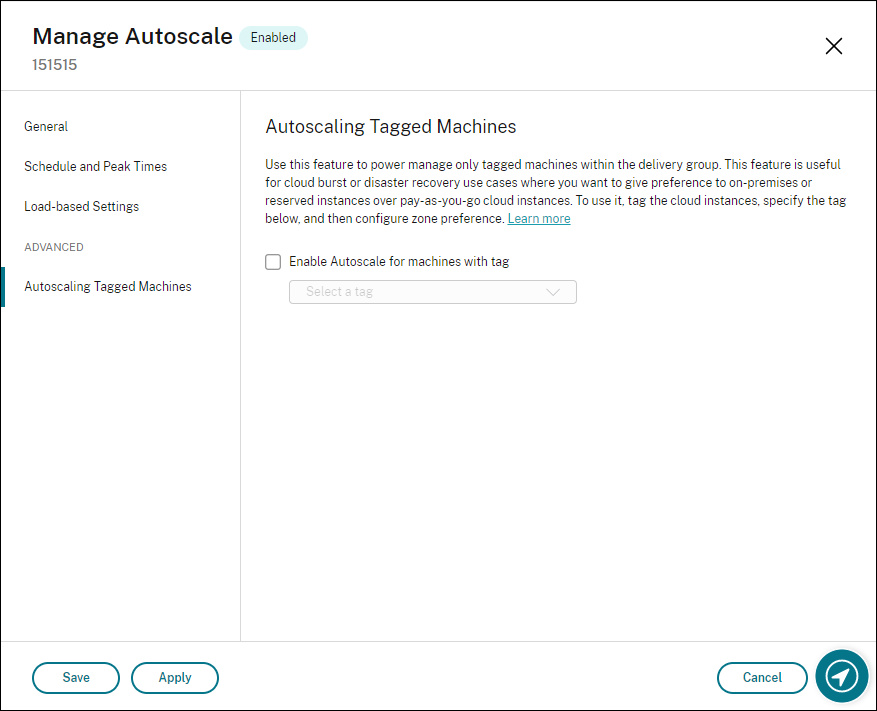
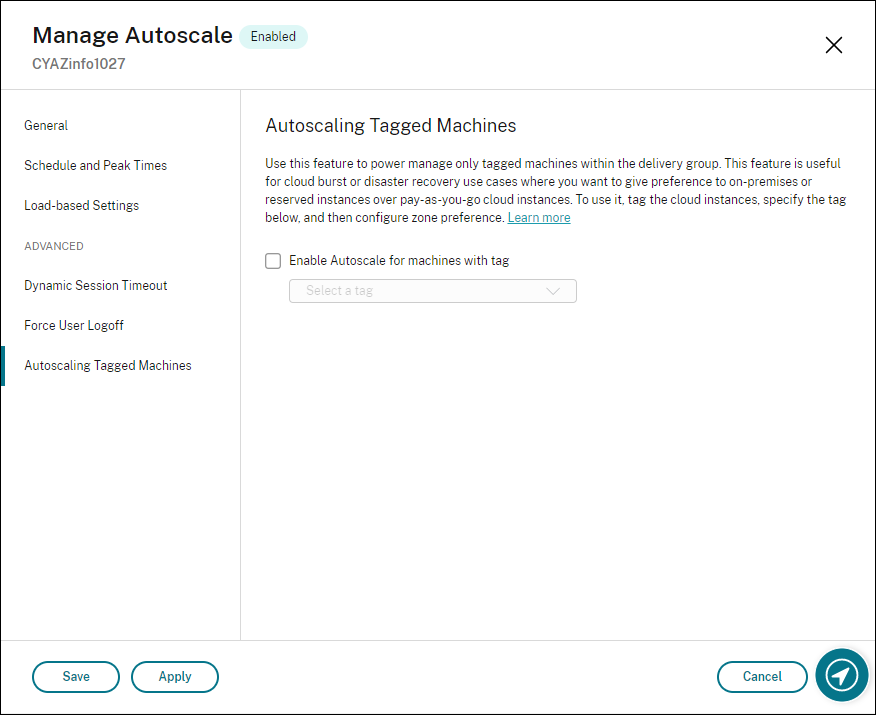
Na página Autoscaling de Máquinas Marcadas, selecione Habilitar Autoscale para máquinas com tag, selecione uma tag na lista e, em seguida, clique em “Aplicar” para salvar suas alterações.
Interface do usuário para grupos de entrega de SO de sessão única estáticos e aleatórios:
Interface do usuário para grupos de entrega de SO de múltiplas sessões:
Aviso:
- O autoscaling de máquinas com uma tag específica pode fazer com que o histograma seja atualizado automaticamente para refletir o número de máquinas por tag. Na página Agendamento e Horários de Pico, você pode atribuir máquinas manualmente a cada slot de tempo, se necessário.
- Você não pode excluir uma tag que está sendo usada em máquinas marcadas. Para excluir a tag, você deve primeiro remover a restrição de tag.
Depois de aplicar a restrição de tag, você pode querer removê-la do grupo de entrega mais tarde. Para fazer isso, vá para a página Gerenciar Autoscale > Autoscaling de Máquinas Marcadas e, em seguida, desmarque Habilitar Autoscale para máquinas com tag.
Aviso:
- Se você remover a tag das máquinas aplicáveis sem desmarcar Habilitar Autoscale para máquinas com tag, poderá receber um aviso ao abrir o assistente Gerenciar Autoscale. A remoção da tag das máquinas pode deixar nenhuma máquina para o Autoscale gerenciar, pois a tag especificada no Autoscale se tornou inválida. Para resolver o aviso, vá para a página Autoscaling de Máquinas Marcadas, remova a tag inválida e, em seguida, clique em “Aplicar” para salvar suas alterações.
Controlar quando o Autoscale liga os recursos
Você também pode controlar quando o Autoscale começa a ligar máquinas marcadas com base no uso de máquinas não marcadas. Isso ajuda você a otimizar ainda mais o consumo de suas cargas de trabalho marcadas ou de nuvem pública.
Para fazer isso, conclua as seguintes etapas:
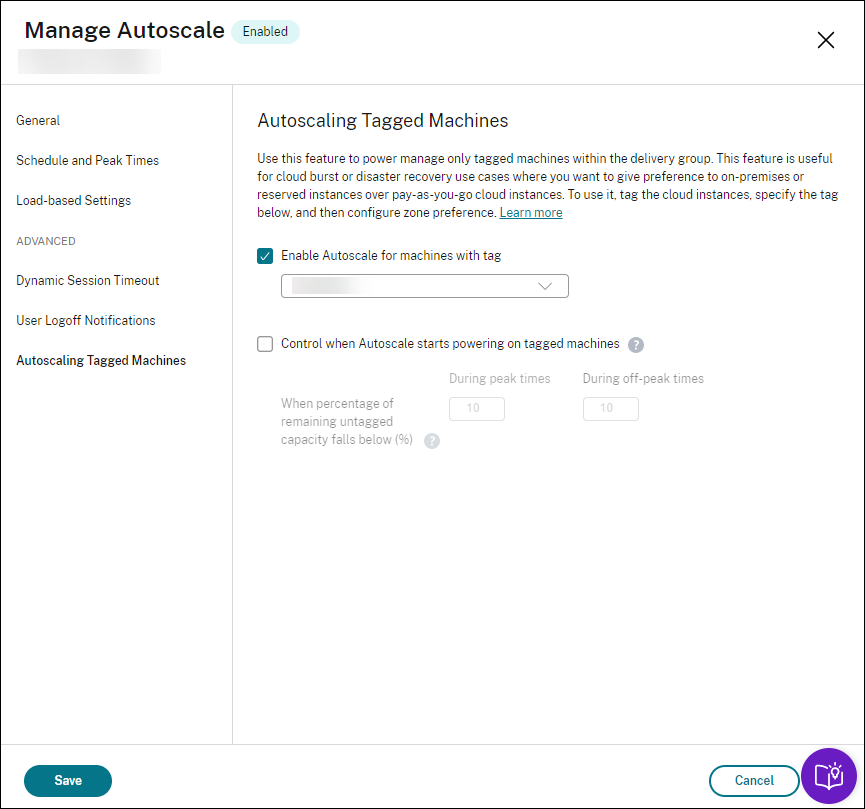
- Na página Autoscaling de Máquinas Marcadas, selecione Controlar quando o Autoscale começa a ligar máquinas marcadas.
- Insira a porcentagem de uso de máquina não marcada que você deseja atingir para horários de pico e horários fora de pico e, em seguida, clique em “Aplicar”. Valores suportados: 0–100.
Dica:
A porcentagem controla quando o Autoscale começa a ligar máquinas marcadas. Quando a porcentagem cai abaixo do limite (padrão, 10%), o Autoscale começa a ligar máquinas marcadas. Quando a porcentagem excede o limite, o Autoscale entra no modo de desligamento. Ao inserir a porcentagem, considere dois cenários:
- Para grupos de entrega de SO de sessão única: O valor é definido como uma porcentagem do número total de máquinas não marcadas em estado ocioso. Exemplo: Você tem 10 máquinas de SO de sessão única não marcadas. Quando apenas uma fica sem sessão, o Autoscale começa a ligar uma máquina marcada.
- Para grupos de entrega de SO de múltiplas sessões: O valor é definido como uma porcentagem da capacidade total (em termos de índice de carga) de máquinas não marcadas disponíveis. Exemplo: Você tem 10 máquinas de SO de múltiplas sessões não marcadas. Quando elas estão 90% carregadas, o Autoscale começa a ligar uma máquina marcada.
Usar o PowerShell para fazer o autoscale de certas máquinas marcadas
Para usar o SDK do PowerShell diretamente, conclua as seguintes etapas:
-
Criar uma tag. Use o comando PowerShell New-Brokertag para criar uma tag.
- Por exemplo:
$managed = New-BrokerTag Managed. Neste caso, a tag é nomeada “Managed”. Para obter mais informações sobre o comando PowerShell New-Brokertag, consulte https://developer-docs.citrix.com/projects/delivery-controller-sdk/en/latest/Broker/New-BrokerTag/.
- Por exemplo:
-
Aplicar a tag às máquinas. Use o comando PowerShell Get-Brokermachine para aplicar a tag às máquinas em um catálogo que você deseja que o Autoscale gerencie a energia.
- Por exemplo:
Get-BrokerMachine -CatalogName "cloud" | Add-BrokerTag $managed.Name. Neste caso, o catálogo é nomeado “cloud”. - Para obter mais informações sobre o comando PowerShell Get-Brokermachine, consulte https://developer-docs.citrix.com/projects/delivery-controller-sdk/en/latest/Broker/Get-BrokerMachine/.
Observação:
Você pode adicionar novas máquinas ao catálogo após aplicar a tag. A tag NÃO é aplicada automaticamente a essas novas máquinas.
- Por exemplo:
-
Adicionar máquinas marcadas ao grupo de entrega que você deseja que o Autoscale gerencie a energia. Use o comando PowerShell Get-BrokerDesktopGroup para adicionar uma restrição de tag ao grupo de entrega que contém as máquinas (em outras palavras, “restringir inicializações a máquinas com tag X”).
- Por exemplo:
Get-BrokerDesktopGroup -Uid 1 | Set-BrokerDesktopGroup -RestrictAutoscaleTagUid $managed.Uid. Neste caso, o UID do Grupo de Entrega é 1. - Para obter mais informações sobre o comando PowerShell Get-BrokerDesktopGroup, consulte https://developer-docs.citrix.com/projects/delivery-controller-sdk/en/latest/Broker/Get-BrokerDesktopGroup/.
- Por exemplo:
Depois de aplicar a restrição de tag, você pode querer removê-la do grupo de entrega mais tarde. Para fazer isso, use o comando PowerShell Get-BrokerDesktopGroup.
Exemplo: Get-BrokerDesktopGroup –Uid 1 | Set-BrokerDesktopGroup –RestrictAutoscaleTagUid $null. Neste caso, o UID do grupo de entrega é 1.
Observação:
Máquinas não marcadas reiniciam automaticamente depois que os usuários as desligam. Esse comportamento garante que elas se tornem disponíveis para lidar com cargas de trabalho mais cedo. Isso pode ser habilitado ou desabilitado por grupo de desktop usando a propriedade
AutomaticRestartForUntaggedMachinesdoSet-BrokerDesktopGroup. Para obter mais informações, consulte https://citrix.github.io/delivery-controller-sdk/Broker/Set-BrokerDesktopGroup/.
Cenário de exemplo
Suponha que você tenha o seguinte cenário:
-
Configuração do catálogo de máquinas. Existem dois catálogos de máquinas (C1 e C2).
- O Catálogo C1 contém 5 máquinas (M1 a M5) que são locais nas implantações locais.
- O Catálogo C2 contém 5 máquinas (M6 a M10) que são remotas nas implantações na nuvem.
-
Restrição de tag. Uma tag chamada “Cloud” é criada e aplicada às máquinas M6 a M10 no catálogo C2.
-
Configuração de zona. Duas zonas (Z1 e Z2) são criadas.
- A Zona Z1, contendo o catálogo C1, corresponde às implantações locais.
- A Zona Z2, contendo o catálogo C2, corresponde às implantações na nuvem.
-
Configuração do grupo de entrega
- O grupo de entrega contém 10 máquinas (M1 a M10), 5 máquinas dos catálogos C1 (M1 a M5) e 5 do catálogo C2 (M6 a M10).
- As máquinas M1 a M5 são ligadas manualmente e permanecem ligadas durante todo o agendamento.
-
Configuração do Autoscale
- O buffer de capacidade é definido como 10%.
- O Autoscale gerencia a energia apenas das máquinas com a tag “Cloud”. Neste caso, o Autoscale gerencia a energia das máquinas na nuvem M6 a M10.
-
Configuração de aplicativo ou desktop publicado. As preferências de zona são configuradas para os desktops publicados (por exemplo), onde a Zona Z1 é preferida em relação à Zona Z2 para uma solicitação de inicialização do usuário.
- A Zona Z1 é configurada como a zona preferencial (zona principal) para os desktops publicados.
O cenário é executado na seguinte sequência:
- Nenhum usuário faz logon.
- As sessões do usuário aumentam.
- As sessões do usuário aumentam ainda mais até que todas as máquinas locais disponíveis sejam consumidas.
- Mais sessões de usuário são iniciadas.
- A sessão do usuário diminui devido ao encerramento da sessão.
- A sessão do usuário diminui ainda mais até que a carga da sessão seja tratada apenas por máquinas locais.
Veja abaixo os detalhes sobre como o Autoscale funciona no cenário acima.
- Sem carga de usuário (estado inicial)
- As máquinas locais M1 a M5 estão todas ligadas.
- Uma máquina na nuvem (por exemplo, M6) está ligada. A máquina é ligada devido ao buffer de capacidade configurado. Neste caso, 10 (número de máquinas) x 10.000 (índice de carga) x 10% (buffer de capacidade configurado) é igual a 10.000. Portanto, uma máquina é ligada.
- O valor do índice de carga de todas as máquinas ligadas (M1 a M6) está em uma carga base (índice de carga igual a 0).
- Usuários fazem logon
- As sessões são direcionadas para serem hospedadas nas máquinas M1 a M5 através da preferência de zona configurada e são balanceadas por carga entre essas máquinas locais.
- O valor do índice de carga das máquinas ligadas (M1 a M5) aumenta.
- O valor do índice de carga da máquina ligada M6 está em uma carga base.
- Usuários aumentam a carga, consumindo todos os recursos locais
- As sessões são direcionadas para serem hospedadas nas máquinas M1 a M5 através da preferência de zona configurada e são balanceadas por carga entre essas máquinas locais.
- O valor do índice de carga de todas as máquinas ligadas (M1 a M5) atingiu 10.000.
- O valor do índice de carga da máquina ligada M6 permanece em uma carga base.
- Mais um usuário faz logon
- A sessão excede a preferência de zona e é direcionada para ser hospedada na máquina na nuvem M6.
- O valor do índice de carga de todas as máquinas ligadas (M1 a M5) atingiu 10.000.
- O valor do índice de carga da máquina ligada M6 aumenta e não está mais em uma carga base. Quando a capacidade sobressalente total cai para um nível abaixo de 10.000 em termos de índice de carga, o Autoscale começa a ligar uma máquina adicional (M7) para atender à demanda devido ao buffer de capacidade configurado. Observe que pode levar algum tempo para ligar a máquina M7. Portanto, pode haver um atraso até que a máquina M7 esteja pronta.
- Mais usuários fazem logon
- As sessões são direcionadas para serem hospedadas na máquina M6.
- O valor do índice de carga de todas as máquinas ligadas (M1 a M5) atingiu 10.000.
- O valor do índice de carga da máquina ligada M6 aumenta ainda mais, mas a capacidade sobressalente total está em um nível acima de 10.000 em termos de índice de carga.
- O valor do índice de carga da máquina ligada M7 permanece em uma carga base.
- Ainda mais usuários fazem logon
- Depois que a máquina M7 estiver pronta, as sessões são direcionadas para serem hospedadas nas máquinas M6 e M7 e são balanceadas por carga entre essas máquinas.
- O valor do índice de carga de todas as máquinas ligadas (M1 a M5) atingiu 10.000.
- O valor do índice de carga da máquina M7 não está mais em uma carga base.
- O valor do índice de carga das máquinas ligadas (M6 e M7) aumenta.
- A capacidade sobressalente total ainda está em um nível acima de 10.000 em termos de índice de carga.
- A carga da sessão do usuário diminui devido ao encerramento da sessão
- Depois que os usuários fazem logoff de suas sessões ou as sessões ociosas expiram, a capacidade liberada nas máquinas M1 a M7 é reutilizada para hospedar sessões iniciadas por outros usuários.
- Quando a capacidade sobressalente total aumenta para um nível acima de 10.000 em termos de índice de carga, o Autoscale coloca uma das máquinas na nuvem (M6 a M7) em estado de drenagem. Como resultado, as sessões iniciadas por outros usuários não são mais direcionadas para essa máquina (por exemplo, M7), a menos que novas alterações ocorram; por exemplo, a carga do usuário aumenta novamente ou outras máquinas na nuvem se tornam menos carregadas.
- A carga da sessão do usuário diminui ainda mais até que uma ou mais máquinas na nuvem não sejam mais necessárias
- Depois que todas as sessões na máquina M7 são encerradas e o atraso de desligamento especificado expira, o Autoscale desliga a máquina M7.
- O valor do índice de carga de todas as máquinas ligadas (M1 a M5) pode cair para um nível abaixo de 10.000.
- O valor do índice de carga da máquina ligada (M6) diminui.
- A sessão do usuário diminui ainda mais até que nenhuma máquina na nuvem seja necessária.
- Mesmo que não haja sessões de usuário na máquina M6, o Autoscale não a desliga porque ela é reservada como capacidade sobressalente.
- O Autoscale mantém a máquina na nuvem restante M6 ligada devido ao buffer de capacidade configurado. Essa máquina está esperando para servir um desktop a um usuário que chega.
- As sessões não são direcionadas para serem hospedadas na máquina M6 enquanto as máquinas locais tiverem capacidade disponível.