-
-
Créer et gérer des connexions et des ressources
-
Créer des catalogues de machines d'images préparées
-
Créer une image préparée pour les instances gérées Amazon WorkSpaces Core
-
Créer un catalogue d'instances gérées Amazon WorkSpaces Core
-
Créer un catalogue de machines d'images préparées dans Azure
-
Créer un catalogue de machines d'images préparées dans Azure Local
-
Créer un catalogue de machines d'images préparées dans Nutanix AHV Prism Central
-
Créer un catalogue de machines d'images préparées dans Red Hat OpenShift
-
Créer un catalogue de machines d'images préparées dans VMware
-
Créer un catalogue de machines d'images préparées dans XenServer
-
-
Pools d'identités de différents types de jonction d'identité de machine
-
Service Cloud Connector Standalone Citrix Secure Ticketing Authority (STA)
-
-
-
-
-
-
Sauvegarder ou migrer votre configuration
-
Sauvegarder et restaurer à l'aide de l'outil de configuration automatisée
-
Migrer les configurations cloud vers des environnements sur site
-
Cmdlets de l'outil de configuration automatisée pour la migration
-
Cmdlets de l'outil de configuration automatisée pour la sauvegarde et la restauration
-
Dépanner la configuration automatisée et informations supplémentaires
-
Collecter une trace CDF (Citrix Diagnostic Facility) au démarrage du système
This content has been machine translated dynamically.
Dieser Inhalt ist eine maschinelle Übersetzung, die dynamisch erstellt wurde. (Haftungsausschluss)
Cet article a été traduit automatiquement de manière dynamique. (Clause de non responsabilité)
Este artículo lo ha traducido una máquina de forma dinámica. (Aviso legal)
此内容已经过机器动态翻译。 放弃
このコンテンツは動的に機械翻訳されています。免責事項
이 콘텐츠는 동적으로 기계 번역되었습니다. 책임 부인
Este texto foi traduzido automaticamente. (Aviso legal)
Questo contenuto è stato tradotto dinamicamente con traduzione automatica.(Esclusione di responsabilità))
This article has been machine translated.
Dieser Artikel wurde maschinell übersetzt. (Haftungsausschluss)
Ce article a été traduit automatiquement. (Clause de non responsabilité)
Este artículo ha sido traducido automáticamente. (Aviso legal)
この記事は機械翻訳されています.免責事項
이 기사는 기계 번역되었습니다.책임 부인
Este artigo foi traduzido automaticamente.(Aviso legal)
这篇文章已经过机器翻译.放弃
Questo articolo è stato tradotto automaticamente.(Esclusione di responsabilità))
Translation failed!
Installer des VDA à l’aide de Microsoft Intune
Présentation
Cet article explique comment déployer des VDA à l’aide de Microsoft Intune. Pour plus d’informations, consultez la documentation Microsoft.
Remarque :
L’article suivant décrit uniquement les recommandations basées sur la façon dont Citrix® a testé l’environnement. Vous pouvez personnaliser ces étapes en fonction de vos besoins. Citrix n’est pas responsable des mises à jour ou des ajustements nécessaires pour répondre aux besoins des clients.
Étapes clés pour déployer un VDA à l’aide de Microsoft Intune
- Préparer l’installation du VDA Citrix.
- Configurer l’abonné au programme Microsoft 365 Developer.
- Ajouter et attribuer une application.
- Installer l’application sur l’appareil inscrit.
Étape 1 : Préparer l’installation du VDA Citrix
- Téléchargez la version mise à jour de IntuneWinAppUtil.exe depuis GitHub.
- Exécutez le fichier
IntuneWinAppUtil.exeen utilisant Exécuter en tant qu’administrateur. -
Saisissez les données suivantes :
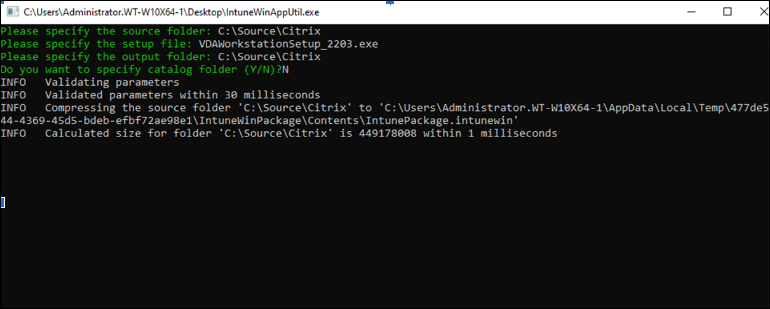
- Veuillez spécifier le dossier source : Saisissez le dossier qui contient les fichiers d’installation de votre application. Par exemple, C:\source\Citrix.
- Veuillez spécifier le fichier d’installation : Saisissez le nom du fichier d’installation (tel que setup.exe ou setup.msi). Par exemple, VDAWorkstationSetup_2203.exe.
- Veuillez spécifier le dossier de sortie : Saisissez le chemin d’accès du dossier de sortie pour générer le fichier .intunewin. Par exemple, C:\source\Citrix.
- Voulez-vous spécifier le dossier du catalogue (O/N) : Tapez N.
Remarque :
Patientez quelques minutes pendant l’exécution de Win32 Content Prep Tool. Une fois le fichier
.intunewingénéré, l’état indique 100 % en bas de l’invite de commandes. -
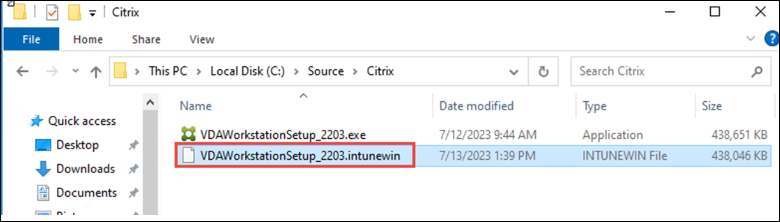
Une fois le processus terminé, accédez au dossier de sortie (dans cet exemple,
C:\source\Citrix) pour obtenir le fichier de déploiement Microsoft Intune. -
Inscrivez-vous à un essai gratuit de Microsoft Intune.
Étape 2 : Configurer l’abonné au programme Microsoft 365 Developer
-
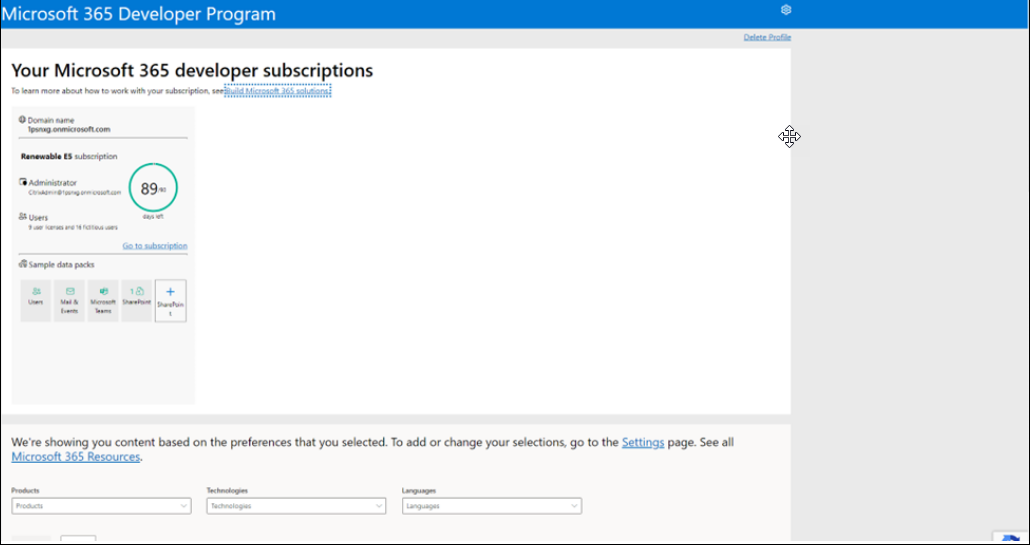
Créez le bac à sable instantané pour activer votre abonnement. Pour obtenir votre bac à sable de développeur, accédez à votre tableau de bord du programme Microsoft 365 Developer et sélectionnez Ajouter un nouvel abonnement.
-
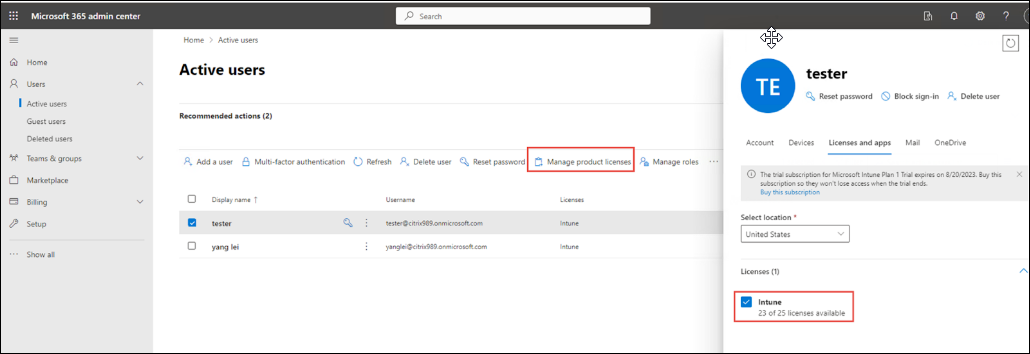
Créez un utilisateur dans le centre d’administration Microsoft 365 et attribuez-lui une licence.
-
Créez un groupe.
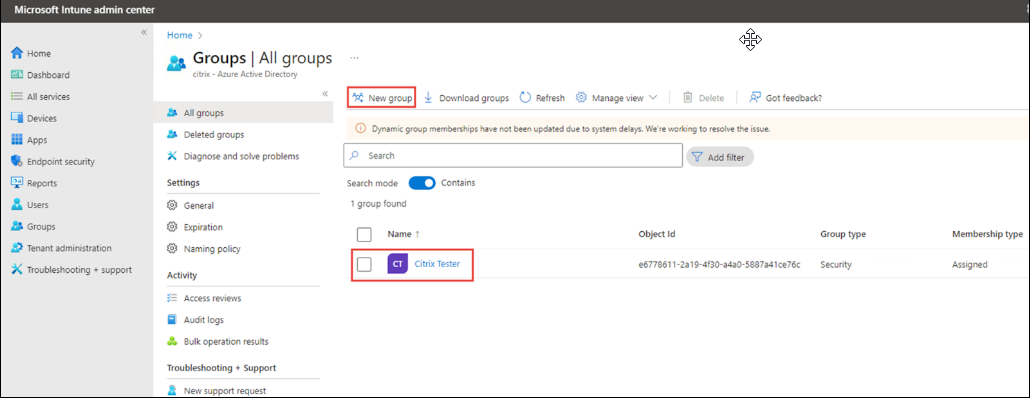
- Une fois le groupe créé, vous devez lui attribuer l’autorité MDM. Configurez l’inscription automatique. L’activation peut prendre une minute.
Vous pouvez également ajouter manuellement l’autorité MDM au groupe en suivant les étapes suivantes :
- Accédez à Tous les services > Microsoft Entra.
- Accédez à Paramètres > Mobilité et sélectionnez Microsoft Intune.
- Sélectionnez le groupe que vous venez de créer. Une page avec l’étendue utilisateur MDM s’ouvre.
- Cliquez sur Enregistrer.
-
Dans l’onglet Tous les services, cliquez sur M365 Microsoft Entra ID.
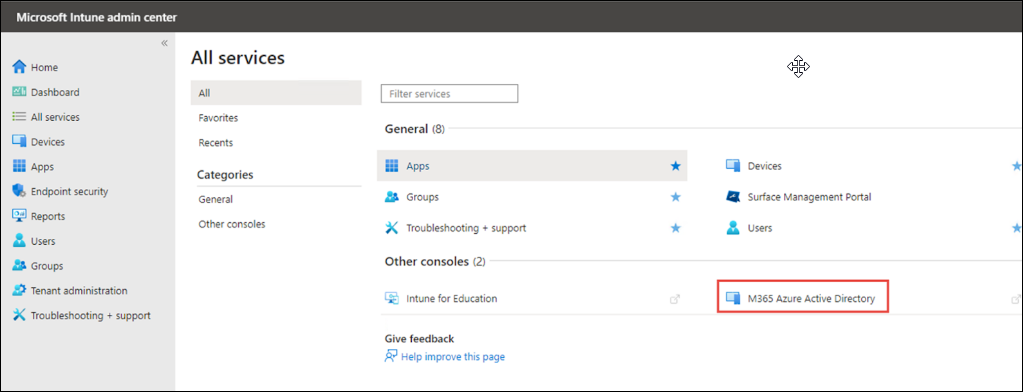
-
Cliquez sur Obtenir un essai Premium gratuit pour utiliser cette fonctionnalité.
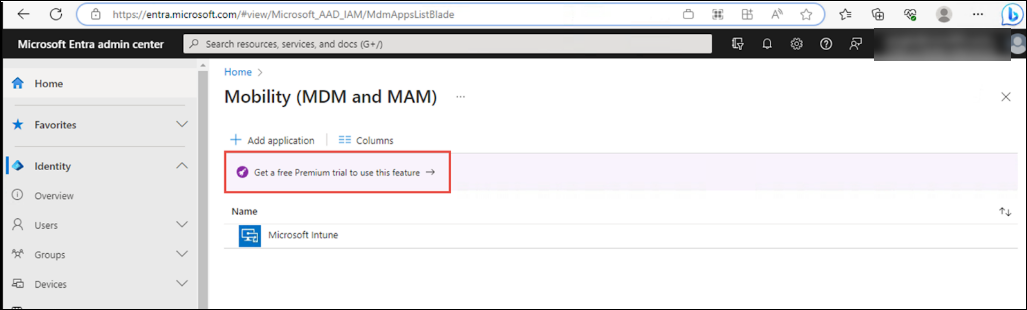
-
Cliquez sur Activer.
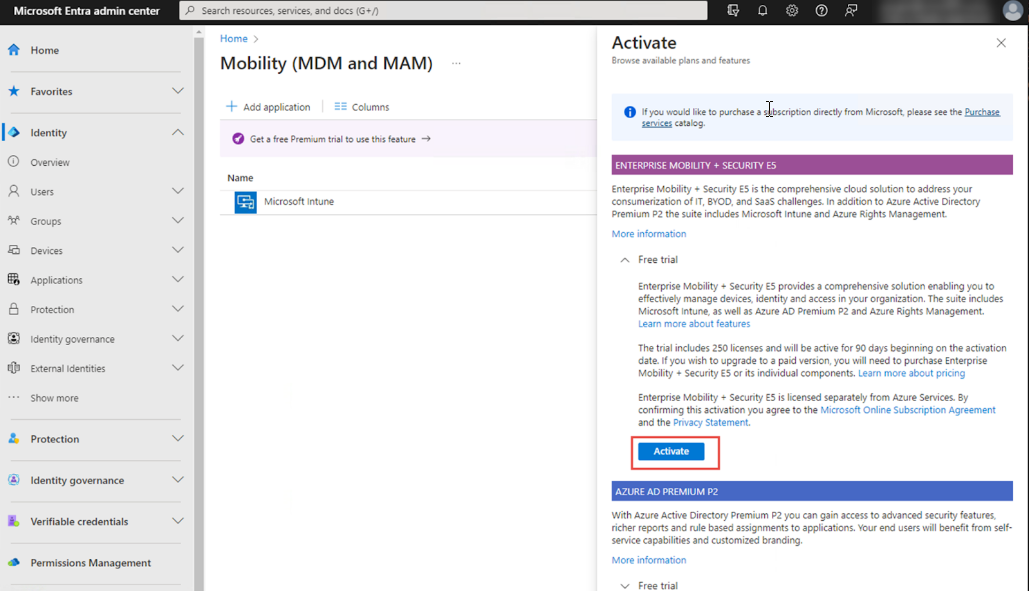
-
Maintenant, cliquez sur Microsoft Intune.
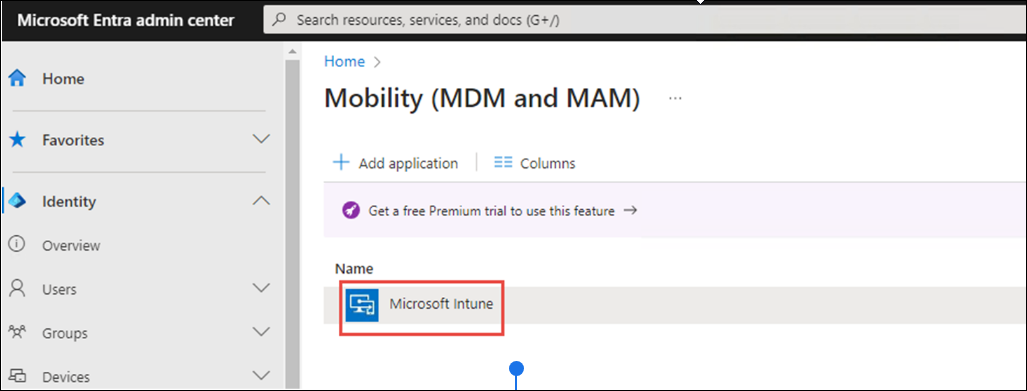
-
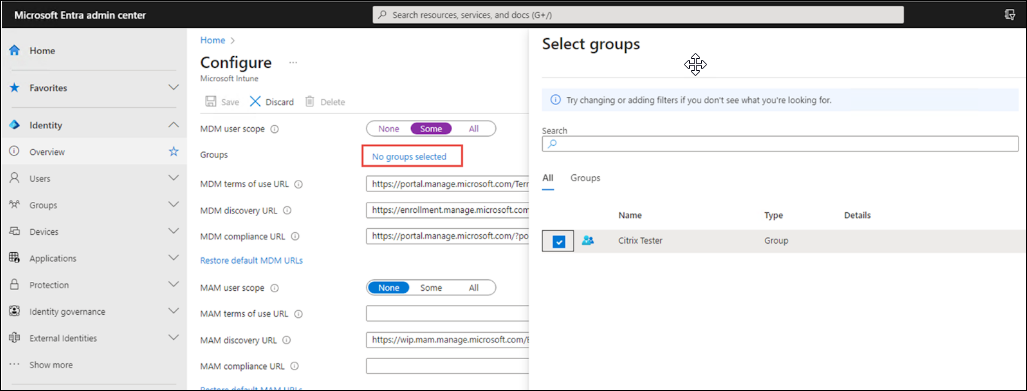
Dans l’onglet Configurer, saisissez les configurations requises.
-
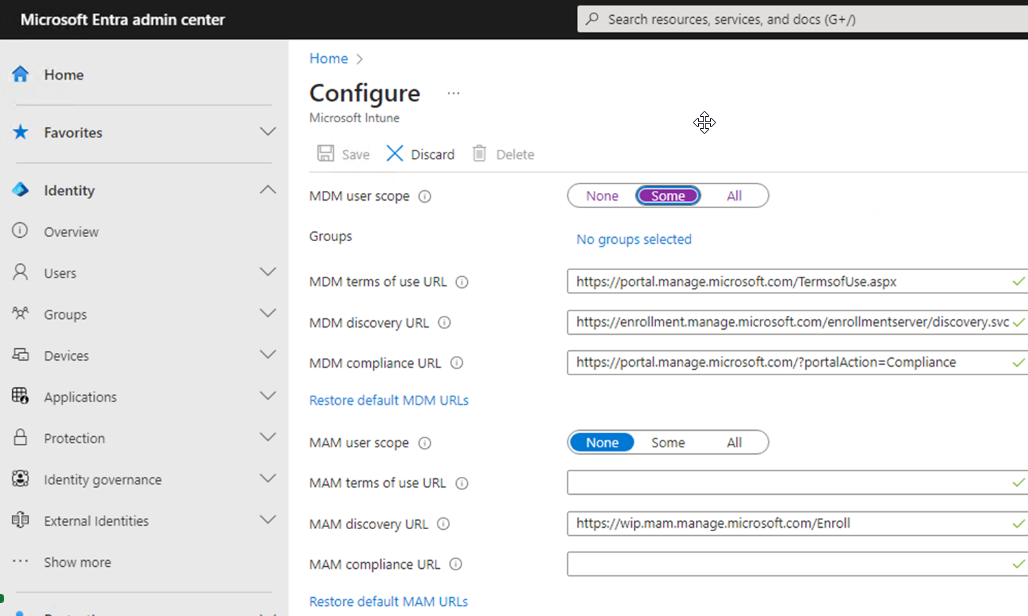
-
- Pour ajouter un groupe, cliquez sur Aucun groupe sélectionné.
-
-
Inscrivez votre appareil.
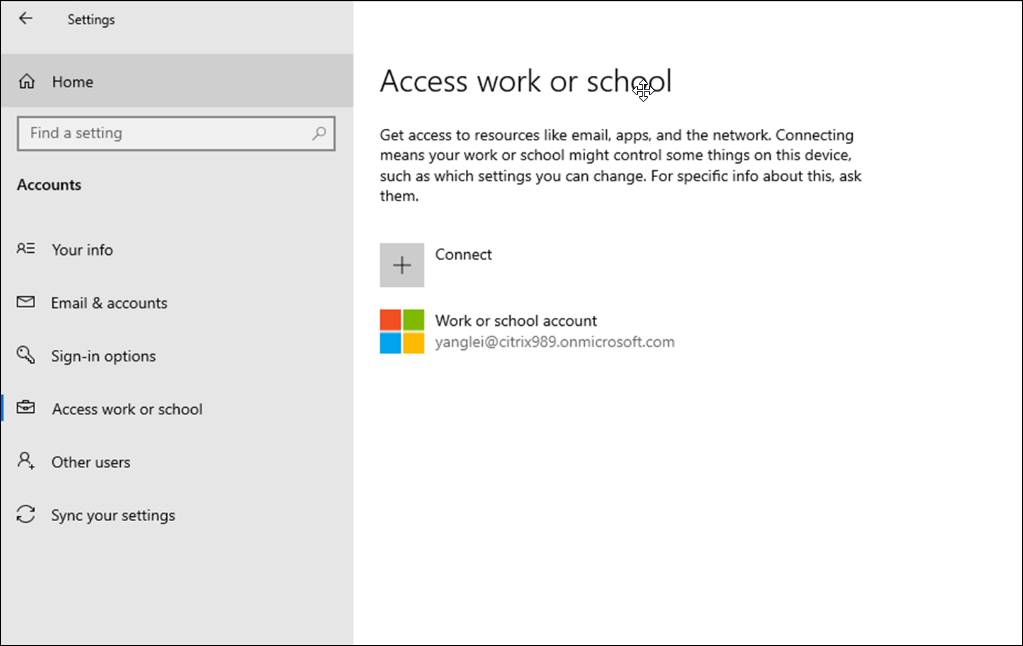
-
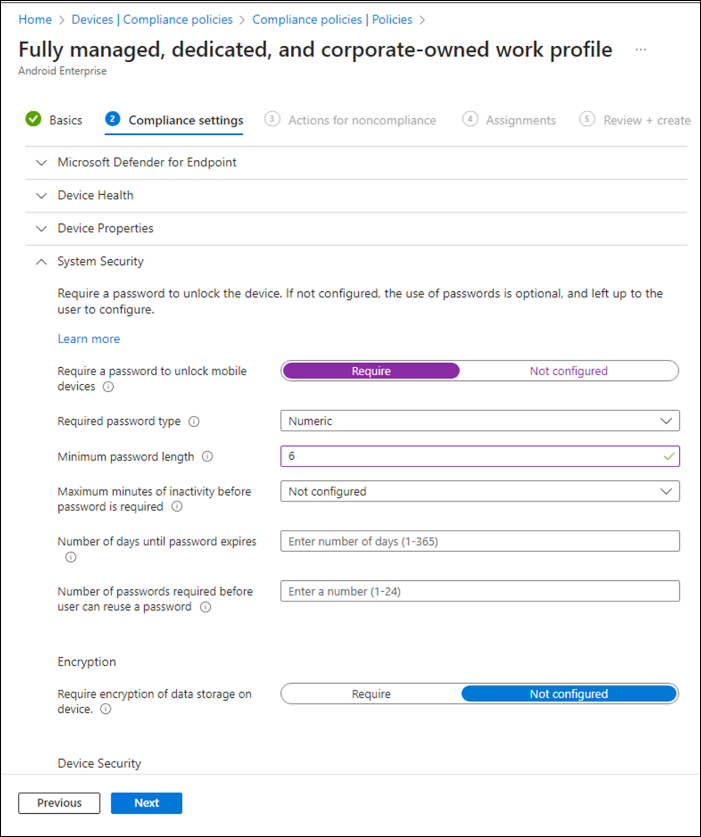
Créez une stratégie de conformité des appareils pour modifier la conformité de votre appareil nouvellement créé en
Conforme.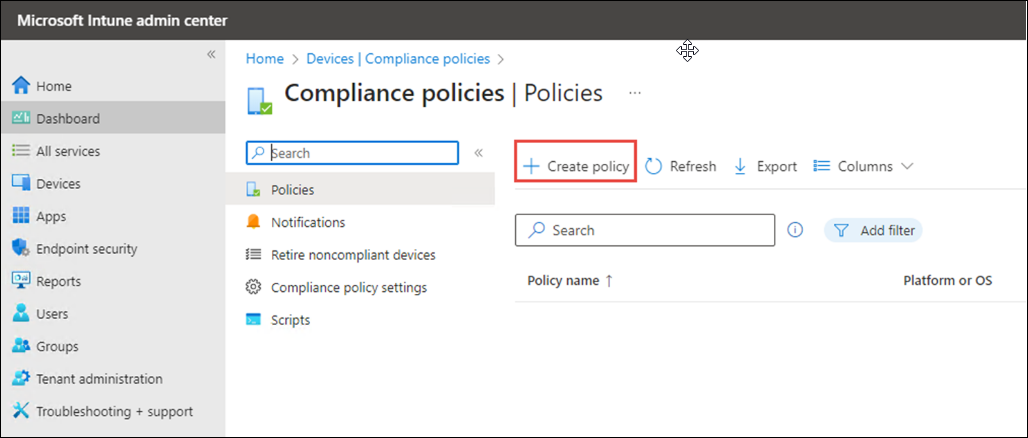
-
Accédez à l’onglet Attributions pour ajouter le groupe nouvellement créé.
-
Confirmez l’inscription de l’appareil.
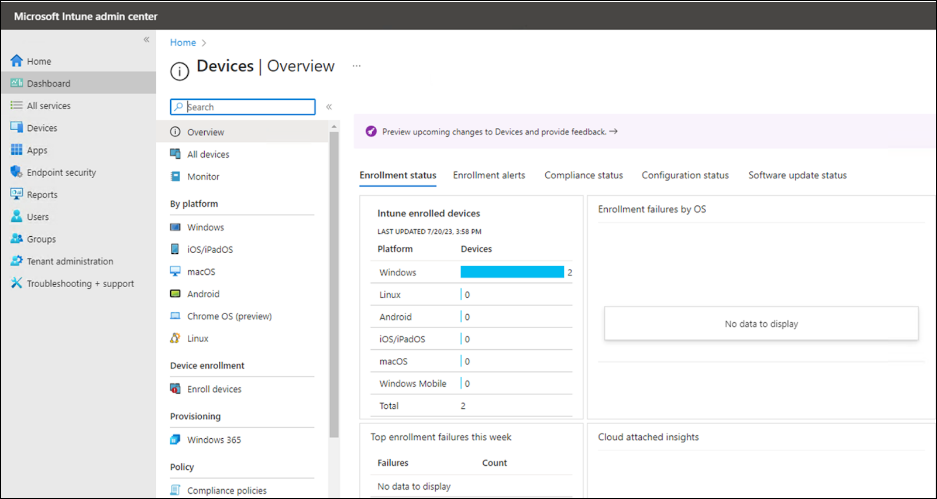
Pour des informations détaillées, consultez le programme pour développeurs Microsoft 365.
Étape 3 : Ajouter et attribuer une application
-
Connectez-vous au centre d’administration Microsoft Intune.
-
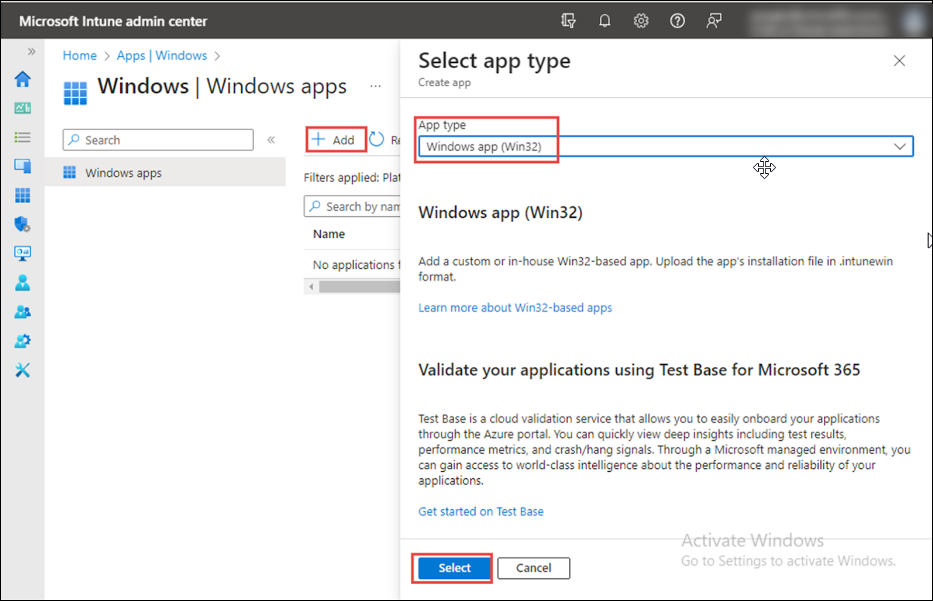
Sélectionnez Applications > Toutes les applications > Ajouter ou accédez à Applications > Windows > Applications Windows.
-
Dans le volet Sélectionner le type d’application, sélectionnez Autres types d’applications > Application Windows (Win32) et cliquez sur Sélectionner.
-
Dans le volet Ajouter une application, cliquez sur Sélectionner le fichier de package d’application. Cliquez sur Parcourir.
-
Sélectionnez le fichier préparé avec l’extension
.intunewin. Le fichier préparé est créé lors de l’étape Préparer l’installation du VDA Citrix. Une page contenant des informations détaillées sur l’application s’affiche.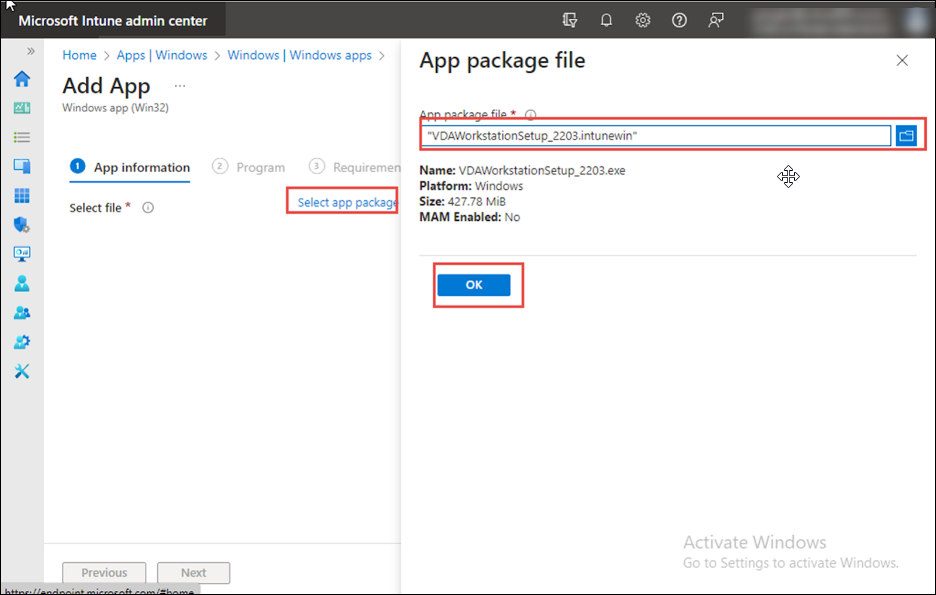
Remarque :
- Si vous utilisez une machine Server Core, vous devez utiliser le VDA Workstation Core. - Si vous utilisez un système d'exploitation de bureau Windows 10, vous devez utiliser le VDA Workstation. - Si vous utilisez un système d'exploitation serveur (par exemple, Windows 2022), vous devez utiliser la configuration du VDA Server. - Dans cet exemple, nous utilisons la version 2203, mais cela est applicable à toutes les versions. -
Cliquez sur OK dans le volet Fichier de package d’application.
-
Dans l’écran suivant, sous l’onglet Informations sur l’application, saisissez le Nom de l’application et la Description de l’application Windows. Saisissez le nom de l’Éditeur comme
Citrix, et vous pouvez spécifier les informations supplémentaires de l’application ici. Cliquez sur Suivant.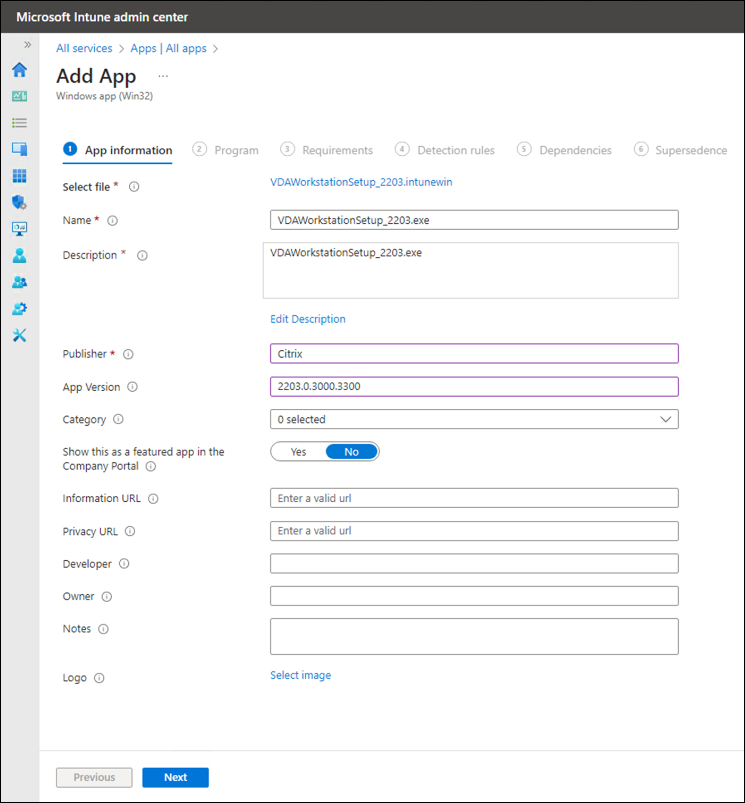
-
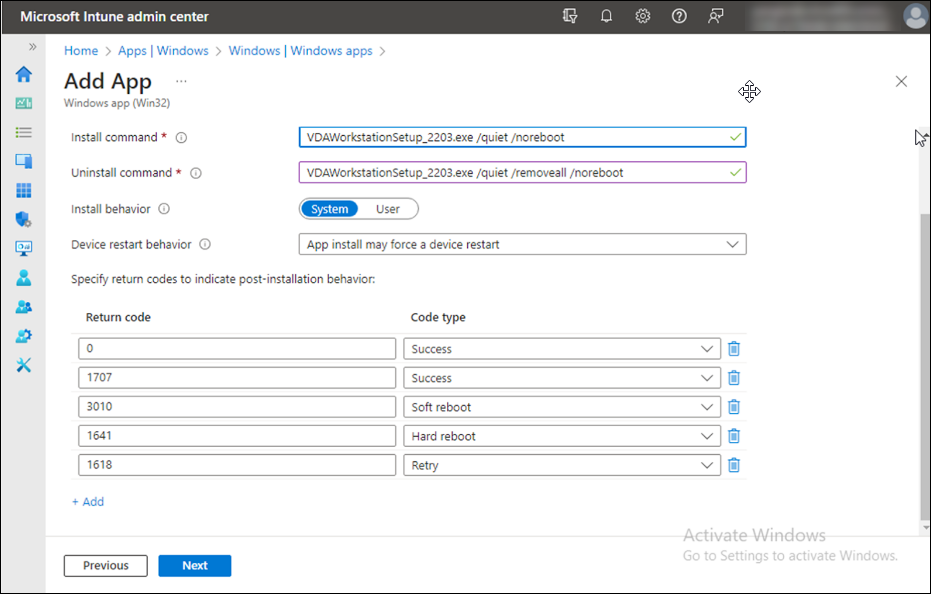
Dans l’écran suivant, saisissez les valeurs suivantes :
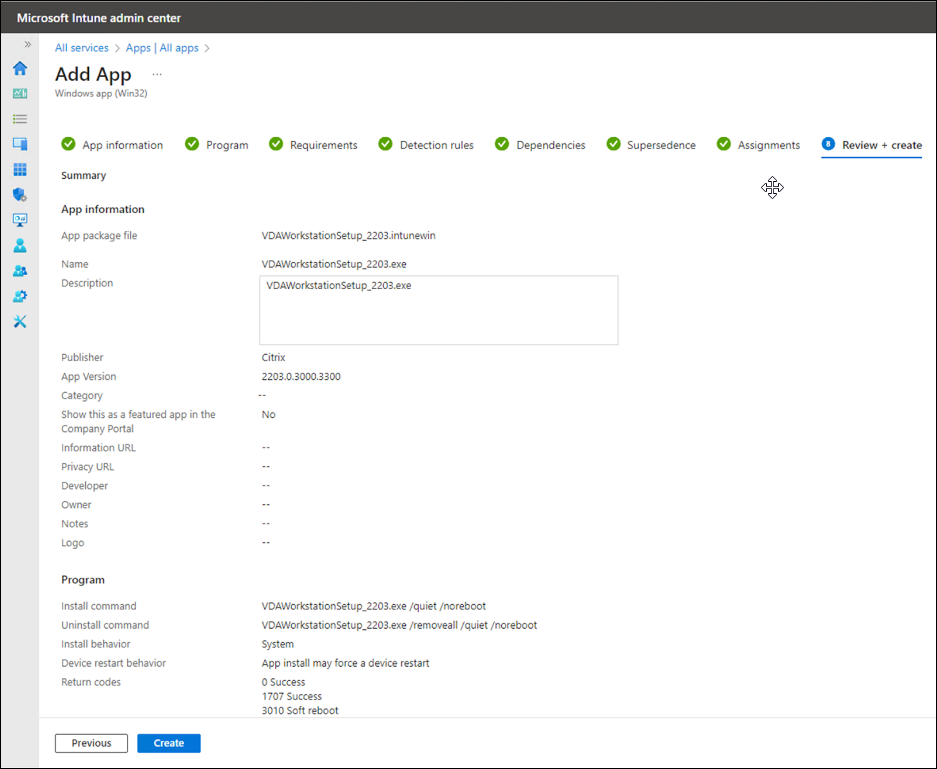
- **Commande d'installation** : `VDAWorkstationSetup_2203.exe /quiet /noreboot` - **Commande de désinstallation** : `VDAWorkstationSetup_2203.exe /quiet /removeall /noreboot` - **Comportement d'installation** : - **Système** : Sélectionnez cette option pour installer l'application sur tous les appareils du groupe. - **Utilisateur** : Sélectionnez cette option pour installer l'application uniquement sur un appareil utilisateur spécifique du groupe. -
Cliquez sur Suivant.
Remarque :
-  Cet exemple utilise la version 2203, mais vous pouvez l'utiliser avec n'importe quelle version.
-  L'ajout de `/noreboot` à une commande ne signifie pas qu'il n'y aura pas de redémarrages pendant l'installation ou le déploiement, mais qu'il impose uniquement des redémarrages obligatoires.
Pour plus d’informations sur les scripts, consultez Options de ligne de commande pour l’installation d’un VDA.
- Pour le Comportement de redémarrage de l’appareil, sélectionnez Intune forcera un redémarrage obligatoire de l’appareil.
- Dans la zone de texte Code de retour, saisissez
0,3et8pour un succès post-installation.
Pour plus d’informations sur les autres codes de retour, consultez Codes de retour d’installation Citrix.
-
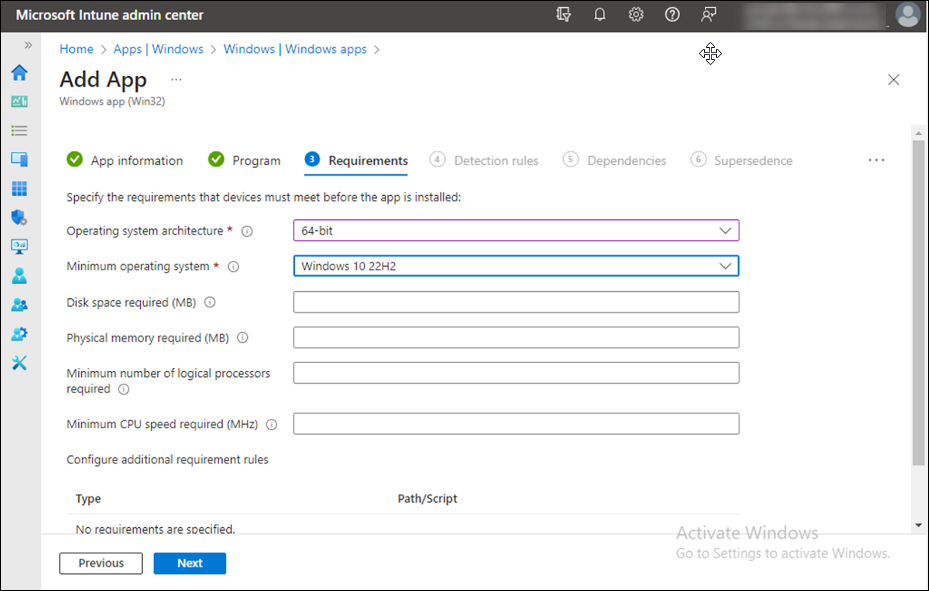
Dans l’écran suivant, sous l’onglet Exigences, saisissez les valeurs requises. Cliquez sur Suivant.
-
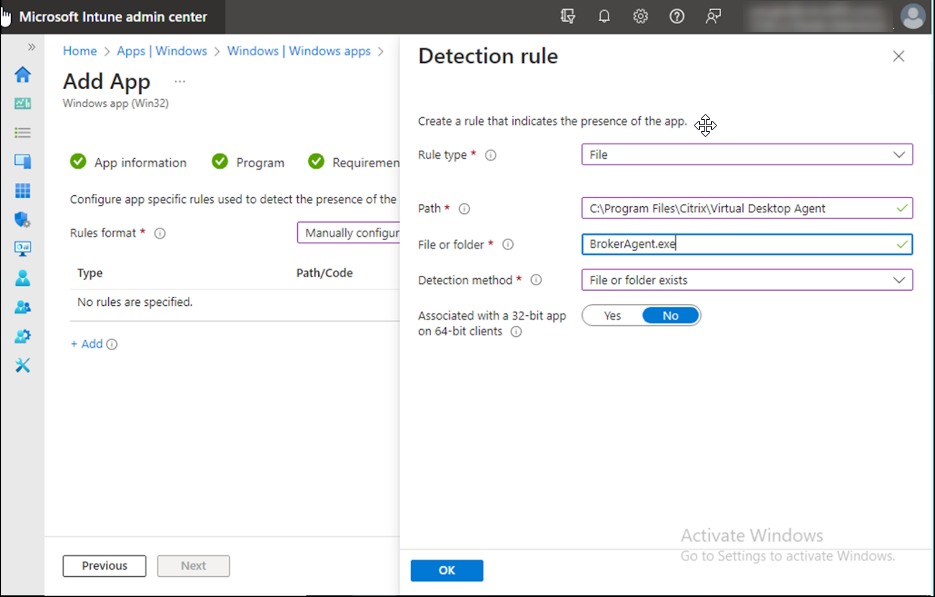
Dans l’écran suivant, sous l’onglet Règle de détection, ajoutez une Règle de détection pour ajouter l’agent Broker. Cliquez sur OK.
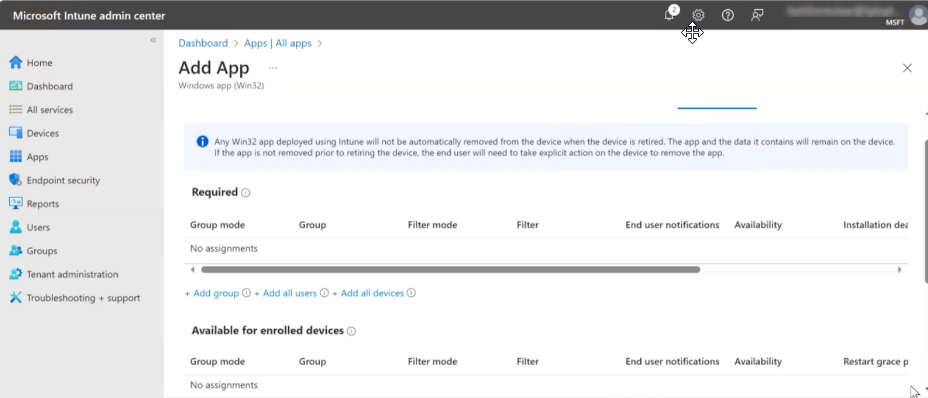
- Dans l’onglet Attributions, vous pouvez ajouter les appareils dans les catégories suivantes :
- Obligatoire : Les appareils pour lesquels les mises à jour se produisent automatiquement.
- Disponible pour les appareils inscrits : Les appareils pour lesquels les mises à jour se produisent manuellement.
-
Vérifiez les détails et cliquez sur Créer.
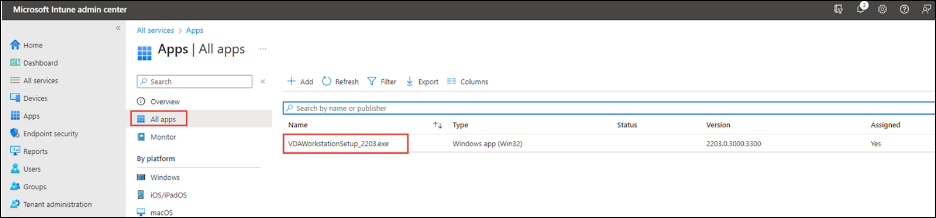
L’application est attribuée avec succès.
Pour des informations détaillées, consultez Ajouter et attribuer une application.
Étape 4 : Installer l’application sur l’appareil inscrit
-
Connectez-vous à votre appareil de bureau Windows 10 inscrit. L’appareil doit être inscrit auprès de Microsoft Intune. De plus, vous devez vous connecter à l’appareil à l’aide d’un compte contenu dans le groupe que vous avez attribué à l’application. Pour plus d’informations, consultez la documentation Microsoft.
-
Dans le menu Démarrer, ouvrez le Microsoft Store.
-
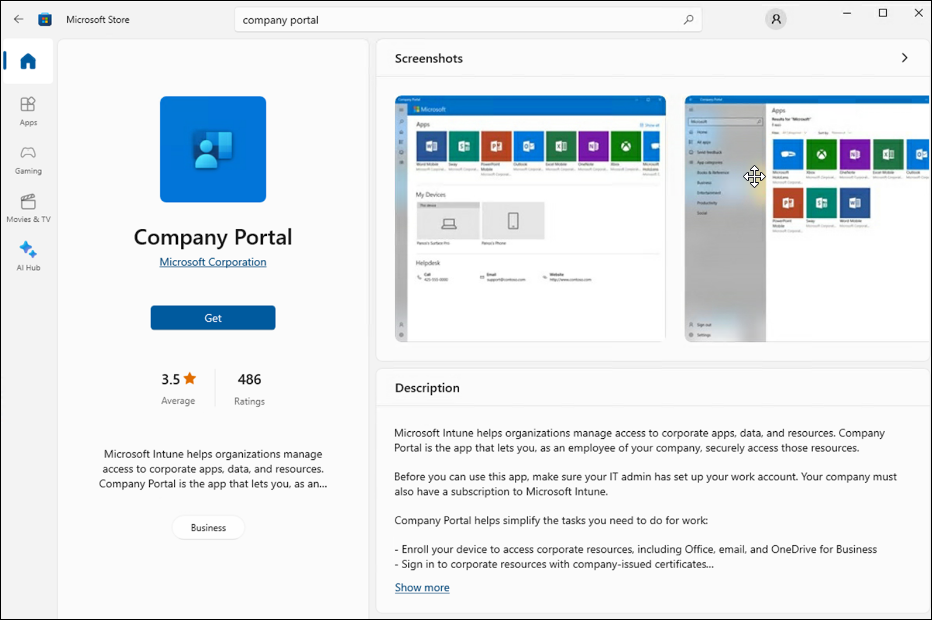
Recherchez l’application Portail d’entreprise et installez-la.
-
Exécutez l’application Portail d’entreprise.
-
Cliquez sur l’application que vous avez ajoutée à l’aide de Microsoft Intune. Si vous n’avez attribué aucune application à l’utilisateur Intune, le message suivant s’affiche :
Votre administrateur informatique n'a mis aucune application à votre disposition. -
Cliquez sur Installer.
Partager
Partager
This Preview product documentation is Citrix Confidential.
You agree to hold this documentation confidential pursuant to the terms of your Citrix Beta/Tech Preview Agreement.
The development, release and timing of any features or functionality described in the Preview documentation remains at our sole discretion and are subject to change without notice or consultation.
The documentation is for informational purposes only and is not a commitment, promise or legal obligation to deliver any material, code or functionality and should not be relied upon in making Citrix product purchase decisions.
If you do not agree, select I DO NOT AGREE to exit.