-
-
Créer et gérer des connexions et des ressources
-
Créer des catalogues de machines d'images préparées
-
Créer une image préparée pour les instances gérées Amazon WorkSpaces Core
-
Créer un catalogue d'instances gérées Amazon WorkSpaces Core
-
Créer un catalogue de machines d'images préparées dans Azure
-
Créer un catalogue de machines d'images préparées dans Azure Local
-
Créer un catalogue de machines d'images préparées dans Nutanix AHV Prism Central
-
Créer un catalogue de machines d'images préparées dans Red Hat OpenShift
-
Créer un catalogue de machines d'images préparées dans VMware
-
Créer un catalogue de machines d'images préparées dans XenServer
-
-
Pools d'identités de différents types de jonction d'identité de machine
-
Service Cloud Connector Standalone Citrix Secure Ticketing Authority (STA)
-
-
-
-
-
-
Migrer les modèles de stratégie de groupe MMC hérités vers Web Studio
-
Supprimer les paramètres de stratégie obsolètes après une mise à niveau
-
-
Sauvegarder ou migrer votre configuration
-
Sauvegarder et restaurer à l'aide de l'outil de configuration automatisée
-
Migrer les configurations cloud vers des environnements sur site
-
Cmdlets de l'outil de configuration automatisée pour la migration
-
Cmdlets de l'outil de configuration automatisée pour la sauvegarde et la restauration
-
Dépanner la configuration automatisée et informations supplémentaires
-
Collecter une trace CDF (Citrix Diagnostic Facility) au démarrage du système
This content has been machine translated dynamically.
Dieser Inhalt ist eine maschinelle Übersetzung, die dynamisch erstellt wurde. (Haftungsausschluss)
Cet article a été traduit automatiquement de manière dynamique. (Clause de non responsabilité)
Este artículo lo ha traducido una máquina de forma dinámica. (Aviso legal)
此内容已经过机器动态翻译。 放弃
このコンテンツは動的に機械翻訳されています。免責事項
이 콘텐츠는 동적으로 기계 번역되었습니다. 책임 부인
Este texto foi traduzido automaticamente. (Aviso legal)
Questo contenuto è stato tradotto dinamicamente con traduzione automatica.(Esclusione di responsabilità))
This article has been machine translated.
Dieser Artikel wurde maschinell übersetzt. (Haftungsausschluss)
Ce article a été traduit automatiquement. (Clause de non responsabilité)
Este artículo ha sido traducido automáticamente. (Aviso legal)
この記事は機械翻訳されています.免責事項
이 기사는 기계 번역되었습니다.책임 부인
Este artigo foi traduzido automaticamente.(Aviso legal)
这篇文章已经过机器翻译.放弃
Questo articolo è stato tradotto automaticamente.(Esclusione di responsabilità))
Translation failed!
Migrer les modèles de stratégie de groupe MMC hérités vers Web Studio
Remarque :
À partir de la version 2511, Citrix Web Studio™ (basé sur le Web) est la seule console de gestion pour Citrix Virtual Apps and Desktops™. Citrix Studio (basé sur MMC) a été supprimé de l’installateur. Cet article s’applique uniquement à Web Studio. Pour plus d’informations sur Citrix Studio, consultez l’article équivalent dans Citrix Virtual Apps and Desktops 7 2212 ou une version antérieure.
Les modèles de stratégie de groupe MMC Studio hérités sont stockés dans le profil utilisateur de l’administrateur sur l’ordinateur local où MMC Studio est exécuté. Les modèles Web Studio sont stockés dans la base de données du site et sont accessibles à tous les administrateurs depuis n’importe quel ordinateur. Comme il n’existe pas de chemin d’exportation ou d’importation direct entre les deux formats, migrez un modèle hérité en utilisant une stratégie comme intermédiaire.
Avant de commencer
- Assurez-vous d’avoir accès à l’installation de MMC Studio où les modèles hérités sont stockés.
- Assurez-vous que Web Studio a accès au même site Citrix Virtual Apps and Desktops™.
- Notez les paramètres du modèle hérité afin de pouvoir les vérifier après la migration.
Migrer un modèle
- Dans MMC Studio, accédez au modèle que vous souhaitez migrer.
- Dans le volet Actions, sélectionnez Créer une stratégie à partir d’un modèle.
- Suivez l’assistant pour créer une stratégie. Pour plus de commodité, utilisez le même nom que le modèle.
- Attendez jusqu’à 5 minutes pour que la stratégie apparaisse dans Web Studio. Ce délai est nécessaire pour que le service de site convertisse les données de la stratégie du format MMC au format Web Studio.
- Ouvrez Web Studio et sélectionnez Stratégies dans le volet gauche.
- Confirmez que la stratégie est visible dans la liste des stratégies.
- Sélectionnez la stratégie, puis sélectionnez … Plus dans le ruban et cliquez sur Enregistrer comme modèle.
- Suivez l’assistant pour créer le modèle Web Studio.
Après la migration, le modèle est stocké dans la base de données du site et est accessible à tous les administrateurs qui utilisent Web Studio depuis n’importe quel ordinateur.
Vérifier la migration
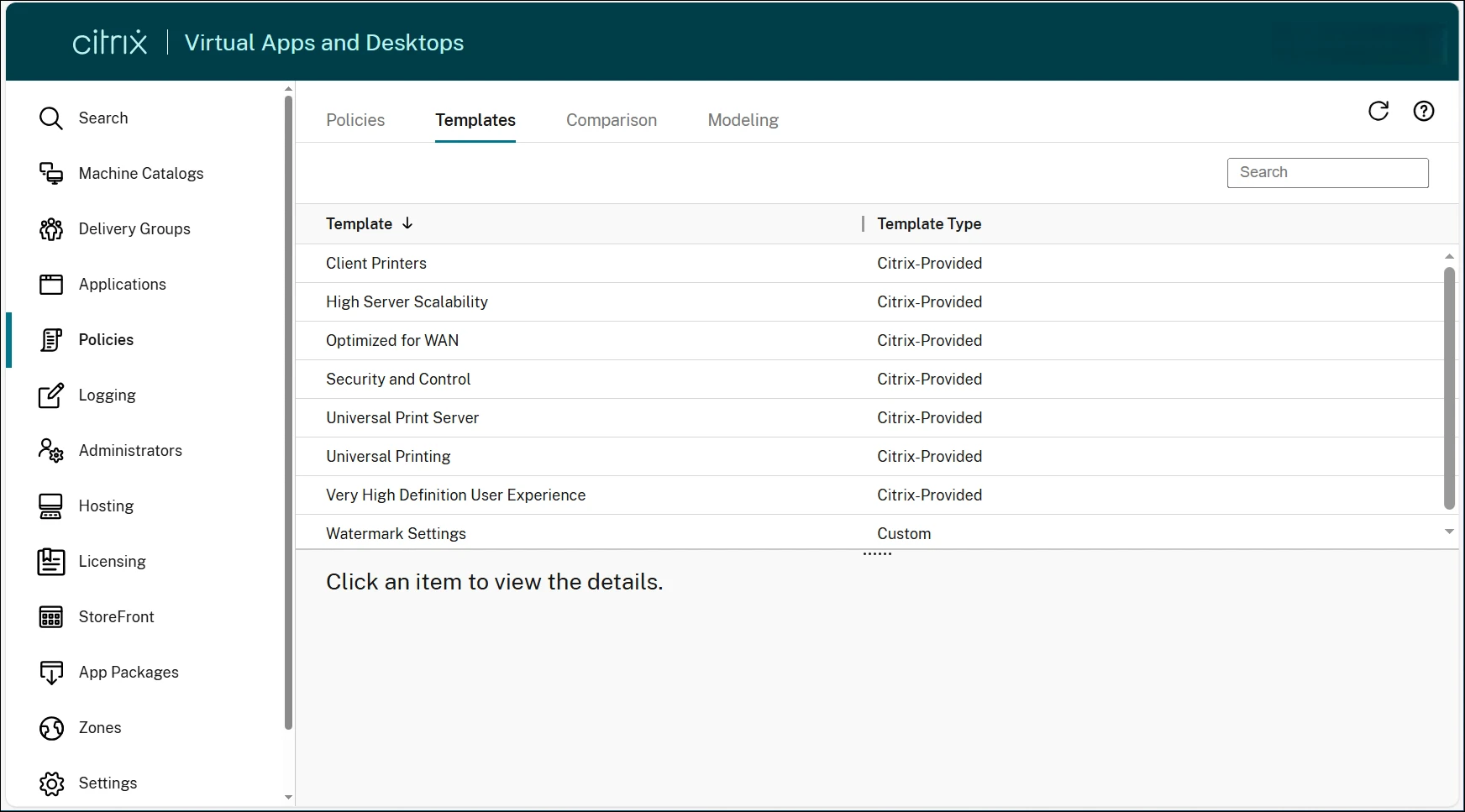
- Dans Web Studio, sélectionnez l’onglet Modèles dans le nœud Stratégies.
- Confirmez que le modèle migré est visible.
- Comparez les paramètres avec le modèle MMC d’origine pour confirmer qu’ils correspondent.
Après avoir vérifié la migration, vous pouvez retirer le modèle MMC d’origine. Le modèle MMC reste local à l’ordinateur sur lequel il a été créé.
Exemple
L’exemple suivant montre comment migrer un modèle nommé Paramètres de filigrane qui contient des configurations de filigrane partagées entre plusieurs sites.
-
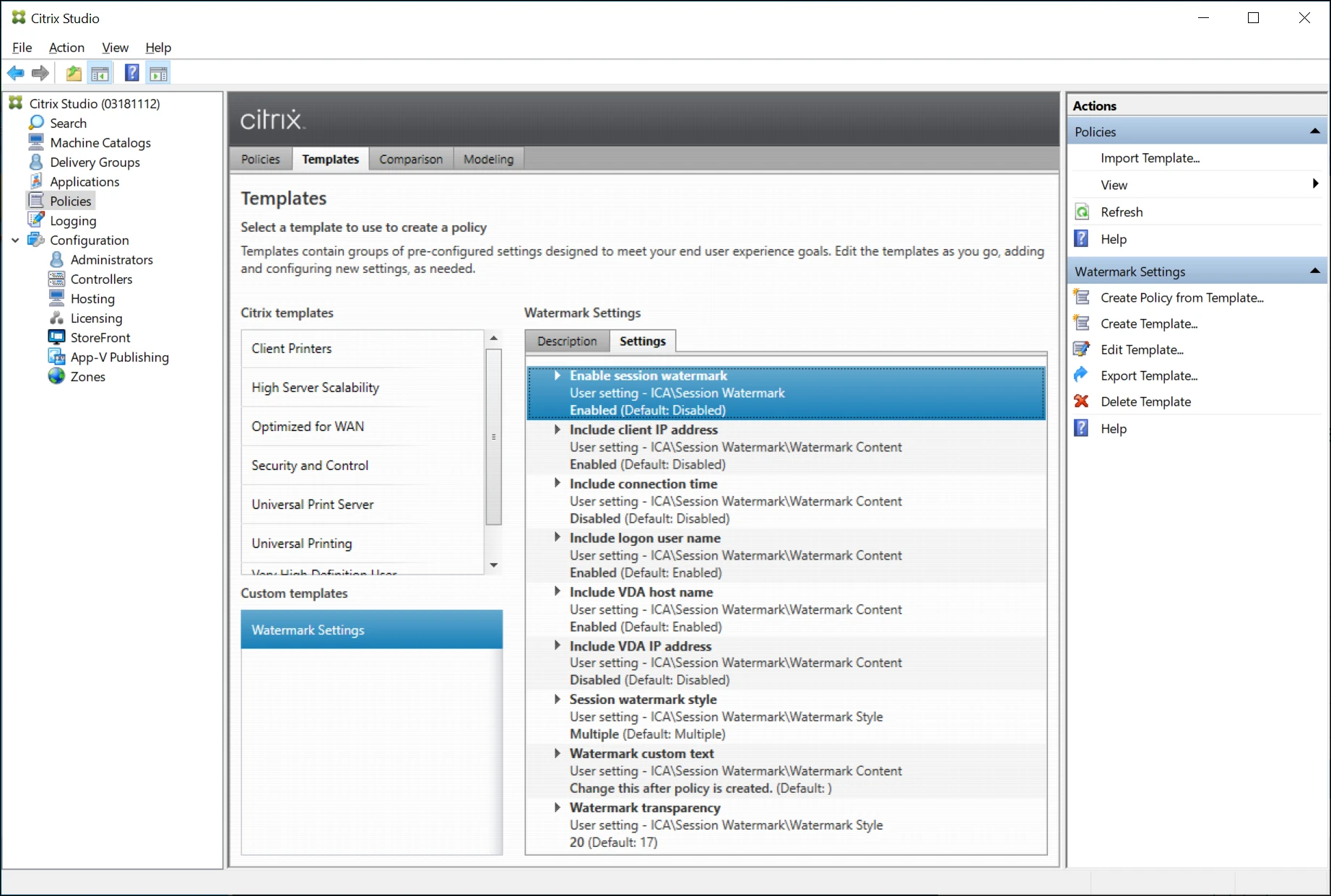
Dans MMC Studio, localisez le modèle Paramètres de filigrane. Dans le volet Actions, cliquez sur Créer une stratégie à partir du modèle.
-
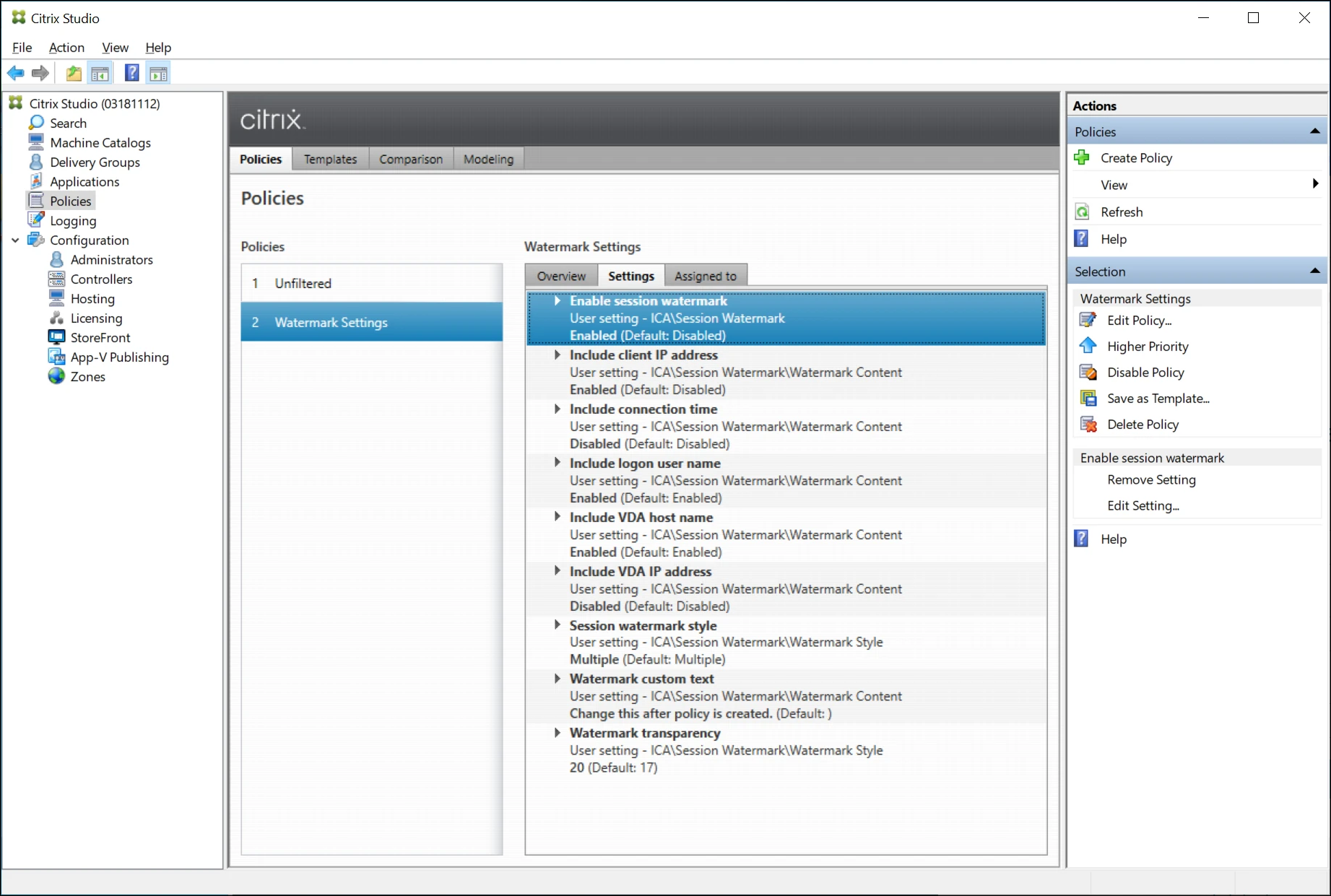
Suivez l’assistant pour créer une stratégie. Pour plus de commodité, nommez la stratégie Paramètres de filigrane pour qu’elle corresponde au modèle.
-
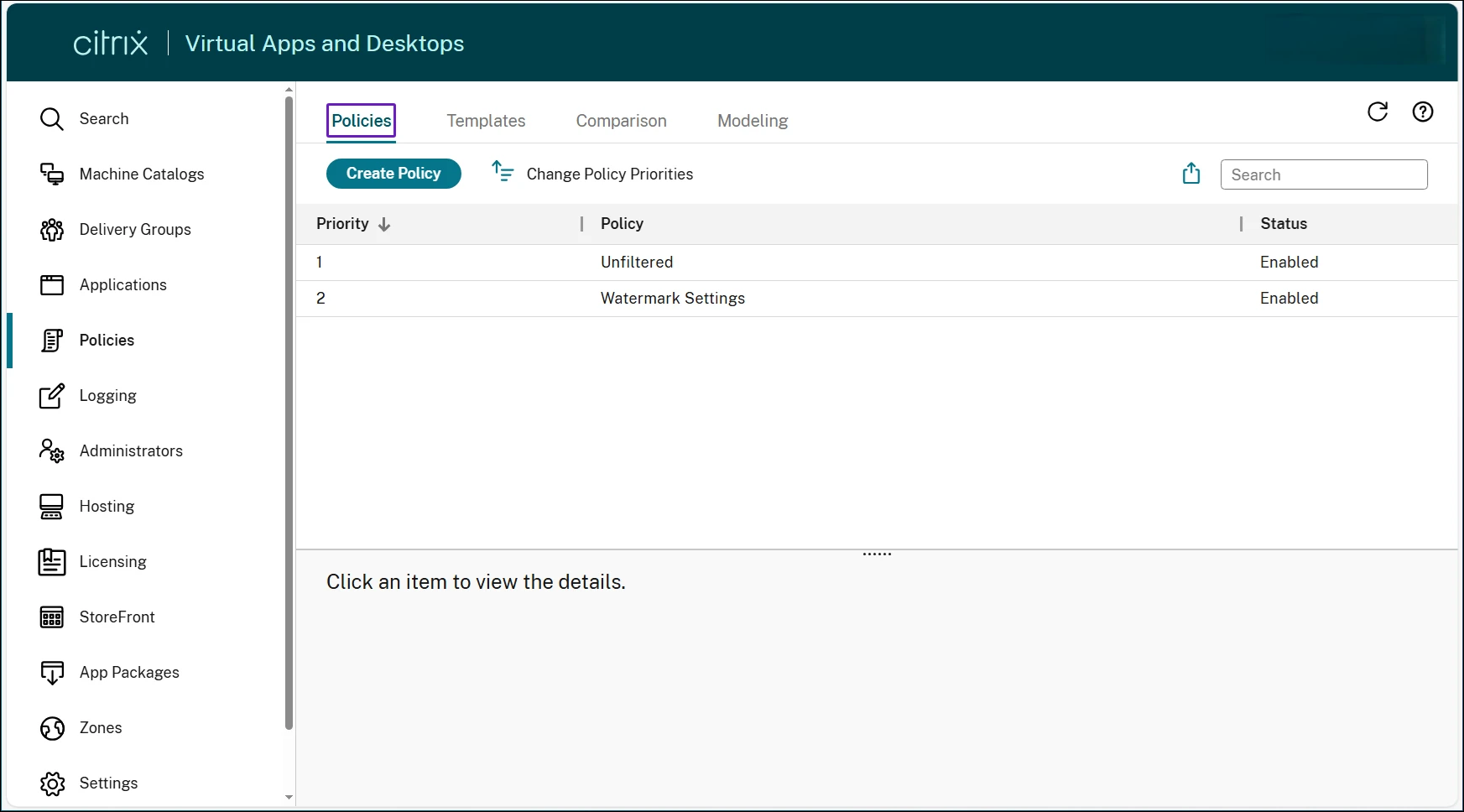
Attendez jusqu’à 5 minutes, puis ouvrez Web Studio. Vérifiez que la stratégie Paramètres de filigrane apparaît dans la liste des stratégies.
Remarque :
À ce stade, le modèle n’apparaît pas encore dans l’onglet Modèles. La stratégie est l’intermédiaire — vous l’utilisez pour créer le modèle Web Studio à l’étape suivante.
-
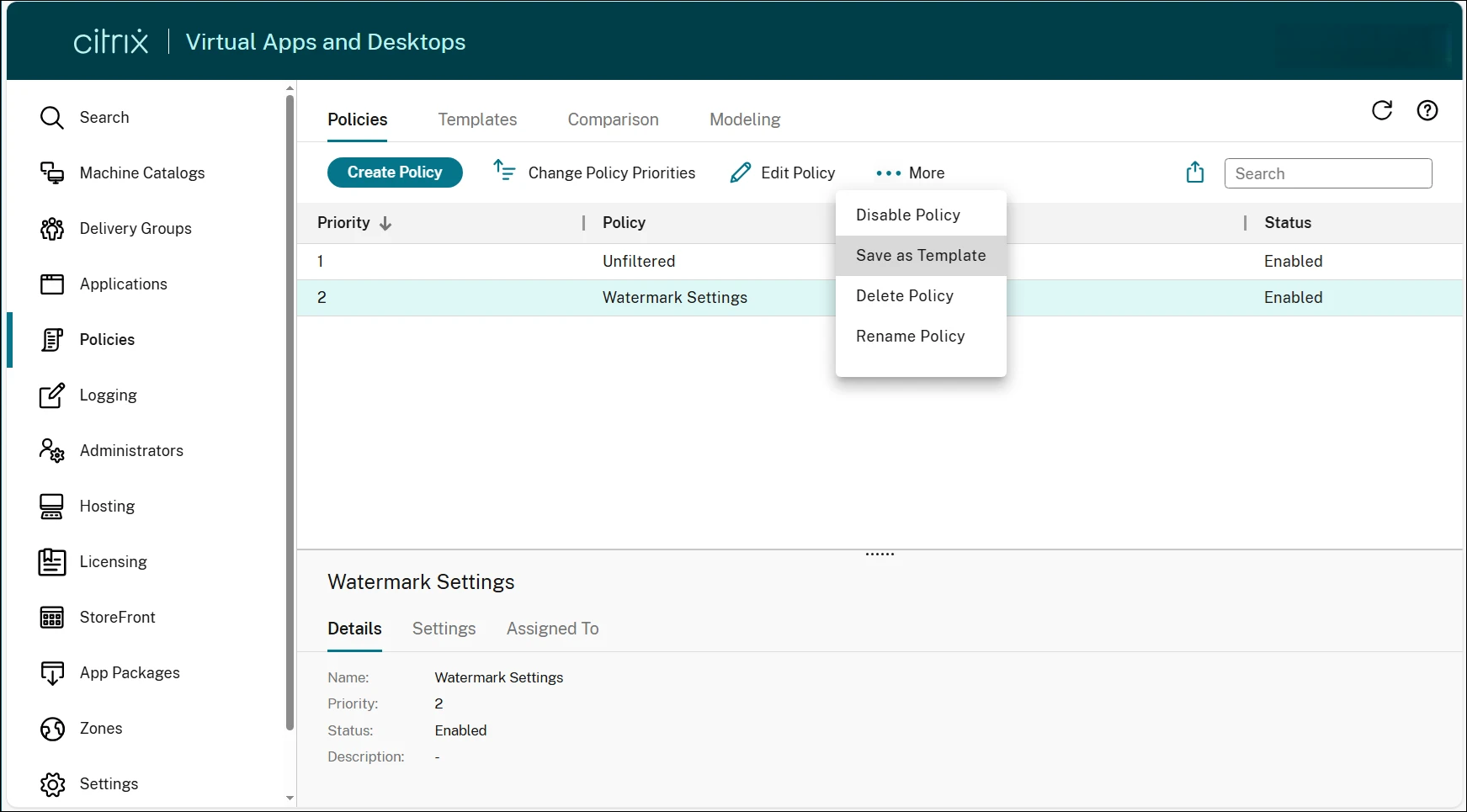
Sélectionnez la stratégie Paramètres de filigrane, puis sélectionnez … Plus dans le ruban et cliquez sur Enregistrer comme modèle.
-
Suivez l’assistant pour créer le modèle Web Studio.
-
Sélectionnez l’onglet Modèles. Le modèle Paramètres de filigrane est maintenant visible et accessible à tous les administrateurs depuis n’importe quel ordinateur ayant accès au site.
Contenu associé
Pour plus d’informations sur la gestion des modèles dans Web Studio, consultez Gérer les modèles de stratégie.
Partager
Partager
Dans cet article
This Preview product documentation is Citrix Confidential.
You agree to hold this documentation confidential pursuant to the terms of your Citrix Beta/Tech Preview Agreement.
The development, release and timing of any features or functionality described in the Preview documentation remains at our sole discretion and are subject to change without notice or consultation.
The documentation is for informational purposes only and is not a commitment, promise or legal obligation to deliver any material, code or functionality and should not be relied upon in making Citrix product purchase decisions.
If you do not agree, select I DO NOT AGREE to exit.