This content has been machine translated dynamically.
Dieser Inhalt ist eine maschinelle Übersetzung, die dynamisch erstellt wurde. (Haftungsausschluss)
Cet article a été traduit automatiquement de manière dynamique. (Clause de non responsabilité)
Este artículo lo ha traducido una máquina de forma dinámica. (Aviso legal)
此内容已经过机器动态翻译。 放弃
このコンテンツは動的に機械翻訳されています。免責事項
이 콘텐츠는 동적으로 기계 번역되었습니다. 책임 부인
Este texto foi traduzido automaticamente. (Aviso legal)
Questo contenuto è stato tradotto dinamicamente con traduzione automatica.(Esclusione di responsabilità))
This article has been machine translated.
Dieser Artikel wurde maschinell übersetzt. (Haftungsausschluss)
Ce article a été traduit automatiquement. (Clause de non responsabilité)
Este artículo ha sido traducido automáticamente. (Aviso legal)
この記事は機械翻訳されています.免責事項
이 기사는 기계 번역되었습니다.책임 부인
Este artigo foi traduzido automaticamente.(Aviso legal)
这篇文章已经过机器翻译.放弃
Questo articolo è stato tradotto automaticamente.(Esclusione di responsabilità))
Translation failed!
レガシーMMCグループポリシテンプレートをWeb Studioに移行する
注:
バージョン2511以降、Citrix Web Studio™(Webベース)はCitrix Virtual Apps and Desktops™の唯一の管理コンソールです。Citrix Studio(MMCベース)はインストーラーから削除されました。この記事はWeb Studioにのみ適用されます。Citrix Studioについては、Citrix Virtual Apps and Desktops 7 2212以前の同等の記事を参照してください。
レガシーMMC Studioグループポリシテンプレートは、MMC Studioが実行されているローカルコンピューターの管理者ユーザープロファイルに保存されます。Web Studioテンプレートはサイトデータベースに保存され、どのコンピューターからでもすべての管理者がアクセスできます。両方の形式間で直接のエクスポートまたはインポートパスが存在しないため、ポリシーを仲介として使用してレガシーテンプレートを移行します。
開始する前に
- レガシーテンプレートが保存されているMMC Studioインストールにアクセスできることを確認します。
- Web Studioが同じCitrix Virtual Apps and Desktops™サイトにアクセスできることを確認します。
- 移行後に設定を確認できるように、レガシーテンプレートの設定をメモしておきます。
テンプレートを移行する
- MMC Studioで、移行するテンプレートに移動します。
- Actionsペインで、Create Policy from Templateを選択します。
- ウィザードに従ってポリシーを作成します。便宜上、テンプレートと同じ名前を使用します。
- ポリシーがWeb Studioに表示されるまで最大5分間待ちます。この時間は、サイトサービスがポリシーデータをMMC形式からWeb Studio形式に変換するために必要です。
- Web Studioを開き、左ペインでPoliciesを選択します。
- ポリシーリストにポリシーが表示されていることを確認します。
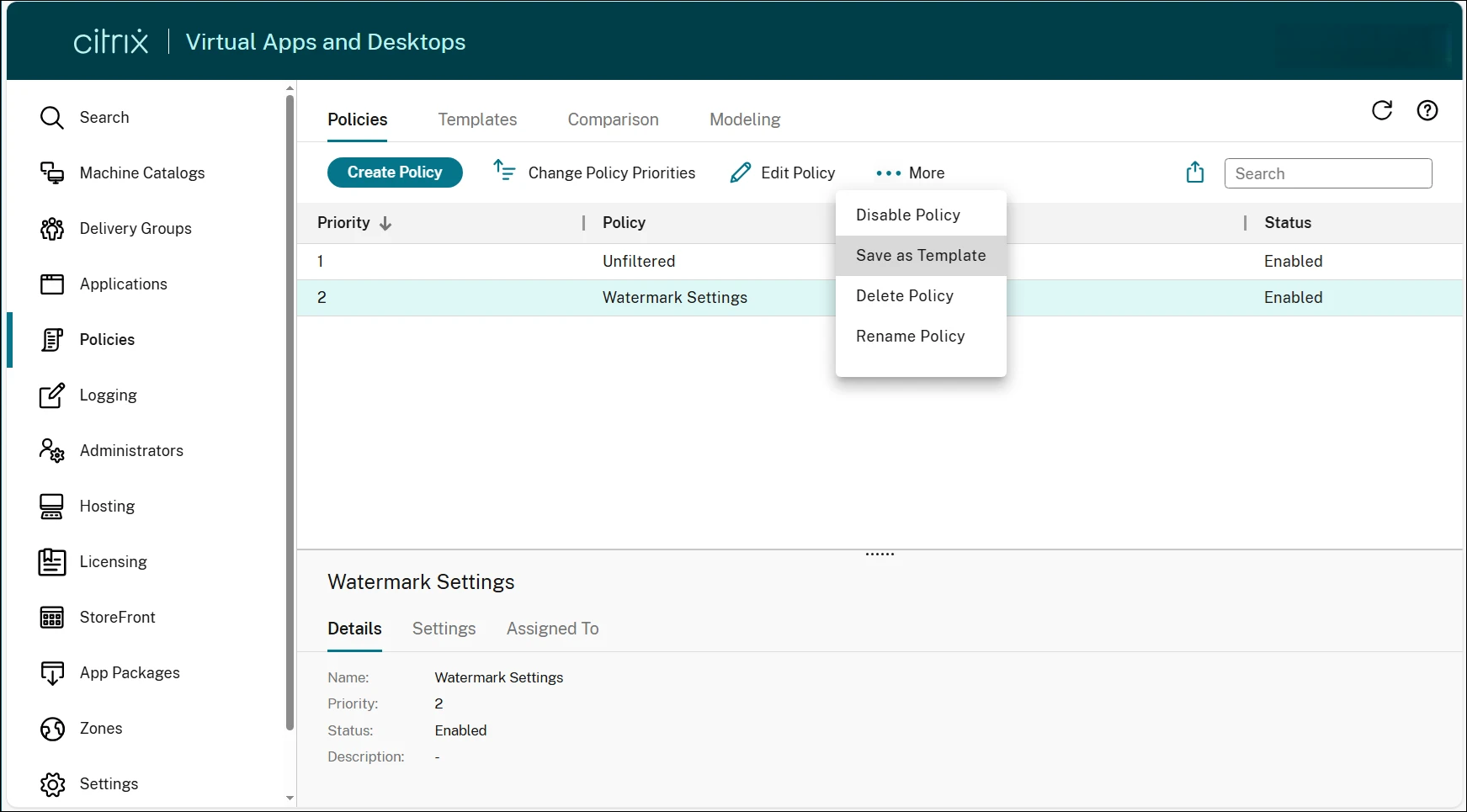
- ポリシーを選択し、リボンで… その他を選択して、テンプレートとして保存をクリックします。
- ウィザードに従ってWeb Studioテンプレートを作成します。
移行後、テンプレートはサイトデータベースに保存され、任意のコンピューターからWeb Studioを使用するすべての管理者がアクセスできます。
移行の確認
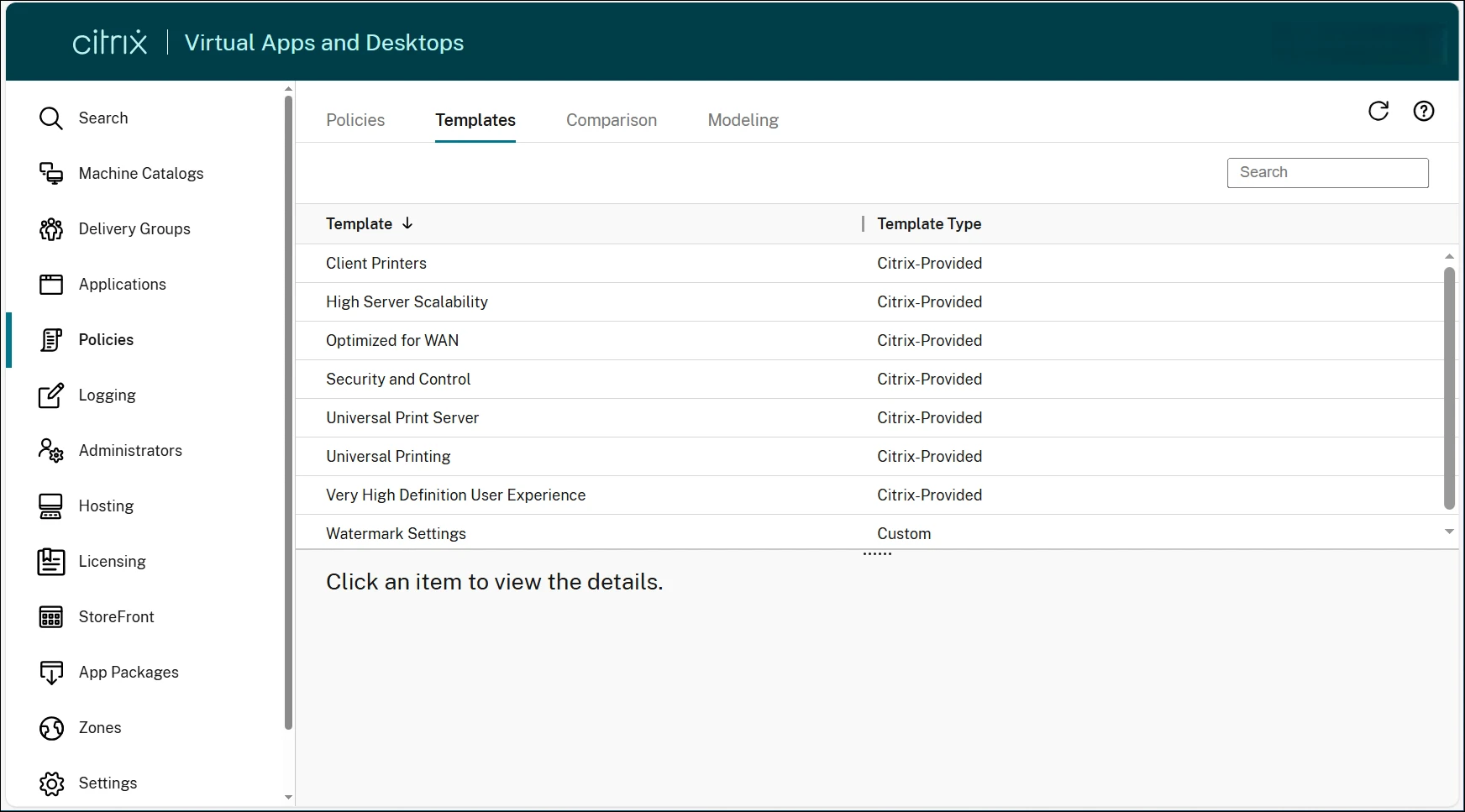
- Web Studioで、ポリシーノードのテンプレートタブを選択します。
- 移行されたテンプレートが表示されていることを確認します。
- 設定を元のMMCテンプレートと比較し、一致することを確認します。
移行を確認したら、元のMMCテンプレートを廃止できます。MMCテンプレートは、作成されたコンピューターにローカルに保持されます。
例
次の例は、複数のサイトで共有されるウォーターマーク構成を含む、ウォーターマーク設定という名前のテンプレートを移行する方法を示しています。
-
MMC Studioで、ウォーターマーク設定テンプレートを見つけます。アクションペインで、テンプレートからポリシーを作成をクリックします。
MMCテンプレート(/en-us/citrix-virtual-apps-desktops/media/policy-migrate-example1.png)
-
ウィザードに従ってポリシーを作成します。便宜上、テンプレートと一致するようにポリシーにウォーターマーク設定という名前を付けます。
テンプレートからポリシーを作成(/en-us/citrix-virtual-apps-desktops/media/policy-migrate-example2.png)
-
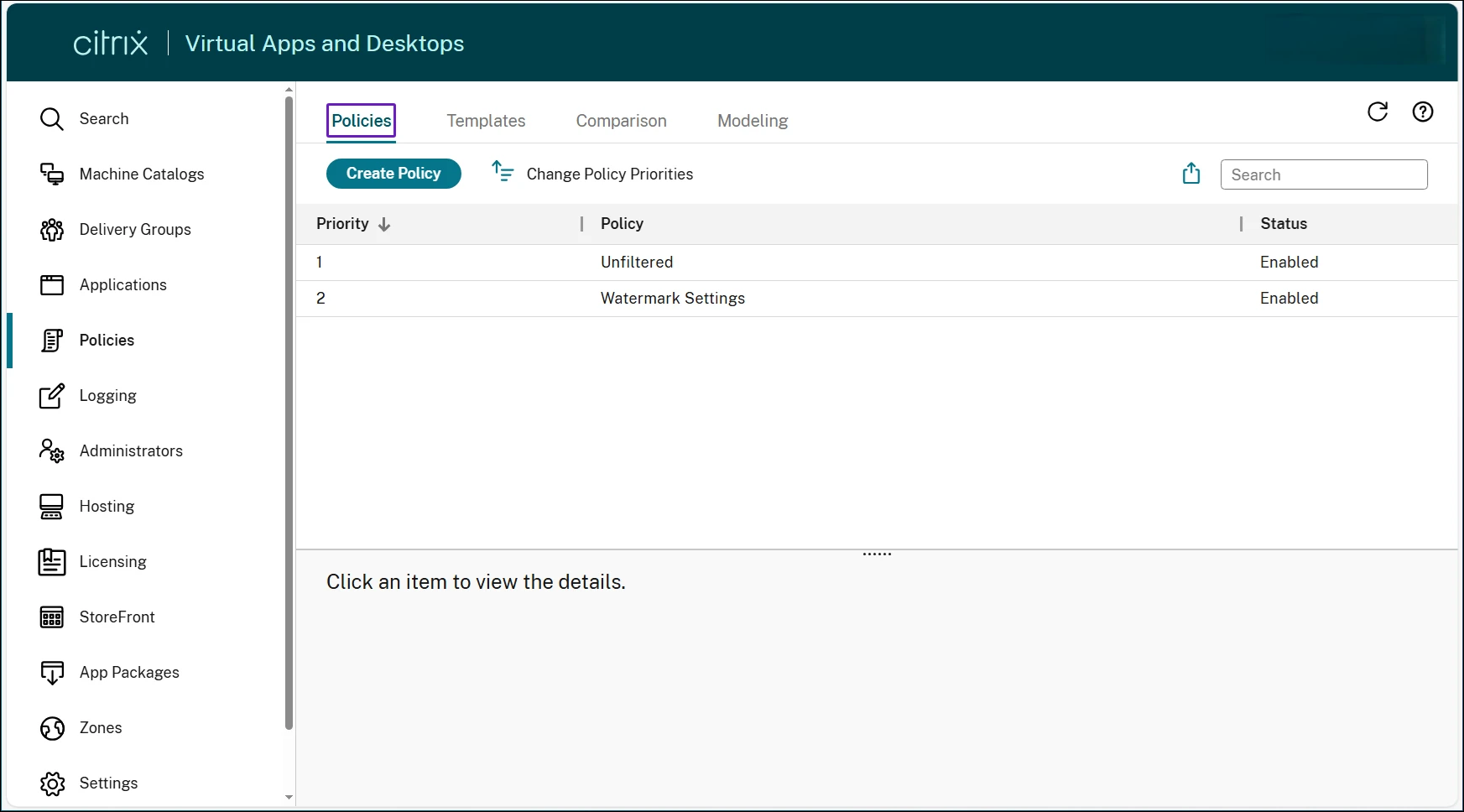
最大5分間待ってからWeb Studioを開きます。ポリシーリストにポリシーウォーターマーク設定が表示されていることを確認します。
注:
この時点では、テンプレートはまだテンプレートタブに表示されません。ポリシーは中間的なものであり、次のステップでWeb Studioテンプレートを作成するために使用します。
-
ウォーターマーク設定ポリシーを選択し、リボンで…その他を選択してテンプレートとして保存をクリックします。
-
ウィザードに従ってWeb Studioテンプレートを作成します。
-
テンプレートタブを選択します。ウォーターマーク設定テンプレートが、サイトにアクセスできるすべてのコンピューターからすべての管理者に表示され、アクセスできるようになりました。
関連コンテンツ
Web Studioでのテンプレートの管理について詳しくは、「ポリシーテンプレートの管理」を参照してください。
共有
共有
この記事の概要
This Preview product documentation is Citrix Confidential.
You agree to hold this documentation confidential pursuant to the terms of your Citrix Beta/Tech Preview Agreement.
The development, release and timing of any features or functionality described in the Preview documentation remains at our sole discretion and are subject to change without notice or consultation.
The documentation is for informational purposes only and is not a commitment, promise or legal obligation to deliver any material, code or functionality and should not be relied upon in making Citrix product purchase decisions.
If you do not agree, select I DO NOT AGREE to exit.