-
-
Problèmes connus
-
-
Créer et gérer des connexions et des ressources
-
Créer des catalogues de machines d'images préparées
-
Créer une image préparée pour les instances gérées Amazon WorkSpaces Core
-
Créer un catalogue d'instances gérées Amazon WorkSpaces Core
-
Créer un catalogue de machines d'images préparées dans Azure
-
Créer un catalogue de machines d'images préparées dans Azure Local
-
Créer un catalogue de machines d'images préparées dans Nutanix AHV Prism Central
-
Créer un catalogue de machines d'images préparées dans Red Hat OpenShift
-
Créer un catalogue de machines d'images préparées dans VMware
-
Créer un catalogue de machines d'images préparées dans XenServer
-
-
Pools d'identités de différents types de jonction d'identité de machine
-
Service Cloud Connector Standalone Citrix Secure Ticketing Authority (STA)
-
-
-
-
-
-
Sauvegarder ou migrer votre configuration
-
Sauvegarder et restaurer à l'aide de l'outil de configuration automatisée
-
Migrer les configurations cloud vers des environnements sur site
-
Cmdlets de l'outil de configuration automatisée pour la migration
-
Cmdlets de l'outil de configuration automatisée pour la sauvegarde et la restauration
-
Dépanner la configuration automatisée et informations supplémentaires
-
Collecter une trace CDF (Citrix Diagnostic Facility) au démarrage du système
This content has been machine translated dynamically.
Dieser Inhalt ist eine maschinelle Übersetzung, die dynamisch erstellt wurde. (Haftungsausschluss)
Cet article a été traduit automatiquement de manière dynamique. (Clause de non responsabilité)
Este artículo lo ha traducido una máquina de forma dinámica. (Aviso legal)
此内容已经过机器动态翻译。 放弃
このコンテンツは動的に機械翻訳されています。免責事項
이 콘텐츠는 동적으로 기계 번역되었습니다. 책임 부인
Este texto foi traduzido automaticamente. (Aviso legal)
Questo contenuto è stato tradotto dinamicamente con traduzione automatica.(Esclusione di responsabilità))
This article has been machine translated.
Dieser Artikel wurde maschinell übersetzt. (Haftungsausschluss)
Ce article a été traduit automatiquement. (Clause de non responsabilité)
Este artículo ha sido traducido automáticamente. (Aviso legal)
この記事は機械翻訳されています.免責事項
이 기사는 기계 번역되었습니다.책임 부인
Este artigo foi traduzido automaticamente.(Aviso legal)
这篇文章已经过机器翻译.放弃
Questo articolo è stato tradotto automaticamente.(Esclusione di responsabilità))
Translation failed!
Problèmes connus
Citrix Virtual Apps and Desktops™ 7 2603 inclut les problèmes connus suivants :
Remarques
-
Si un problème connu a une solution de contournement, celle-ci est fournie après la description du problème.
-
L’avertissement suivant s’applique à toute solution de contournement suggérant de modifier une entrée de registre :
Avertissement :
Toute utilisation incorrecte de l’Éditeur du Registre peut générer des problèmes sérieux, pouvant vous obliger à réinstaller votre système d’exploitation. Citrix® ne peut garantir la résolution des problèmes résultant d’une mauvaise utilisation de l’Éditeur du Registre. Vous utilisez l’Éditeur du Registre à vos propres risques. Veillez à sauvegarder le registre avant de le modifier.
Général
-
Vous pourriez rencontrer l’erreur suivante lors de l’installation de Citrix VDA sur les plateformes Windows 10 (22H2) et Windows Server 2022.
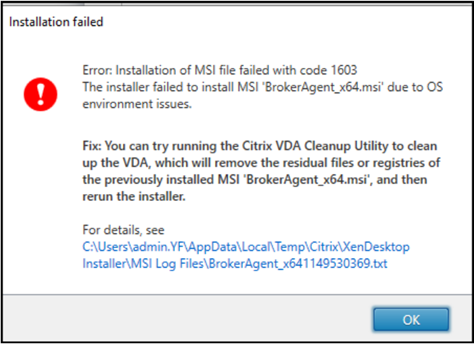
De plus, dans les journaux MSI de l’agent de courtier, vous pourriez voir le message d’erreur suivant :
 MSI (s) (04:D8) [09:46:08:426]: Note: 1: 1722 2: CA_RunInstallAgent 3: C:\Program Files\Citrix\Virtual Desktop Agent\BrokerAgent.exe 4: -install
 CustomAction CA_RunInstallAgent returned actual error code 1701 (note this may not be 100% accurate if translation happened inside sandbox)
 MSI (s) (04:D8) [09:46:08:427]: Product: Citrix Virtual Desktop Agent - x64 -- Error 1722. There is a problem with this Windows Installer package. A program run as part of the setup did not finish as expected. Contact your support personnel or package vendor. Action CA_RunInstallAgent, location: C:\Program Files\Citrix\Virtual Desktop Agent\BrokerAgent.exe, command: -install
 <!--NeedCopy-->
Pour résoudre ce problème, fermez le programme d’installation, reconstruisez les compteurs de performance Windows, redémarrez la machine et effectuez l’installation à nouveau. Consultez le document Microsoft Reconstruire manuellement les compteurs de performance pour les systèmes Windows Server 2008 64 bits ou Windows Server 2008 R2 pour plus d’informations. [LCM-23228]
-
Si vous lancez la barre d’applications, puis ouvrez le menu Connection Center dans l’application Citrix Workspace™ pour Windows, la barre d’applications n’apparaît pas sous le serveur qui l’héberge. [HDX-27504]
-
Les paramètres de limites de session pour les VDA multi-session sont refusés sur les hôtes de session exécutant Windows Server 2022, Windows 10 Enterprise multi-session et Windows 11 Enterprise multi-session. [HDX-47001]
-
Microsoft confirme qu’il existe un problème de conservation des paramètres d’impression entre les tâches d’impression lors de l’utilisation de la boîte de dialogue d’impression moderne, et qu’ils travaillent à le résoudre. Leur projection actuelle est le premier semestre 2025. La boîte de dialogue d’impression moderne est activée par défaut dans les versions plus récentes du système d’exploitation telles que Windows 11 et Windows Server 2025. Le système d’exploitation peut être configuré pour utiliser la boîte de dialogue d’impression héritée en effectuant l’action suivante :
- Ouvrez l’Éditeur du Registre.
- Accédez à
HKEY_CURRENT_USER\Software\Microsoft\Print\UnifiedPrintDialog - Cliquez avec le bouton droit et sélectionnez Nouveau > Valeur DWORD (32 bits)
- Renommez la valeur en PreferLegacyPrintDialog.
- Cliquez avec le bouton droit sur PreferLegacyPrintDialog et sélectionnez Modifier.
- Définissez les données de la valeur sur
1et cliquez sur OK.
[HDX-66953] [HDX-66904]
-
Les imprimantes clientes ne sont pas nettoyées lors de la reconnexion à un VDA à session unique via RDP.
Sur les machines à session unique, les imprimantes clientes redirigées d’une session ICA précédente ne sont pas supprimées lorsqu’un utilisateur se reconnecte à la même machine à l’aide de RDP. Par conséquent, les imprimantes clientes obsolètes restent visibles dans la session mais ne sont plus fonctionnelles. Cela n’a pas d’impact sur les VDA multi-sessions. [HDX-101630]
-
Lors d’une session Citrix Virtual Apps and Desktops, si un moniteur client prenant en charge la lecture audio est redémarré (éteint puis rallumé), le nom du périphérique de lecture audio du moniteur dans le Panneau de configuration Son du VDA (mmsys.cpl) passe de son nom correct et spécifique à « Citrix HDX Audio ». Il s’agit d’un problème intermittent. Pour contourner ce problème, fermez la fenêtre du Panneau de configuration Son du VDA (mmsys.cpl), puis relancez-la. [HDX-87080]
-
Lorsque vous tentez d’ajouter une nouvelle imprimante à partir de certaines applications publiées sur un Virtual Delivery Agent (VDA) Windows Server 2019, une erreur se produit, empêchant l’imprimante d’être répertoriée ou ajoutée. Plus précisément, un message d’erreur indiquant que
rundll32.exeest inaccessible apparaît.Pour contourner ce problème, utilisez une imprimante déjà visible dans l’application ou ajoutez l’imprimante afin qu’elle soit disponible dans la session actuelle. [HDX-86440]
-
Si le nom du périphérique est modifié sur la machine cliente pendant qu’une session est active, le nouveau nom n’est pas immédiatement reflété dans les paramètres de la session. Ce comportement affecte les périphériques de lecture et d’enregistrement.
Pour contourner ce problème, pour afficher le nom de périphérique mis à jour, vous devez vous déconnecter de la session, puis vous reconnecter. Alternativement, la déconnexion de la session et la reconnexion résolvent également le problème. [HDX-86327]
- Lorsque plusieurs onglets du navigateur Chrome, y compris ceux configurés pour la redirection de contenu de navigateur (BCR), sont glissés-déposés simultanément d’une fenêtre Chrome à une autre, le contenu redirigé peut présenter un comportement inattendu. [HDX-81501]
- Si vous déplacez un onglet contenant du contenu vidéo vers une nouvelle fenêtre, la lecture peut s’arrêter ou la vidéo peut ne pas apparaître. [HDX-92343]
- Lorsque vous utilisez la redirection de contenu de navigateur avec le partage de profil de navigateur, la persistance SSO avec plusieurs profils n’est pas prise en charge. [HDX-85325]
-
Windows 11 dispose d’une nouvelle fonctionnalité d’interface utilisateur pour ancrer les fenêtres sur le bureau. Une barre d’outils spéciale apparaît en haut du bureau pendant que l’utilisateur fait glisser la fenêtre. La logique de découpe de la superposition multimédia découpe donc la zone supérieure/centrale, probablement en raison de la nouvelle fenêtre invisible/transparente pour cette fonctionnalité.
Comme solution de contournement, consultez :
[HDX-91532]
- [3rd Party] L’impression peut échouer après une mise à niveau de Windows sur place sur des machines sur lesquelles le VDA Citrix est déjà installé Après une mise à niveau de Windows sur place, les fournisseurs d’impression Citrix peuvent ne plus être invoqués, ce qui peut entraîner des échecs d’impression. Ce problème se produit car le processus de mise à niveau de Windows réinitialise l’ordre d’exécution des fournisseurs d’impression et ne préserve pas les fournisseurs enregistrés par Citrix. Microsoft a confirmé qu’il s’agit d’un comportement de Windows et ne préserve pas actuellement les enregistrements de fournisseurs dans l’ordre d’exécution lors des mises à niveau. [HDX-85359]
La solution de contournement consiste à rajouter les fournisseurs d’impression à l’emplacement de registre approprié.
1.  Open the Registry Editor.
1.  Go to `HKEY_LOCAL_MACHINE\CurrentControlSet\Control\Print\Providers`
1.  Right-click **order** and select **Modify**.
1.  Add the values `Universal Printer` and `Client Printer` above any other providers.
1.  Reboot the VDA.
-
Pour tout catalogue utilisant le cache d’écriture MCSIO pour l’optimisation du stockage, assurez-vous d’installer le pilote E/S Citrix MCS dans le cadre de l’installation et des mises à niveau du VDA. Pour plus d’informations, consultez Stockage partagé par les hyperviseurs et Configurer le cache pour les données temporaires. L’absence du pilote E/S MCS sur le VDA peut créer un problème lors de la mise à jour du catalogue. [HDX-101001]
-
Lorsque vous tentez de vous déconnecter d’une session Windows verrouillée à l’aide de la barre d’outils Citrix, l’opération échoue. Ce problème se produit à la fois sur l’application Citrix Workspace (CWA) pour Linux et sur CWA pour Windows.
Comme solution de contournement, assurez-vous que la session Windows est déverrouillée avant de tenter de vous déconnecter ou de vous déconnecter. Si la session est déverrouillée, les fonctions de déconnexion et de déconnexion fonctionnent correctement. [HDX-103985]
Audio
-
Lorsqu’un périphérique audio, tel qu’un casque, est redirigé génériquement à l’aide de la redirection USB vers un agent de livraison virtuel (VDA) Windows Server (par exemple, Windows Server 2019 ou 2022), et que plusieurs sessions utilisateur sont simultanément actives sur le même VDA, cliquer sur l’icône de volume dans le coin inférieur droit de la barre des tâches pour ajuster les paramètres peut provoquer un plantage inattendu du processus Windows
ShellExperienceHost.exe. Ce problème se produit principalement dans une session où le périphérique audio n’est pas activement redirigé, mais une autre session sur le même VDA utilise la redirection audio USB générique.Comme solution de contournement, redémarrez le processus Explorateur Windows (explorer.exe) dans la session affectée via le Gestionnaire des tâches. Cela pourrait permettre à l’icône de volume de fonctionner sans planter. [HDX-80937]
Citrix Always On Tracing
Lorsque Citrix Gateway est utilisé avec StoreFront 2603, les journaux de l’application Citrix Workspace (CWA) ne sont pas transférés vers le serveur de journaux AOT. Par conséquent, les journaux CWA sont indisponibles pour le dépannage dans les déploiements qui utilisent cette configuration.
Ce problème n’affecte que les déploiements qui utilisent Citrix Gateway avec StoreFront 2603. Les autres sources de journaux AOT, telles que les Virtual Delivery Agents (VDA), continuent de télécharger les journaux avec succès. Comme solution de contournement, utilisez l’une des versions de StoreFront suivantes :
- StoreFront 2507 CU1
- StoreFront 2511
Ces versions prennent correctement en charge le transfert des journaux CWA vers le serveur de journaux AOT lorsqu’elles sont déployées avec Citrix Gateway.
Remarque :
Ce problème n’affecte pas les déploiements où les utilisateurs se connectent directement à StoreFront sans Citrix Gateway.
Machine Creation Services™
- La mise à jour d’une image principale compatible vTPM pour un catalogue de machines non persistantes MCS via une connexion Nutanix AHV Prism Central déclenche une recréation de VM qui pourrait invalider les réservations DNS et nécessiter un nouvel enregistrement pour les logiciels utilisant les adresses MAC pour la licence. [PMCS-60382]
- Lorsque vous utilisez un profil de machine qui possède plusieurs interfaces réseau (NIC) avec la mise en réseau accélérée activée, assurez-vous que la taille de VM sélectionnée prend en charge la mise en réseau accélérée sur toutes les NIC. Certaines tailles de VM Azure (par exemple, Standard_D2ads_v5) limitent la mise en réseau accélérée à une seule NIC. Si le profil de machine active la mise en réseau accélérée sur plus de NIC que la taille de VM ne le permet, les machines ne parviennent pas à démarrer avec l’erreur
VmSizeRestrictedToSingleNicWithAcceleratedNetworkingEnable. Pour résoudre ce problème, sélectionnez une taille de VM qui prend en charge la mise en réseau accélérée sur plusieurs NIC, ou mettez à jour le profil de machine pour activer la mise en réseau accélérée sur une seule NIC. [PMCS-59817] - Lorsque vous préparez une image principale à l’aide d’une VM locale Azure avec l’agent Azure Connected Machine version 1.61 ou ultérieure installé et intégré, la création de catalogue dans MCS échoue lors du processus de préparation de l’image en raison d’un refus d’accès lors de la suppression du fichier de configuration de l’agent. Comme solution de contournement, procédez comme suit lors de la création d’une image principale : Accédez à
C:\ProgramData\AzureConnectedMachineAgent\Config\agentconfig.json, cliquez avec le bouton droit sur le fichier, sélectionnez Propriétés, et décochez la case d’attribut Lecture seule. [PMCS-59003] - L’ajout d’un grand lot de VM à un catalogue MCS à l’aide d’une connexion d’hôte Nutanix AHV Prism Central peut échouer avec une erreur
OutOfMemory. Pour éviter cela, réduisez le nombre de VM créées en un seul lot. Nous recommandons d’ajouter un maximum de 10 VM à la fois. [PMCS-58254] - Après la mise à niveau d’un VDA existant vers la version 2511, le
MachineGuidchange pour une valeur unique pour la machine. Tout logiciel qui s’appuie sur leMachineGuidpour la licence pourrait devoir être réenregistré. [PMCS-58288] -
Le chiffrement TLS sur VDA version 2511 est interrompu si l’environnement s’appuie sur des certificats génériques hérités de l’image principale.
En guise de solution de contournement pour les machines à session unique, un certificat par machine peut être utilisé à la place. Consultez Activer TLS / DTLS sur les VDA pour plus de détails. [PMCS-58287]
- Les machines virtuelles créées à l’aide de
InstanceTypene sont pas prises en charge en tant qu’image principale dans les environnements Red Hat OpenShift. [PMCS-54272] - Lors de la création d’un catalogue de machines MCS dans un environnement de virtualisation Red Hat OpenShift, vous ne pouvez pas utiliser une image principale et un profil de machine ayant des types de système d’exploitation différents. Cela est dû à la façon dont Red Hat OpenShift gère chaque type de système d’exploitation. Par conséquent, l’utilisation d’une machine virtuelle Windows comme image principale avec une machine virtuelle non-Windows (par exemple, Linux) comme profil de machine, ou inversement, n’est pas prise en charge. [PMCS-54009]
- Dans un environnement VMware hébergé sur AWS, la création du catalogue de machines MCS échoue si l’image principale est compatible vTPM. Ce problème affecte toutes les versions de Citrix Virtual Apps and Desktops et est dû à un problème dans l’environnement VMware. Pour obtenir de l’aide, contactez le support VMware. [PMCS-38514]
Gestion des profils
- La documentation de Profile Management 2603 fournit des informations spécifiques sur les mises à jour de cette version.
Citrix Virtual Delivery Agent pour macOS
VDA Linux
- La documentation du VDA Linux 2603 fournit des informations spécifiques sur les mises à jour de cette version.
Enregistrement de session
- La documentation d’Enregistrement de session 2603 fournit des informations spécifiques sur les mises à jour de cette version.
Workspace Environment Management™
- La documentation de Workspace Environment Management 2603 fournit des informations spécifiques sur les mises à jour de cette version.
Citrix Provisioning™
- La documentation Citrix Provisioning 2603 (/fr-fr/provisioning/current-release/whats-new/known-issues.html) fournit des informations spécifiques sur les mises à jour de cette version.
Service d’authentification fédérée
- La documentation du service d’authentification fédérée 2603 (/fr-fr/federated-authentication-service/current-release/whats-new/known-issues) fournit des informations spécifiques sur les mises à jour de cette version.
Partager
Partager
This Preview product documentation is Citrix Confidential.
You agree to hold this documentation confidential pursuant to the terms of your Citrix Beta/Tech Preview Agreement.
The development, release and timing of any features or functionality described in the Preview documentation remains at our sole discretion and are subject to change without notice or consultation.
The documentation is for informational purposes only and is not a commitment, promise or legal obligation to deliver any material, code or functionality and should not be relied upon in making Citrix product purchase decisions.
If you do not agree, select I DO NOT AGREE to exit.