
ファイルの種類のアソシエーションを構成する
ファイルの種類のアソシエーション (FTA) の構成は、かつては簡単な作業でした。管理者であれば、スクリプトを使用してそれを実現できました。しかし、Windows 8 以降、FTA の検証にハッシュが導入されたため、FTA の構成は管理者にとって厄介なものになりました。
Workspace Environment Management (WEM) を使用して、特定のユーザーまたはユーザーグループの FTA をカスタマイズできます。たとえば、URL タイプ (HTTP および HTTPS) とファイルタイプ (*.htm および *.html) を Google Chrome に関連付けて、デフォルトのブラウザにすることができます。
構成プロセスには、次の手順が含まれます。
-
FTA アクションを作成する
-
FTA アクションをターゲットユーザーまたはユーザーグループに割り当てる
前提条件
開始する前に、次の操作を行います。
FTA アクションを作成する
-
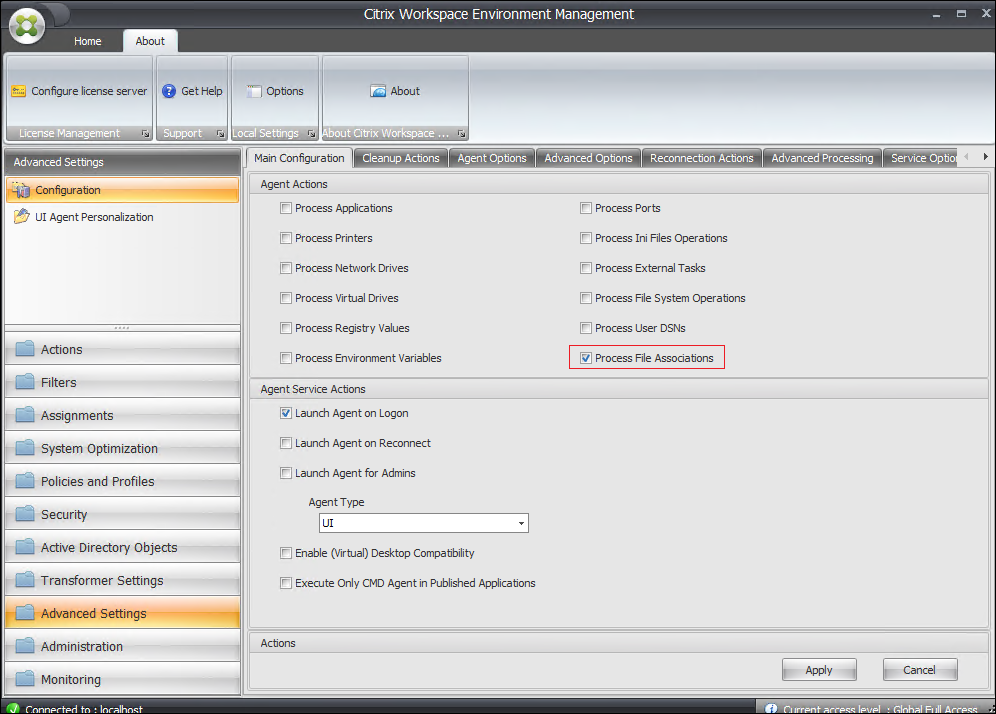
レガシーコンソール > 詳細設定 > 構成 > メイン構成 に移動し、ファイル関連付けの処理 を有効にします。
-
Legacy Console > Actions > File Associations > File Association List に移動し、Add をクリックします。
-
New File Association ウィンドウで、次のように情報を入力し、OK をクリックします。
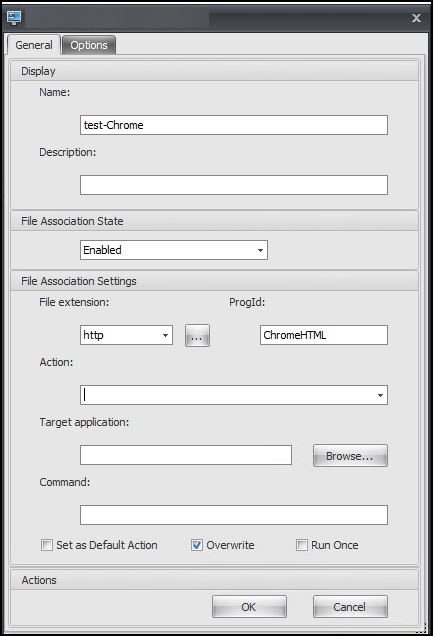 注:この例では、正しいProgID
ChromeHTMLが提供されているため、以下の3つのフィールド(アクション、ターゲットアプリケーション、コマンド)に入力する必要はありません。ただし、インストールされているアプリケーションのProgIDを提供できない場合、またはインストール時にアプリケーションがProgIDを登録しない場合は、これら3つのフィールドに入力する必要があります。詳細については、「」(/ja-jp/workspace-environment-management/service/using-environment-management/actions/file-associations.html)を参照してください。
ターゲットグループにFTAアクションを割り当てる
-
レガシーコンソール > 割り当て > アクションの割り当てに移動し、アクションを割り当てるユーザーまたはユーザーグループをダブルクリックします。
-
レガシーコンソール > 管理 > エージェント > 統計に移動し、更新をクリックします。
-
エージェントを右クリックし、コンテキストメニューからWorkspace Agent(s)の更新を選択します。