
Citrix Environment Tool HubとWEMを使用してログイン時間の問題をトラブルシューティングする
この記事は、Windowsシステム管理者がCitrix Environment Tool Hubを使用してログイン時間の問題をトラブルシューティングするためのガイドとして役立ちます。ログイン時間が長い場合、Citrix Environment Tool Hubは、問題を効率的に診断し解決するための構造化されたアプローチを提供します。
前提条件
前提条件は以下のとおりです。
-
Citrix Environment Tool Hubへのアクセス
-
ターゲットのWindowsマシンに対する管理者権限
初期分析
ログイン時間が長い場合は、以下の手順を完了してCitrix Environment Tool Hubを使用して分析を実行します。
-
管理者権限でCitrix Environment Tool Hubを起動します。
-
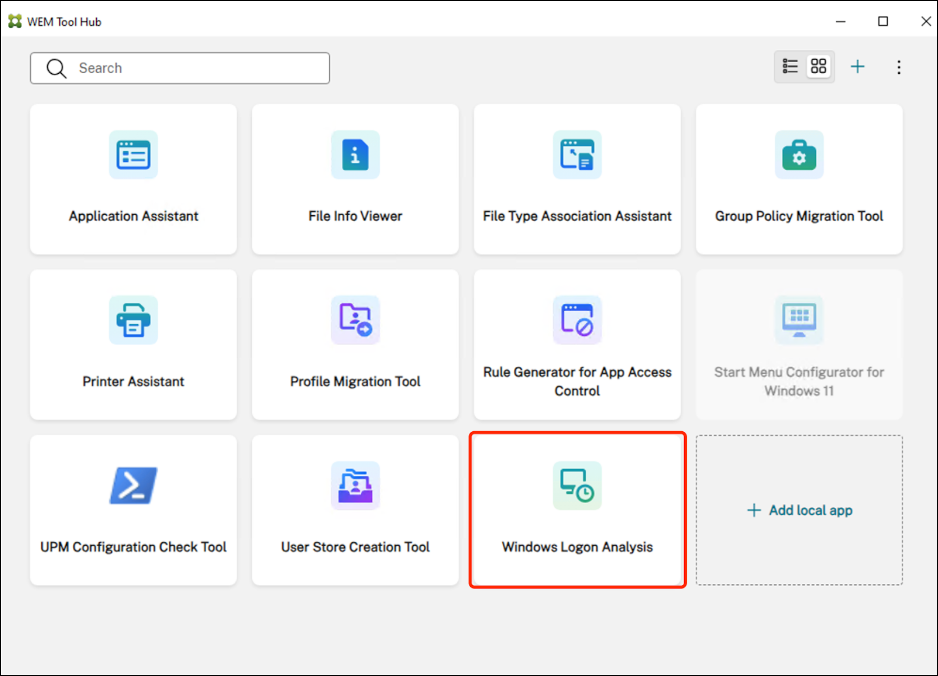
ホームページでWindows Logon Analysisを選択します。
-
Get Latestを選択し、適切な時間(選択した時間がログイン期間をカバーしていることを確認してください)を選択して、Get Reportsをクリックします。
-
新しいレポートが生成されるまでしばらく待ちます。
-
新しく生成されたレポートをクリックして詳細情報を表示します。グラフまたはテーブルを使用して、ログインプロセスでどのステップに時間がかかったかを特定します。
ログ収集を有効にする
これはオプションの手順です。初期分析でログイン時間が長くなる原因となっている段階が特定できない場合は、以下の手順を完了して詳細なログ収集を有効にします。
-
「Logon Duration Analysis」ツールのメインページで「Enable Log Collection」を選択します。
-
ログオフ(切断ではなく、完全にログオフしていることを確認してください)してから、再度ログインします。
-
新しいレポートとログを確認するには、「Initial Analysis」セクションの手順に従って、再度「Logon Duration Analysis」を実行します。
ログ収集を有効にする(/en-us/workspace-environment-management/service/media/enable-log-collection-troubleshoot-login-issues.png)
分析のためにデバッグモードを有効にする
前のセクションで十分な情報が得られない場合は、さらなる分析のために「Enable debug mode」を選択します。
-
ログオフ(切断ではなく、完全にログオフしていることを確認してください)してから、再度ログインします。
-
Citrix Environment Tool Hubのメインページの右上にある3点メニューから「Enable debug mode」を有効にします。
-
新しいレポートとログを確認するには、「Initial Analysis」セクションの手順に従って、再度「Logon Duration Analysis」を実行します。
-
分析が完了したら、「Open File Location」メニューを選択して
.CSVファイルを表示できます。このファイルには、ログオンプロセス中に生成されたすべてのWindowsイベントログが含まれています。これらのイベントログを検索して、異常なタイミングのイベントを特定できます。
デバッグモードを有効にする(/en-us/workspace-environment-management/service/media/enable-debug-mode-troubleshoot-login-issues.png)
プロセスモニタートレースを使用する(高度な分析)
ログ収集とデバッグモードを有効にしても問題が追跡できない場合は、以下の手順を完了してプロセスモニターを使用してログオンプロセスをトレースします。
-
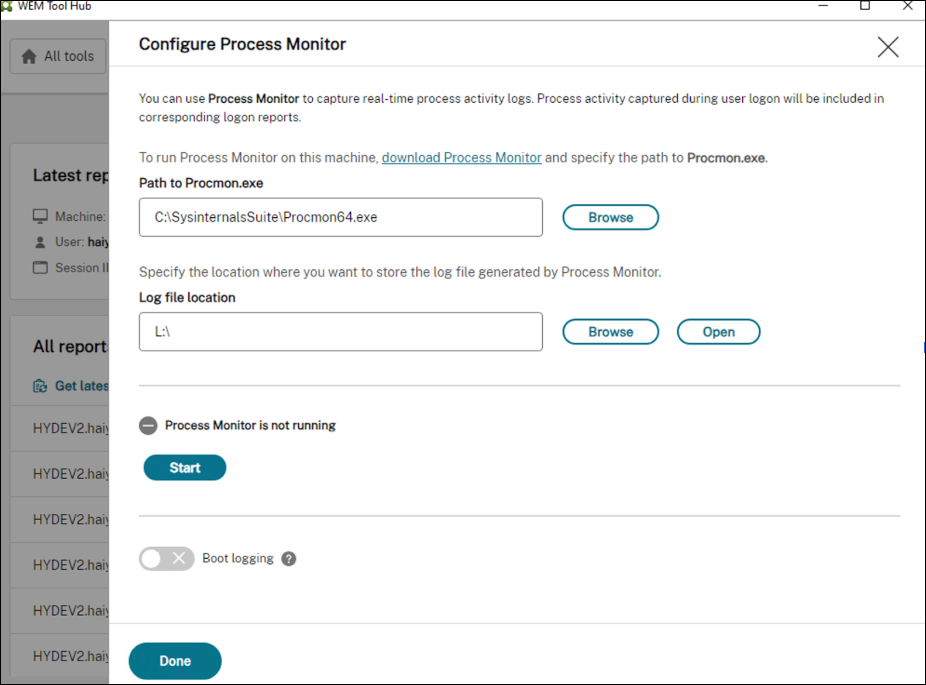
「Logon Duration Analysis」メインページの右隅にある「Configure Process Monitor」を選択して、プロセスモニターの設定に入ります。
-
プロセスモニターがインストールされていない場合は、「Citrix Environment Tool Hub」でダウンロードしてパスを設定します。
-
シナリオに基づいて、プロセスモニターを直接開始するか、ブートロギングを使用するかを選択します。
-
マルチセッション、マルチユーザーのシナリオの場合:別のユーザーで開始します。
-
シングルセッションまたはシングルユーザーのシナリオの場合:Citrix Environment Tool Hubがログイン中にプロセストレースを自動的に収集できるように、ブートロギングを使用します。注:マシンの起動後、ブートロギングを長時間放置しないでください。そうしないと、ディスク容量を大量に消費する可能性があります。
-
-
ログオフし(切断ではなく完全なログオフを実行していることを確認してください)、その後再ログインするか、マシンを再起動します(ブートロギングの方法を使用している場合)。
-
Citrix Environment Tool Hubのメインページの右上隅にある三点メニューから、デバッグモードがオンになっていることを確認します。
-
トレース収集が完了したら、初期分析の手順を繰り返します。
-
レポートの詳細ビューで、右上隅にあるプロセスモニターログリンクをクリックして、プロセスモニターログを開きます。これらのログから、どのプロセスが時間、CPU、メモリなどを大量に消費しているかを特定します。
問題の特定と解決
収集されたデータとレポートに基づいて、特定された問題を診断し解決します。
-
レポート内で、どのメトリックが総ログイン時間のより高い割合を占めているかを特定します。
-
ヒントと推奨事項に基づいて問題を解決します。
-
例えば、長いユーザープロファイル読み込み時間の問題に対処するために、Citrix Profile Managementを構成して使用します。
-
長いグループポリシー処理時間の問題を解決するために、Citrix Environment Tool HubにあるGroup Policy Migration Toolを使用します。
-
事例研究:長いログイン時間のトラブルシューティング
背景: ユーザーはCitrix環境で長いログイン時間を経験し、管理者に助けを求めました。
初期分析: Citrix Environment Tool Hubを使用して、管理者は初期分析を実施し、グループポリシーの処理段階に著しく時間がかかっていることに気づきました。
グループポリシー処理(/en-us/workspace-environment-management/service/media/group-policy-processing.png)
ログ収集の有効化: 管理者はログ収集を有効にし、完全なログオフと再ログインを実行した後、分析を再実行して、グループポリシー処理が問題であることを確認しました。
グループポリシーオブジェクトの読み込み時間(/en-us/workspace-environment-management/service/media/gpo-time-to-load.png)
解決策: 管理者はCitrix Environment Tool Hubのグループポリシー移行ツールを使用して、問題のあるGPOを効率化し、その処理時間を大幅に短縮しました。
-
グループポリシー移行ツールを起動します。
グループポリシー移行ツール(/en-us/workspace-environment-management/service/media/group-policy-migration-tool.png)
-
グループポリシーオブジェクトを選択します。
GPOを選択(/en-us/workspace-environment-management/service/media/select-gpos.png)
-
グループポリシーをファイルにエクスポートします。
エクスポート(/en-us/workspace-environment-management/service/media/export.png)。
-
グループポリシーをWEMに移行します。
グループポリシーの移行(/en-us/workspace-environment-management/service/media/group-policy-migration.png)
-
Active Directory側からグループポリシーを無効にします。
無効にする(/en-us/workspace-environment-management/service/media/disable.png)
結果: これらの手順に従った後、管理者はログイン時間の著しい改善を認め、ユーザー満足度も向上しました。
結果(/en-us/workspace-environment-management/service/media/outcome.png)
さらなる分析: 前述の手順で長いログイン時間の原因が明らかにならない場合は、Citrix Environment Tool Hubで分析プロセス中に生成されたすべてのファイルを収集し、さらなる分析のためにサポートに連絡してください。
結論: これらの手順に従うことで、システム管理者はCitrix Environment Tool Hubを使用してログイン時間の問題を体系的にトラブルシューティングできます。この構造化されたアプローチは、現在の問題を診断し、将来のログインパフォーマンスの改善に備えるのに役立ちます。