
Monitorでスクリプトタスクを使用して未登録のVDAをトラブルシューティングする
Virtual Delivery Agent (VDA) が未登録の場合、そのVDA上の公開アプリケーションとデスクトップはユーザーが利用できません。管理者は、多くの場合、マシンに接続し、ログを確認し、サービスをチェックし、起動を再試行する必要があります。これで、Monitorでスクリプトタスクを直接実行して、未登録のVDAを診断し、VDAへの個別のリモートセッションを開くことなく、影響を受けるWindowsサービスを再起動できます。
単一の未登録VDAをオンデマンドで調査する必要がある場合は、この記事を使用してください。複数のVDAにわたる繰り返し発生する問題については、Windowsイベントトリガーを使用してヘルスチェックを自動的に実行することを検討してください。詳細については、「VDA登録の問題を検出するためのトリガーとしてWindowsイベントを使用する」を参照してください。
前提条件
開始する前に、以下を確認してください。
-
サイトでWEMが有効になっていること。
-
ターゲットVDAがWEM構成セットにバインドされていること。
-
WEMエージェントがターゲットVDAにインストールされ、実行されていること。
-
ターゲットマシンでWEMスクリプトタスクを実行する権限があること。
スクリプトタスクを開始できない場合は、「Monitorでのスクリプトタスク実行の問題のトラブルシューティング」を参照してください。
症状
次の症状のいずれかまたは複数が現れた場合は、この手順を使用してください。
-
ユーザーが、公開アプリケーションまたはデスクトップの起動に失敗したと報告する。
-
Monitorで、影響を受けるVDAのFailure TypeフィールドにUnregisteredステータスが表示される。
ワークフロー
問題を診断して修復するには、次のワークフローを使用します。
-
Monitorで未登録のVDAを見つける。
-
ターゲットVDAで、Diagnose VDA Unregistrationスクリプトタスクを実行します。
-
スクリプトタスクの結果を確認し、失敗したチェックを特定します。
-
結果が停止している、または異常なサービスを示している場合は、そのサービスに対してRestart Windows Serviceスクリプトタスクを実行します。
-
VDAが登録されていること、およびユーザーがアプリまたはデスクトップを起動できることを確認します。
ステップ1:未登録のVDAを見つける
-
Monitorから、左ペインでFiltersを選択します。
-
Machinesビューまたは検索結果から、影響を受けるマシンを見つけます。
-
マシンの登録状態が未登録であることを確認します。VDAの未登録ステータス(/en-us/workspace-environment-management/service/media/vda-unregistered.png)
ステップ2:Diagnose VDA Unregistrationスクリプトタスクを実行する
-
影響を受けるマシンを選択します。
-
マシンアクション > スクリプトタスクの実行 > Diagnose VDA Unregistration を選択します。Diagnose VDA Unregistrationスクリプトタスク(/en-us/workspace-environment-management/service/media/vda-unregistered-diagnose.png)
-
Always On Tracing (AOT) の障害ログを収集するための時間範囲を入力します。AOT障害ログを収集するための時間範囲(/en-us/workspace-environment-management/service/media/vda-unregistered-diagnose-period.png)
-
「実行」をクリックしてタスクを送信します。
このタスクは、ターゲットVDAで診断チェックを実行し、合格、警告、失敗したチェックを要約した結果を生成します。
診断に含まれるチェック
「VDA登録解除の診断」スクリプトタスクは、次の領域をチェックできます。
-
CHC (Citrix Health Check) チェック。ファイアウォールルール、レジストリ設定、Delivery ControllerまたはCloud Connectorの構成、ドメイン信頼、証明書、TLS構成、時刻同期など、一般的なVDA登録の前提条件を検証します。
-
RDSチェック。マルチセッションVDAの場合、リモートデスクトップサービスがインストールされ実行されていること、およびリモートデスクトップサービスのライセンスが正しく構成されていることを確認します。
-
DNSチェック。VDAが構成済みのDelivery ControllerまたはCloud Connectorを解決できることを確認します。
-
Delivery Controller / Cloud Connector接続チェック。VDAが、
80や443などの必要なブローカーポートでDelivery ControllerまたはCloud Connectorに到達できるかどうかをテストします。 -
AOT障害ログチェック。Citrix AOTログを収集およびフィルタリングし、最近の登録失敗の詳細を簡単に確認できるようにします。
-
イベントログスキャン。最近のWindowsアプリケーションおよびシステムイベントログをスキャンして、既知の登録関連イベントを検索し、一致するものを一覧表示します。
ステップ3:診断結果を確認する
-
スクリプトタスクが完了したら、タスクの結果または出力を開きます。
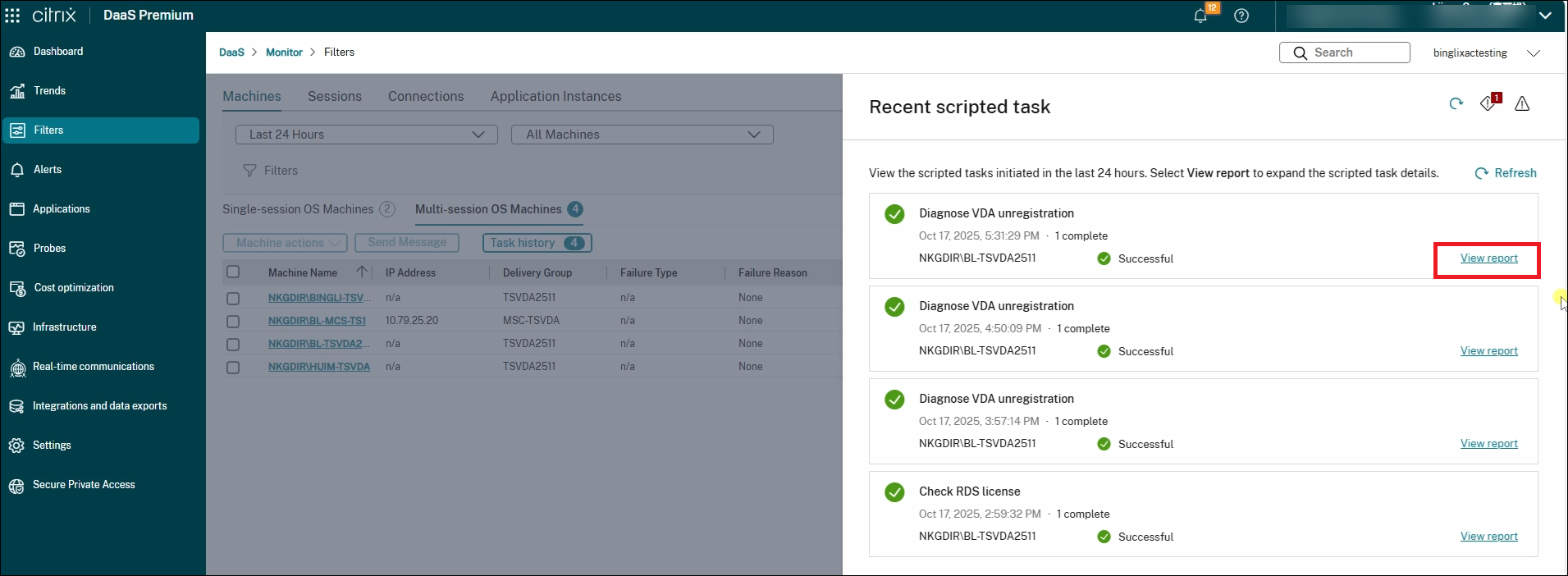
-
「概要」セクションで概要を確認し、失敗したチェックを特定します。
-
結果の詳細を使用して、次のアクションを決定します。
一般的な検出結果は次のとおりです。
-
TCPポートエラー。VDAが必要なポートでDaaSまたはCloud Connectorに到達できません。診断結果のTCPポートエラー(/en-us/workspace-environment-management/service/media/vda-unregistered-diagnose-result-tcp.png)
-
DNSエラー。VDAがDNSサーバーに到達できません。診断結果のDNSエラー(/en-us/workspace-environment-management/service/media/vda-unregistered-diagnose-result-dns.png)
-
Citrix Desktop Serviceエラー。登録に必要なCitrixサービスが停止しているか、異常です。診断結果のサービスエラー(/en-us/workspace-environment-management/service/media/vda-unregistered-diagnose-result-service.png)
これらのエラーは通常、VDAの登録解除に関連しています。
診断結果のサービスエラー(/en-us/workspace-environment-management/service/media/vda-unregistered-diagnose-result-details.png)
結果がネットワーク、DNS、コントローラー、ドメイン信頼、または証明書の問題を示している場合は、診断の詳細に基づいてそれらの問題を解決してください。結果が停止しているか異常なサービスを示している場合は、次のステップに進んでください。
ステップ4:影響を受けるWindowsサービスを再起動する
診断結果によって報告されたCitrix Desktop Serviceエラーの場合にのみ、Windowsサービスの再起動スクリプトタスクを実行します。
-
同じVDAを選択します。
-
マシンアクション > スクリプトタスクの実行 > Windowsサービスの再起動を選択します。Windowsサービスの再起動スクリプトタスク(/en-us/workspace-environment-management/service/media/vda-unregistered-restart.png)
-
診断結果からサービス名を入力します。例えば、結果がBroker Agentサービスを特定した場合、
BrokerAgentと入力します。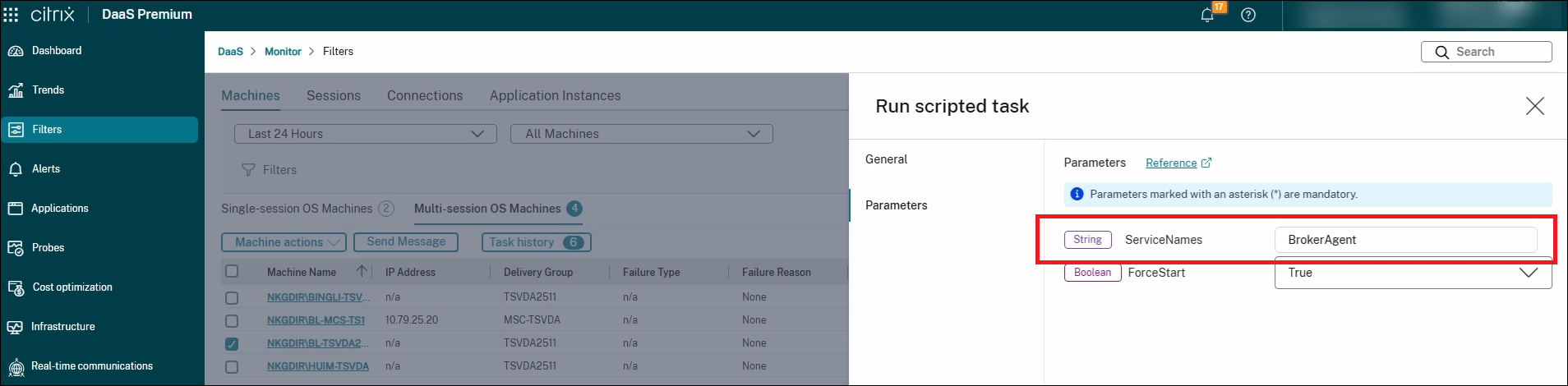
-
実行をクリックしてタスクを送信し、完了するまで待ちます。
このタスクは、指定されたサービスを再起動し、サービスが
Running状態に戻ることを確認します。
ステップ5:VDA登録状態を確認する
-
Monitorで、マシンビューを更新します。
-
VDAの登録状態が登録済みに変わったことを確認します。
-
ユーザーにアプリまたはデスクトップを再度起動するよう依頼します。
VDAが未登録のままの場合は、診断結果をさらなるトラブルシューティングやサポートエスカレーションの証拠として使用してください。サポートケースをオープンする際には、失敗したチェック、関連するイベントID、およびAOT障害ログの詳細を含めてください。