
FSLogix プロファイルを Citrix Profile Management に移行する
この記事では、Citrix Environment Tool Hub のプロファイル移行ツールを使用して、FSLogix プロファイルコンテナから Citrix Profile Management にユーザープロファイルを移行する方法について説明します。
プロファイル移行ツールについて
プロファイル移行ツールは、さまざまなソースからCitrix Profile Management形式へのユーザープロファイルの移動を簡素化します。プロファイルの変換とコピーを自動化し、ユーザー設定を保持します。
このツールは、Citrix環境の構成と管理に役立つユーティリティのセットであるCitrix Environment Tool Hubに含まれています。詳細については、「プロファイル移行ツール」を参照してください。
移行の準備
開始する前に:
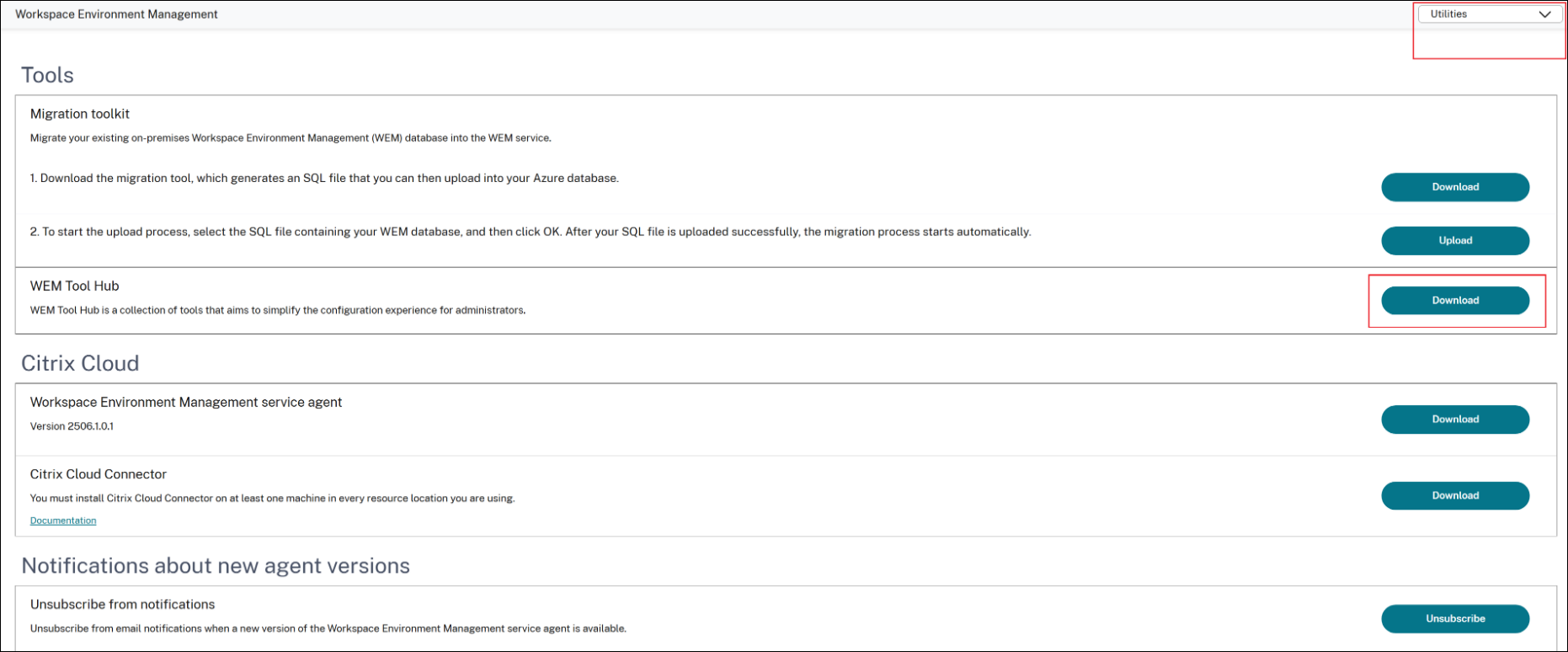
Citrix Profile Managementユーザー ストアを準備する
移行先プロファイルストア (Citrix Profile Managementユーザー ストア) をセットアップし、アクセス可能であることを確認します。このタスクは、次の2つの方法のいずれかで実行できます。
-
ユーザー ストアを手動で作成する。手順については、「ユーザー ストアを作成する」を参照してください。
-
ユーザー ストア作成ツールを使用する。Citrix Environment Tool Hubでも利用できるこのツールは、フォルダー構造を自動的に作成し、アクセス許可を設定します。
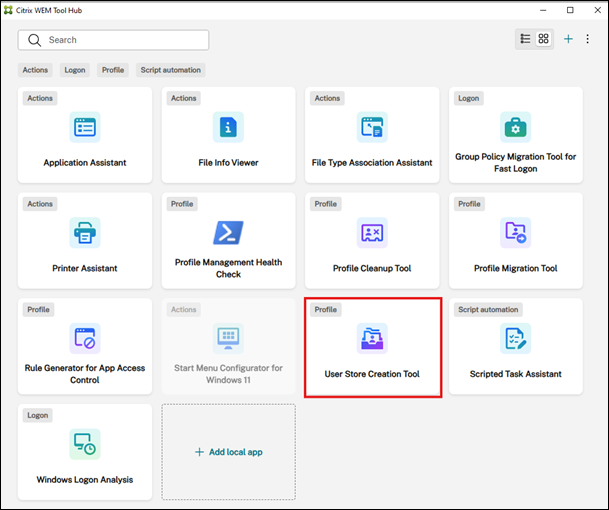 詳細については、「ユーザー ストア作成ツール」を参照してください。
プロファイルを移行する
プロファイルを移行するには、次の手順に従います。
-
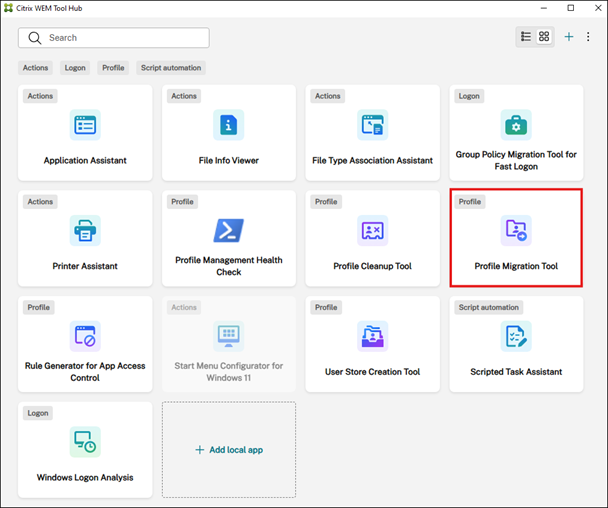
プロファイル移行ツールを開きます。Citrix Environment Tool Hubを起動し、Profile Migration Toolを選択します。
-
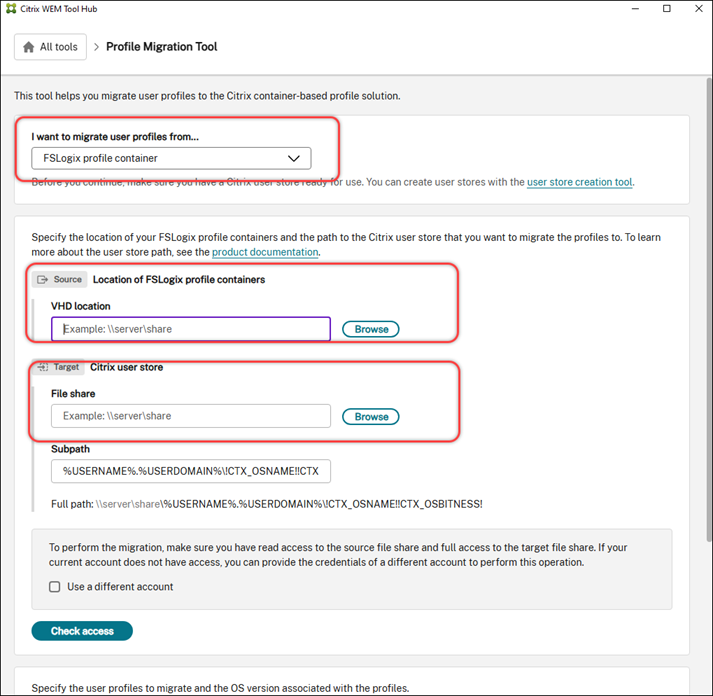
移行の種類を選択します。**I want to migrate user profiles from...**リストから、FSLogix profile containerを選択します。
-
FSLogix VHD の場所を入力します。Source セクションで、Browse を選択し、FSLogix VHD または VHDX ファイルを含むネットワーク共有の UNC パスを選択します。
-
Citrix ユーザー ストアの場所を入力します。Target セクションで、Browse を選択し、Citrix Profile Management ユーザー ストアの UNC パスを選択します。
-
アクセスを確認します。
-
Check access を選択して、アカウントがソースへのRead アクセスとターゲットへのFull control アクセスを持っていることを確認します。
-
現在のユーザーアカウントに必要な権限がない場合は、Use a different account を選択し、必要な権限を持つ資格情報を入力します。
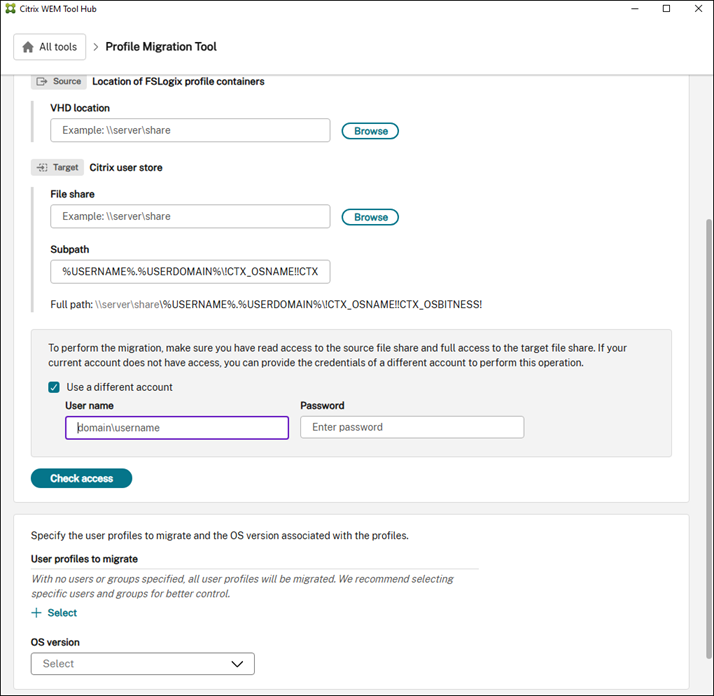
-
-
ユーザーとグループを指定します。User profiles to migrate セクションで、+ Select を選択し、Windows オブジェクトピッカーを使用してユーザーまたはグループを追加します。
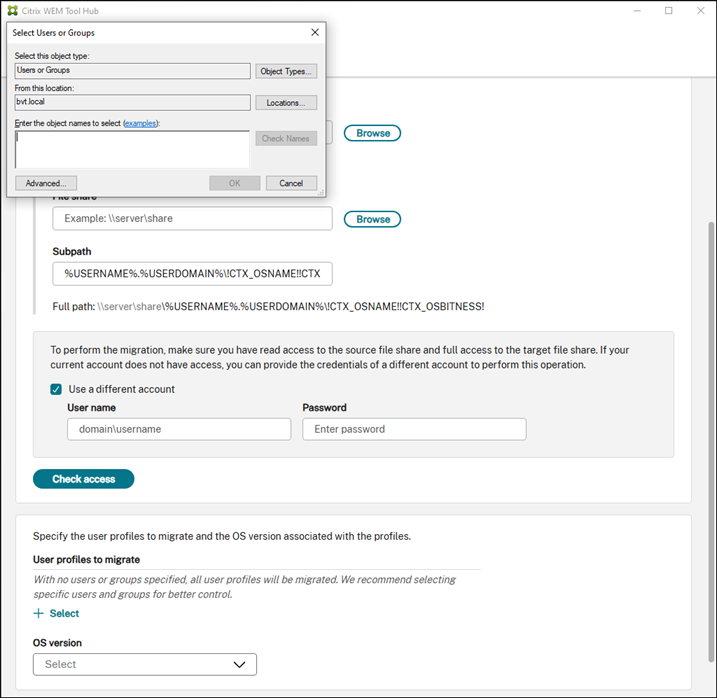
-
OS バージョンを選択します。OS version リストから、ソースプロファイルの Windows バージョン(例:Windows 10 または Windows Server 2022)を選択します。
-
移行を開始します。「移行を開始」をクリックします。進行状況バーとログを使用してステータスを監視します。
移行後の構成
移行が完了したら、次の手順を実行します。
-
マシンにCitrix Profile Managementをインストールします。「インストールとセットアップ」を参照してください。
-
特定のProfile Managementポリシーを構成して、コンテナベースのプロファイルソリューションをセットアップします。
-
高度なコンテナ設定については、「Citrix Profile Managementプロファイルコンテナ」を参照してください。
-
マシンでFSLogix Profile Containerを無効にします。無効にしないと、Citrixコンテナベースのソリューションが正常に機能しません。詳細な手順は次のとおりです。
-
レジストリエディターで、
HKEY_LOCAL_MACHINE\SOFTWARE\FSLogix\Profilesに移動します。 -
Enabledを
0に設定します。
-
既知の問題
TEMP環境変数のリダイレクト
問題: FSLogixは
TEMP変数をローカルパスにリダイレクトします。この設定はプロファイルに保存され、移行中に自動的に元に戻されません。
解決策: 移行後、グループポリシー、WEM、またはスクリプトを使用して、
TEMP変数をデフォルトの場所(例: %USERPROFILE%\AppData\Local\Temp)にリセットします。