XenMobile®과 함께 ShareFile 사용
고지 사항:
이 기능은 ShareFile(현재 Progress)이 지원을 중단하면 더 이상 사용되지 않습니다.
XenMobile은 ShareFile과 통합하기 위한 두 가지 옵션인 Citrix Files 및 스토리지 영역 커넥터를 제공합니다. Citrix Files 또는 스토리지 영역 커넥터와의 통합에는 XenMobile Advanced Edition(온프레미스) 또는 Citrix Endpoint Management™(클라우드)가 필요합니다.
Citrix Files
XenMobile Advanced Edition(온프레미스) 또는 Citrix Endpoint Management(클라우드)가 있는 경우, XenMobile을 구성하여 Citrix Files 계정에 대한 액세스를 제공할 수 있습니다. 이 구성은 다음을 수행합니다.
- 모바일 사용자에게 파일 공유, 파일 동기화, 스토리지 영역 커넥터와 같은 전체 Enterprise 기능 세트에 대한 액세스를 제공합니다.
- XenMobile 앱 사용자의 Citrix Files 단일 Sign-On 인증 및 포괄적인 액세스 제어 정책을 제공할 수 있습니다.
- XenMobile 콘솔을 통해 Citrix Files 구성, 서비스 수준 모니터링 및 라이선스 사용량 모니터링을 제공합니다.
Citrix Files용 XenMobile 구성에 대한 자세한 내용은 Citrix Files를 사용한 단일 Sign-On을 위한 SAML을 참조하십시오.
스토리지 영역 커넥터
XenMobile을 구성하여 XenMobile 콘솔을 통해 생성하는 스토리지 영역 커넥터에만 액세스를 제공할 수 있습니다. 이 구성은 다음을 수행합니다.
- SharePoint 사이트 및 네트워크 파일 공유와 같은 기존 온프레미스 스토리지 리포지토리에 대한 보안 모바일 액세스를 제공합니다.
- ShareFile 하위 도메인을 설정하거나 Citrix Files 데이터를 호스팅할 필요가 없습니다.
- iOS 및 Android용 Citrix Files 모바일 생산성 앱을 통해 데이터에 대한 모바일 액세스를 제공합니다. Microsoft Office 문서를 편집할 수 있습니다. 또한 모바일 장치에서 Adobe PDF 파일을 미리 보고 주석을 달 수 있습니다.
- 기업 네트워크 외부로 사용자 정보가 유출되는 것을 방지하는 보안 제한을 준수합니다.
- XenMobile 콘솔을 통해 스토리지 영역 커넥터를 간단하게 설정할 수 있습니다. 나중에 XenMobile과 함께 전체 Citrix Files 기능을 사용하기로 결정하면 XenMobile 콘솔에서 구성을 변경할 수 있습니다.
- XenMobile Advanced Edition(온프레미스) 또는 Citrix Endpoint Management(클라우드)가 필요합니다.
스토리지 영역 커넥터만 사용하는 XenMobile 통합의 경우:
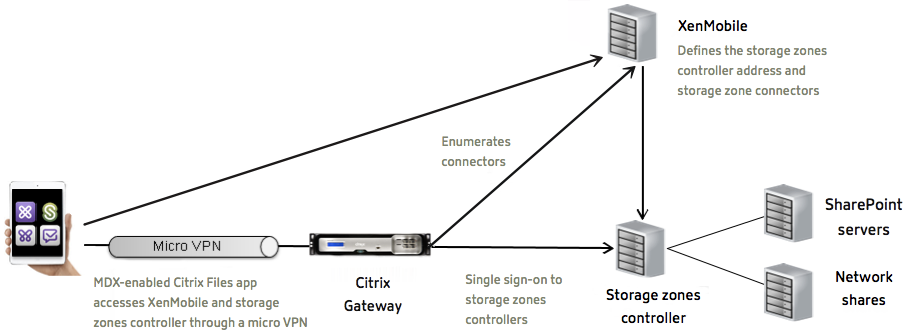
- ShareFile은 Citrix Gateway에 대한 단일 Sign-On 구성을 사용하여 스토리지 영역 컨트롤러로 인증합니다.
- Citrix Files 제어 평면이 사용되지 않으므로 XenMobile은 SAML을 통해 인증하지 않습니다.
다음 다이어그램은 스토리지 영역 커넥터와 함께 XenMobile을 사용하는 상위 수준 아키텍처를 보여줍니다.
요구 사항
- 최소 구성 요소 버전:
- XenMobile Server 10.5(온프레미스)
- ShareFile for iOS(MDX) 5.3
- ShareFile for Android(MDX) 5.3
-
스토리지 영역 컨트롤러 5.0
이 문서에서는 스토리지 영역 컨트롤러 5.0을 구성하는 방법에 대한 지침을 제공합니다.
- 스토리지 영역 컨트롤러를 실행할 서버가 시스템 요구 사항을 충족하는지 확인하십시오. 요구 사항은 시스템 요구 사항을 참조하십시오.
Citrix Files 데이터용 스토리지 영역 및 제한된 스토리지 영역에 대한 요구 사항은 스토리지 영역 커넥터만 사용하는 XenMobile 통합에는 적용되지 않습니다.
XenMobile은 Documentum 커넥터를 지원하지 않습니다.
- PowerShell 스크립트를 실행하려면:
- PowerShell의 32비트(x86) 버전에서 스크립트를 실행하십시오.
설치 작업
스토리지 영역 컨트롤러를 설치하고 설정하려면 제시된 순서대로 다음 작업을 완료하십시오. 이 단계는 스토리지 영역 커넥터만 사용하는 XenMobile 통합에만 해당됩니다. 이 문서 중 일부는 스토리지 영역 컨트롤러 설명서에 있습니다.
-
Citrix ADC를 스토리지 영역 컨트롤러용 DMZ 프록시로 사용할 수 있습니다.
-
표준 영역을 호스팅하는 스토리지 영역 컨트롤러에는 SSL 인증서가 필요합니다. 제한된 영역을 호스팅하고 내부 주소를 사용하는 스토리지 영역 컨트롤러에는 SSL 인증서가 필요하지 않습니다.
-
스토리지 영역 커넥터에는 IIS 및 ASP.NET 설정이 필요합니다.
-
스토리지 영역 컨트롤러 콘솔을 사용하면 스토리지 영역 컨트롤러용 프록시 서버를 지정할 수 있습니다. 다른 방법을 사용하여 프록시 서버를 지정할 수도 있습니다.
-
위임을 위해 스토리지 영역 컨트롤러를 신뢰하도록 도메인 컨트롤러 구성
네트워크 공유 또는 SharePoint 사이트에서 NTLM 또는 Kerberos 인증을 지원하도록 도메인 컨트롤러를 구성합니다.
-
고가용성을 위해 스토리지 영역을 구성하려면 최소 두 개의 스토리지 영역 컨트롤러를 연결하십시오.
스토리지 영역 컨트롤러 설치
-
스토리지 영역 컨트롤러 소프트웨어를 다운로드하여 설치합니다.
-
https://www.citrix.com/downloads로 이동합니다. ShareFile을 검색한 다음 최신 스토리지 영역 컨트롤러 설치 프로그램을 다운로드합니다.
-
스토리지 영역 컨트롤러를 설치하면 서버의 기본 웹 사이트가 컨트롤러의 설치 경로로 변경됩니다. 기본 웹 사이트에서 익명 인증을 활성화합니다.
-
-
스토리지 영역 컨트롤러를 설치할 서버에서 StorageCenter.msi를 실행합니다.
스토리지 영역 컨트롤러 설정 마법사가 시작됩니다.
-
프롬프트에 응답합니다.
- 대상 폴더 페이지에서 IIS(Internet Information Services)가 기본 위치에 설치된 경우 기본값을 그대로 둡니다. 그렇지 않은 경우 IIS 설치 위치를 찾아봅니다.
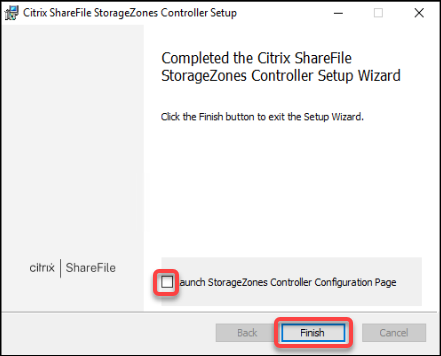
- 설치가 완료되면 스토리지 영역 컨트롤러 구성 페이지 시작 확인란을 선택 취소한 다음 마침을 클릭합니다.
-
프롬프트가 표시되면 스토리지 영역 컨트롤러를 다시 시작합니다.
-
설치가 성공했는지 테스트하려면
https://localhost/로 이동합니다. 설치가 성공하면 Citrix Files 로고가 나타납니다.Citrix Files 로고가 나타나지 않으면 브라우저 캐시를 지우고 다시 시도하십시오.
중요:
스토리지 영역 컨트롤러를 복제할 계획이라면 스토리지 영역 컨트롤러 구성을 계속하기 전에 디스크 이미지를 캡처하십시오.
스토리지 영역 커넥터 전용으로 스토리지 영역 컨트롤러 준비
스토리지 영역 커넥터만 통합하는 경우 스토리지 영역 컨트롤러 관리 콘솔을 사용하지 않습니다. 해당 인터페이스에는 이 솔루션에 필요하지 않은 Citrix Files 관리자 계정이 필요합니다. 결과적으로 PowerShell 스크립트를 실행하여 Citrix Files 제어 평면 없이 사용할 수 있도록 스토리지 영역 컨트롤러를 준비합니다. 스크립트는 다음을 수행합니다.
- 현재 스토리지 영역 컨트롤러를 기본 스토리지 영역 컨트롤러로 등록합니다. 나중에 보조 스토리지 영역 컨트롤러를 기본 컨트롤러에 연결할 수 있습니다.
- 영역을 생성하고 암호를 설정합니다.
-
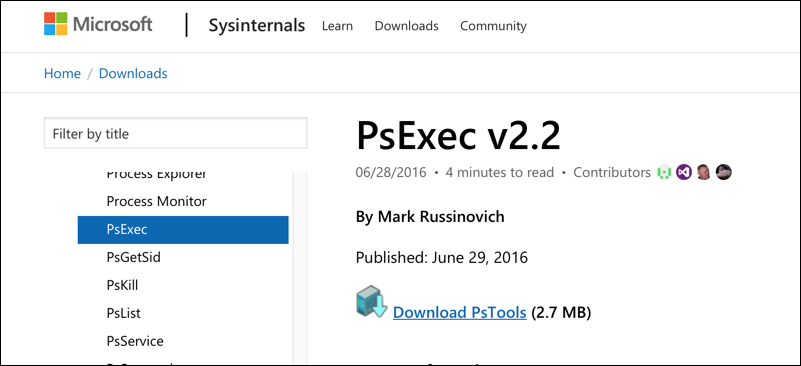
스토리지 영역 컨트롤러 서버에서 PsExec 도구를 다운로드합니다. Microsoft Windows Sysinternals로 이동한 다음 PsTools 다운로드를 클릭합니다. 도구를 C 드라이브의 루트에 압축을 풉니다.
-
PsExec 도구를 실행합니다. 관리자 사용자로 명령 프롬프트를 연 다음 다음을 입력합니다.
cd c:\pstools
PsExec.exe -i -u "NT AUTHORITY\NetworkService" C:\Windows\SysWOW64\WindowsPowerShell\v1.0\powershell.exe
<!--NeedCopy-->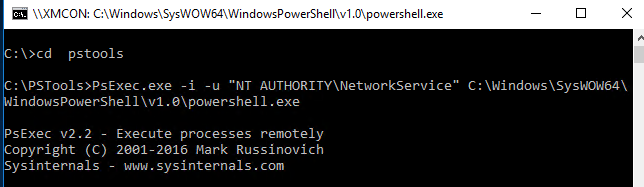
-
프롬프트가 표시되면 Sysinternals 도구를 실행하기 위해 동의를 클릭합니다.
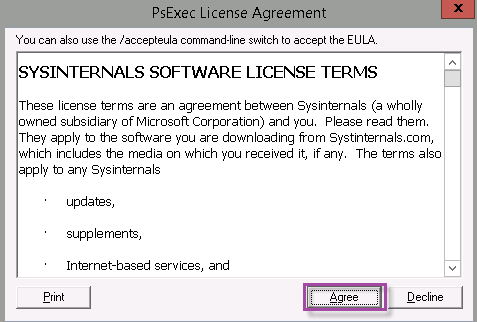
PowerShell 창이 열립니다.
-
PowerShell 창에서 다음을 입력합니다.
Import-Module "C:\inetpub\wwwroot\Citrix\StorageCenter\Tools\SfConfig\SfConfig.dll"
New-Zone -Passphrase passphrase -ExternalAddress https://szcfqdn.com
<!--NeedCopy-->
여기서:
Passphrase: 사이트에 할당할 암호입니다. 컨트롤러에서 암호를 복구할 수 없으므로 기록해 두십시오. 암호를 잃어버리면 스토리지 영역 컨트롤러를 다시 설치할 수 없습니다. 서버에 장애가 발생하면 더 많은 스토리지 영역 컨트롤러를 스토리지 영역에 연결하거나 스토리지 영역을 복구하십시오.
ExternalAddress: 스토리지 영역 컨트롤러 서버의 외부 정규화된 도메인 이름입니다.
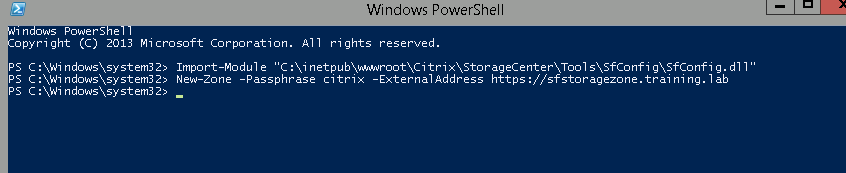
기본 스토리지 영역 컨트롤러가 이제 준비되었습니다.
스토리지 영역 커넥터를 생성하기 위해 XenMobile에 로그인하기 전에, 해당되는 경우 다음 구성을 완료하십시오.
위임을 위해 스토리지 영역 컨트롤러를 신뢰하도록 도메인 컨트롤러 구성
스토리지 영역 커넥터를 생성하려면 XenMobile에서 스토리지 영역 컨트롤러 연결 정의를 참조하십시오.
보조 스토리지 영역 컨트롤러를 스토리지 영역에 연결
고가용성을 위해 스토리지 영역을 구성하려면 최소 두 개의 스토리지 영역 컨트롤러를 연결하십시오. 보조 스토리지 영역 컨트롤러를 영역에 연결하려면 두 번째 서버에 스토리지 영역 컨트롤러를 설치합니다. 그런 다음 해당 컨트롤러를 기본 컨트롤러의 영역에 연결합니다.
-
기본 서버에 연결할 스토리지 영역 컨트롤러 서버에서 PowerShell 창을 엽니다.
-
PowerShell 창에서 다음을 입력합니다.
Join-Zone -Passphrase \<passphrase\> -PrimaryController \<HostnameOrIP>예:
Join-Zone -Passphrase secret123 -PrimaryController 10.10.110.210
XenMobile에서 스토리지 영역 컨트롤러 연결 정의
스토리지 영역 커넥터를 추가하기 전에 스토리지 영역 커넥터에 대해 활성화된 각 스토리지 영역 컨트롤러에 대한 연결 정보를 구성합니다. 이 섹션에 설명된 대로 또는 커넥터를 추가할 때 스토리지 영역 컨트롤러를 정의할 수 있습니다.
구성 > ShareFile 페이지를 처음 방문하면 이 페이지에 XenMobile을 Enterprise 계정 및 스토리지 영역 커넥터에 사용하는 것의 차이점이 요약되어 있습니다.
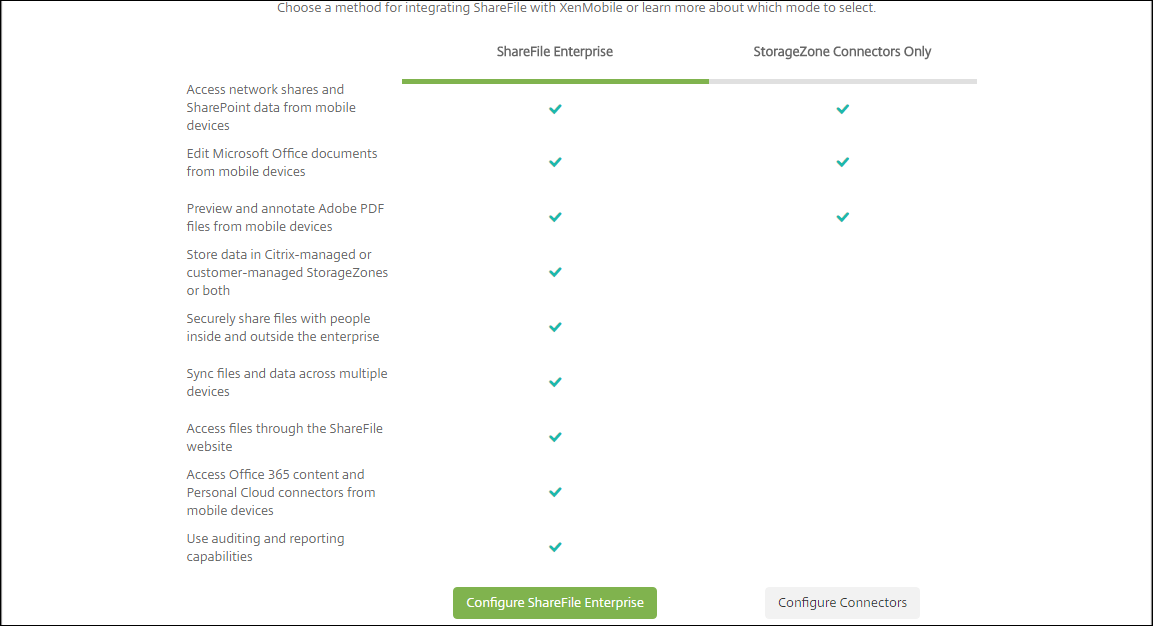
커넥터 구성을 클릭하여 이 문서의 구성 단계를 계속 진행합니다.

-
구성 > ShareFile에서 스토리지 영역 관리를 클릭합니다.

-
스토리지 영역 관리에서 연결 정보를 추가합니다.
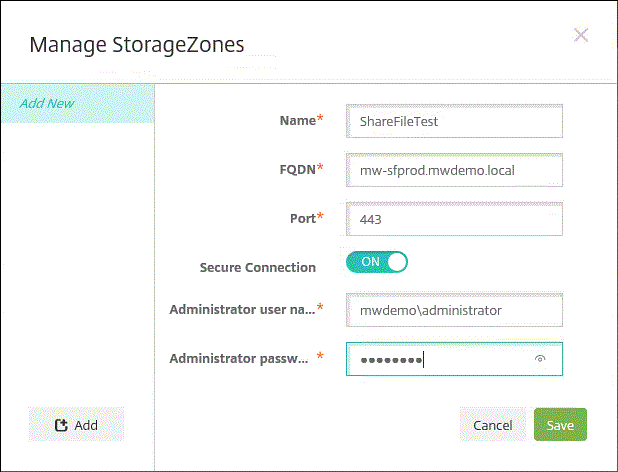
- 이름: XenMobile에서 스토리지 영역을 식별하는 데 사용되는 스토리지 영역에 대한 설명적인 이름입니다. 이름에 공백이나 특수 문자를 포함하지 마십시오.
- FQDN 및 포트: XenMobile Server에서 연결할 수 있는 스토리지 영역 컨트롤러의 정규화된 도메인 이름 및 포트 번호입니다.
- 보안 연결: 스토리지 영역 컨트롤러에 대한 연결에 SSL을 사용하는 경우 기본 설정인 ON을 사용합니다. 연결에 SSL을 사용하지 않는 경우 이 설정을 OFF로 변경합니다.
- 관리자 사용자 이름 및 관리자 암호: 관리자 서비스 계정 사용자 이름(도메인\관리자 형식) 및 암호입니다. 또는 스토리지 영역 컨트롤러에 대한 읽기 및 쓰기 권한이 있는 사용자 계정입니다.
-
저장을 클릭합니다.
-
연결을 테스트하려면 XenMobile Server가 포트 443에서 스토리지 영역 컨트롤러의 정규화된 도메인 이름에 연결할 수 있는지 확인합니다.
-
다른 스토리지 영역 컨트롤러 연결을 정의하려면 스토리지 영역 관리에서 추가 버튼을 클릭합니다.
스토리지 영역 컨트롤러 연결에 대한 정보를 편집하거나 삭제하려면 스토리지 영역 관리에서 연결 이름을 선택합니다. 그런 다음 편집 또는 삭제를 클릭합니다.
XenMobile에서 스토리지 영역 커넥터 추가
-
구성 > ShareFile로 이동한 다음 추가를 클릭합니다.
-
커넥터 정보 페이지에서 다음 설정을 구성합니다.
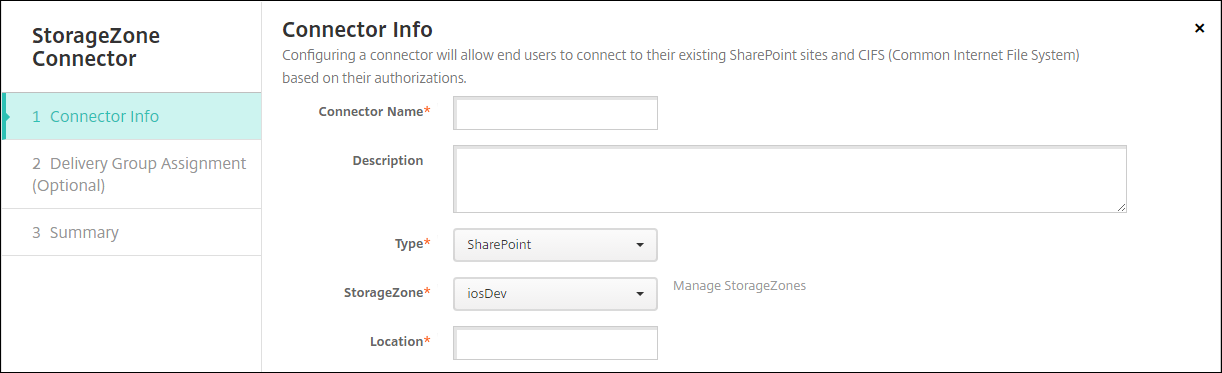
- 커넥터 이름: XenMobile에서 스토리지 영역 커넥터를 식별하는 이름입니다.
- 설명: 이 커넥터에 대한 선택적 메모입니다.
- 유형: SharePoint 또는 네트워크를 선택합니다.
- 스토리지 영역: 커넥터와 연결된 스토리지 영역을 선택합니다. 스토리지 영역이 목록에 없으면 스토리지 영역 관리를 클릭하여 스토리지 영역 컨트롤러를 정의합니다.
-
위치: SharePoint의 경우
https://sharepoint.company.com형식으로 SharePoint 루트 수준 사이트, 사이트 모음 또는 문서 라이브러리의 URL을 지정합니다. 네트워크 공유의 경우\\server\share형식으로 UNC(Uniform Naming Convention) 경로의 정규화된 도메인 이름을 지정합니다.
-
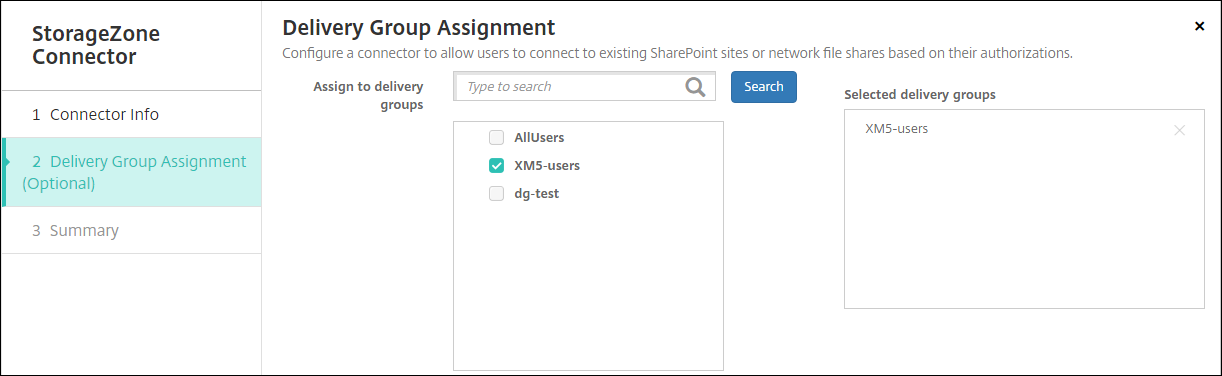
전달 그룹 할당 페이지에서 선택적으로 커넥터를 전달 그룹에 할당합니다. 또는 구성 > 전달 그룹을 사용하여 커넥터를 전달 그룹과 연결할 수 있습니다.
-
요약 페이지에서 구성한 옵션을 검토할 수 있습니다. 구성을 조정하려면 뒤로를 클릭합니다.
-
저장을 클릭하여 커넥터를 저장합니다.
-
커넥터를 테스트합니다.
-
Citrix Files 클라이언트를 래핑할 때 다음을 수행합니다.
- 네트워크 액세스 정책을 내부 네트워크로 터널링됨으로 설정합니다.
이 작동 모드에서 XenMobile MDX 프레임워크는 Citrix Files 클라이언트의 모든 네트워크 트래픽을 가로챕니다. 트래픽은 앱별 마이크로 VPN을 사용하여 Citrix Gateway를 통해 리디렉션됩니다.
- 기본 VPN 모드 정책을 터널링됨 - 웹 SSO로 설정합니다.
이 터널링 모드에서 MDX 프레임워크는 MDX 앱의 SSL/HTTP 트래픽을 종료합니다. 그런 다음 MDX는 사용자를 대신하여 내부 연결에 대한 새 연결을 시작합니다. 이 정책 설정은 MDX 프레임워크가 웹 서버에서 발행한 인증 챌린지를 감지하고 응답할 수 있도록 합니다.
-
Citrix Files 클라이언트를 XenMobile에 추가합니다. 자세한 내용은 Endpoint Management 클라이언트용 Citrix Files 통합 및 제공을 참조하십시오.
-
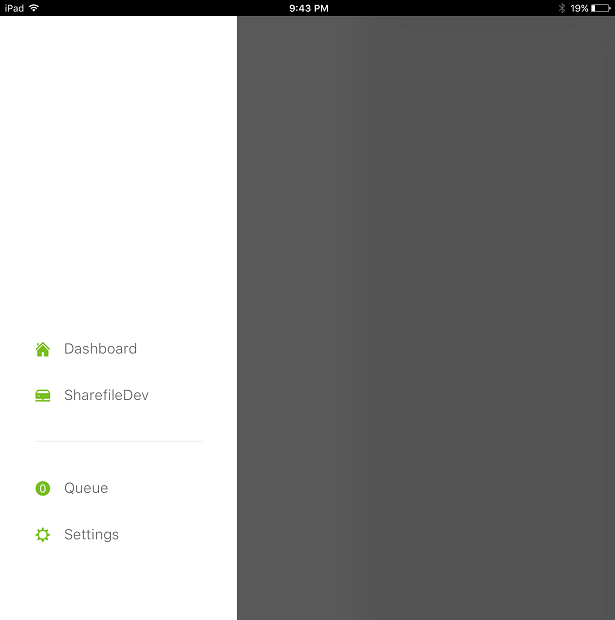
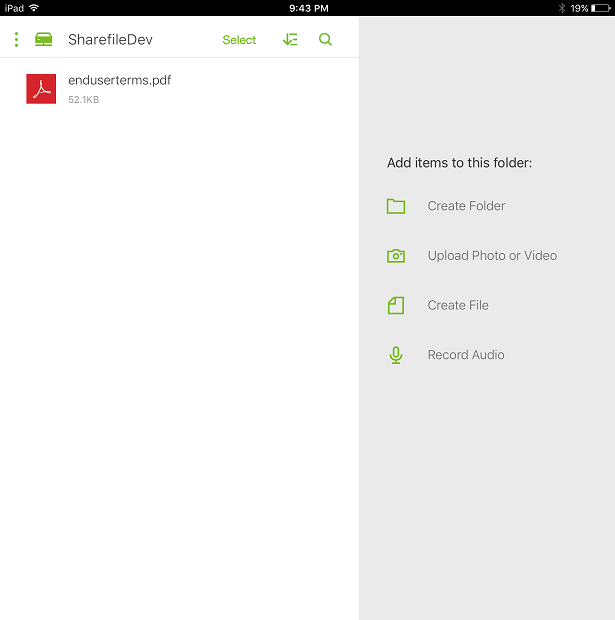
지원되는 장치에서 Citrix Files 및 커넥터에 대한 단일 Sign-On을 확인합니다.
다음 샘플에서 SharefileDev는 커넥터의 이름입니다.
-
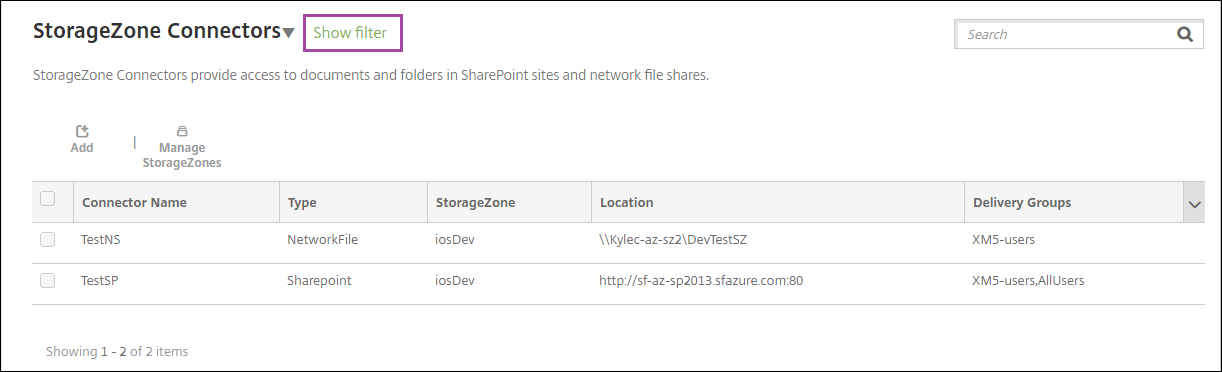
스토리지 영역 커넥터 목록 필터링
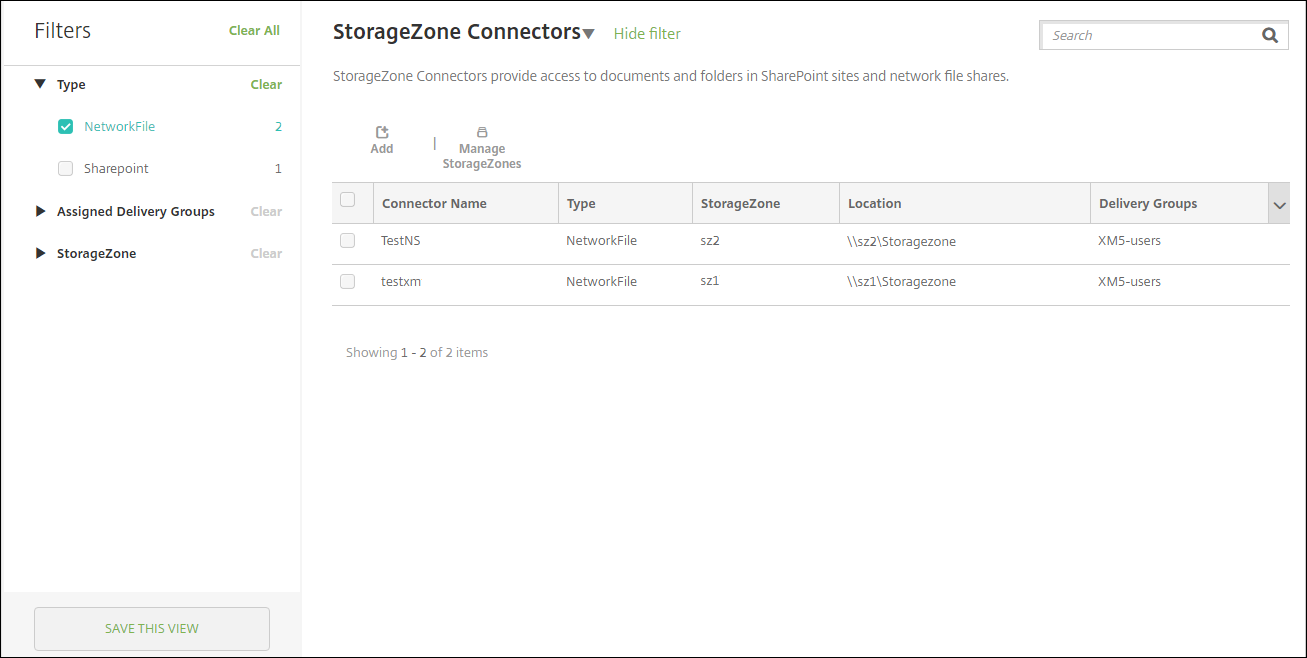
커넥터 유형, 할당된 전달 그룹 및 스토리지 영역별로 스토리지 영역 커넥터 목록을 필터링할 수 있습니다.
-
구성 > ShareFile로 이동한 다음 필터 표시를 클릭합니다.
-
필터 제목을 확장하여 선택합니다. 필터를 저장하려면 이 보기 저장을 클릭하고 필터 이름을 입력한 다음 저장을 클릭합니다.
-
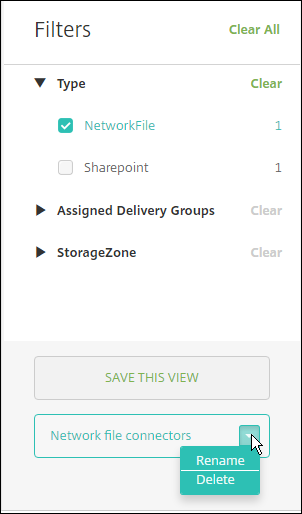
필터 이름을 바꾸거나 삭제하려면 필터 이름 옆의 화살표 아이콘을 클릭합니다.
Citrix Files로 전환
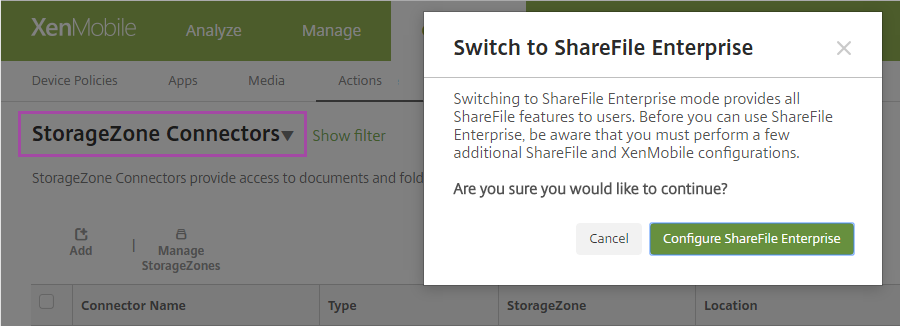
스토리지 영역 커넥터를 XenMobile과 통합한 후 나중에 전체 Enterprise 기능 세트로 전환할 수 있습니다. Citrix Files 기능 세트를 사용하려면 XenMobile Advanced Edition(온프레미스) 또는 Citrix Endpoint Management(클라우드)가 필요합니다. XenMobile은 기존 스토리지 영역 커넥터 통합 설정을 유지합니다.
구성 > ShareFile로 이동하여 스토리지 영역 커넥터 드롭다운 메뉴를 클릭한 다음 ShareFile Enterprise 구성을 클릭합니다.
Citrix Files 구성에 대한 자세한 내용은 Citrix Files를 사용한 단일 Sign-On을 위한 SAML을 참조하십시오.