Criar grupos de aplicativos
Nota:
Você pode gerenciar sua implantação do Citrix Virtual Apps and Desktops™ usando dois consoles de gerenciamento: Web Studio (baseado na web) e Citrix Studio (baseado no Windows). Este artigo aborda apenas o Web Studio. Para obter informações sobre o Citrix Studio, consulte o artigo equivalente no Citrix Virtual Apps and Desktops 7 2212 ou anterior.
Introdução
Os grupos de aplicativos permitem que você gerencie coleções de aplicativos. Crie grupos de aplicativos para aplicativos compartilhados entre diferentes grupos de entrega. Ou, para aplicativos usados por um subconjunto de usuários dentro de grupos de entrega. Os grupos de aplicativos são opcionais; eles oferecem uma alternativa para adicionar os mesmos aplicativos a vários grupos de entrega. Associe grupos de entrega a mais de um grupo de aplicativos e associe um grupo de aplicativos a mais de um grupo de entrega.
O uso de grupos de aplicativos pode oferecer vantagens de gerenciamento de aplicativos e controle de recursos em relação ao uso de mais grupos de entrega:
- O agrupamento lógico de aplicativos e suas configurações permite que você gerencie esses aplicativos como uma única unidade. Por exemplo, você não precisa adicionar (publicar) o mesmo aplicativo a grupos de entrega individuais um por vez.
- O compartilhamento de sessão entre grupos de aplicativos pode conservar o consumo de recursos. Em outros casos, desabilitar o compartilhamento de sessão entre grupos de aplicativos pode ser benéfico.
- Você pode usar o recurso de restrição de tags para publicar aplicativos de um grupo de aplicativos, considerando apenas um subconjunto das máquinas nos grupos de entrega selecionados. Com as restrições de tags, você pode usar suas máquinas existentes para mais de uma tarefa de publicação, economizando os custos associados à implantação e ao gerenciamento de máquinas extras. Uma restrição de tag pode ser pensada como a subdivisão (ou particionamento) das máquinas em um grupo de entrega. Usar um grupo de aplicativos ou desktops com uma restrição de tag pode ser útil ao isolar e solucionar problemas de um subconjunto de máquinas em um grupo de entrega.
Configurações de exemplo
Exemplo 1:
O gráfico a seguir mostra uma implantação do Citrix Virtual Apps and Desktops que inclui grupos de aplicativos:
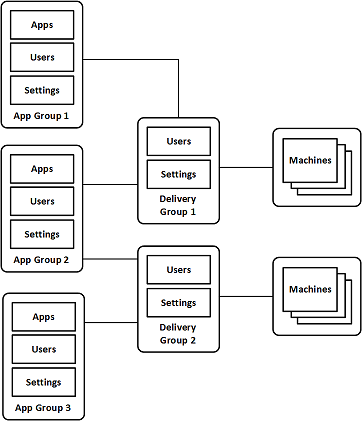
Nesta configuração, os aplicativos são adicionados aos grupos de aplicativos, não aos grupos de entrega. Os grupos de entrega especificam quais máquinas são usadas. (Embora não mostrado, as máquinas estão em catálogos de máquinas.)
O Grupo de aplicativos 1 está associado ao grupo de entrega 1. Acesse os aplicativos no grupo de aplicativos 1 pelos usuários especificados no grupo de aplicativos 1. Esses grupos só aparecem enquanto também estiverem na lista de usuários do grupo de entrega 1. Esta configuração segue a orientação de que a lista de usuários para um grupo de aplicativos é um subconjunto (uma restrição) das listas de usuários para os grupos de entrega associados. As configurações no grupo de aplicativos 1 (como compartilhamento de sessão de aplicativos entre grupos de aplicativos, grupos de entrega associados) se aplicam aos aplicativos e usuários nesse grupo. As configurações no grupo de entrega 1 se aplicam aos usuários nos grupos de aplicativos 1 e 2, porque esses grupos de aplicativos foram associados a esse grupo de entrega.
O Grupo de aplicativos 2 está associado a dois grupos de entrega: 1 e 2. Cada um desses grupos de entrega recebe uma prioridade no grupo de aplicativos 2, indicando a ordem em que os grupos de entrega são verificados quando um aplicativo é iniciado. Grupos de entrega com prioridade igual são balanceados por carga. Acesse os aplicativos no grupo de aplicativos 2 pelos usuários especificados no grupo de aplicativos 2. No entanto, eles também devem aparecer nas listas de usuários para o grupo de entrega 1 e o grupo de entrega 2.
Exemplo 2:
Este layout simples usa restrições de tags para limitar quais máquinas são consideradas para determinadas inicializações de desktop e aplicativos. O site tem um grupo de entrega compartilhado, um desktop publicado e um grupo de aplicativos configurado com dois aplicativos.
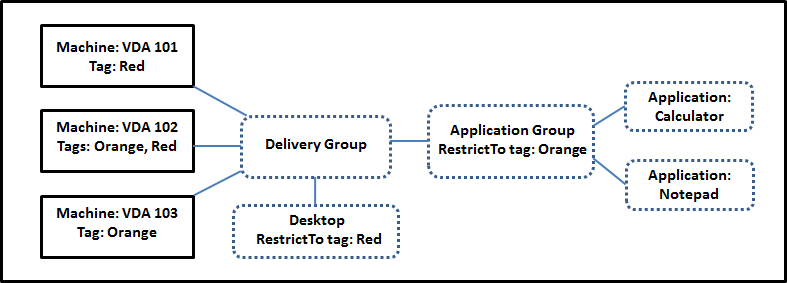
Tags foram adicionadas a cada uma das três máquinas (VDA 101–103).
O grupo de aplicativos foi criado com a restrição de tag “Orange”. Cada um de seus aplicativos é iniciado apenas em máquinas nesse grupo de entrega que possuem a tag “Orange”, VDA 102 e 103.
Para exemplos mais abrangentes e orientações sobre o uso de restrições de tags em grupos de aplicativos (e para desktops), consulte Tags.
Orientações e considerações
A Citrix recomenda adicionar aplicativos a grupos de aplicativos ou a grupos de entrega, mas não a ambos. Caso contrário, a complexidade adicional de ter aplicativos em dois tipos de grupo pode dificultar o gerenciamento.
Por padrão, um grupo de aplicativos é ativado. Depois de criar um grupo de aplicativos, você pode editar o grupo para alterar essa configuração. Consulte Gerenciar grupos de aplicativos.
Por padrão, o compartilhamento de sessão de aplicativos entre grupos de aplicativos é ativado. Consulte Compartilhamento de sessão entre grupos de aplicativos.
A Citrix recomenda atualizar seus grupos de entrega para a versão atual. Este processo requer:
- Atualizar VDAs nas máquinas usadas no grupo de entrega.
- Atualizar os catálogos de máquinas que contêm essas máquinas.
- Atualizar o grupo de entrega.
Para obter detalhes, consulte Gerenciar grupos de entrega.
Para usar grupos de aplicativos, seus componentes principais devem ser da versão mínima 7.9.
A criação de grupos de aplicativos requer a permissão de administração delegada da função interna de Administrador de Grupo de Entrega. Consulte Administração delegada para obter detalhes.
Este artigo se refere a “associar” um aplicativo a mais de um grupo de aplicativos. Ele diferencia essa ação da adição de instâncias desse aplicativo de uma fonte disponível. Da mesma forma, os grupos de entrega são associados a grupos de aplicativos, em vez de serem adições ou componentes uns dos outros.
Compartilhamento de sessão com grupos de aplicativos
Quando o compartilhamento de sessão de aplicativos está ativado, todos os aplicativos são iniciados na mesma sessão de aplicativo. Isso economiza os custos associados à inicialização de mais sessões de aplicativos e permite o uso de recursos de aplicativos que envolvem a área de transferência, como operações de copiar e colar. No entanto, em algumas situações, você pode desativar o compartilhamento de sessão.
Ao usar grupos de aplicativos, você pode configurar o compartilhamento de sessão de aplicativos das três maneiras a seguir, que estendem o comportamento padrão de compartilhamento de sessão disponível ao usar apenas grupos de entrega:
- Compartilhamento de sessão ativado entre grupos de aplicativos.
- Compartilhamento de sessão ativado apenas entre aplicativos no mesmo grupo de aplicativos.
- Compartilhamento de sessão desativado.
Compartilhamento de sessão entre grupos de aplicativos
Você pode ativar o compartilhamento de sessão de aplicativos entre grupos de aplicativos, ou pode desativá-lo para limitar o compartilhamento de sessão de aplicativos apenas a aplicativos no mesmo grupo de aplicativos.
-
Um exemplo de quando ativar o compartilhamento de sessão entre grupos de aplicativos é útil:
O Grupo de aplicativos 1 contém aplicativos do Microsoft Office, como Word e Excel. O Grupo de aplicativos 2 contém outros aplicativos, como Bloco de Notas e Calculadora, e ambos os grupos de aplicativos estão anexados ao mesmo grupo de entrega. Um usuário que tem acesso a ambos os grupos de aplicativos inicia uma sessão de aplicativo ao iniciar o Word e, em seguida, inicia o Bloco de Notas. Se o controlador descobrir que a sessão existente do usuário executando o Word é adequada para executar o Bloco de Notas, o Bloco de Notas será iniciado na sessão existente. Se o Bloco de Notas não puder ser executado a partir da sessão existente — por exemplo, se a restrição de tag excluir a máquina em que a sessão está sendo executada — então uma nova sessão em uma máquina adequada é criada em vez de usar o compartilhamento de sessão.
-
Um exemplo de quando desativar o compartilhamento de sessão entre grupos de aplicativos é útil:
Uma configuração com um conjunto de aplicativos que não interoperam bem com outros aplicativos instalados nas mesmas máquinas. Como duas versões diferentes do mesmo pacote de software ou duas versões diferentes do mesmo navegador da web. Você prefere não permitir que um usuário inicie ambas as versões na mesma sessão.
Crie um grupo de aplicativos para cada versão do pacote de software e adicione os aplicativos para cada versão do pacote de software ao grupo de aplicativos correspondente. Se o compartilhamento de sessão entre grupos estiver desativado para cada um desses grupos de aplicativos, um usuário especificado nesses grupos poderá executar aplicativos da mesma versão na mesma sessão. O usuário ainda pode executar outros aplicativos ao mesmo tempo, mas não na mesma sessão. Ao iniciar um dos aplicativos de versão diferente, ou qualquer aplicativo que não esteja contido em um grupo de aplicativos, esse aplicativo é iniciado em uma nova sessão.
Este recurso de compartilhamento de sessão entre grupos de aplicativos não é um recurso de sandboxing de segurança. Ele não é infalível e não pode impedir que os usuários iniciem aplicativos em suas sessões por outros meios (por exemplo, através do Windows Explorer).
Se uma máquina estiver com capacidade máxima, novas sessões não serão iniciadas nela. Novos aplicativos são iniciados em sessões existentes na máquina conforme necessário, usando o compartilhamento de sessão.
Você só pode disponibilizar sessões pré-iniciadas para grupos de aplicativos que permitem o compartilhamento de sessão de aplicativos. (As sessões que usam o recurso de permanência da sessão estão disponíveis para todos os grupos de aplicativos.) Esses recursos devem ser ativados e configurados em cada um dos grupos de entrega associados ao grupo de aplicativos. Você não pode configurá-los nos grupos de aplicativos.
Por padrão, o compartilhamento de sessão de aplicativos entre grupos de aplicativos é ativado quando você cria um grupo de aplicativos. Você não pode alterar isso ao criar o grupo. Depois de criar um grupo de aplicativos, você pode editar o grupo para alterar essa configuração. Consulte Gerenciar grupos de aplicativos.
Desativar o compartilhamento de sessão dentro de um grupo de aplicativos
Você pode impedir o compartilhamento de sessão de aplicativos entre aplicativos que estão no mesmo grupo de aplicativos.
-
Um exemplo de quando desativar o compartilhamento de sessão dentro de grupos de aplicativos é útil:
Você deseja que seus usuários acessem várias sessões simultâneas em tela cheia de um aplicativo em monitores separados.
Você cria um grupo de aplicativos e adiciona os aplicativos a ele.
Por padrão, o compartilhamento de sessão de aplicativos é ativado quando você cria um grupo de aplicativos. Você não pode alterar essa configuração ao criar o grupo. Depois de criar um grupo de aplicativos, você pode editar o grupo para alterar essa configuração. Consulte Gerenciar grupos de aplicativos.
Criar um grupo de aplicativos
Para criar um grupo de aplicativos:
- Faça login no Web Studio.
- Selecione “Aplicativos” no painel esquerdo e, em seguida, selecione a guia “Grupos de Aplicativos”.
- Para organizar grupos de aplicativos usando pastas, crie pastas na pasta raiz “Grupos de Aplicativos”. Para obter mais informações, consulte Organizar grupos de aplicativos usando pastas.
- Selecione a pasta onde você deseja criar o grupo e, em seguida, clique em “Criar Grupo de Aplicativos”. O assistente de criação de grupo é iniciado com uma página de “Introdução”. Você pode remover a página de futuras inicializações deste assistente.
- Siga o assistente para configurar as definições nas páginas descritas abaixo. Ao concluir cada página, selecione “Avançar” até chegar à página “Resumo”.
Etapa 1. Grupos de Entrega
A página “Grupos de Entrega” lista todos os grupos de entrega, com o número de máquinas que cada grupo contém.
- A lista “Grupos de Entrega Compatíveis” contém grupos de entrega que você pode selecionar. Grupos de entrega compatíveis contêm máquinas de SO multi-sessão ou de sessão única aleatórias (não atribuídas permanentemente ou estaticamente).
- A lista “Grupos de Entrega Incompatíveis” contém grupos de entrega que você não pode selecionar. Cada entrada explica por que não é compatível, como conter máquinas atribuídas estaticamente.
Um grupo de aplicativos pode ser associado a grupos de entrega que contêm máquinas compartilhadas (não privadas) que podem entregar aplicativos.
Você também pode selecionar grupos de entrega que contêm máquinas compartilhadas que entregam apenas desktops, se ambas as seguintes condições forem atendidas:
- O grupo de entrega contém máquinas compartilhadas e foi criado com uma versão do XenDesktop anterior à 7.9.
- Você tem permissão de Editar Grupo de Entrega.
O tipo de grupo de entrega é automaticamente convertido para “desktops e aplicativos” quando o assistente de criação de grupo de aplicativos é confirmado.
Embora você possa criar um grupo de aplicativos que não tenha grupos de entrega associados (talvez para organizar aplicativos ou para servir como armazenamento para aplicativos não utilizados atualmente), o grupo de aplicativos não pode ser usado para entregar aplicativos até que especifique pelo menos um grupo de entrega. Além disso, você não pode adicionar aplicativos ao grupo de aplicativos a partir da origem do menu “Iniciar” se não houver grupos de entrega especificados.
Os grupos de entrega que você seleciona especificam as máquinas que são usadas para entregar aplicativos. Selecione as caixas de seleção ao lado dos grupos de entrega que você deseja associar ao grupo de aplicativos.
Para adicionar uma restrição de tag, selecione “Restringir inicializações a máquinas com a tag” e, em seguida, selecione a tag na lista suspensa.
Etapa 2. Usuários
Especifique os usuários do aplicativo no grupo de aplicativos. Permita todos os usuários e grupos de usuários nos grupos de entrega que você selecionou na página anterior, ou selecione usuários e grupos de usuários específicos desses grupos de entrega. Se você restringir o uso a usuários especificados, somente os usuários especificados no grupo de entrega, o grupo de aplicativos poderá acessar os aplicativos neste grupo. Essencialmente, a lista de usuários no grupo de aplicativos fornece um filtro nas listas de usuários nos grupos de entrega.
A ativação ou desativação do uso de aplicativos por usuários não autenticados está disponível apenas em grupos de entrega, não em grupos de aplicativos.
Para obter informações sobre onde as listas de usuários são especificadas em uma implantação, consulte Onde as listas de usuários são especificadas.
Etapa 3. Aplicativos
É bom saber:
- Por padrão, os novos aplicativos que você adiciona são colocados em uma pasta chamada “Aplicativos”. Você pode especificar uma pasta diferente. Se você tentar adicionar um aplicativo e um com o mesmo nome existir nessa pasta, será solicitado que você renomeie o aplicativo que está adicionando. Se você concordar com o nome exclusivo sugerido, o aplicativo será adicionado com esse novo nome. Caso contrário, você deve renomeá-lo antes que possa ser adicionado. Para obter detalhes, consulte Gerenciar pastas de aplicativos.
- Você pode alterar as propriedades (configurações) de um aplicativo ao adicioná-lo ou posteriormente. Consulte Alterar propriedades do aplicativo. Se você publicar dois aplicativos com o mesmo nome para os mesmos usuários, altere a propriedade “Nome do aplicativo (para o usuário)” no Web Studio. Caso contrário, os usuários verão nomes duplicados no aplicativo Citrix Workspace.
- Ao adicionar um aplicativo a mais de um grupo de aplicativos, um problema de visibilidade pode ocorrer se você não tiver permissão suficiente para visualizar o aplicativo em todos esses grupos. Nesses casos, consulte um administrador com maiores permissões ou tenha seu escopo estendido para incluir todos os grupos aos quais o aplicativo foi adicionado.
Clique em “Adicionar” no menu suspenso para exibir as fontes de aplicativos.
-
Do menu Iniciar: Aplicativos que são descobertos em uma máquina nos grupos de entrega selecionados. Ao selecionar esta origem, uma nova página é iniciada com uma lista de aplicativos descobertos. Selecione as caixas de seleção dos aplicativos a serem adicionados e, em seguida, clique em “OK”.
Esta origem não pode ser selecionada se você selecionou alguma das seguintes opções:
- Grupos de aplicativos que não têm grupos de entrega associados.
- Grupos de aplicativos com grupos de entrega associados que não contêm máquinas.
- Um grupo de entrega que não contém máquinas.
- Definido manualmente: Aplicativos localizados no site ou em outro lugar em sua rede. Ao selecionar esta origem, uma nova página é iniciada onde você digita o caminho para o executável, diretório de trabalho, argumentos de linha de comando opcionais e nomes de exibição para administradores e usuários. Depois de inserir essas informações, clique em “OK”.
- Existente: Aplicativos adicionados anteriormente ao site. Ao selecionar esta origem, uma nova página é iniciada com uma lista de aplicativos descobertos. Selecione as caixas de seleção dos aplicativos a serem adicionados e, em seguida, clique em “OK”. Esta origem não pode ser selecionada se o site não tiver aplicativos.
- App-V: Aplicativos em pacotes App-V. Ao selecionar esta origem, uma nova página é iniciada onde você seleciona “Servidor App-V” ou “Biblioteca de Aplicativos”. Na exibição resultante, selecione as caixas de seleção dos aplicativos a serem adicionados e, em seguida, clique em “OK”. Para obter mais informações, consulte Implantar e entregar aplicativos App-V. Esta origem não pode ser selecionada (ou pode não aparecer) se o App-V não estiver configurado para o site.
Conforme observado, certas entradas no menu suspenso “Adicionar” não são selecionáveis se não houver uma origem válida desse tipo. As origens incompatíveis não são listadas (por exemplo, você não pode adicionar grupos de aplicativos a grupos de aplicativos, portanto, essa origem não é listada ao criar um grupo de aplicativos).
Etapa 4. Escopos
Esta página aparece somente se você criou anteriormente um escopo personalizado. Por padrão, o escopo “Todos” é selecionado. Para obter mais informações, consulte Administração delegada.
Etapa 5. Resumo
Insira um nome para o grupo de aplicativos. Você também pode (opcionalmente) inserir uma descrição.
Revise as informações de resumo e, em seguida, clique em “Concluir”.