Nouveautés
Cet article répertorie les fonctionnalités nouvelles et améliorées de Citrix Virtual Apps and Desktops™ 7 2603. Les mises à jour sont organisées par composant.
Delivery Controller
Prise en charge de SQL Server 2025
Citrix Virtual Apps and Desktops prend désormais en charge SQL Server 2025. Pour plus d’informations sur les autres versions de SQL Server prises en charge, consultez Bases de données.
HDX
Connectivité HDX
Authentification unique Microsoft Entra (aperçu)
Vous pouvez désormais utiliser l’authentification unique (SSO) lorsque vous utilisez des informations d’identification Microsoft Entra ID pour accéder aux applications et bureaux virtuels sur les hôtes de session joints hybrides Microsoft Entra. Pour plus d’informations, consultez Authentification unique Microsoft Entra.
HDX Direct
Vous pouvez désormais augmenter le délai d’expiration de HDX Direct pour les hôtes de session multi-session afin de prendre en charge les ouvertures de session de plus de 60 secondes. Consultez les considérations relatives à HDX Direct pour plus de détails.
Liste d’autorisation des canaux virtuels
Les canaux virtuels Microsoft Teams et Zoom Meetings pour VDI n’ont plus besoin d’être ajoutés explicitement à la liste d’autorisation des canaux virtuels. Consultez Considérations relatives aux canaux virtuels tiers pour plus de détails.
Appareils
Comportement amélioré du clavier tactile et gestion des gestes
Cette amélioration augmente considérablement la fiabilité des sessions CVAD tactiles en empêchant les applications de se bloquer, en corrigeant les entrées tactiles qui ne répondent pas et en garantissant que le clavier tactile n’apparaît que lors d’interactions intentionnelles par simple toucher. La compatibilité et la réactivité du glisser-déposer tactile sont améliorées sur les applications courantes, y compris Microsoft Teams, Slack, l’Explorateur de fichiers et Visual Studio Code, même dans des environnements à latence plus élevée.
Multimédia
Dépendance de service explicite pour le service de redirection HDX Teams
Le service de redirection Citrix HDX Teams (utilisé par les applications optimisées HDX Microsoft Teams et UCSDK) déclare désormais explicitement une dépendance vis-à-vis du service de redirection vidéo HTML5 Citrix HDX (WebSocketService).
Cette mise à jour garantit que le service HTML5 est automatiquement vérifié et démarré lorsque le service Teams se lance, évitant ainsi les échecs d’optimisation pour Microsoft Teams et les applications intégrées à UCSDK dans les environnements où les services sont strictement gérés. Pour plus de détails, consultez Dépendance de service explicite pour l’optimisation de Microsoft Teams
Optimisation découplée de UCSDK et HDX Microsoft Teams
L’optimisation des applications utilisant le SDK de communications unifiées Citrix (UCSDK) ne dépend plus de la stratégie de redirection Microsoft Teams. Les administrateurs peuvent désormais désactiver l’optimisation pour Microsoft Teams sans interrompre ou désactiver l’optimisation pour d’autres applications intégrées à UCSDK. Pour plus de détails, consultez Documentation du SDK de communications unifiées
Prise en charge de la caméra virtuelle Microsoft avec redirection de webcam
À partir de la version 2603, le VDA Windows (Windows 11 et Windows Server 2025) met à niveau la redirection de webcam et l’expérience de la caméra en utilisant les capacités de caméra virtuelle intégrées de Microsoft. Les avantages incluent une compatibilité étendue avec davantage d’applications, une sécurité et une confidentialité améliorées, et une expérience de caméra plus proche de l’expérience locale et native. Cette fonctionnalité est activée par défaut.
Remarque :
Cette fonctionnalité nécessite que l’accès à la caméra soit activé dans les paramètres système ; le paramètre est désactivé par défaut sur Windows Server 2025.
Graphiques
Outil de capture CTX
Les VDA incluront désormais le nouvel outil CTXSnipping qui permettra aux utilisateurs de prendre des captures d’écran de contenu superposé comme BCR et Teams optimisé.
Améliorations de la qualité visuelle
La qualité visuelle est améliorée grâce aux paramètres de qualité visuelle par défaut, et la qualité visuelle s’adapte désormais plus efficacement aux changements de réseau.
Encodage de surface intelligent
L’encodage de surface intelligent améliore les performances pour les charges de travail mixtes et lourdes lors de l’utilisation de plusieurs moniteurs.
Disponibilité générale de la super résolution graphique HDX
Disponibilité générale de la super résolution graphique HDX. La super résolution graphique HDX est automatiquement activée par défaut lorsque des conditions de bande passante sous-optimales sont détectées et qu’un client compatible est disponible.
Prise en charge étendue de la compression visuellement sans perte
La compression visuellement sans perte avec YUV 4:4:4 est désormais disponible pour tous les modes d’encodage vidéo, y compris l’encodage sélectif, Build to Lossless et Intelligent Build to Lossless.
Presse-papiers
Groupes de formats prédéfinis pour le presse-papiers
Les stratégies du presse-papiers Citrix incluent désormais des groupes de formats prédéfinis pour les types de données de presse-papiers les plus courants.
Applications transparentes
Prise en charge des badges d’icônes pour les applications transparentes
Ajout de la prise en charge des badges d’icônes aux applications transparentes pour indiquer l’état ou les mises à jour des applications.
Web Studio
Intégration de Citrix Aidrien avec Web Studio
Dans Web Studio, vous pouvez désormais ouvrir Citrix Aidrien depuis le coin supérieur droit pour obtenir des réponses basées sur l’IA à partir de la base de connaissances Citrix. Lorsque vous cliquez dessus, un nouvel onglet de navigateur s’ouvre où vous pouvez vous connecter à Citrix Cloud avec vos identifiants et commencer à discuter.
Citrix Advisor : Informations proactives et optimisation de votre déploiement
Citrix Advisor est un composant qui vous aide à optimiser votre déploiement et à améliorer sa santé globale et sa préparation. Il automatise les vérifications d’environnement et fournit des recommandations exploitables, vous permettant d’identifier de manière proactive les problèmes de configuration, les inefficacités, les gaspillages de ressources, les écarts par rapport aux meilleures pratiques, et bien plus encore.
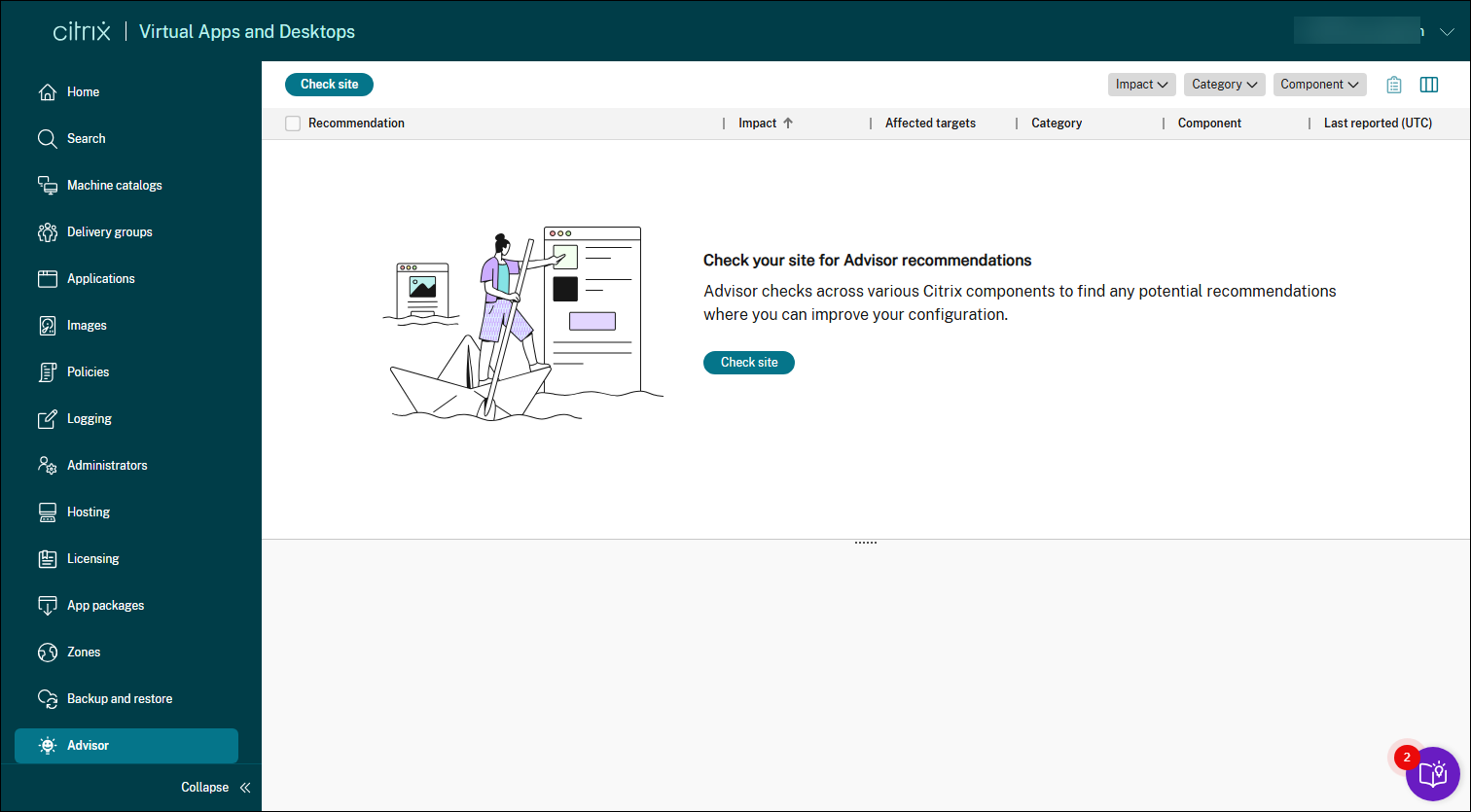
Avec Advisor, vous pouvez :
-
Identifier et résoudre les problèmes de manière proactive : Détectez les problèmes potentiels, la dérive de configuration et les écarts par rapport aux meilleures pratiques avant qu’ils n’affectent les utilisateurs, ne perturbent les opérations commerciales ou ne compromettent la sécurité.
-
Optimiser les performances et la stabilité de l’environnement : Affinez les configurations, optimisez l’allocation des ressources et mettez en œuvre les meilleures pratiques pour améliorer la stabilité, la sécurité et les performances de vos déploiements Citrix.
-
Rationaliser les opérations et réduire les frais généraux : Automatisez les vérifications de routine, simplifiez les tâches de correction complexes et recevez une assistance guidée, réduisant ainsi les frais généraux d’exploitation et libérant des ressources administratives.
-
Optimiser les coûts et l’utilisation des ressources : Identifiez les domaines de dépenses excessives, découvrez des opportunités d’optimisation des ressources et assurez une utilisation efficace des technologies Citrix pour minimiser le coût total de possession.
-
Maintenir la conformité et l’adhésion aux meilleures pratiques : Assurez-vous que les déploiements Citrix respectent les meilleures pratiques Citrix, les normes de sécurité et les réglementations de l’industrie, réduisant ainsi les risques et améliorant la gouvernance globale.
-
Simplifier les tâches complexes : Simplifiez les tâches administratives pour soutenir un environnement sain et optimisé.
Pour plus d’informations, consultez Citrix Advisor.
Configuration de l’authentification unique Microsoft Entra dans Web Studio
Vous pouvez désormais configurer l’authentification unique (SSO) Microsoft Entra directement dans Web Studio > Paramètres. Après avoir activé cette fonctionnalité, l’option Identité hybride Microsoft Entra devient disponible lorsque vous choisissez le type d’identité pour la connexion utilisateur lors de la création du groupe de mise à disposition.
Pour plus d’informations, consultez Configurer l’authentification unique (SSO) Microsoft Entra dans Web Studio et Configurer la façon dont les utilisateurs accèdent aux ressources dans un groupe de mise à disposition.
Filtrage des ressources
La fonctionnalité de filtrage des ressources vous permet de configurer des règles pour contrôler l’accès des utilisateurs aux ressources au sein des groupes de mise à disposition. Vous pouvez définir le type de ressource (application, bureau ou les deux), appliquer des restrictions de balises et définir des conditions d’application des règles basées sur des facteurs tels que l’emplacement réseau et le contexte de connexion au magasin. Pour accéder à la fonctionnalité, accédez à Groupes de mise à disposition > Paramètres > Filtre de ressources. Pour plus d’informations, consultez Restreindre l’accès des utilisateurs aux ressources dans tous les groupes de mise à disposition.
Contrôle de portée amélioré pour l’ensemble de stratégies par défaut
Le contrôle de portée est disponible pour les ensembles de stratégies. Pour maintenir la compatibilité, l’Ensemble de stratégies par défaut est désormais attribué à n’importe quelle portée, avec l’option Ignorer le contrôle de portée activée par défaut. Vérifiez les attributions de votre Ensemble de stratégies par défaut et ajustez-les si vous souhaitez limiter l’accès en fonction de la portée.
Vous pouvez mettre à jour les attributions de portée de deux manières :
- À partir des stratégies : Modifiez l’Ensemble de stratégies par défaut et modifiez ses portées associées.
- À partir de la portée : Accédez à la portée dans Administrateurs > Portées et attribuez ou supprimez l’Ensemble de stratégies par défaut de celle-ci.
Pour plus d’informations, consultez Créer et gérer des portées et Créer et gérer des ensembles de stratégies.
Prise en charge étendue des icônes
Lors de la personnalisation des icônes pour les bureaux et les applications, vous pouvez désormais extraire et utiliser des icônes à partir de fichiers .exe, en plus du format .icon précédemment pris en charge.
Vous pouvez parcourir et sélectionner ces icônes à partir de votre machine locale ou d’une machine VDA. La taille maximale de fichier d’icône prise en charge est de 500 Ko. Pour plus d’informations, consultez Créer des groupes de mise à disposition.
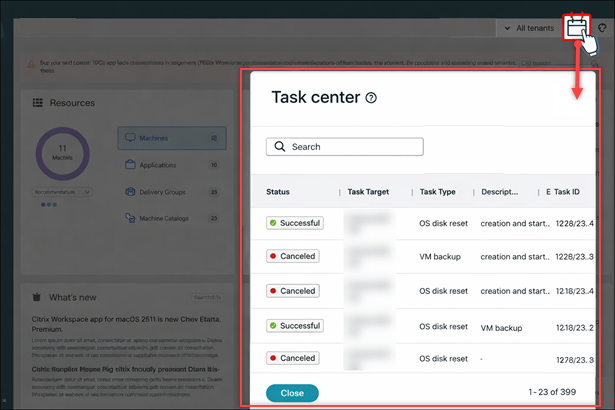
Centre des tâches désormais disponible
Le Centre des tâches offre une vue centralisée des tâches planifiées et récurrentes dans Studio, vous aidant à suivre les statuts de ces tâches : Planifiée, Terminée, Échouée ou Sur le point de s’exécuter. Vous pouvez accéder au Centre des tâches en sélectionnant l’icône de calendrier dans le coin supérieur droit de la console Studio.
Dans cette version, le Centre des tâches prend en charge les tâches Mise à jour matérielle et Réinitialisation du disque du système d’exploitation. La prise en charge de types de tâches supplémentaires sera ajoutée dans les futures versions. Pour plus d’informations, consultez Surveiller et gérer les tâches dans le Centre des tâches.
Découvrir les applications Numecent Cloudpaging à partir de partages réseau
Vous pouvez désormais découvrir les applications Numecent Cloudpaging à partir de partages réseau à l’aide du nœud Packages d’applications dans Web Studio. Auparavant, la découverte Cloudpaging n’était prise en charge qu’à partir de la console Cloudpager. Cette fonctionnalité nécessite des groupes de mise à disposition avec la version VDA 2603 ou ultérieure. Pour plus d’informations, consultez (/fr-fr/citrix-virtual-apps-desktops/manage-deployment/applications-manage/app-packages#deploy-and-deliver-app-packages).
Personnaliser la disposition des colonnes dans les vues principales de la recherche
Vous pouvez désormais réorganiser les colonnes dans Web Studio pour mieux organiser et regrouper les informations connexes. Web Studio conserve vos préférences d’ordre et de largeur de colonne, de sorte que votre disposition personnalisée persiste d’une session à l’autre. Actuellement, cette fonctionnalité est prise en charge dans les vues principales de la recherche.
Amélioration de la sélection multiple dans le nœud Recherche
Nous avons mis à jour le nœud Recherche avec une disposition de tableau plus intuitive. Cette modification vous permet de :
-
Sélectionner plusieurs éléments à l’aide de cases à cocher dans chaque ligne, ce qui rend l’expérience plus intuitive.
-
Sélectionner tous les éléments de la page actuelle à l’aide de la case à cocher dans l’en-tête de colonne.
Bien que la sélection multiple et la sélection au niveau de la page ne soient pas nouvelles (elles étaient auparavant effectuées à l’aide de raccourcis clavier), cette amélioration améliore considérablement l’affordance et la convivialité, et jette les bases d’une prise en charge future de la sélection multiple sur plusieurs pages.
Mises à niveau automatisées de la base de données et du site avec le SDK PowerShell
En plus de la mise à niveau via Site Manager, vous pouvez désormais mettre à niveau votre base de données et votre site automatiquement à l’aide d’une nouvelle cmdlet du SDK PowerShell Update-XDSite. Cette cmdlet permet une automatisation à long terme et indépendante de la version du processus de mise à niveau, offrant une alternative à l’utilisation de Site Manager. Elle est particulièrement utile pour les environnements qui nécessitent des workflows de mise à niveau scriptés ou reproductibles.
Pour plus d’informations, consultez Mettre à niveau la base de données et le site automatiquement et Guide du SDK Citrix Virtual Apps and Desktops.
Red Hat OpenShift : catalogue Citrix Provisioning à l’aide de MCS
Avec Web Studio, vous pouvez désormais créer des catalogues Citrix Provisioning dans les environnements de virtualisation Red Hat OpenShift. Auparavant, vous deviez basculer entre différentes consoles pour provisionner et gérer ces catalogues. Cette fonctionnalité simplifie le processus, vous permettant d’effectuer des tâches de provisionnement et de gestion de l’alimentation entièrement dans Studio. Pour plus d’informations, consultez (/fr-fr/provisioning/current-release/configure/citrix-provisioning-catalog-in-studio).
Suppression simplifiée des versions d’images avec désactivation automatique du partage
Auparavant, la suppression d’une version d’image partagée nécessitait de la désactiver manuellement de tous les emplacements de ressources via Gérer le partage d’images, puis de la supprimer.
Désormais, tant qu’aucun catalogue de machines n’utilise activement la version d’image pour le déploiement, vous pouvez la supprimer en une seule étape. Web Studio supprime automatiquement toutes les configurations de partage d’images sur les emplacements de ressources dans le cadre de la suppression — aucune désactivation manuelle n’est requise.
Partager des versions d’images préparées entre les hôtes du même pool de ressources dans XenServer
Vous pouvez désormais utiliser le nœud Images pour partager des versions d’images entre les hôtes du même pool de ressources dans XenServer. Cette implémentation assure la cohérence et l’uniformité des images sur différents hôtes, améliorant la flexibilité de déploiement et l’efficacité opérationnelle. Vous pouvez également utiliser des commandes PowerShell pour atteindre cet objectif. Pour plus d’informations, consultez Gestion des images.
Gérer les images préparées pour Azure Local
La fonctionnalité de gestion des images est désormais généralement disponible pour les environnements Azure Local. Vous pouvez utiliser le nœud Images pour créer des définitions d’images, des versions et des catalogues de machines MCS. Cette implémentation réduit considérablement les coûts de stockage et de temps, et simplifie le déploiement de VM et le processus de mise à jour d’images. Vous pouvez également utiliser des commandes PowerShell pour atteindre cet objectif. Pour plus d’informations, consultez Créer un catalogue de machines d’images préparées dans Azure Local.
Utiliser des pools d’identités existants pour créer des identités pour les machines provisionnées par MCS
Lors de la création de catalogues joints à AD ou de l’ajout de machines à ceux-ci à l’aide de Studio, vous pouvez désormais utiliser un pool d’identités existant pour allouer des identités de machine. Cette fonctionnalité vous permet d’appliquer un schéma de nommage de compte de machine cohérent sur plusieurs catalogues. Pour plus d’informations, consultez Identités de machine.
Types de stockage SSD Azure pour les disques de système d’exploitation éphémères
Studio permet désormais aux catalogues de machines Azure qui utilisent des disques de système d’exploitation éphémères Azure de sélectionner le type de stockage de disque géré du système d’exploitation de base (Premium SSD, Standard SSD ou Standard HDD) lors de la création du catalogue et des mises à jour ultérieures du catalogue/schéma, avec validation de l’interface utilisateur et vérifications préliminaires pour éviter les configurations non prises en charge.
Pour plus d’informations, consultez Utiliser le disque de système d’exploitation éphémère Azure.
Citrix Director
Intégration de Citrix Aidrien avec Citrix Director
Citrix Director inclut désormais l’intégration avec Citrix Aidrien dans Citrix Cloud pour le support et l’assistance intégrés aux produits pour les solutions Citrix et NetScaler avec la version 2603. En un seul clic, les administrateurs peuvent lancer Citrix Aidrien dans Citrix Cloud et se connecter à l’aide de leurs informations d’identification Citrix Cloud pour accéder aux capacités de Citrix Aidrien.
Pour plus d’informations sur Citrix Aidrien et les cas d’utilisation pris en charge dans Citrix Director, consultez Intégration de Citrix Aidrien pour Director.
Rapports de protection des applications dans Citrix Director
Les rapports en temps réel sur les activations de stratégies de protection et les détections de risques de sécurité sont disponibles dans Citrix Director et Monitor. Ces rapports vous permettent d’évaluer rapidement les risques et de configurer vos stratégies de protection afin de garantir un environnement plus sûr. Grâce à une gestion proactive des risques et à une reconfiguration des stratégies, vous pouvez renforcer la sécurité des points de terminaison dans votre environnement et réduire l’exposition aux menaces émergentes. Pour plus d’informations, consultez la section (/fr-fr/citrix-virtual-apps-desktops/director/endpoint-security.html).
Intégration d’uberAgent - Métriques de performances améliorées pour les sessions, les machines et les applications
Les données de performances des sessions, des machines et des applications provenant d’uberAgent seront désormais disponibles dans Director/Monitor. L’observabilité unifiée dans Director et Monitor regroupe les données de performances dans une vue unique et cohérente de l’environnement Citrix. Elle met en corrélation les indicateurs d’expérience utilisateur, tels que les scores de session, avec le comportement de session sous-jacent, l’utilisation des ressources machine et les performances des applications afin de fournir une visibilité de bout en bout sur la pile de livraison. Cette approche unifiée aide les administrateurs à évaluer l’état général de l’expérience, à analyser les tendances de performances et à identifier les causes sous-jacentes des problèmes de performances sans avoir à basculer entre des vues ou des outils déconnectés.
Machine Creation Services™ (MCS)
Fenêtre de service
La fonctionnalité Fenêtre de service permet de planifier et d’automatiser les opérations sur les machines virtuelles provisionnées par MCS. Cette fonctionnalité prend actuellement en charge diverses opérations telles que la réinitialisation du disque du système d’exploitation et les modifications de configuration matérielle à l’aide de Web Studio et de PowerShell. Pour plus d’informations, consultez :
Réparer le compte Active Directory pour les catalogues provisionnés par MCS existants
Vous pouvez désormais réparer les comptes d’ordinateur Active Directory (AD) pour les catalogues de machines MCS existants joints à un AD local et à Microsoft Entra Hybrid à l’aide de la fenêtre de service. Ceci est utile lorsque les machines virtuelles ont perdu la confiance du domaine. Cette fonctionnalité s’applique aux catalogues de machines MCS persistants et non persistants. Pour plus d’informations, consultez la section (/fr-fr/citrix-virtual-apps-desktops/install-configure/manage-service-window#repair-ad-account-for-existing-catalogs).
Gérer la réplication d’images sur site
Cette amélioration introduit un flux de travail explicite de réplication d’images pour les hyperviseurs sur site. Auparavant, vous ne pouviez pas répliquer les instances de version d’image vers des emplacements de stockage nouvellement ajoutés ou remplacés, ce qui rendait difficile la gestion de la disponibilité des images sur tous les stockages nécessaires. Grâce à cette amélioration, vous pouvez exécuter des commandes PowerShell et répliquer l’instance de version d’image vers des emplacements de stockage. Cette fonctionnalité s’applique aux hyperviseurs sur site, y compris les environnements VMware, XenServer et Nutanix AHV Prism Central.
Pour plus d’informations, consultez Réplication d’images de stockage supplémentaire pour les hyperviseurs sur site pris en charge.
Activer la jonction Entra Hybrid pour les catalogues provisionnés par MCS existants
Vous pouvez désormais convertir des catalogues de machines MCS existants, joints à Active Directory sur site, en catalogues joints à Microsoft Entra Hybrid à l’aide de la fenêtre de service. Cette fonctionnalité s’applique aux catalogues de machines MCS persistants et non persistants. Pour plus d’informations, consultez Activer la jonction hybride Entra pour les catalogues existants.
Préserver le GUID SCCM pour les machines virtuelles non persistantes
Cette amélioration garantit que MCS préserve l’identifiant unique SMS (GUID) pour les machines virtuelles non persistantes provisionnées par MCS et sur lesquelles le client SCCM est installé. Auparavant, ces machines généraient de nouveaux GUID lors du redémarrage ou de la mise à jour de l’image, ce qui entraînait des entrées en double dans la console SCCM.
Cela vous aide à :
- Garantir que chaque machine provisionnée possède un
IDclient SCCM unique. - Éviter les entrées en double pour la même machine dans la console SCCM.
- Maintenir un
GUIDsSCCM persistant lors des redémarrages et des mises à jour d’images.
Prise en charge des attributs d’extension Entra ID dans MCS
Vous pouvez désormais intégrer les attributs d’extension Entra ID dans votre environnement MCS. Ces attributs vous permettent de stocker des données personnalisées uniques directement sur vos objets d’appareil Entra ID. Vous pouvez ainsi appliquer des stratégies d’accès conditionnel précises en filtrant les appareils avec des attributs d’extension. Reportez-vous à Opérateurs et propriétés d’appareil pris en charge pour les filtres pour créer davantage de filtres basés sur les attributs d’appareil. Cette fonctionnalité est prise en charge pour les types d’identité joints à Microsoft Entra hybride.
Vous pouvez gérer vos catalogues de machines MCS à l’aide des attributs d’extension Entra ID (ExtensionAttribute1-15). Pour cela, préparez un principal de service avec l’autorisation « Device.ReadWrite.All ». Vous pouvez créer et mettre à jour un catalogue de machines MCS avec l’extension Extra ID à l’aide des commandes Studio et PowerShell.
Les attributs d’extension sont attribués aux appareils (machines virtuelles persistantes et non persistantes) lors de leur enregistrement. Consultez Pool d’identités de l’identité de machine jointe à Microsoft Entra hybride.
Azure
Types de disques Azure ZRS pour les images préparées
MCS dans Azure vous permet désormais de sélectionner des types de disques de stockage redondant interzone (ZRS) pour les images préparées avec la gestion d’images MCS. Cette amélioration offre une plus grande flexibilité dans la sélection du type de disque et améliore la résilience de vos catalogues de machines MCS dans Azure en garantissant une disponibilité accrue pour les disques d’images préparées.
Cela vous aide à :
- Disposer de disques d’images préparées avec une disponibilité plus élevée.
- Éviter le risque de perdre des images préparées en raison de pannes de zone.
- Maintenir les opérations en cours sans impact des défaillances de disque côté stockage.
Pour plus d’informations, consultez Créer une image préparée.
Modifier les zones de disponibilité des machines virtuelles Azure
Cette amélioration vous permet de modifier la propriété de zone de disponibilité pour les machines virtuelles Azure existantes provisionnées par MCS. Auparavant, cela nécessitait la recréation de la machine virtuelle. Cette fonctionnalité offre une plus grande flexibilité, en particulier pour les machines virtuelles persistantes.
Cela vous aide à :
- Ajuster les machines virtuelles Azure existantes pour qu’elles n’aient aucune affinité de zone de disponibilité.
- Attribuer une zone de disponibilité spécifique aux machines virtuelles Azure qui n’en ont pas actuellement.
- Déplacer une machine virtuelle Azure existante d’une zone de disponibilité à une autre.
Pour plus d’informations, consultez Mettre à jour les machines provisionnées vers l’état actuel du schéma de provisionnement.
Améliorer la combinaison de SKU de sauvegarde Azure
Cette amélioration supprime les limitations précédentes de la fonctionnalité BackupVmConfiguration d’Azure. Auparavant, vous ne pouviez pas mélanger des SKU de machines virtuelles qui prennent en charge l’hibernation avec celles qui ne la prennent pas en charge dans la même liste de sauvegarde. Cette mise à jour vous permet d’inclure des SKU compatibles avec l’hibernation et non compatibles avec l’hibernation dans vos configurations de sauvegarde.
Cela vous aide à :
- Utiliser une gamme plus large de SKU de machines virtuelles dans vos configurations de sauvegarde.
- Améliorer les taux de réussite du provisionnement et du démarrage des VM sur Azure.
- Augmenter la résilience de vos déploiements.
Pour plus d’informations, consultez Configurer les tailles de VM de sauvegarde.
Stockage SSD Azure pour les disques de système d’exploitation éphémères
Cette fonctionnalité améliore les performances des disques de système d’exploitation éphémères dans Azure en vous permettant de sélectionner des types de stockage SSD de niveau supérieur. Auparavant, seul Standard_LRS était pris en charge. Vous pouvez désormais utiliser StandardSSD_LRS ou Premium_LRS en définissant la propriété personnalisée StorageType lors de la création d’un catalogue MCS.
Cela vous aide à :
- Atteindre un SLA plus élevé avec une fiabilité améliorée.
- Bénéficier d’un nombre d’IOPS significativement plus élevé par rapport à
Standard_LRS.
Pour plus d’informations, consultez Configurer le type de stockage utilisé par les disques éphémères.
Prise en charge des zones étendues Azure
Vous pouvez désormais provisionner des charges de travail dans les zones étendues Azure à l’aide du provisionnement MCS. Les zones étendues Azure sont des extensions à faible encombrement des principales régions Azure. Elles offrent une latence plus faible et une résidence des données pour les clients qui sont plus éloignés de l’emplacement de la région principale. Pour plus d’informations, consultez Zones étendues Azure.
AWS
Instances gérées Amazon Workspaces Core : Provisionnement inter-comptes à l’aide de PowerShell
Il existe des cas d’utilisation où les Cloud Connectors doivent être placés dans un compte AWS distinct (compte de services partagés ou compte de composants de site) avec des rôles IAM ayant un accès inter-comptes (rôle IAM inter-comptes) et des catalogues de machines provisionnés par MCS dans un compte AWS secondaire distinct (comptes de charges de travail), sans nécessiter de Cloud Connectors supplémentaires dans les comptes distincts. Pour prendre en charge de tels scénarios, cette fonctionnalité utilise le peering VPC et l’accès inter-comptes à l’aide de rôles IAM pour permettre le provisionnement entre différents comptes AWS pour les entreprises gérant plusieurs comptes AWS.
Avec le peering VPC, vous pouvez faire en sorte que votre Cloud Connector et les VM provisionnées dans différentes régions ou comptes puissent communiquer entre eux.
Avec accès inter-comptes à l’aide de rôles IAM, vous autorisez le compte principal (compte Cloud Connector) à assumer un rôle IAM pour accéder aux ressources AWS du compte secondaire (machines virtuelles du catalogue de machines).
Pour des informations détaillées, consultez (/fr-fr/citrix-virtual-apps-desktops/install-configure/connections/connection-amazon-wsc#cross-account-provisioning).
Facturation flexible pour les instances gérées Amazon WorkSpaces Core
Vous pouvez désormais choisir entre les modèles de facturation mensuelle (forfait) et horaire (paiement à l’utilisation) lors du provisionnement d’instances gérées Amazon WorkSpaces Core à l’aide de Citrix MCS.
Cette flexibilité vous permet d’optimiser les coûts de calcul en fonction de vos exigences de charge de travail spécifiques et de vos modèles d’utilisation.
Utilisez le mode de facturation mensuelle pour les postes de travail persistants afin de bénéficier d’une tarification prévisible et forfaitaire, ou utilisez la facturation horaire pour les charges de travail à la demande ou intermittentes.
Cette fonctionnalité nécessite que votre compte AWS soit configuré pour le service de facturation Amazon WorkSpaces.
Pour plus d’informations, consultez (/fr-fr/citrix-virtual-apps-desktops/install-configure/create-catalog-amazon-wsc#flexible-billing).
Prise en charge de la création de catalogues de machines MCS compatibles MCSIO pour les instances gérées Amazon WorkSpaces Core
Vous pouvez désormais créer des catalogues MCS compatibles MCSIO pour créer des catalogues de machines MCS compatibles MCSIO d’instances gérées Amazon WorkSpaces Core afin d’améliorer les IOPS d’écriture en dirigeant les opérations d’écriture vers le cache d’écriture différée et de réduire le temps de démarrage lorsque le disque du système d’exploitation persistant est activé. Pour plus d’informations, consultez (/fr-fr/citrix-virtual-apps-desktops/install-configure/create-catalog-amazon-wsc#mcsio-enabled-catalog).
Prise en charge de l’attribution de groupes de sécurité par interface réseau aux machines virtuelles à l’aide du profil de machine dans AWS EC2
Dans l’environnement de virtualisation AWS EC2, vous pouvez désormais créer un catalogue de machines MCS où les machines virtuelles provisionnées se voient attribuer des groupes de sécurité par ENI (interface réseau). Pour ce faire, utilisez une entrée de profil de machine (instance EC2 ou modèle de lancement) qui a différents groupes de sécurité mappés à des ENI distinctes. Par exemple, si l’entrée de profil de machine a l’ENI A avec le SG 1 et l’ENI B avec le SG 2, alors les machines virtuelles provisionnées auront également l’ENI A avec le SG 1 et l’ENI B avec le SG 2.
Cette fonctionnalité s’applique aux éléments suivants :
- Catalogues persistants et non persistants
- Nouveaux catalogues de machines
- Nouvelles VM provisionnées dans un catalogue existant
Pour plus d’informations, consultez Créer un catalogue de machines basé sur un profil de machine à l’aide de PowerShell.
Nutanix AHV Prism Central
Prise en charge de la création de catalogues Citrix Provisioning à l’aide de commandes PowerShell MCS avec une connexion Nutanix AHV Prism Central
Vous pouvez désormais créer des catalogues Citrix Provisioning à l’aide de commandes PowerShell MCS dans la connexion d’hôte Nutanix AHV Prism Central.
Cette implémentation vous offre les avantages suivants :
- Une API unifiée unique pour gérer les catalogues MCS et Citrix Provisioning.
- Bénéficier de nouvelles fonctionnalités pour les catalogues Citrix Provisioning, telles que la solution de gestion des identités, le provisionnement à la demande, etc.
Pour plus d’informations, consultez Créer un catalogue dans Nutanix AHV Prism Central à l’aide de PowerShell.
Migrer les catalogues de machines vers une connexion d’hôte Nutanix AHV Prism Central gérée par Citrix
Grâce à cette fonctionnalité, vous pouvez migrer vos catalogues de machines Citrix et leurs VM associées des connexions d’hôte Nutanix AHV existantes (pour Prism Element) et Nutanix AHV PC (pour NC2 sur Azure) vers la connexion d’hôte Nutanix AHV Prism Central gérée par Citrix. Pour la migration, utilisez des commandes PowerShell, qui incluent également des options de restauration rapide en cas de problèmes, et des commandes pour nettoyer les ressources sources après la migration. Pour plus d’informations, consultez Migrer les catalogues de machines vers une connexion d’hôte Nutanix AHV Prism Central gérée par Citrix.
Prise en charge de la gestion des images dans les environnements Nutanix AHV Prism Central
La fonctionnalité de gestion des images est désormais généralement disponible pour les environnements de virtualisation Nutanix AHV Prism Central. Cette implémentation réduit considérablement les coûts de stockage et de temps, et simplifie le déploiement des VM et le processus de mise à jour des images. Vous ne pouvez actuellement utiliser que des commandes PowerShell pour atteindre cet objectif. Pour plus d’informations, consultez Créer des catalogues à l’aide d’images préparées dans Nutanix AHV Prism Central.
Réinitialiser le disque du système d’exploitation pour les VM persistantes
Grâce à cette fonctionnalité, vous pouvez désormais réinitialiser le disque du système d’exploitation pour les VM persistantes à l’aide de la commande PowerShell Reset-ProvVMDisk dans les environnements Nutanix AHV Prism Central. Pour plus d’informations, consultez Réinitialiser le disque du système d’exploitation pour les VM persistantes.
VMware
Prise en charge du provisionnement de disques de données dans VMware
Un disque de données permet le stockage de données persistantes telles que les journaux d’événements, les traces de sécurité et les données d’application. Grâce à cette fonctionnalité, vous pouvez désormais créer et attribuer un disque de données persistant et non persistant à une VM persistante ou non persistante créée par MCS d’un catalogue de machines MCS dans VMware.
Le disque de données doit être provisionné à partir de l’image principale. Le disque de données de la VM provisionnée dérive des propriétés telles que la stratégie de stockage, la taille, etc., de l’image principale. Pour un catalogue basé sur le profil de machine, il peut éventuellement utiliser le disque de données du modèle de VM pour dériver les propriétés. Si le modèle de VM ne possède pas de disque de données, la stratégie par défaut du stockage est utilisée. Pour plus d’informations, consultez Provisionner un disque de données sur une VM créée par MCS.
Red Hat OpenShift
Calcul des vCPU et contraintes de topologie CPU
Lors de la mise à jour de la configuration CPU d’une machine virtuelle OpenShift, le plug-in calcule le nombre de sockets en fonction du nombre de vCPU demandé et de la topologie CPU existante (cœurs et threads) du profil de machine.
La formule utilisée est :
sockets = requestedVCpuCount / (cores × threads)
<!--NeedCopy-->
Pour plus d’informations, consultez Calcul des vCPU et contraintes de topologie CPU.
Prise en charge du vGPU dans OpenShift MCS
OpenShift MCS prend actuellement en charge la configuration vGPU via le comportement de passthrough. Les paramètres vGPU définis sur la VM principale ou dans le profil de machine sont lus et appliqués aux VM provisionnées via le catalogue MCS. Actuellement, vous ne pouvez pas modifier les paramètres vGPU lors de la création du catalogue. La configuration vGPU est héritée directement de la configuration source et appliquée aux VM provisionnées telles que configurées.
Application Citrix Virtual Desktop Assistant améliorée
L’application Citrix Virtual Desktop Assistant est désormais améliorée pour inclure les nouvelles fonctionnalités suivantes :
-
Page d’accueil :
- Enregistrer votre session : Enregistre votre session de bureau virtuel active sous forme de clips vidéo MP4 pour le dépannage, la collaboration et la révision de session.
- Prendre une capture d’écran : Capture l’intégralité de votre session, y compris les zones que l’outil Capture d’écran de Windows pourrait manquer ou masquer.
- Applications : Affiche l’étiquette Optimisé à côté du nom de l’application si celle-ci figure dans la liste optimisée.
- Outils : Affiche des outils tels que l’outil Capture d’écran et l’enregistrement de session.
- Page Sons : Affiche des messages d’avertissement si Citrix Virtual Desktop Assistant ne peut pas utiliser votre microphone.
- Journaux AOT : Exporte les journaux de votre session et les partage avec votre administrateur.
- À propos : Option permettant de télécharger les fichiers de support et d’envoyer des commentaires avec les journaux de Citrix Virtual Desktop Assistant.
Fonctionnalités en préversion
Gestion de l’alimentation des instances Oracle Compute Cloud@Customer (C3) avec le plug-in Oracle C3 (Préversion)
Oracle Compute Cloud@Customer (C3) étend les services Oracle Cloud Infrastructure (OCI) aux environnements sur site. Ce déploiement hybride est conçu pour répondre aux exigences de souveraineté des données et réglementaires en conservant les données localement tout en utilisant les services d’identité et de gouvernance d’OCI pour une gestion simplifiée des accès.
Avec le plug-in Oracle C3, vous pouvez créer des connexions d’hébergement à vos environnements Oracle C3, créer des catalogues et gérer l’alimentation des instances du catalogue à l’aide de Web Studio. Vous pouvez également utiliser des commandes PowerShell. Pour plus d’informations, consultez :
- Environnements Oracle Compute Cloud@Customer (C3)
- Connexion à Oracle Compute Cloud@Customer (C3)
- Créer un catalogue Compute Cloud@Customer (C3)
- Gérer l’alimentation des machines virtuelles Compute Cloud@Customer (C3)
Prise en charge du plug-in Amulet Hotkey CoreStation (Préversion)
Avec cette fonctionnalité, Citrix gère vos charges de travail Amulet Hotkey CoreStation via un plug-in Amulet Hotkey CoreStation. Avec ce plug-in, vous pouvez créer des connexions d’hébergement à votre boîtier Amulet Hotkey CoreStation, créer des catalogues et gérer l’alimentation des machines du catalogue à l’aide de commandes PowerShell.
Pour plus d’informations, consultez :
- Environnements de virtualisation Amulet Hotkey CoreStation
- Connexion à Amulet Hotkey CoreStation
- Gérer l’alimentation des machines virtuelles Amulet Hotkey CoreStation
- Créer un catalogue de machines Amulet Hotkey CoreStation
Gestion des profils
Pour plus d’informations sur les nouvelles fonctionnalités, consultez l’article Nouveautés dans son propre document.
VDA Linux
Pour plus d’informations sur les nouvelles fonctionnalités, consultez l’article Nouveautés dans son propre document.
Enregistrement de session
Pour plus d’informations sur les nouvelles fonctionnalités, consultez l’article Nouveautés dans son propre document.
Citrix Provisioning™
Pour plus d’informations sur les nouvelles fonctionnalités, consultez l’article Nouveautés dans son propre document.
Citrix Virtual Delivery Agent pour macOS
Pour plus d’informations sur les nouvelles fonctionnalités, consultez l’article Nouveautés dans son propre document.
Workspace Environment Management™
Pour plus d’informations sur les nouvelles fonctionnalités, consultez l’article Nouveautés dans son propre document.
Service d’authentification fédérée
Pour plus d’informations sur les nouvelles fonctionnalités, consultez l’article Nouveautés dans son propre document.
Dans cet article
- Delivery Controller
- HDX
- Web Studio
- Citrix Director
- Machine Creation Services™ (MCS)
- Application Citrix Virtual Desktop Assistant améliorée
- Fonctionnalités en préversion
- Gestion des profils
- VDA Linux
- Enregistrement de session
- Citrix Provisioning™
- Citrix Virtual Delivery Agent pour macOS
- Workspace Environment Management™
- Service d’authentification fédérée