This content has been machine translated dynamically.
Dieser Inhalt ist eine maschinelle Übersetzung, die dynamisch erstellt wurde. (Haftungsausschluss)
Cet article a été traduit automatiquement de manière dynamique. (Clause de non responsabilité)
Este artículo lo ha traducido una máquina de forma dinámica. (Aviso legal)
此内容已经过机器动态翻译。 放弃
このコンテンツは動的に機械翻訳されています。免責事項
이 콘텐츠는 동적으로 기계 번역되었습니다. 책임 부인
Este texto foi traduzido automaticamente. (Aviso legal)
Questo contenuto è stato tradotto dinamicamente con traduzione automatica.(Esclusione di responsabilità))
This article has been machine translated.
Dieser Artikel wurde maschinell übersetzt. (Haftungsausschluss)
Ce article a été traduit automatiquement. (Clause de non responsabilité)
Este artículo ha sido traducido automáticamente. (Aviso legal)
この記事は機械翻訳されています.免責事項
이 기사는 기계 번역되었습니다.책임 부인
Este artigo foi traduzido automaticamente.(Aviso legal)
这篇文章已经过机器翻译.放弃
Questo articolo è stato tradotto automaticamente.(Esclusione di responsabilità))
Translation failed!
지원 옵션 및 원격 지원
사용자가 지원 담당자에게 문의할 수 있도록 이메일 주소를 제공할 수 있습니다. 사용자가 장치에서 지원을 요청하면 이메일 주소가 표시됩니다.
또한 사용자가 장치에서 헬프데스크로 로그를 보내는 방법을 구성할 수 있습니다. 로그를 직접 보내거나 이메일로 보내도록 구성할 수 있습니다.
-
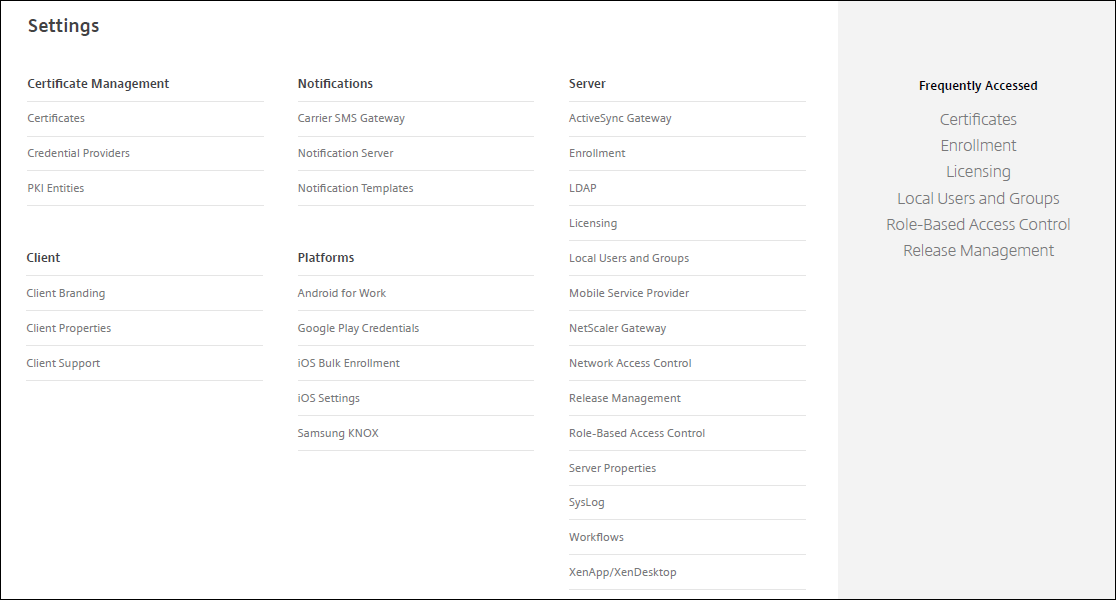
XenMobile® 콘솔에서 오른쪽 상단 모서리에 있는 톱니바퀴 아이콘을 클릭합니다. 설정 페이지가 나타납니다.
-
클라이언트에서 클라이언트 지원을 클릭합니다. 클라이언트 지원 페이지가 나타납니다.
-
다음 설정을 구성합니다.
- 지원 이메일(IT 헬프데스크): IT 헬프데스크 담당자의 이메일 주소를 입력합니다.
-
장치 로그를 IT 헬프데스크로 보내기: 장치 로그를 직접 보낼지 이메일로 보낼지 선택합니다. 기본값은 이메일로입니다.
- 직접을 활성화하면 ShareFile(현재 Citrix Files)에 로그 저장 설정이 나타납니다. ShareFile에 로그 저장을 활성화하면 로그가 Citrix Files로 직접 전송됩니다. 그렇지 않으면 로그가 XenMobile로 전송된 다음 헬프데스크로 이메일로 전송됩니다. 또한 직접 전송 실패 시 이메일 사용 옵션이 나타나며, 이 옵션은 기본적으로 활성화되어 있습니다. 서버 문제로 인해 클라이언트 이메일을 사용하여 로그를 보내고 싶지 않은 경우 이 옵션을 비활성화할 수 있습니다. 그러나 이 옵션을 비활성화하고 서버 문제가 발생하면 로그가 전송되지 않습니다.
- 이메일로를 활성화하면 클라이언트 이메일이 항상 로그를 보내는 데 사용됩니다.
-
저장을 클릭합니다.
원격 지원
참고:
원격 지원은 2019년 1월 1일부터 신규 고객에게 더 이상 제공되지 않습니다. 기존 고객은 제품을 계속 사용할 수 있지만, Citrix는 향상된 기능이나 수정 사항을 제공하지 않습니다.
온프레미스 XenMobile Server 배포의 경우: 원격 지원을 통해 헬프데스크 담당자는 관리되는 Android 모바일 장치를 원격으로 제어할 수 있습니다. 화면 전송은 Samsung Knox 장치에서만 지원됩니다.
클러스터링된 온프레미스 XenMobile Server 배포에서는 원격 지원을 사용할 수 없습니다.
원격 제어 세션 중:
- 사용자는 모바일 장치에서 원격 제어 세션이 활성화되었음을 나타내는 아이콘을 봅니다.
- 원격 지원 사용자는 원격 지원 애플리케이션 창과 제어되는 장치의 렌더링을 보여주는 원격 제어 창을 봅니다.
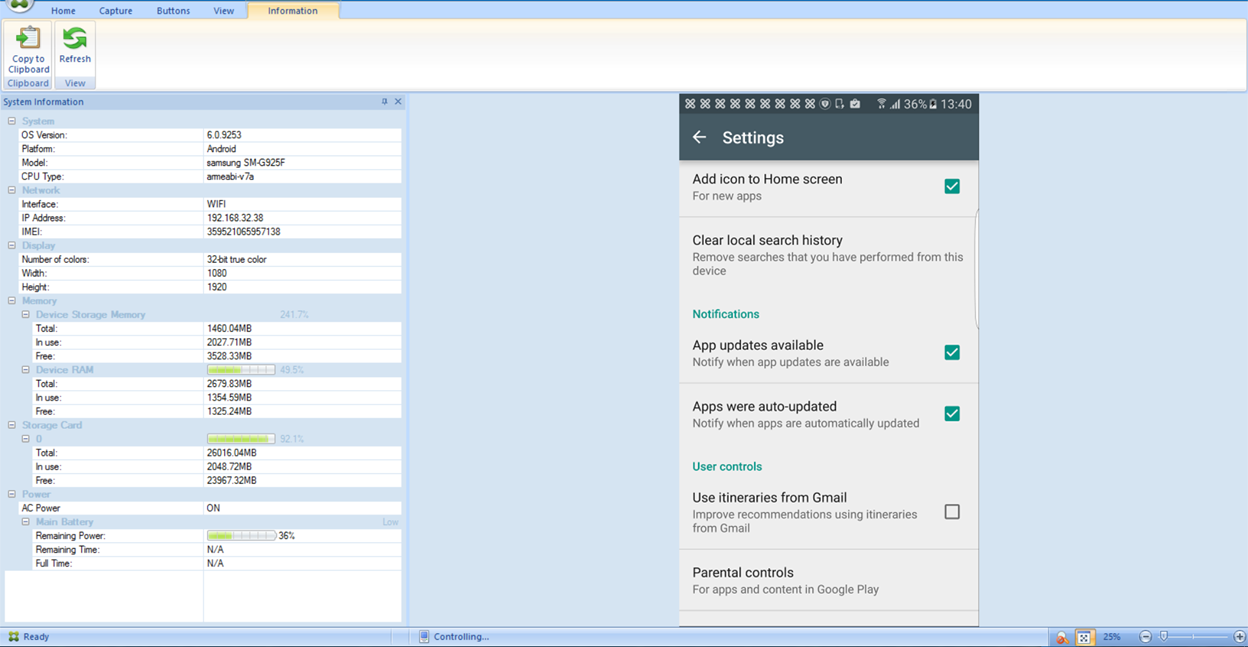
원격 지원을 사용하여 다음을 수행할 수 있습니다.
- 사용자 장치에 원격으로 로그인하고 화면을 제어합니다. 사용자는 화면 탐색을 볼 수 있으며, 이는 교육 목적으로도 유용할 수 있습니다.
- 원격 장치를 실시간으로 탐색하고 수리합니다. 구성을 변경하고, 운영 체제 문제를 해결하고, 문제가 있는 앱이나 프로세스를 비활성화하거나 중지할 수 있습니다.
- 네트워크 액세스를 원격으로 비활성화하고, 악성 프로세스를 중지하고, 앱 또는 맬웨어를 제거하여 위협이 다른 모바일 장치로 확산되기 전에 격리하고 차단합니다.
- 장치 벨소리를 원격으로 활성화하고 전화에 전화를 걸어 사용자가 장치를 찾도록 돕습니다. 사용자가 장치를 찾을 수 없는 경우, 민감한 데이터가 손상되지 않도록 장치를 초기화할 수 있습니다.
원격 지원은 또한 지원 담당자가 다음을 수행할 수 있도록 합니다.
- 하나 이상의 XenMobile 인스턴스 내에서 연결된 모든 장치 목록을 표시합니다.
- 장치 모델, 운영 체제 수준, 국제 모바일 가입자 식별 번호(IMEI), 일련 번호, 메모리 및 배터리 상태, 연결을 포함한 시스템 정보를 표시합니다.
- XenMobile의 사용자 및 그룹을 표시합니다.
- 활성 프로세스를 표시하고, 활성 프로세스를 종료하고, 모바일 장치를 다시 시작할 수 있는 장치 작업 관리자를 실행합니다.
- 모바일 장치와 중앙 파일 서버 간의 양방향 파일 전송을 포함하는 원격 파일 전송을 실행합니다.
- 하나 이상의 모바일 장치에 소프트웨어 프로그램을 일괄적으로 다운로드하고 설치합니다.
- 장치에서 원격 레지스트리 키 설정을 구성합니다.
- 실시간 장치 화면 원격 제어를 사용하여 낮은 대역폭의 셀룰러 네트워크에서 응답 시간을 최적화합니다.
- 대부분의 모바일 장치 브랜드 및 모델에 대한 장치 스킨을 표시합니다. 새 장치 모델을 추가하고 물리적 키를 매핑하는 스킨 편집기를 표시합니다.
- 장치에서 일련의 상호 작용을 캡처하여 비디오 AVI 파일을 생성하는 장치 화면 캡처, 기록 및 재생 기능을 활성화합니다.
- 공유 화이트보드, VoIP 기반 음성 통신 및 모바일 사용자 및 지원 담당자 간의 채팅을 사용하여 라이브 회의를 진행합니다.
원격 지원 시스템 요구 사항
원격 지원 소프트웨어는 다음 요구 사항을 충족하는 Windows 기반 컴퓨터에 설치됩니다. 포트 요구 사항은 포트 요구 사항을 참조하십시오.
지원되는 플랫폼:
- Intel Xeon/Pentium 4 - 최소 1GHz 워크스테이션 등급
- 최소 512MB RAM
- 최소 100MB의 여유 디스크 공간
지원되는 운영 체제:
- Microsoft Windows 2003 Server Standard Edition 또는 Enterprise Edition SP1 이상
- Microsoft Windows 2000 Professional SP4
- Microsoft Windows XP SP2 이상
- Microsoft Windows Vista SP1 이상
- Microsoft Windows 10 또는 Windows 11
- Microsoft Windows 8
- Microsoft Windows 7
명령줄에서 원격 지원을 설치하려면
다음 명령을 실행합니다.
*RemoteSupport*.exe /S
RemoteSupport는 설치 프로그램의 이름입니다. 예를 들면 다음과 같습니다.
XenMobileRemoteSupport-9.0.0.35265.exe /S
원격 지원 소프트웨어를 설치할 때 다음 변수를 사용할 수 있습니다.
- /S: 기본 매개변수로 원격 지원 소프트웨어를 자동으로 설치합니다.
- /D=dir: 사용자 지정 설치 디렉터리를 지정합니다.
원격 지원을 XenMobile에 연결하려면
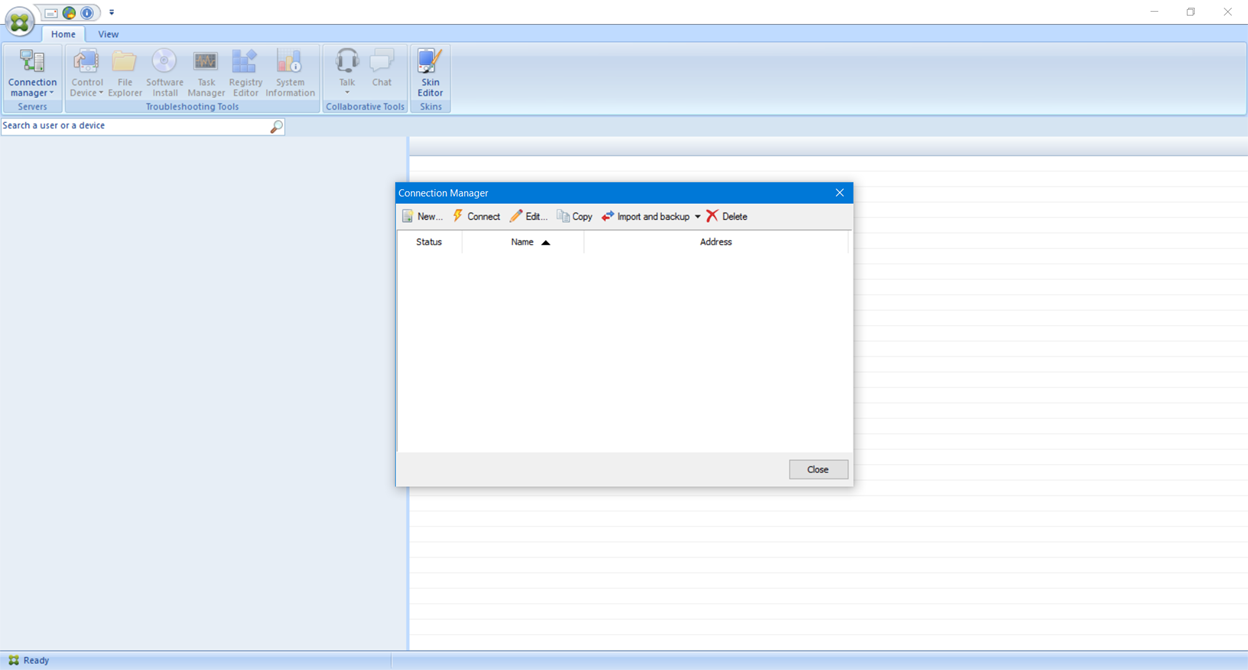
관리되는 장치에 대한 원격 지원 연결을 설정하려면 원격 지원에서 장치를 관리하는 하나 이상의 XenMobile Server에 대한 연결을 추가해야 합니다. 이 연결은 Android 장치용 장치 정책인 터널 MDM 정책에서 정의하는 앱 터널을 통해 실행됩니다. 원격 지원을 XenMobile에 연결하기 전에 앱 터널을 정의해야 합니다. 자세한 내용은 앱 터널링 장치 정책을 참조하십시오.
-
원격 지원 소프트웨어를 시작하고 XenMobile 자격 증명을 사용하여 로그인합니다.
-
연결 관리자에서 새로 만들기를 클릭합니다.
-
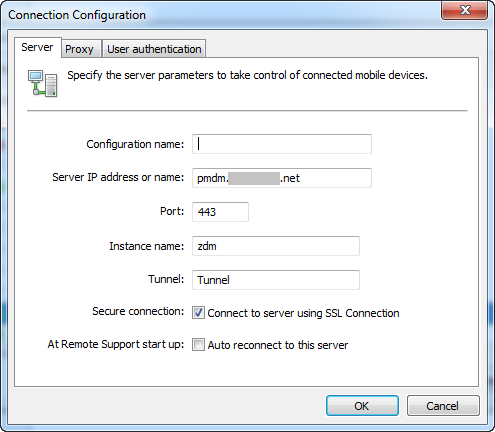
연결 구성 대화 상자의 서버 탭에서 다음 값을 입력합니다.
-
구성 이름에 구성 항목의 이름을 입력합니다.
-
서버 IP 주소 또는 이름에 XenMobile Server의 IP 주소 또는 DNS 이름을 입력합니다.
-
포트에 XenMobile Server 구성에 정의된 TCP 포트 번호를 입력합니다.
-
인스턴스 이름에 XenMobile이 다중 테넌트 배포의 일부인 경우 인스턴스 이름을 입력합니다.
-
터널에 터널 정책의 이름을 입력합니다.
-
SSL 연결을 사용하여 서버에 연결 확인란을 선택합니다.
-
원격 지원 애플리케이션이 시작될 때마다 구성된 XenMobile Server에 연결하려면 이 서버에 자동 재연결 확인란을 선택합니다.
-
-
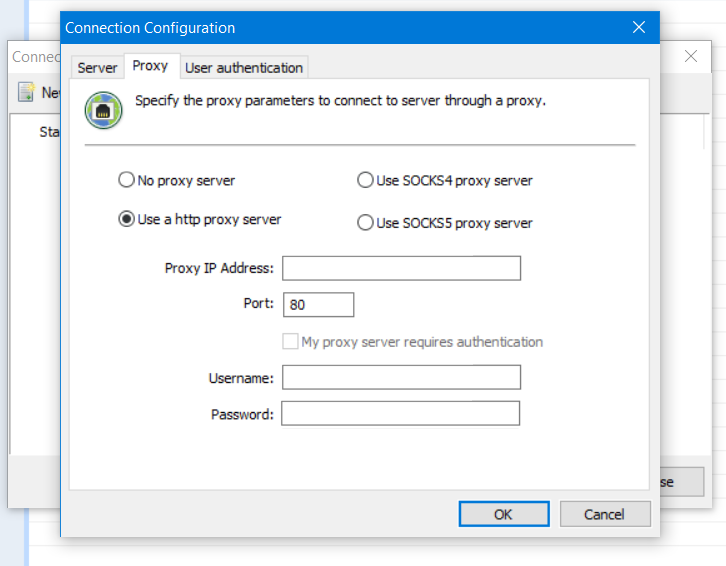
프록시 탭에서 HTTP 프록시 서버 사용을 선택한 다음 다음 정보를 입력합니다.
-
프록시 IP 주소에 프록시 서버의 IP 주소를 입력합니다.
-
포트에 프록시에서 사용하는 TCP 포트 번호를 입력합니다.
-
프록시 서버가 트래픽을 허용하기 위해 인증을 요구하는 경우 내 프록시 서버에 인증 필요 확인란을 선택합니다.
-
사용자 이름에 프록시 서버에서 인증할 사용자 이름을 입력합니다.
-
암호에 프록시 서버에서 인증할 암호를 입력합니다.
-
-
사용자 인증 탭에서 내 로그인 및 암호 기억 확인란을 선택하고 자격 증명을 입력합니다.
-
확인을 클릭합니다.
XenMobile에 연결하려면 생성한 연결을 두 번 클릭한 다음 연결에 대해 구성한 사용자 이름과 암호를 입력합니다.
Samsung Knox 장치에 대한 원격 지원을 활성화하려면
Samsung Knox 장치에 원격으로 액세스할 수 있도록 XenMobile에서 원격 지원 정책을 생성합니다. 두 가지 유형의 지원을 구성할 수 있습니다.
- 기본: 장치에 대한 진단 정보를 볼 수 있습니다. 예를 들어, 시스템 정보, 실행 중인 프로세스, 작업 관리자(메모리 및 CPU 사용량), 설치된 소프트웨어 폴더 내용 등이 있습니다.
-
프리미엄: 장치 화면을 원격으로 제어할 수 있습니다. 예를 들어, 창 색상 제어, 헬프데스크와 사용자 간의 VoIP 세션 설정, 헬프데스크와 사용자 간의 채팅 세션 설정 등이 있습니다.
프리미엄 지원을 사용하려면 XenMobile 콘솔에서 Samsung MDM 라이선스 키 장치 정책을 구성해야 합니다. 이 정책을 구성할 때 Samsung KNOX 플랫폼만 선택합니다. Samsung SAFE 플랫폼의 경우, ELM 키는 장치가 XenMobile에 등록될 때 Samsung 장치에 자동으로 배포됩니다. 따라서 이 정책에 대해 Samsung SAFE 플랫폼을 선택하지 마십시오. 자세한 내용은 Samsung MDM 라이선스 키를 참조하십시오.
원격 지원 정책 구성에 대한 자세한 내용은 원격 지원 장치 정책을 참조하십시오.
원격 지원 세션을 사용하려면
원격 지원을 시작하면 원격 지원 애플리케이션 창의 왼쪽에는 XenMobile 콘솔에서 정의한 XenMobile 사용자 그룹이 표시됩니다. 기본적으로 현재 연결된 사용자가 있는 그룹만 나타납니다. 각 사용자 항목 옆에 해당 사용자의 장치를 볼 수 있습니다.
- 모든 사용자를 보려면 왼쪽 열에서 각 그룹을 확장합니다. 현재 XenMobile Server에 연결된 사용자는 녹색 아이콘으로 표시됩니다.
- 현재 연결되지 않은 사용자를 포함하여 모든 사용자를 표시하려면 보기를 클릭하고 연결되지 않은 장치를 선택합니다. 연결되지 않은 사용자는 작은 녹색 아이콘 없이 나타납니다.
XenMobile Server에 연결되어 있지만 사용자에게 할당되지 않은 장치는 익명 모드로 나타납니다. (목록에 익명 문자열이 나타납니다.) 로그인한 사용자의 장치와 마찬가지로 이러한 장치를 제어할 수 있습니다.
장치를 제어하려면 해당 행을 클릭하여 장치를 선택한 다음 장치 제어를 클릭합니다. 장치의 렌더링이 원격 제어 창에 나타납니다. 제어되는 장치와 다음과 같은 방식으로 상호 작용할 수 있습니다.
- 메인 창 또는 별도의 부동 창에서 색상 제어를 포함하여 장치 화면을 제어합니다.
- 헬프데스크와 사용자 간에 VoIP 세션을 설정합니다. VoIP 설정을 구성합니다.
- 사용자와 채팅 세션을 설정합니다.
- 메모리 사용량, CPU 사용량 및 실행 중인 앱과 같은 항목을 관리하기 위해 장치 작업 관리자에 액세스합니다.
- 모바일 장치 로컬 디렉터리를 탐색합니다. 파일을 전송합니다.
- 장치 시스템 정보 및 설치된 모든 소프트웨어를 표시합니다.
- XenMobile Server와의 모바일 장치 연결 상태를 업데이트합니다.
공유
공유
이 문서
This Preview product documentation is Citrix Confidential.
You agree to hold this documentation confidential pursuant to the terms of your Citrix Beta/Tech Preview Agreement.
The development, release and timing of any features or functionality described in the Preview documentation remains at our sole discretion and are subject to change without notice or consultation.
The documentation is for informational purposes only and is not a commitment, promise or legal obligation to deliver any material, code or functionality and should not be relied upon in making Citrix product purchase decisions.
If you do not agree, select I DO NOT AGREE to exit.