-
Planejar e criar uma implantação
-
-
Pools de identidade de diferentes tipos de junção de identidade de máquina
-
Migrar cargas de trabalho entre locais de recursos usando o Serviço de Portabilidade de Imagens
-
-
-
Otimização para Microsoft Teams (Novo)
-
Otimização Microsoft SlimCore
-
This content has been machine translated dynamically.
Dieser Inhalt ist eine maschinelle Übersetzung, die dynamisch erstellt wurde. (Haftungsausschluss)
Cet article a été traduit automatiquement de manière dynamique. (Clause de non responsabilité)
Este artículo lo ha traducido una máquina de forma dinámica. (Aviso legal)
此内容已经过机器动态翻译。 放弃
このコンテンツは動的に機械翻訳されています。免責事項
이 콘텐츠는 동적으로 기계 번역되었습니다. 책임 부인
Este texto foi traduzido automaticamente. (Aviso legal)
Questo contenuto è stato tradotto dinamicamente con traduzione automatica.(Esclusione di responsabilità))
This article has been machine translated.
Dieser Artikel wurde maschinell übersetzt. (Haftungsausschluss)
Ce article a été traduit automatiquement. (Clause de non responsabilité)
Este artículo ha sido traducido automáticamente. (Aviso legal)
この記事は機械翻訳されています.免責事項
이 기사는 기계 번역되었습니다.책임 부인
Este artigo foi traduzido automaticamente.(Aviso legal)
这篇文章已经过机器翻译.放弃
Questo articolo è stato tradotto automaticamente.(Esclusione di responsabilità))
Translation failed!
Otimização do Microsoft SlimCore
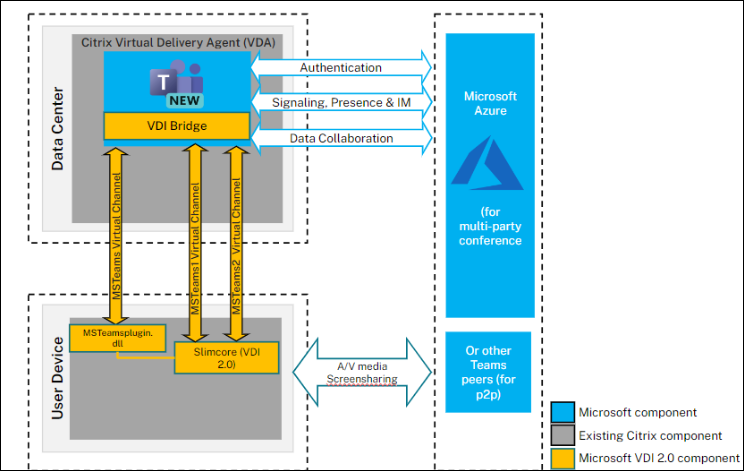
Na nova solução VDI para Teams, a Microsoft utilizou o SDK do Citrix Virtual Channel para criar canais virtuais personalizados e, no lado do endpoint, a Microsoft está usando o SlimCore, o mecanismo de mídia que atualmente impulsiona o Microsoft Teams (cliente nativo). Nesta otimização, o SlimCore seria responsável por lidar com a mídia descarregada em vez do HdxRtcEngine. Os canais virtuais personalizados que a Microsoft criou serviriam como canal de comunicação entre o Teams no VDI e o mecanismo de mídia SlimCore. Para obter mais informações, consulte Nova solução VDI para Teams e O futuro do Microsoft Teams.
Requisitos do sistema
Esta seção descreve as versões mínimas e recomendadas necessárias para oferecer suporte à Otimização do Microsoft Teams SlimCore. Observe que, nas versões mínimas, algumas correções de bugs críticas ou os recursos mais recentes podem não estar disponíveis. Implante as versões recomendadas para ter a melhor experiência com as correções e recursos mais recentes.
Virtual Delivery Agent (VDA)
Observação:
Se você estiver usando 2203 LTSR CU2 ou inferior (ou) 2303 CR ou inferior, consulte CTX682593 para entender as limitações nessas versões e planeje sua atualização para as versões mínimas mencionadas abaixo para obter suporte para a Otimização do SlimCore.
| Versões mínimas | Versões recomendadas |
|---|---|
| 2203 LTSR CU3; 2305 CR | 2203 LTSR CU5+ (or) 2402 LTSR and any CR versions above |
Aplicativo Citrix Workspace™
-
Observação:
-
A Otimização do SlimCore está atualmente disponível apenas para endpoints Windows.
-
| Versões mínimas | Versões recomendadas |
|---|---|
| Windows 2203 LTSR (latest CU); Windows 2302 CR | Windows 2402 LTSR; Windows 2405 CR |
Para recomendações sobre as versões mínimas do Teams, requisitos de SO de endpoint e requisitos de hardware, consulte a documentação da Microsoft.
Componentes
- New Teams vdiBridge - Este é o módulo de canal virtual do lado do servidor
- Canal Virtual (VC) Personalizado - Este é o VC personalizado de propriedade do Microsoft Teams
- Plugin - DLL do VC do lado do cliente. Este plugin é responsável pelo download e limpeza do SlimCore
- SlimCore - Mecanismo de mídia específico do sistema operacional
Implantação
- Certifique-se de ter a nova versão do Microsoft Teams conforme recomendado em Pré-requisitos.
-
Configure a política de lista de permissões de canal virtual para permitir canais virtuais específicos do Microsoft Teams. Esses canais virtuais são necessários para que o novo cliente Teams possa se conectar ao plugin do lado do cliente. Para obter mais informações sobre a lista de permissões de canal virtual, consulte Segurança do canal virtual.
Para a Otimização do SlimCore, o Novo Microsoft Teams precisa de três canais virtuais personalizados. Use os curingas para permitir o executável
ms-teams.exee os canais virtuais personalizados:MSTEAMS,C:\Program Files\WindowsApps\MSTeams*8wekyb3d8bbwe\ms-teams.exe MSTEAM1,C:\Program Files\WindowsApps\MSTeams*8wekyb3d8bbwe\ms-teams.exe MSTEAM2,C:\Program Files\WindowsApps\MSTeams*8wekyb3d8bbwe\ms-teams.exe <!--NeedCopy-->Observação:
- >-
Curingas para a política de lista de permissões de canal virtual estão disponíveis no CVAD 2203 LTSR CU2 e superior (ou) Citrix Virtual Apps and Desktops™ 2206 CR e superior.
- As máquinas VDA devem ser reiniciadas para que a política entre em vigor.
- O caminho para a instalação do MSTeams muda, pois é um aplicativo MSIX e, portanto, os curingas são necessários. Certifique-se de permitir as linhas exatas recomendadas acima
-
-
Habilite a nova política do Teams, se necessário, para um grupo de usuários específico (ela é habilitada por padrão em nível Global)
-
Implante o
MSTeamspluginem seus endpoints. Consulte a seção Opções para Instalar o plugin MSTeams para obter informações detalhadas. Para otimizar com o SlimCore em endpoints Citrix, a Citrix oferece várias maneiras para os clientes implantarem oMSTeamsplugin. - Consulte a documentação da Microsoft para obter etapas adicionais relacionadas ao preparo e registro do SlimCore, pois pode haver casos que podem bloquear a instalação do novo pacote MSIX do mecanismo de mídia.
Opções para Instalar o plug-in do MSTeams
Independentemente do método de instalação, o MSI do plugin detecta automaticamente a pasta de instalação do aplicativo Citrix Workspace e coloca o MsTeamsPluginCitrix.dll nesse local:
Locais da DLL do plug-in quando o plug-in é instalado através das opções abaixo com a instalação administrativa do aplicativo Citrix Workspace:
- 64-bit: C:\Program Files (x86)\Citrix\ICA Client
- 32-bit: C:\Program Files\Citrix\ICA Client
Observação:
- Certifique-se de que o aplicativo Citrix Workspace esteja instalado no modo administrador. Isso garante que os canais virtuais sejam abertos corretamente.
- A instalação do plug-in é interrompida se nenhum aplicativo Citrix Workspace for encontrado no endpoint
- Para as primeiras experiências de execução, são necessárias duas reinicializações do aplicativo Teams para entrar na Otimização do SlimCore. Para obter mais informações, consulte Verificando a otimização do endpoint.
Opção 1: Implantar o plug-in através da instalação do aplicativo Citrix Workspace
- O plug-in do MSTeams pode ser instalado através da interface do usuário durante a instalação limpa / ou atualização manual.
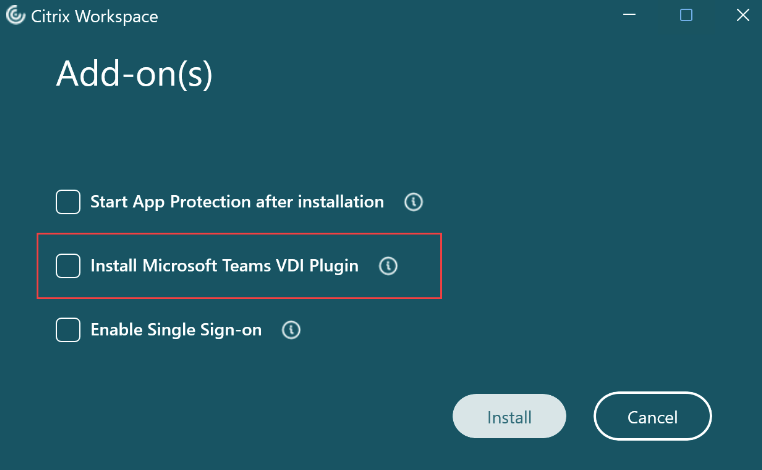
-
Você também pode instalar o plug-in do MSTeams através da instalação por linha de comando
- Use a seguinte chave de linha de comando: /installMSTeamsPlugin Example: CitrixWorkspaceApp.exe /installMSTeamsPlugin
-
Para uma instalação limpa, o requisito mínimo é - aplicativo Citrix Workspace para Windows 2402 LTSR. Para cenários de atualização no local, o requisito mínimo é - aplicativo Citrix Workspace para Windows 2405 CR.
Opção 2: Baixar o MSI do plug-in diretamente
Se você não estiver nas versões mais recentes em que a instalação do plug-in através do CWA é suportada, você pode baixar o MSI do plug-in aqui e implantá-lo usando ferramentas como o SCCM sobre quaisquer versões existentes suportadas do aplicativo Citrix Workspace.
Opção 3: Implantar o plug-in usando o serviço Global App Configuration
O Global App Configuration Service ajuda você a gerenciar as configurações de aplicativos para endpoints gerenciados e não gerenciados, e agora você também pode implantar o plugin do Teams em seus endpoints através do GACS.
Consulte a documentação de gerenciamento de plug-in do Microsoft Teams para obter detalhes sobre como gerenciar o plug-in do Teams através do GACS.
Considerações de rede
Para a Otimização do SlimCore, consulte Considerações de rede na documentação da Microsoft para obter os detalhes necessários.
Matriz de recursos e suporte de versão
Com a Otimização do SlimCore, como os recursos e a implementação da solução VDI são de propriedade da Microsoft, consulte a documentação da Microsoft.
Solução de problemas e outras considerações
Para o Novo Teams com Otimização do Microsoft SlimCore, consulte a documentação da Microsoft.
Limitações conhecidas
Com a Otimização do SlimCore, como os recursos e a implementação da solução VDI são de propriedade da Microsoft, consulte os Problemas Conhecidos documentados pela Microsoft.
Compartilhar
Compartilhar
This Preview product documentation is Citrix Confidential.
You agree to hold this documentation confidential pursuant to the terms of your Citrix Beta/Tech Preview Agreement.
The development, release and timing of any features or functionality described in the Preview documentation remains at our sole discretion and are subject to change without notice or consultation.
The documentation is for informational purposes only and is not a commitment, promise or legal obligation to deliver any material, code or functionality and should not be relied upon in making Citrix product purchase decisions.
If you do not agree, select I DO NOT AGREE to exit.