Criar grupos de entrega
Introdução
Um grupo de entrega é uma coleção de máquinas escolhidas de um ou mais catálogos de máquinas. Os grupos de entrega definem quais usuários podem acessar essas máquinas e os aplicativos e desktops disponíveis para eles.
A criação de um grupo de entrega é o próximo passo após configurar seu site e catálogos de máquinas. Você pode modificar as configurações iniciais posteriormente ou criar grupos de entrega adicionais conforme necessário.
- Alguns recursos e configurações são configuráveis apenas ao editar um grupo de entrega existente. Para obter mais detalhes, consulte Gerenciar grupos de entrega.
Antes de começar
Antes de criar um grupo de entrega:
- Revise este artigo para entender as escolhas e informações necessárias.
- Certifique-se de ter criado uma conexão com o hipervisor, serviço de nuvem ou outro recurso que hospeda suas máquinas.
- Certifique-se de que um catálogo de máquinas com máquinas virtuais ou físicas esteja disponível.
Páginas do Assistente
Se você criou um site e um catálogo de máquinas, mas não um grupo de entrega, o Web Studio o guiará para o ponto de partida correto para criar um.
Se você já criou um grupo de entrega e deseja criar outro, siga estas etapas:
- Selecione Grupos de entrega.
- No painel de ações, selecione Criar Grupo de Entrega.
- Para organizar grupos de entrega, você pode criar pastas sob a pasta padrão Grupos de Entrega. Para obter mais informações, consulte Criar uma pasta.
- Selecione a pasta onde você deseja criar o grupo e, em seguida, clique em Criar Grupo de Entrega. O assistente de criação de grupo é aberto.
- O assistente começa com uma página de Introdução, que você pode optar por pular em lançamentos futuros. Em seguida, ele o guia por várias páginas, conforme descrito na tabela a seguir. Após concluir cada página, clique em Avançar para prosseguir até chegar à página final.
| SO multi-sessão | SO de sessão única estático (atribuído) | SO de sessão única compartilhado (agrupado) | Acesso Remoto a PC | |
|---|---|---|---|---|
|
Páginas
|
Máquinas | Máquinas | Máquinas | Máquinas |
| Balanceamento de Carga | Tipo de Entrega | Usuários | Usuários | |
| Usuários | Usuários | Aplicativos | Aplicativos | |
| Aplicativos | Aplicativos | Desktops | Regras de Atribuição de Desktop | |
| Desktops | Regras de Atribuição de Desktop | Proteção de Aplicativo | Proteção de Aplicativo | |
| Escopos | Escopos | Escopos | Escopos | |
| Contrato de licença | Contrato de licença | Contrato de licença | Contrato de licença | |
| Conjunto de Políticas | Conjunto de Políticas | Conjunto de Políticas | Conjunto de Políticas | |
| Cache de Host Local | Resumo | Cache de Host Local | Resumo |
-
^^ Resumo Resumo Resumo ^^
Nota:
- Você verá a página Alocação de Máquinas (logo após a página Máquinas) se houver alguma máquina atribuída disponível no catálogo de máquinas estáticas de SO de sessão única selecionado.
- A página do modo de Cache de Host Local está disponível apenas para grupos de entrega que contêm máquinas agrupadas de sessão única gerenciadas por energia.
Página Máquinas
-  1.  Para criar um grupo de entrega com VMs de sessão única apenas com capacidade de suspensão, selecione **Tornar a capacidade de suspensão obrigatória para este grupo de entrega**.

> **Nota:**
>
-  > Este recurso é aplicável apenas a máquinas de sessão única com capacidade de suspensão.
-  1.  Selecione um catálogo de máquinas e o número de máquinas que você deseja usar desse catálogo.
Considerações importantes
-  Ao escolher um catálogo, a lista mostra apenas catálogos com pelo menos uma máquina não utilizada.
-  Um catálogo pode fornecer máquinas para mais de um grupo de entrega. Uma máquina pode ser usada em apenas um grupo de entrega. Ao adicionar mais máquinas ao grupo de entrega, o Web Studio sugere o mesmo catálogo por padrão.
- Um grupo de entrega pode usar máquinas de mais de um catálogo; no entanto, esses catálogos devem conter os mesmos tipos de máquina (SO multi-sessão, SO de sessão única ou Acesso Remoto a PC). Todas as máquinas dentro de um grupo de entrega devem ter o mesmo tipo de atribuição (agrupado ou estático). Em outras palavras, você não pode misturar tipos de máquina em um grupo de entrega.
- A Citrix® recomenda usar a versão mais recente do VDA em todas as máquinas.
- Para Acesso Remoto a PC, ao criar um site, um catálogo chamado Máquinas de Acesso Remoto a PC e um grupo de entrega chamado Desktops de Acesso Remoto a PC são criados automaticamente. Cada máquina em um catálogo de Máquinas de Acesso Remoto a PC é automaticamente associada a um grupo de entrega.
-
As seguintes verificações de compatibilidade são realizadas:
- MinimumFunctionalLevel deve ser compatível
- SessionSupport deve ser compatível
- AllocationType deve ser compatível para SingleSession
- Acesso Remoto a PC é compatível apenas com o catálogo de Acesso Remoto a PC
-
Página Alocação de Máquinas
A página Alocação de Máquinas está disponível se houver alguma máquina atribuída disponível no catálogo de máquinas estáticas de SO de sessão única selecionado na página Máquinas.
Usando esta página, gerencie as atribuições de usuário e os nomes de exibição da área de trabalho para as máquinas neste grupo de entrega.
- Use o campo **Nome de exibição** para gerenciar o nome de exibição da área de trabalho.
- Clique em Procurar e selecione usuários ou grupos.
Página de Balanceamento de Carga
-  A página **Sessões de Balanceamento de Carga em Máquinas** está disponível para máquinas de SO de várias sessões.

-  Nesta página, configure a definição de balanceamento de carga que você deseja que este grupo de entrega use. Por padrão, os grupos de entrega usam a [definição em todo o site](/pt-br/citrix-daas/install-configure/load-balance-machines#load-balancing-setting-at-site-level).

-  1.  Para configurar uma definição de balanceamento de carga para este grupo de entrega, selecione a caixa de seleção **Substituir definição em todo o site**.
-  1.  Selecione a opção **Balanceamento de carga horizontal** ou **Balanceamento de carga vertical**, conforme necessário. Para obter informações sobre os métodos de balanceamento de carga horizontal e vertical, consulte [Balancear máquinas](/pt-br/citrix-daas/install-configure/load-balance-machines).
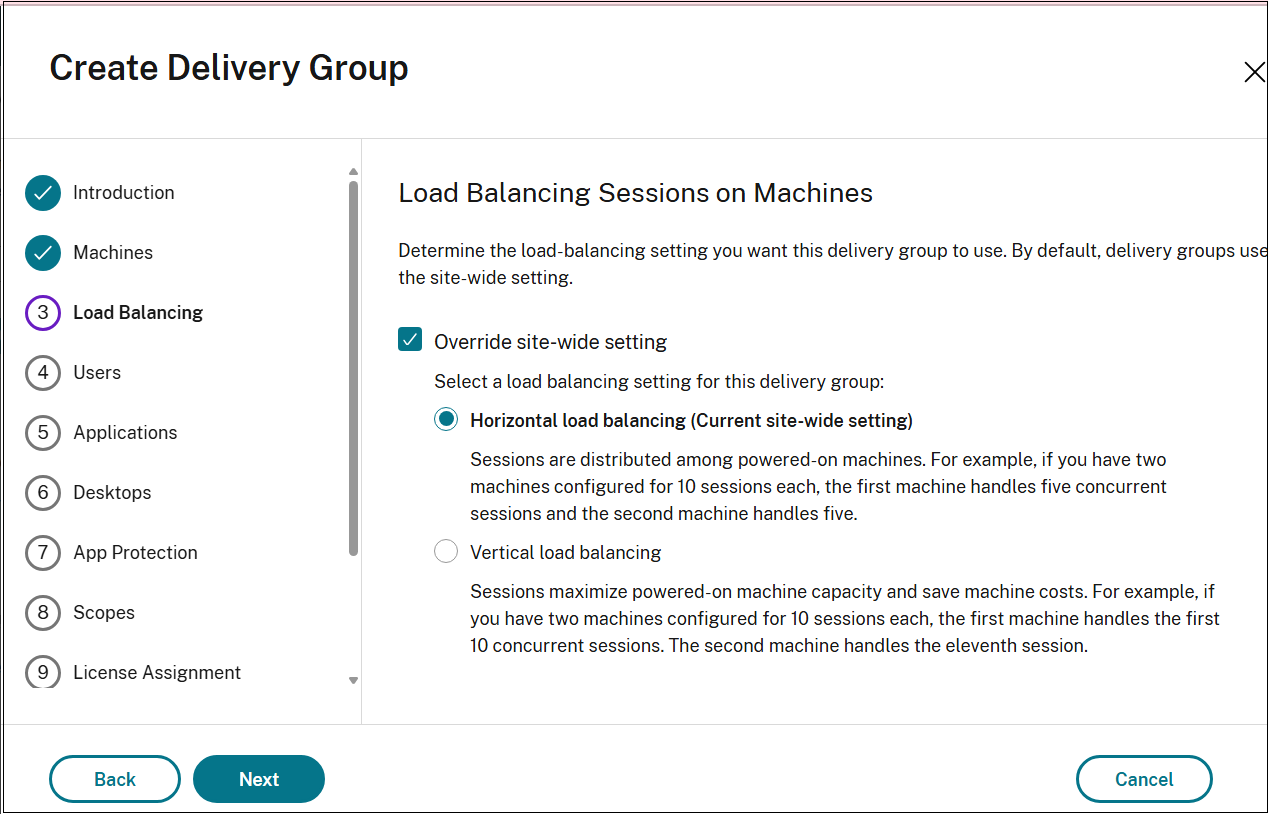
Se você selecionar Balanceamento de carga vertical, certifique-se de que as políticas Tolerância de logon simultâneo e Número máximo de sessões estejam configuradas adequadamente.
Página Tipo de Entrega
A página Tipo de Entrega aparece apenas para máquinas de SO de sessão única estáticas (atribuídas).
- Nesta página, configure as máquinas no catálogo para entregar áreas de trabalho ou aplicativos aos seus usuários.
-
Selecione Aplicativos ou Áreas de Trabalho. Você não pode habilitar ambos.
Observação:
Se você selecionar máquinas de um catálogo de SO de várias sessões ou de SO de sessão única aleatório (agrupado), o tipo de entrega será considerado aplicativos e áreas de trabalho. Você pode entregar aplicativos, áreas de trabalho ou ambos.
Página Usuários
A página Usuários está disponível para todos os tipos de máquina. No entanto, as opções da página variam de acordo com os diferentes tipos de máquina.
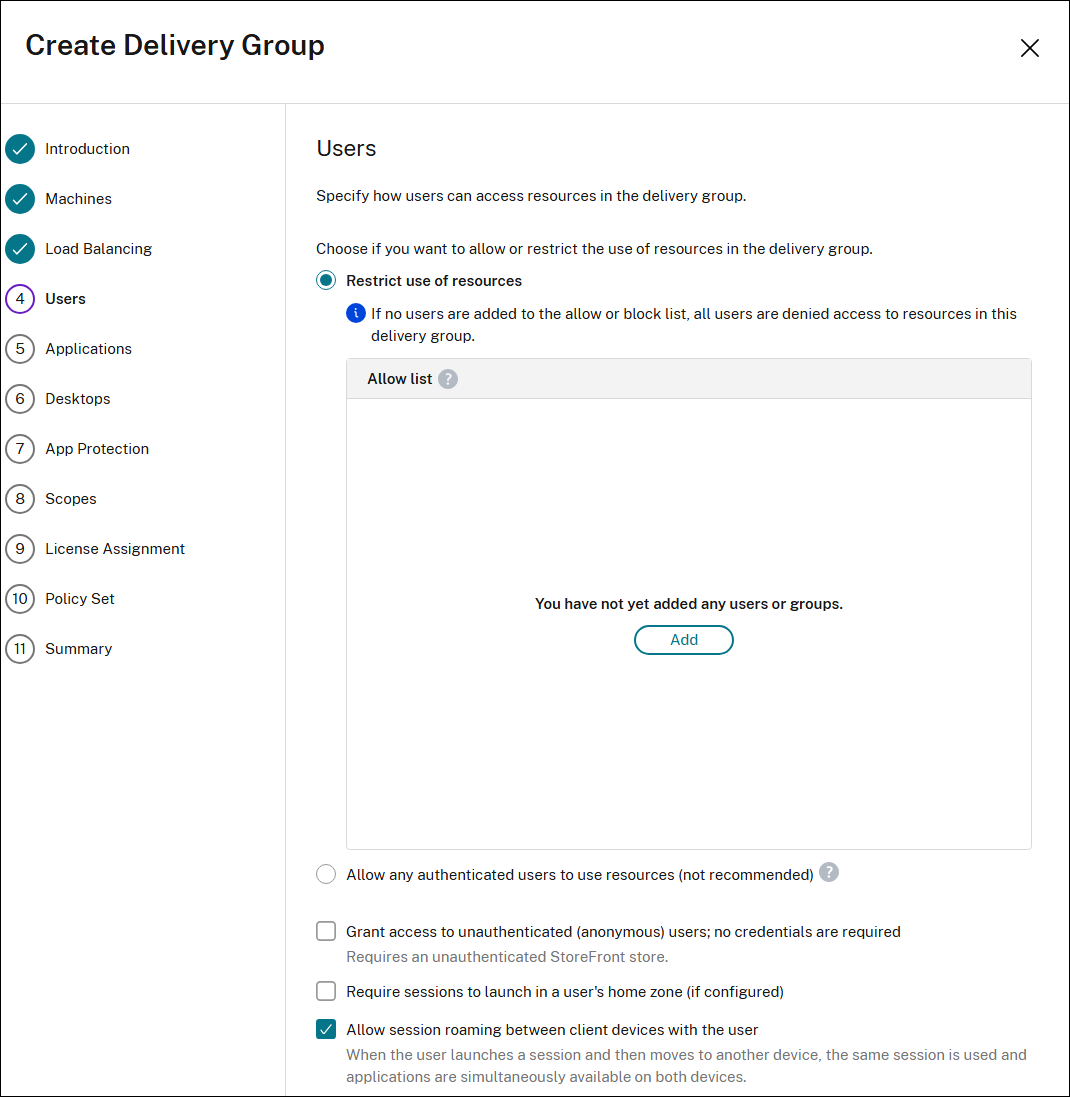
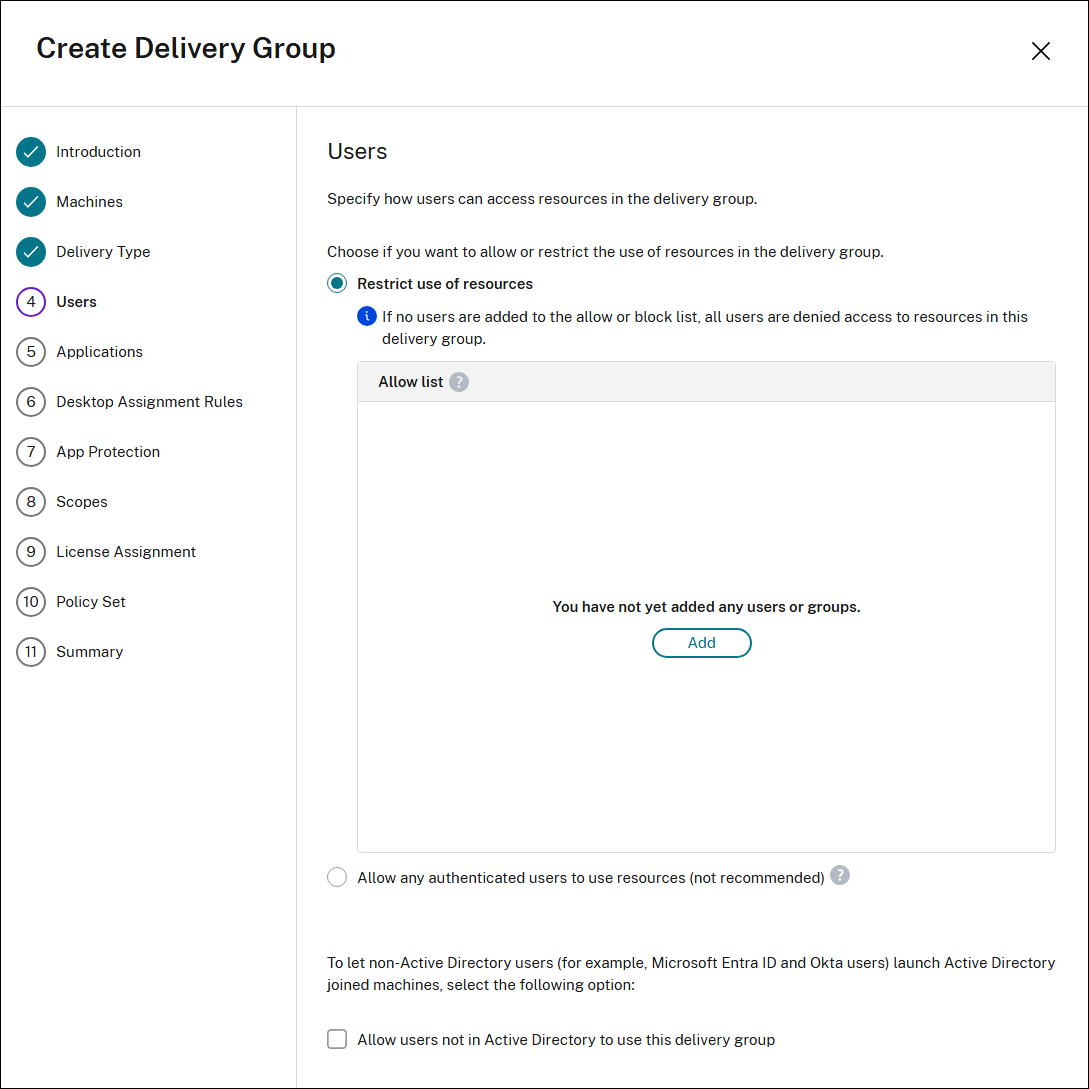
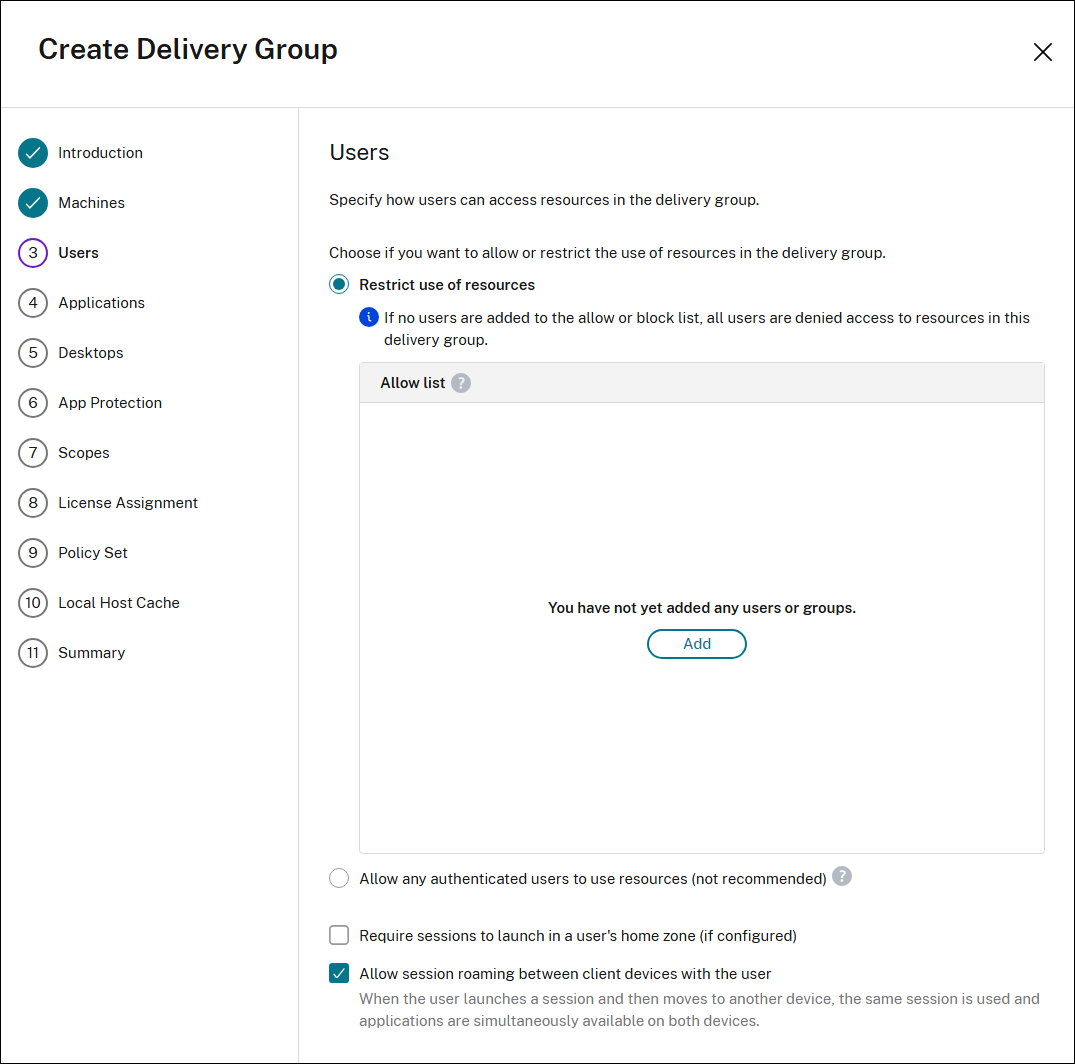
Nesta página, especifique como os usuários podem acessar recursos no grupo de entrega.
Para máquinas de SO de várias sessões:
Para máquinas de SO de sessão única estáticas:
O acesso do usuário em um grupo de entrega é controlado por meio de listas de usuários especificadas ao criar ou editar as definições de acesso.
-
Os usuários que atendem a todas as seguintes condições podem acessar aplicativos em um grupo de entrega:
- Têm acesso a recursos (aplicativos e áreas de trabalho) neste grupo de entrega. Por padrão, o acesso é determinado pela lista de acesso de usuários da implantação (usuários no Active Directory), que não é configurada via Studio. Consulte Adicionar ou remover usuários em um grupo de entrega.
- Têm acesso a aplicativos neste grupo. Por padrão, a regra de política de direito de aplicativo inclui todos. Consulte os cmdlets
BrokerAppEntitlementPolicyRuledo SDK do PowerShell para obter detalhes. Se necessário, você pode restringir o acesso do usuário a aplicativos em um grupo de entrega usando Grupos de Entrega > Editar Regra de Atribuição de Aplicativo. - Têm acesso a grupos de aplicativos que incluem este aplicativo.
-
Os usuários que atendem a ambas as seguintes condições podem acessar áreas de trabalho em um grupo de entrega:
- Ter acesso a recursos (aplicativos e desktops) neste grupo de entrega. Por padrão, o acesso é determinado pela lista de acesso de usuários da implantação (usuários no Active Directory), que não é configurada via Studio. Você pode adicionar ou remover usuários do escopo de usuário padrão. Consulte Adicionar ou remover usuários em um grupo de entrega.
- Ter acesso a desktops neste grupo. Para obter mais informações, consulte Desktops (ou página Regras de Atribuição de Desktop).
Nota:
- Ao especificar uma lista de usuários ou grupos, você pode selecionar contas de qualquer tipo de identidade conectado, incluindo Active Directory, Microsoft Entra ID ou Okta. Além disso, você pode selecionar contas de vários provedores do mesmo tipo de identidade.
Etapas de configuração
-
Selecione uma das opções para permitir ou restringir o uso de recursos no grupo de entrega.
- Permitir que qualquer usuário autenticado use recursos: Para acessar aplicativos e desktops, os usuários e membros do grupo que você especificar pelo nome devem apresentar credenciais como cartão inteligente ou nome de usuário e senha para o StoreFront™ ou o aplicativo Citrix Workspace™. (Para grupos de entrega que contêm máquinas de SO de sessão única, você pode importar dados de usuário (uma lista de usuários) posteriormente, editando o grupo de entrega.)
- Restringir o uso de recursos: Alternativamente, você pode restringir o uso de um grupo de entrega adicionando usuários ou grupos de usuários à Lista de permissões. Somente os usuários na Lista de permissões podem acessar aplicativos e desktops no grupo de entrega. Você também pode adicionar usuários e grupos de usuários a uma lista de bloqueio clicando em Adicionar lista de bloqueio, o que impede que os usuários usem aplicativos e desktops no grupo de entrega selecionado. Uma lista de bloqueio só é significativa quando usada para bloquear usuários na lista de permissões.
- Para máquinas de SO de várias sessões, selecione Conceder acesso a usuários não autenticados (anônimos); nenhuma credencial é necessária se você quiser que os usuários acessem aplicativos e desktops sem apresentar credenciais ao StoreFront ou ao aplicativo Citrix Workspace. Por exemplo, em quiosques, o aplicativo pode exigir credenciais, mas o portal de acesso e as ferramentas Citrix não.
- Contas de usuário não autenticadas são criadas sob demanda quando uma sessão é iniciada e nomeadas AnonXYZ, onde XYZ é um valor exclusivo de três dígitos.
- As sessões de usuário não autenticadas têm um tempo limite de inatividade padrão de 10 minutos e são desconectadas automaticamente quando o cliente se desconecta. Reconexão, roaming entre clientes e Workspace Control não são suportados.
- Selecione Exigir que as sessões sejam iniciadas na zona inicial de um usuário (se configurado) para evitar que as sessões sejam padronizadas para outras zonas disponíveis se a zona inicial do usuário tiver recursos suficientes.
- Selecione Permitir roaming de sessão entre dispositivos cliente com o usuário se você quiser que as sessões sigam, independentemente do dispositivo ou se as sessões atuais existirem. Consulte Roaming de sessão.
-
Para permitir que usuários não-Active Directory iniciem sessões em máquinas usando uma conta local, selecione a caixa de seleção Permitir que usuários não no Active Directory usem este grupo de entrega. Esta ação facilita a criação e o mapeamento automático de uma conta local do Windows para o usuário conectado. Consequentemente, todos os logons para este grupo de entrega usarão uma conta local mapeada nos VDAs para logon. Embora permitir que usuários não-Active Directory acessem uma conta local no VDA seja um caso de uso, essa funcionalidade também se estende aos logons do Active Directory.
Nota:
Se o UPN do usuário do Azure contiver um ponto como o vigésimo caractere, o VDA do Windows Server não poderá criar uma conta de usuário local.
-
A tabela a seguir descreve suas escolhas na página Usuários:
-
Habilitar acesso para Adicionar/atribuir usuários e grupos de usuários? Habilitar a caixa de seleção “Conceder acesso a usuários não autenticados”? - | :– | :– | :– |
-
Somente usuários autenticados Sim Não
-
-
Somente usuários não autenticados Não Sim Usuários autenticados e não autenticados Sim Sim
Página Aplicativos
A página Aplicativos está disponível para todos os tipos de máquina. No entanto, os aplicativos que você pode adicionar variam com diferentes tipos de máquinas.
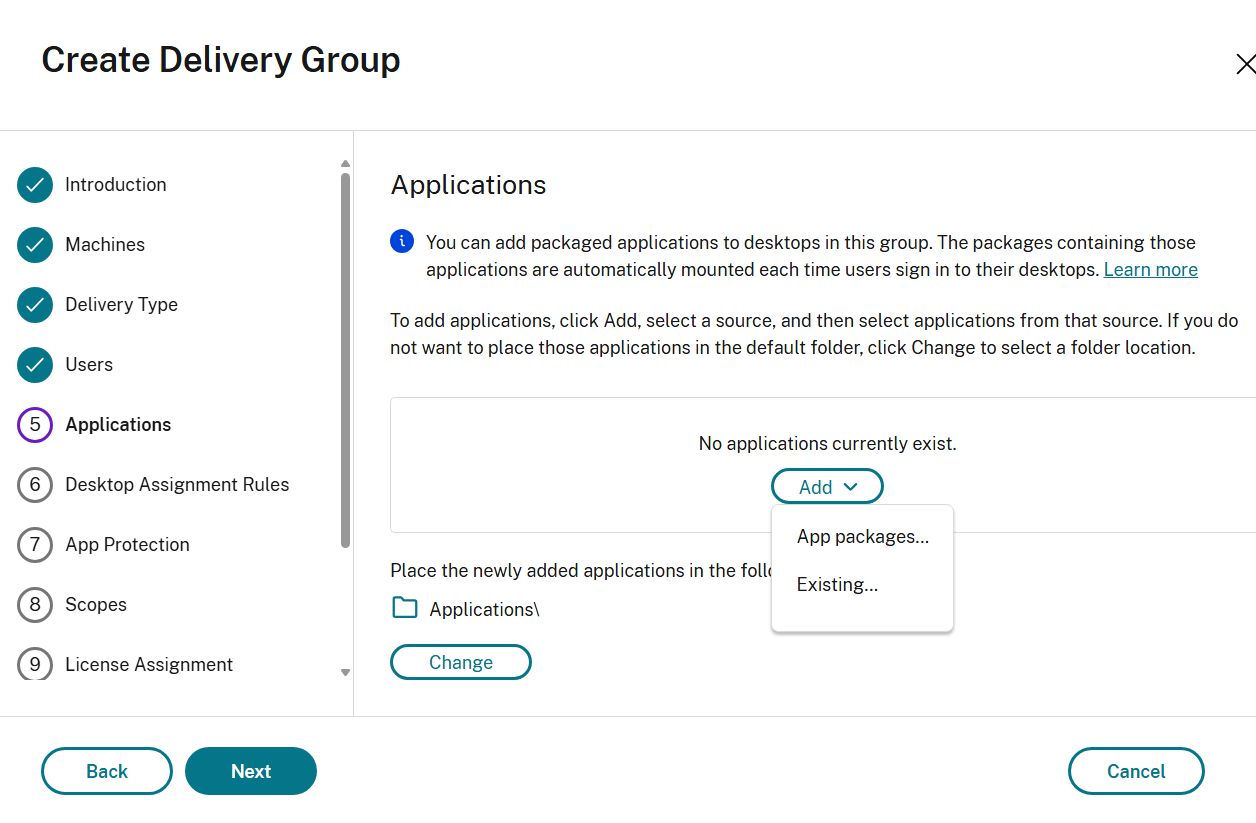
Usando esta página, você pode adicionar aplicativos empacotados a desktops neste grupo.
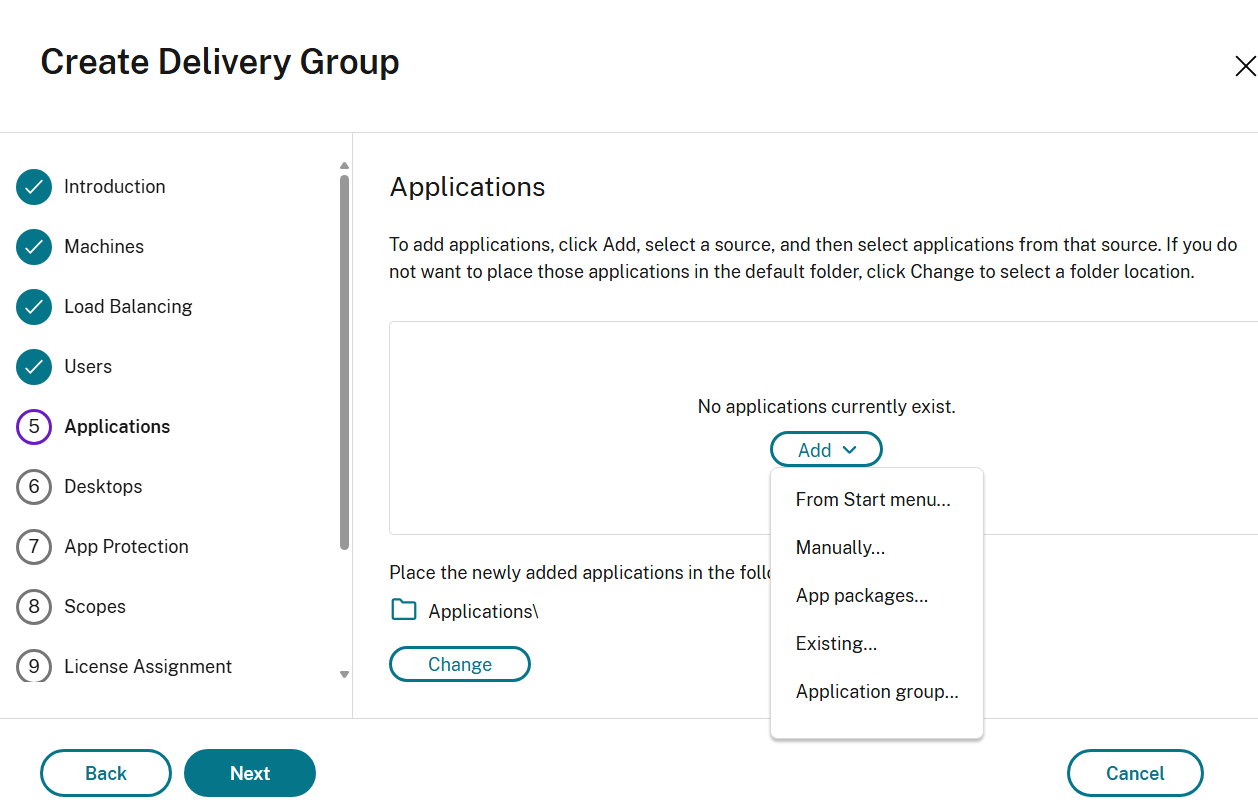
Para máquinas de SO de várias sessões e de sessão única compartilhadas:
Para máquinas de SO estáticas de sessão única:
Considerações importantes
- Você pode adicionar aplicativos empacotados a grupos de entrega. Os pacotes que contêm esses aplicativos são montados automaticamente toda vez que os usuários fazem logon em seus desktops ou PCs remotos.
- Por padrão, os novos aplicativos que você adiciona são colocados em uma pasta chamada Aplicativos. Você pode especificar uma pasta diferente. Para obter detalhes, consulte o artigo Aplicativos.
- Você pode alterar as propriedades de um aplicativo ao adicioná-lo a um grupo de entrega ou posteriormente. Para obter detalhes, consulte o artigo Aplicativos.
- Se você tentar adicionar um aplicativo e um com o mesmo nome já existir nessa pasta, será solicitado que você renomeie o aplicativo que está adicionando. Se você recusar, o aplicativo será adicionado com um sufixo que o torna exclusivo dentro dessa pasta de aplicativo.
- Ao adicionar um aplicativo a mais de um grupo de entrega, um problema de visibilidade pode ocorrer se você não tiver permissão para visualizar o aplicativo em todos esses grupos de entrega. Nesses casos, consulte um administrador com permissões maiores ou tenha seu escopo estendido para incluir todos os grupos de entrega aos quais o aplicativo foi adicionado.
- Se você publicar dois aplicativos com o mesmo nome para os mesmos usuários, altere a propriedade Nome do aplicativo (para usuário). Caso contrário, os usuários verão nomes duplicados no aplicativo Citrix Workspace.
Etapas de configuração
-
Selecione o menu Adicionar para exibir as fontes de aplicativos.
- Do menu Iniciar: Os aplicativos são descobertos por meio de um dos VDAs atualmente registrados que são atribuídos ao grupo de entrega. Ao selecionar esta fonte, uma nova página é iniciada com uma lista de aplicativos descobertos; selecione os que deseja adicionar e, em seguida, selecione OK.
- Manualmente: Aplicativos localizados na implantação ou em outro lugar em sua rede. Ao selecionar esta fonte, uma nova página é iniciada onde você digita o caminho para o executável, diretório de trabalho, argumentos de linha de comando opcionais e nomes de exibição para administradores e usuários. Depois de inserir essas informações, selecione OK.
- Existente: Aplicativos adicionados anteriormente à implantação, talvez em outro grupo de entrega. Ao selecionar esta fonte, uma nova página é iniciada com uma lista de aplicativos descobertos; selecione os que deseja adicionar e, em seguida, selecione OK.
-
Pacotes de aplicativos: Aplicativos em pacotes de aplicativos App-V, MSIX, MSIX app attach ou FlexApp. Ao selecionar esta fonte, a página Adicionar Aplicativos de Pacotes é iniciada. Selecione uma fonte de pacote de aplicativos, selecione os aplicativos que deseja adicionar na exibição resultante e, em seguida, selecione OK.
Nota:
- Esta opção fica esmaecida se nenhum pacote de aplicativo estiver configurado para o site.
- Para publicar aplicativos MSIX ou MSIX app attach, o nível funcional do grupo de entrega deve ser 2106 ou posterior. Para aplicativos FlexApp, o nível funcional deve ser 2206 ou posterior. Quando um requisito de nível funcional não é atendido, as opções correspondentes na lista suspensa Fonte do pacote de aplicativos ficam esmaecidas.
- Grupo de aplicativos: Grupos de aplicativos que existem na implantação.
Se uma fonte de aplicativo ou aplicativo não estiver disponível ou for inválido, ele não estará visível ou não poderá ser selecionado. Por exemplo, a fonte Existente não estará disponível se nenhum aplicativo tiver sido adicionado à implantação. Ou, um aplicativo pode não ser compatível com os tipos de sessão compatíveis em máquinas no catálogo de máquinas selecionado.
Página de Desktops (ou Regras de Atribuição de Desktop)
O título desta página depende do catálogo de máquinas que você escolheu anteriormente no assistente:
- Se você escolher um catálogo que contém máquinas de sessão múltipla ou de sessão única agrupadas, esta página será intitulada Desktops.
-
Se você escolher um catálogo que contém máquinas estáticas de sessão única e especificou “Desktops” na página Tipo de Entrega, esta página será intitulada Regras de Atribuição de Desktop.
Nota:
- Se você escolher um catálogo que contém máquinas estáticas de sessão única e especificou “Aplicativos” na página Tipo de Entrega, então você não verá a página.
-
(Opcional) Para atualizar o ícone de desktop padrão para o grupo de entrega, selecione Alterar. Você pode extrair o ícone de um arquivo
.icoou de um arquivo.exe. O tamanho máximo de arquivo de ícone suportado é de 500 KB. Este ícone se aplica a todos os desktops no grupo, a menos que um ícone diferente seja definido para um desktop individual. -
Selecione Adicionar. Na caixa de diálogo:
- Nos campos Nome de exibição e Descrição, digite as informações a serem exibidas no aplicativo Citrix Workspace.
- Para máquinas de SO de sessão múltipla ou de sessão única agrupadas: Para adicionar uma restrição de tag a um desktop, selecione Restringir inicializações a máquinas com esta tag e, em seguida, selecione a tag no menu.
-
Usando os botões de opção, você pode:
- Permitir que todos com acesso a este grupo de entrega usem um desktop. Todos os usuários no grupo de entrega podem iniciar um desktop (para grupos com máquinas agrupadas) ou ter uma máquina atribuída quando iniciarem o desktop (para grupos com máquinas estáticas de sessão única).
- Restringir o uso do desktop adicionando usuários e grupos de usuários à Lista de permissões. Somente os usuários na Lista de permissões podem acessar um desktop. Você também pode adicionar usuários e grupos de usuários a uma lista de bloqueio clicando em Adicionar lista de bloqueio, o que impede que os usuários usem desktops no grupo de entrega selecionado. Uma lista de bloqueio é significativa apenas quando usada para bloquear usuários na lista de permissões.
- Se o grupo contiver máquinas estáticas de sessão única, especifique o número máximo de desktops por usuário. Este deve ser um valor de um ou maior. A configuração não é obrigatória. Você pode atribuir máquinas manualmente ou usar o RemotePC para que as máquinas sejam atribuídas automaticamente.
- (Opcional) Selecione Alterar para atualizar o ícone de desktop para desktops agrupados ou a regra de atribuição de desktop para desktops estáticos de sessão única. Você pode procurar para selecionar um ícone de um arquivo
.icoou de um arquivo.exe. O ícone especificado substitui o ícone padrão definido no nível do grupo de entrega. - Habilite ou desabilite o desktop (para máquinas de sessão múltipla) ou a regra de atribuição de desktop (para máquinas estáticas de sessão única): Desabilitar um desktop interrompe a entrega do desktop. Desabilitar uma regra de atribuição de desktop interrompe a atribuição automática de desktop aos usuários.
- Quando terminar com a caixa de diálogo, selecione OK.
Página de Proteção de Aplicativos
A página Proteção de Aplicativos está disponível para todos os tipos de máquina. Usando esta página, você fornece segurança aprimorada para aplicativos e desktops publicados do Citrix.
As informações a seguir são complementares ao artigo Proteção de aplicativos na documentação do Citrix Virtual Apps and Desktops. Para usar a proteção de aplicativos em uma implantação do Citrix DaaS, siga as orientações gerais desse artigo, observando os seguintes detalhes.
- Você deve ter uma assinatura válida do Citrix Cloud™ e direitos de proteção de aplicativos válidos. Para adquirir o recurso de proteção de aplicativos, você pode entrar em contato com seu representante de vendas da Citrix. (Para implantações locais: Você deve ter um direito de Proteção de Aplicativos válido. Para adquirir o recurso de Proteção de Aplicativos, entre em contato com seu representante de vendas da Citrix.)
- A proteção de aplicativos requer confiança XML. Para habilitar a confiança XML, vá para Configurações > Configurações do site > Habilitar confiança XML.
A proteção é aplicada nas seguintes condições:
-
Anti-captura de tela:
- No Windows e macOS, apenas a janela do conteúdo protegido fica em branco. A proteção de aplicativos está ativa quando uma janela protegida não está minimizada.
- No Linux, a captura inteira fica em branco. A proteção de aplicativos está ativa, independentemente de uma janela protegida estar minimizada ou não.
-
Anti-registro de teclas: Habilitado se uma janela protegida estiver em foco. Para desabilitar a proteção, mude o foco para outra janela.
Página de Escopos
A página Escopos está disponível para todos os tipos de máquina.
Usando esta página, agrupe objetos (por exemplo, conexões, catálogos e grupos de entrega) de uma forma que seja relevante para sua organização.
Página de Atribuição de Licença
A página Atribuição de Licença está disponível para todos os tipos de máquina.
Usando esta página, especifique qual licença você deseja que o grupo de entrega use. Por padrão, o grupo de entrega usa a licença do site. Para obter mais informações, consulte Licenciamento de vários tipos.
Página de Conjunto de Políticas
A página Conjunto de Políticas está disponível para todos os tipos de máquina.
Nesta página, especifique qual conjunto de políticas você deseja que este grupo de entrega use.
Página do modo de Cache de Host Local
Esta página está disponível apenas para grupos de entrega que contêm máquinas agrupadas de sessão única com gerenciamento de energia.
Por padrão, máquinas agrupadas com gerenciamento de energia podem ser usadas para apenas uma sessão quando no modo de Cache de Host Local (LHC). Para alterar o comportamento padrão e torná-las sempre disponíveis para novas conexões de usuário quando no modo LHC, selecione “Usar máquinas para sessões subsequentes”.
Alternativamente, você pode alterar o comportamento padrão usando comandos do PowerShell. Para obter mais informações, consulte Suporte a aplicativos e desktops.
Importante:
Habilitar o acesso a máquinas agrupadas de sessão única com gerenciamento de energia pode fazer com que dados e alterações de sessões de usuário anteriores estejam presentes em sessões subsequentes.
Desktops agrupados de uso único no Cache de Host Local
Durante uma interrupção do Cache de Host Local (LHC), desktops agrupados podem ser usados uma única vez. Isso é alcançado emitindo um blob de higiene para VDAs capazes e iniciando reinicializações. Esse processo garante um estado limpo para os desktops após a recuperação da interrupção. Para máquinas que não são capazes ou legadas, a participação ocorre apenas se a reutilização for explicitamente habilitada. O recurso melhora a satisfação do cliente durante interrupções, tornando a disponibilidade mais contínua.
Pré-requisitos
- Versão do VDA 2407 ou posterior para aplicação total da higiene. VDAs legados (anteriores à versão 2407 do VDA) podem ser usados apenas quando a reutilização está habilitada. Esses VDAs não recebem o blob de higiene ou reinicializações forçadas.
- Catálogos de máquinas com máquinas de sessão única.
Configurar o uso único de desktops agrupados
- Crie um catálogo MCS com máquinas de sessão única usando a compilação do VDA 2407 ou superior.
-
Crie um grupo de entrega correspondente. Defina a configuração de grupo de desktop
ReuseMachinesWithoutShutdownInOutagecomofalsepara o grupo de entrega a partir do PowerShell Remoto ou selecione “Tornar recursos indisponíveis” no Studio na página “Modo de Cache de Host Local” ao criar um grupo de entrega.Set-BrokerDesktopGroup -Name "name" -ReuseMachinesWithoutShutdownInOutage $false <!--NeedCopy-->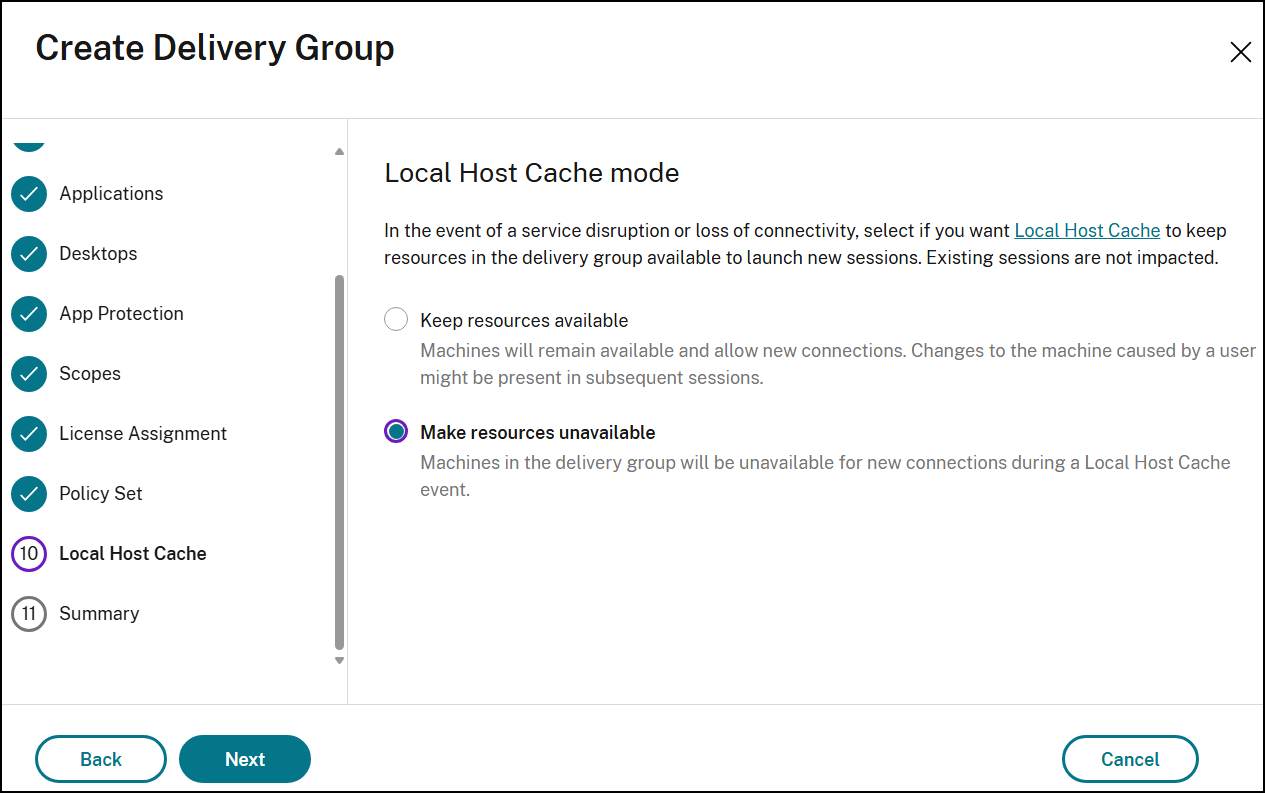
-
Após concluir a configuração, durante o modo de interrupção do LHC, as máquinas estão disponíveis para uso único. Ao sair do modo de interrupção do LHC, as máquinas que foram “contaminadas” são reinicializadas e ficam disponíveis para serem usadas novamente.
Observação:
Uma máquina é classificada como “contaminada” assim que uma sessão de usuário é iniciada após sua última inicialização. Uma máquina “não contaminada” refere-se a uma máquina que não iniciou nenhuma sessão de usuário desde seu último evento de inicialização.
Página de Resumo
Insira um nome para o grupo de entrega. Você também pode (opcionalmente) inserir uma descrição, que aparece no aplicativo Citrix Workspace e no Studio.
Revise as informações de resumo e, em seguida, clique em “Concluir”.
Limitação
A atribuição de um desktop a um endereço IP de cliente funciona apenas com um conjunto limitado de tipos e configurações de cliente. A realização de filtragem de acesso com base no endereço IP do cliente usa o endereço IP público para clientes de nuvem.
Mais informações
Neste artigo
- Introdução
- Páginas do Assistente
- Página Máquinas
- Página Alocação de Máquinas
- Página de Balanceamento de Carga
- Página Tipo de Entrega
- Página Usuários
- Página Aplicativos
- Página de Desktops (ou Regras de Atribuição de Desktop)
- Página de Proteção de Aplicativos
- Página de Escopos
- Página de Atribuição de Licença
- Página de Conjunto de Políticas
- Página do modo de Cache de Host Local
- Página de Resumo
- Limitação
- Mais informações