Gerenciar um catálogo Nutanix
(/pt-br/citrix-daas/install-configure/machine-catalogs-manage.html) descreve os assistentes que gerenciam um catálogo de máquinas. As informações a seguir cobrem detalhes específicos para ambientes Nutanix AHV Prism Central.
Nota:
Antes de gerenciar um catálogo de máquinas no Nutanix AHV Prism Central, você precisa concluir a criação de um catálogo de máquinas no Nutanix AHV Prism Central. Consulte Criar um catálogo Nutanix.
Você pode gerenciar um catálogo de máquinas no Nutanix AHV Prism Central usando:
Usar o Studio
A seguir estão as opções para gerenciar um catálogo de máquinas no Nutanix AHV Prism Central usando o Studio:
| Opção | Descrição |
|---|---|
| Adicionar Máquinas | Crie e adicione VMs ao catálogo de máquinas. |
| Excluir Catálogo de Máquinas | Exclua um catálogo de máquinas. Você pode optar por excluir VMs ao mesmo tempo ou deixar as VMs persistentes intactas. |
| Alterar Imagem Mestra | Altere a imagem mestra usada como modelo para todas as VMs no catálogo. |
| Adicionar ou alterar Perfil de Máquina | Altere a versão do modelo do perfil da máquina ou adicione um perfil da máquina a um catálogo existente. |
| Gerenciar Conjunto de Configurações | Vincule um catálogo a um conjunto de configurações do Workspace Environment Management™ ou mude para uma configuração diferente. |
| Editar Catálogo de Máquinas | Modifique as configurações do catálogo, como NICs e Máquinas Virtuais. |
| Visualizar Máquinas | Vá para o nó Pesquisar para ver todas as VMs que pertencem ao catálogo. |
| Renomear Catálogo de Máquinas | Altere o nome do catálogo. |
| Atualizar VDAs | Atualize os VDAs por catálogo. Este recurso se aplica apenas a máquinas persistentes estáticas. |
| Alterar Nível Funcional | Selecione o nível funcional mínimo para o catálogo. Definir um nível funcional torna todos os recursos disponíveis. |
| Testar Catálogo de Máquinas | Teste se o catálogo tem erros ou avisos. |
| Gerenciar Tags | Crie, edite e exclua tags. Selecione as tags para aplicar ao catálogo. |
| Mover Catálogo de Máquinas | Mova o catálogo para outra pasta. |
Nota:
Atualmente, a opção Clonar não está disponível.
Alterar imagem mestre
Para alterar a imagem mestre de um catálogo, siga estas etapas:
- Na página Catálogos de Máquinas, clique com o botão direito do mouse no catálogo de máquinas que você deseja atualizar e selecione Alterar Imagem Mestre.
-
Na página Alterar Imagem Mestre, clique em Selecionar uma imagem.
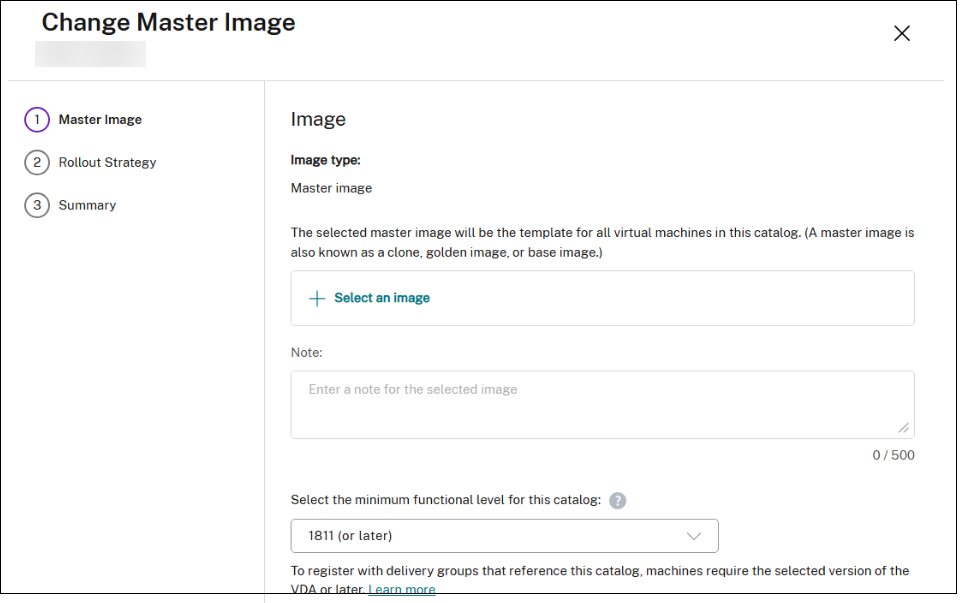
- Na página Selecionar uma imagem, expanda um modelo e selecione uma versão do modelo para usar como imagem mestre. Você pode filtrar modelos de máquina por nome.
- Na página Estratégia de Implantação, escolha quando você deseja que a atualização seja aplicada.
Nota:
- Para um catálogo não persistente provisionado por MCS com o plug-in de conexão do host Nutanix AHV Prism Central, a atualização da imagem mestre para alternar a configuração de inicialização entre Legacy e UEFI impede que as VMs existentes iniciem na próxima inicialização.
- Ao atualizar a imagem mestre, apenas o disco do SO é atualizado. As propriedades de hardware permanecem inalteradas. Para atualizar as propriedades de hardware, consulte Adicionar ou alterar o perfil da máquina, Alterar NICs e Alterar a configuração das VMs.
Adicionar ou alterar o perfil da máquina
Para adicionar ou alterar um perfil de máquina para um catálogo, siga estas etapas:
- Na página Catálogos de Máquinas, clique com o botão direito do mouse no catálogo de máquinas que você deseja modificar e selecione Editar Catálogo de Máquinas.
-
Na página Perfil da Máquina,
- Se o catálogo de máquinas já tiver um perfil de máquina, clique no ícone de lápis para selecionar uma versão diferente do modelo de perfil de máquina. Você pode filtrar pelo nome do modelo. Confirme as configurações do perfil da máquina.
- Se o catálogo de máquinas não tiver um perfil de máquina, selecione Usar um perfil de máquina e selecione um perfil de máquina. Confirme as configurações do perfil da máquina.
- A página Máquinas Virtuais deve refletir a configuração atualizada de acordo com a versão do modelo de perfil de máquina selecionada.
Alterar NICs
Para alterar as NICs de um catálogo, siga estas etapas:
- Na página Catálogos de Máquinas, clique com o botão direito do mouse no catálogo de máquinas que você deseja modificar e selecione Editar Catálogo de Máquinas.
-
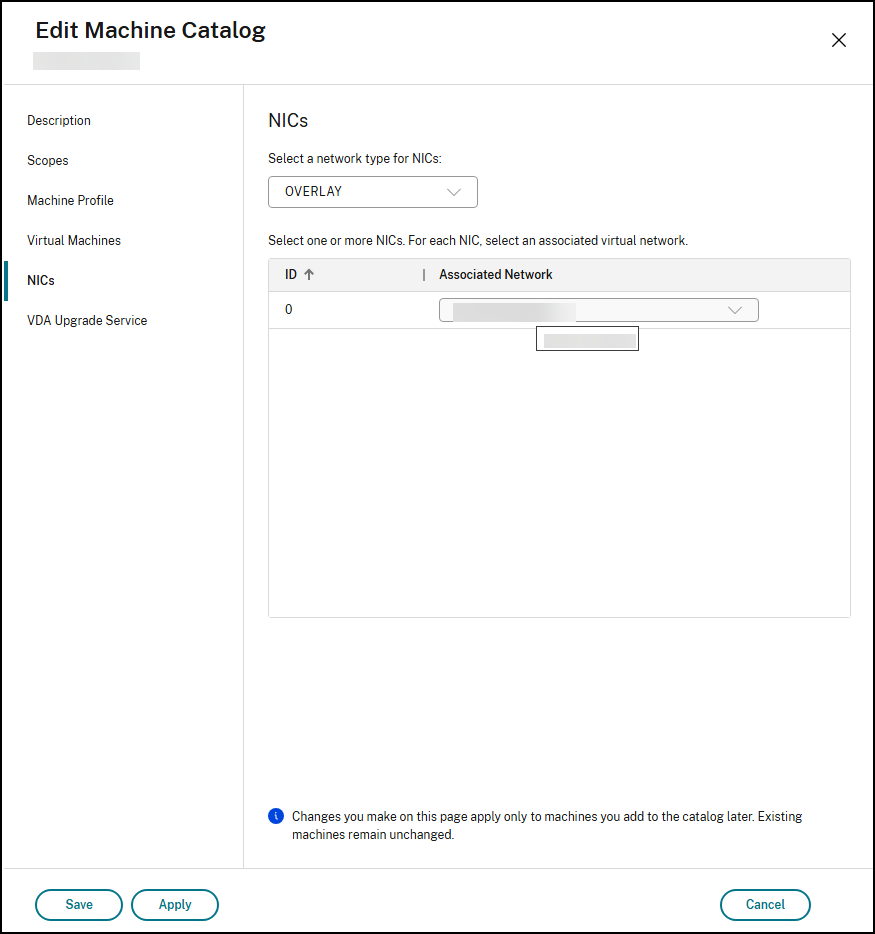
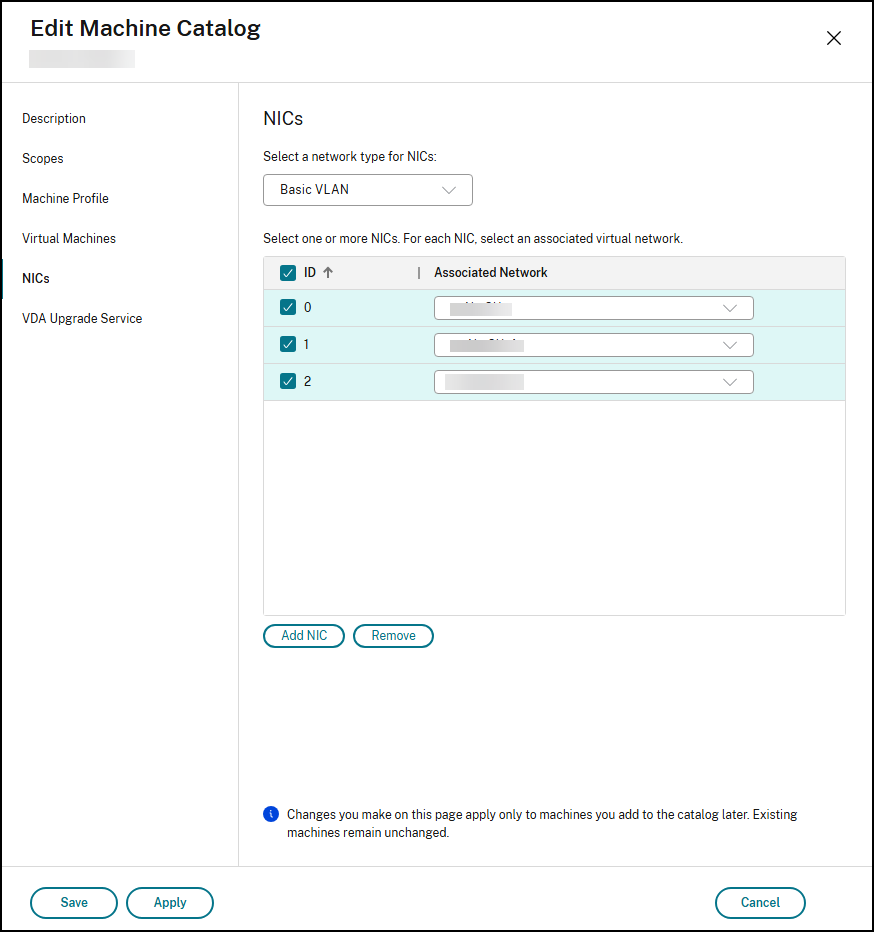
Na página NICs:
- Selecione um tipo de NIC.
-
Se o catálogo selecionado foi criado com um perfil de máquina, o número da NIC é consistente com o número da NIC do perfil de máquina e não pode ser alterado. Selecione uma rede virtual associada para cada NIC.
-
Se o catálogo selecionado foi criado sem perfil de máquina, clique em Adicionar NIC para aumentar a contagem de NICs ou clique em Remover para excluir as NICs selecionadas. Selecione ou desmarque as caixas para selecionar as NICs e escolha uma rede virtual associada para cada NIC.
Alterar a configuração das VMs
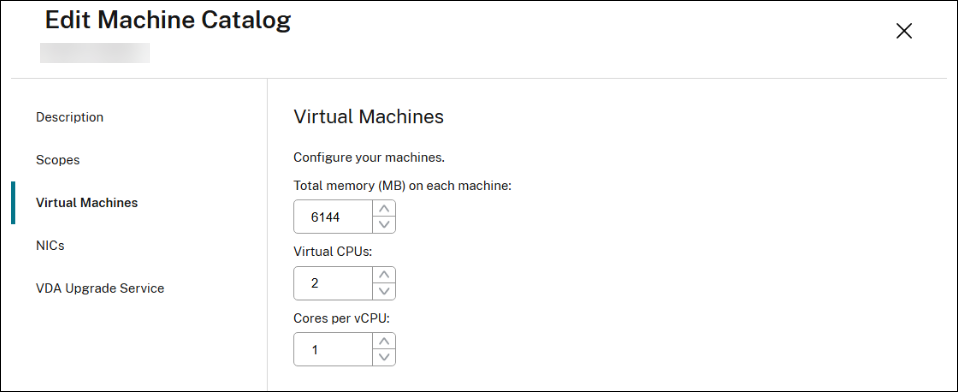
Para alterar a configuração das VMs, incluindo Memória, contagem de CPU e Cores por vCPU, siga estas etapas:
- Na página Catálogos de Máquinas, clique com o botão direito do mouse no catálogo de máquinas que deseja modificar e selecione Editar Catálogo de Máquinas.
-
Na página Máquinas Virtuais, use a seta para cima ou para baixo, ou insira valores diretamente para ajustar a Memória, a contagem de CPU e os Cores por vCPU para as VMs.
Usar PowerShell
Alterar imagem mestre
Os parâmetros necessários são:
-
ProvisioningSchemeName: Nome do esquema de provisionamento a ser editado. -
MasterImage: Caminho literal para a nova imagem mestre.
Execute o seguinte comando. Por exemplo:
Set-ProvSchemeMetadata  -Name "ImageManagementPrep_DoImagePreparation" -ProvisioningSchemeName "<ProvisioningSchemeName>" -Value "True"

Publish-ProvMasterVMImage  -MasterImageVM "<Literal path to the new master image- template version> -ProvisioningSchemeName "<ProvisioningSchemeName>" -RunAsynchronously
<!--NeedCopy-->
Nota:
Ao atualizar a imagem mestre, apenas o disco do SO é atualizado. As propriedades de hardware permanecem inalteradas. Para atualizar as propriedades de hardware, consulte Adicionar ou alterar o perfil da máquina, Alterar NICs e Alterar NIC e configuração da VM.
Adicionar ou alterar perfil da máquina
Use o comando Set-ProvScheme:
- Para atualizar um catálogo com um novo perfil de máquina, ou
- Para atualizar um catálogo existente que não possui um perfil de máquina para começar a usar o perfil de máquina como fonte de especificação de hardware.
Nota:
Isso não atualiza a especificação de hardware das VMs existentes no catálogo. Apenas as novas VMs adicionadas ao catálogo terão a especificação de hardware do perfil de máquina fornecido.
Para alterar o perfil da máquina ou converter um catálogo existente para começar a usar o perfil da máquina:
Set-ProvScheme -ProvisioningSchemeName <ProvScheme Name> `
               -MachineProfile "XDHyp:\HostingUnits\<Hosting Unit Name>\Templates.folder\<Template Name>.template\<Template Version Name>.templateversion"
               -NetworkMapping @{"0"="XDHyp:\HostingUnits\<Hosting unit name>\Clusters.folder\<Cluster Name>.cluster\<Network name>.network"}
<!--NeedCopy-->
O perfil da máquina deve ter pelo menos uma NIC, e o número de NICs no perfil da máquina deve corresponder aos mapeamentos de sub-rede em NetworkMapping
O número total de NICs para a versão do modelo pode ser obtido do AdditionalData de seu item de inventário usando o seguinte:
$tv = Get-Item -Path "XDHyp:\HostingUnits\<Hosting Unit Name>\Templates.folder\<Template Name>.template\<Template Version Name>.templateversion"
$tv.AdditionalData.TotalNics
<!--NeedCopy-->
Para alterar o perfil da máquina com especificação de hardware substituída:
Certas configurações podem ser configuradas usando parâmetros de linha de comando específicos. Esses parâmetros de linha de comando, como VMCpuCount e VMMemoryMB, e CPUCores no CustomProperties, têm precedência sobre os valores na versão do modelo de perfil da máquina.
$customProperties = @"
    <CustomProperties xmlns="http://schemas.citrix.com/2014/xd/machinecreation" xmlns:xsi="http://www.w3.org/2001/XMLSchema-instance">
        <StringProperty Name="ClusterId" Value="00062c63-1fb0-58c9-4fc8-5c2573352378" />
        <StringProperty Name="CPUCores" Value="2" />
    </CustomProperties>
"@

Set-ProvScheme -ProvisioningSchemeName <ProvScheme Name> `
               -MachineProfile "XDHyp:\HostingUnits\<Hosting Unit Name>\Templates.folder\<Template Name>.template\<Template Version Name>.templateversion" `
               -CustomProperties $customProperties `
               -VMCpuCount 4 `
               -VMMemoryMB 4096
<!--NeedCopy-->
Alterar NIC e configuração da VM
Os parâmetros necessários são:
-
ProvisioningSchemeName: Nome do esquema de provisionamento a ser editado. -
NetworkMapping: Mapeamento de rede atualizado.
Execute o seguinte comando. Por exemplo:
Set-ProvScheme  -CustomProperties "<CustomProperties xmlns=`"http://schemas.citrix.com/2014/xd/machinecreation`" xmlns:xsi=`"http://www.w3.org/2001/XMLSchema-instance`"><Property xsi:type=`"StringProperty`" Name=`"ClusterId`" Value=`"000xxxx-1fb0-xxxxx-4fc8-5c257335xxxx`" /><Property xsi:type=`"StringProperty`" Name=`"CPUCores`" Value=`"1`" /></CustomProperties>"  -NetworkMapping @{"6"="XDHyp:\HostingUnits\<Hosting Unit Name>\Clusters.folder\<Cluster Name>\<Network name>.network"} -ProvisioningSchemeName "<ProvisioningSchemeName>" -VMCpuCount 4
<!--NeedCopy-->
Redefinir disco do SO para VMs persistentes
Redefinir o disco do SO em VMs persistentes, especialmente aquelas com vTPM ativado, pode quebrar aplicativos que dependem de chaves vTPM e BitLocker, potencialmente impedindo a inicialização. Portanto, este recurso permite:
- Redefinir o disco do SO para VMs persistentes e preservar as configurações de hardware da VM.
- Gerenciar VMs habilitadas para vTPM para evitar quebrar a dependência de vTPM durante trocas de disco.
Você pode redefinir o disco do SO para VMs persistentes usando o comando PowerShell Reset-ProvVMDisk.
- Para VMs habilitadas para vTPM: Uma nova VM é criada a partir de um ponto de recuperação usando as informações de hardware originais, preservando as chaves vTPM.
- Para VMs sem vTPM: O disco do SO é substituído.
Para exemplos, consulte Redefinir disco do SO.
Migrar catálogos de máquinas para a conexão de host Nutanix AHV Prism Central gerenciada pela Citrix
Migre seus catálogos de máquinas Citrix e suas VMs associadas das conexões de host Nutanix AHV (para Prism Element) e Nutanix AHV PC (para NC2 no Azure) existentes para a conexão de host Nutanix AHV Prism Central gerenciada pela Citrix. Para a migração, use comandos PowerShell, que também incluem opções de reversão rápida em caso de problemas e comandos para limpar os recursos de origem após a migração.
Benefícios
- Interrupção minimizada: Você faz a transição suavemente para o plug-in Nutanix AHV Prism Central. Isso tem um impacto mínimo em suas implantações existentes.
- Caminho de atualização contínuo: Ele fornece um caminho claro e suportado para você atualizar sua infraestrutura e aproveitar a nova interface de gerenciamento.
- Integridade e segurança dos dados: As opções de reversão garantem que você retorne o ambiente ao seu estado original em caso de problemas imprevistos. Isso reduz o risco.
- Eficiência de recursos: Você limpa os recursos de origem após a migração bem-sucedida. Isso otimiza o armazenamento e a sobrecarga de gerenciamento.
- Flexibilidade: Ele suporta a migração para catálogos provisionados por MCS e tecnologias de terceiros. Isso oferece uma aplicabilidade mais ampla.
Aplicabilidade
Este recurso é aplicável a catálogos de máquinas sob conexões de host Nutanix AHV (para Prism Element) e Nutanix AHV PC (para NC2 no Azure):
- Catálogos de máquinas gerenciados por MCS, incluindo tipos persistentes e não persistentes.
- Catálogos de máquinas somente gerenciados por energia que contêm VMs provisionadas por tecnologias de terceiros.
Requisitos do Sistema
- Versão do AOS do Nutanix AHV Prism Element (PE): Você precisa de no mínimo 6.8.
- Versão do Nutanix Prism Central (PC): Você precisa de no mínimo 2024.3.
Nota:
O Nutanix Prism Central 7.3 requer o AOS 7.3 devido a um problema conhecido do Nutanix.
Limitações
- Catálogos PVS não são suportados: Este recurso não suporta catálogos de máquinas criados usando o Assistente de Configuração do Xendesktop do Citrix Provisioning Services (PVS).
-
Restrições de reversão:
- Permita a reversão de um catálogo migrado apenas se você não tiver modificado o catálogo após a migração inicial.
- Ao executar a operação “Limpar Recursos de Origem”, o estado da migração é limpo. Isso impede qualquer reversão subsequente.
- Sem remigração: Um catálogo de máquinas que você já migrou não é suportado para remigração.
- VMs de conexão multi-host: A migração de catálogos de máquinas gerenciados apenas por energia que contêm VMs importadas de várias conexões de host não é suportada.
Considerações Importantes
- Gerenciamento de cluster Nutanix: Os clusters Nutanix AHV de hospedagem devem ser registrados em um Nutanix Prism Central. .
- Criação de modelo de imagem mestre: Para catálogos de máquinas MCS, o comando de migração oferece uma opção para gerar uma versão de modelo de VM no Prism Central a partir do snapshot original da imagem mestre do catálogo de máquinas. Esta versão de modelo de VM pode ser usada posteriormente como a imagem mestre MCS de catálogos de máquinas sob conexão de host do Prism Central. Por padrão, esta opção não está habilitada.
-
Pré-condições de reversão:
Para que uma reversão bem-sucedida seja possível, o ambiente de origem original — incluindo a conexão do host, discos base — deve permanecer inalterado. Você também deve evitar fazer quaisquer alterações de configuração no catálogo de máquinas migrado e adicionar/remover VMs até que a migração seja confirmada como bem-sucedida. Após essa confirmação, você pode realizar a operação final de Limpeza de Recursos de Origem, mas esteja ciente de que este é um passo irreversível que tornará a reversão impossível.
Permissões necessárias para migração e reversão
Para migrar catálogos ou reverter, você precisa das seguintes permissões:
Administrador do Prism Element:
- Criar Máquina Virtual
Administrador do Prism Central:
- Criar Modelos de VM
- Excluir Modelos de VM
- Excluir Ponto de Recuperação de VM
- Excluir Máquina virtual
Para a lista completa de permissões específicas necessárias para a conexão de host do Nutanix AHV Prism Central gerenciada pelo Citrix, consulte Permissões necessárias.
Como migrar
Você gerencia esse recurso por meio de cmdlets PowerShell dedicados. O fluxo de trabalho geral envolve três operações principais: Migração, Reversão e Limpeza de recursos de origem.
Migrar um catálogo de máquinas
- Esta operação move um catálogo de máquinas e suas VMs associadas de uma conexão de host de origem Nutanix AHV ou Nutanix AHV PC para uma conexão de host de destino Nutanix AHV Prism Central gerenciada pelo Citrix.
- Para catálogos provisionados por MCS, este processo cria novos discos base na conexão de destino.
- Opcionalmente, você pode optar por criar um equivalente de VM mestre (versão de modelo de VM) na conexão de destino a partir do snapshot da imagem mestre original.
- Criar uma nova conexão de host do Nutanix AHV Prism Central: Antes de migrar, registre o cluster Nutanix AHV de hospedagem em um Nutanix Prism Central e estabeleça uma nova conexão de host do Nutanix AHV Prism Central que aponte para a instância de destino do Nutanix Prism Central. Esta conexão serve como destino para seus catálogos migrados. Para obter detalhes, consulte Conexão de host do Nutanix AHV Prism Central.
-
Migrar um catálogo de máquinas existente: Para catálogos de máquinas existentes, use o cmdlet PowerShell
Switch-ProvCatalogpara iniciar a migração para a conexão de host do Nutanix AHV Prism Central gerenciada pelo Citrix.c:\PS>Switch-ProvCatalog -BrokerCatalogUid <Catalog_UID> -DestinationHypervisorConnectionName "DestinationConnection" -DestinationHostingUnitName "DestinationUnit" -CreateMasterImageAtDestination <!--NeedCopy-->- Substitua
<Catalog_UID>pelo identificador exclusivo do catálogo de máquinas que você deseja migrar. Use o seguinte cmdlet PowerShell para localizar oBrokerCatalogUidpelo nome do catálogoGet-BrokerCatalog -Name <Catalog Name>. -
DestinationConnectioné o nome da nova conexão de host do Nutanix AHV Prism Central criada na Etapa 1. -
DestinationUnité o nome que você dá à unidade de hospedagem dentro doDestinationConnectiononde o catálogo de máquinas residirá. - O parâmetro
-CreateMasterImageAtDestinationé opcional. Ele cria uma versão de modelo de VM de imagem mestre no Prism Central de destino.
- Substitua
-
Verificar a conclusão da migração: Após executar o cmdlet de migração, monitore o status da tarefa na janela do PowerShell para garantir que ela seja concluída com êxito. Quando a migração for concluída, o catálogo será movido para a conexão de host de destino criada na etapa 1. Você deve ver um status de concluído com o tipo de tarefa SwitchProvCatalog. A seguir estão as etapas recomendadas para verificar a conclusão da migração:
- Verifique o status do catálogo no Studio.
- Verifique se as VMs dentro do catálogo estão agora associadas à nova conexão de hipervisor de destino.
- Verifique se as VMs dentro do catálogo estão mostrando o estado de energia correto.
- Teste a funcionalidade do catálogo de máquinas migrado adicionando ou removendo máquinas ou emitindo operações de energia, garantindo que o catálogo esteja funcionando corretamente.
Reverter um catálogo migrado
Esta operação reverte um catálogo de máquinas e suas VMs para a conexão de host de origem original. Ela remove quaisquer recursos que você criou durante o processo de migração.
Importante:
Você só executa a reversão se não tiver modificado o catálogo após a migração e não tiver executado a operação Cleanup Source Resources. A conexão de origem original permanece inalterada e ainda contém seus discos base.
c:\PS>Switch-ProvCatalog -BrokerCatalogUid <Catalog_UID> -Rollback
<!--NeedCopy-->
Limpar recursos de origem
Após uma migração bem-sucedida, esta operação remove os recursos de origem, por exemplo, discos base, da conexão de hipervisor original.
Importante:
Ao executar este comando, ele limpa o estado da migração. Isso torna as reversões subsequentes impossíveis.
c:\PS>Switch-ProvCatalog -BrokerCatalogUid <Catalog_UID> -CleanupSourceResources
<!--NeedCopy-->
Você recebe um prompt de confirmação antes de prosseguir, pois esta ação é irreversível. Confirme o prompt para concluir a limpeza.