-
Planifier et créer un déploiement
-
Communication WebSocket entre le VDA et le Delivery Controller™
-
-
-
Créer des catalogues à l'aide d'images préparées dans les instances gérées Amazon WorkSpaces Core
-
Créer des catalogues à l'aide d'images préparées dans AWS EC2
-
Créer des catalogues à l'aide d'images préparées dans Nutanix AHV Prism Central
-
Créer des catalogues à l'aide d'images préparées dans Red Hat OpenShift
-
Créer des catalogues à l'aide d'images préparées dans VMware
-
Créer des catalogues à l'aide d'images préparées dans XenServer
-
-
Créer des catalogues de machines
-
Pools d'identités de différents types de jonction d'identité de machine
-
-
-
Optimisation pour Microsoft Teams (Nouveau)
-
Optimisation Microsoft SlimCore
-
This content has been machine translated dynamically.
Dieser Inhalt ist eine maschinelle Übersetzung, die dynamisch erstellt wurde. (Haftungsausschluss)
Cet article a été traduit automatiquement de manière dynamique. (Clause de non responsabilité)
Este artículo lo ha traducido una máquina de forma dinámica. (Aviso legal)
此内容已经过机器动态翻译。 放弃
このコンテンツは動的に機械翻訳されています。免責事項
이 콘텐츠는 동적으로 기계 번역되었습니다. 책임 부인
Este texto foi traduzido automaticamente. (Aviso legal)
Questo contenuto è stato tradotto dinamicamente con traduzione automatica.(Esclusione di responsabilità))
This article has been machine translated.
Dieser Artikel wurde maschinell übersetzt. (Haftungsausschluss)
Ce article a été traduit automatiquement. (Clause de non responsabilité)
Este artículo ha sido traducido automáticamente. (Aviso legal)
この記事は機械翻訳されています.免責事項
이 기사는 기계 번역되었습니다.책임 부인
Este artigo foi traduzido automaticamente.(Aviso legal)
这篇文章已经过机器翻译.放弃
Questo articolo è stato tradotto automaticamente.(Esclusione di responsabilità))
Translation failed!
Optimisation Microsoft SlimCore
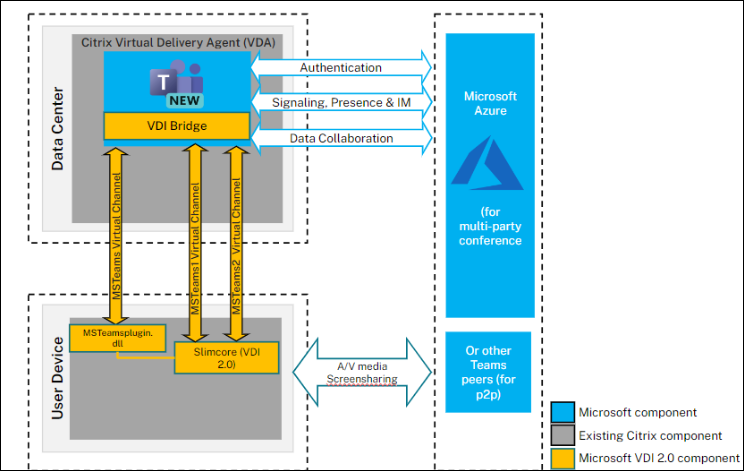
Dans la nouvelle solution VDI pour Teams, Microsoft a tiré parti du SDK Citrix Virtual Channel pour créer des canaux virtuels personnalisés. Côté point de terminaison, Microsoft utilise SlimCore, le moteur multimédia qui alimente actuellement Microsoft Teams (client natif). Dans cette optimisation, SlimCore serait responsable de la gestion des médias déchargés au lieu de HdxRtcEngine. Les canaux virtuels personnalisés créés par Microsoft serviraient de canal de communication entre Teams sur VDI et le moteur multimédia SlimCore. Pour plus d’informations, consultez la nouvelle solution VDI pour Teams et l’avenir de Microsoft Teams.
Configuration système requise
Cette section décrit les versions minimales et recommandées nécessaires pour prendre en charge l’optimisation Microsoft Teams SlimCore. Notez que dans les versions minimales, certains correctifs critiques ou les dernières fonctionnalités peuvent ne pas être disponibles. Déployez les versions recommandées pour bénéficier de la meilleure expérience avec les derniers correctifs et fonctionnalités.
Virtual Delivery Agent (VDA)
Remarque :
Si vous utilisez la version 2203 LTSR CU2 ou antérieure (ou) la version 2303 CR ou antérieure, veuillez consulter CTX682593 pour comprendre les limitations de ces versions et planifier votre mise à niveau vers les versions minimales mentionnées ci-dessous afin de bénéficier de la prise en charge de l’optimisation SlimCore.
| Versions minimales | Versions recommandées |
|---|---|
| 2203 LTSR CU3 ; 2305 CR | 2203 LTSR CU5+ (ou) 2402 LTSR et toute version CR supérieure |
Application Citrix Workspace™
Remarque :
L’optimisation SlimCore est actuellement disponible uniquement pour les points de terminaison Windows.
| Versions minimales | Versions recommandées |
|---|---|
| Windows 2203 LTSR (dernière CU) ; Windows 2302 CR | Windows 2402 LTSR ; Windows 2405 CR |
Pour les recommandations concernant les versions minimales de Teams, les exigences du système d’exploitation des points de terminaison et les exigences matérielles, consultez la documentation Microsoft.
Composants
- New Teams vdiBridge – Il s’agit du module de canal virtuel côté serveur
- Canal virtuel personnalisé (VC) – Il s’agit du VC personnalisé appartenant à Microsoft Teams
- Plug-in – DLL VC côté client. Ce plug-in est responsable du téléchargement et du nettoyage de SlimCore.
- SlimCore – Moteur multimédia spécifique au système d’exploitation
Déploiement
- Assurez-vous de disposer de la nouvelle version de Microsoft Teams, comme recommandé dans les Prérequis.
-
Configurez la stratégie de liste d’autorisation des canaux virtuels pour autoriser les canaux virtuels spécifiques à Microsoft Teams. Ces canaux virtuels sont nécessaires pour que le nouveau client Teams puisse se connecter au plug-in côté client. Pour plus d’informations sur la liste d’autorisation des canaux virtuels, consultez la section Sécurité des canaux virtuels.
Pour l’optimisation SlimCore, le nouveau Microsoft Teams nécessite trois canaux virtuels personnalisés. Utilisez les caractères génériques pour autoriser l’exécutable
ms-teams.exeet les canaux virtuels personnalisés :
-
 MSTEAMS,C:\Program Files\WindowsApps\MSTeams*8wekyb3d8bbwe\ms-teams.exe
 MSTEAM1,C:\Program Files\WindowsApps\MSTeams*8wekyb3d8bbwe\ms-teams.exe
 MSTEAM2,C:\Program Files\WindowsApps\MSTeams*8wekyb3d8bbwe\ms-teams.exe

 <!--NeedCopy-->
Remarque :
- Les caractères génériques pour la stratégie de liste d’autorisation des canaux virtuels sont disponibles dans CVAD 2203 LTSR CU2 et versions ultérieures (ou) Citrix Virtual Apps and Desktops™ 2206 CR et versions ultérieures.
- Les machines VDA doivent être redémarrées pour que la stratégie prenne effet.
- Le chemin d’installation de MSTeams change car il s’agit d’une application MSIX, et les caractères génériques sont donc nécessaires. Assurez-vous d’autoriser les lignes exactes recommandées ci-dessus.
-
- Activez la nouvelle stratégie Teams si nécessaire pour un groupe d’utilisateurs spécifique (elle est activée par défaut au niveau global).
-
Déployez
MSTeamspluginsur vos points de terminaison. Consultez la section Options d’installation du plug-in MSTeams pour des informations détaillées. Pour optimiser avec SlimCore sur les points de terminaison Citrix, Citrix offre plusieurs façons aux clients de déployer leMSTeamsplugin. -
Consultez la documentation Microsoft pour les étapes supplémentaires liées à la préparation et à l’enregistrement de SlimCore, car il peut y avoir des cas qui peuvent bloquer l’installation du nouveau package MSIX du moteur multimédia.
Options d’installation du plug-in MSTeams
Quelle que soit la méthode d’installation, le fichier MSI du plug-in détecte automatiquement le dossier d’installation de l’application Citrix Workspace et place MsTeamsPluginCitrix.dll à cet emplacement :
Emplacements de la DLL du plug-in lorsque le plug-in est installé via les options ci-dessous avec l’installation administrateur de l’application Citrix Workspace :
- 64 bits : C:\Program Files (x86)\Citrix\ICA Client
- 32 bits : C:\Program Files\Citrix\ICA Client
Remarque :
- Assurez-vous que l’application Citrix Workspace est installée en mode administrateur. Cela garantit que les canaux virtuels sont ouverts correctement.
- L’installation du plug-in s’arrête si aucune application Citrix Workspace n’est trouvée sur le point de terminaison.
- Pour les premières expériences d’exécution, deux redémarrages de l’application Teams sont nécessaires pour activer l’optimisation SlimCore. Pour plus d’informations, consultez Vérification de l’optimisation du point de terminaison.
Option 1 : Déployer le plug-in via l’installation de l’application Citrix Workspace
- Le plug-in MSTeams peut être installé via l’interface utilisateur lors d’une nouvelle installation ou d’une mise à niveau manuelle.
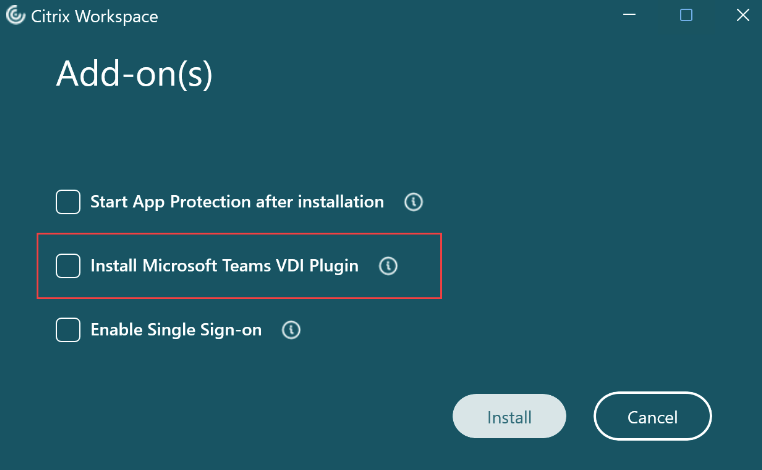
-
Vous pouvez également installer le plug-in MSTeams via l’installation en ligne de commande.
- Utilisez le commutateur de ligne de commande suivant : /installMSTeamsPlugin Exemple : CitrixWorkspaceApp.exe /installMSTeamsPlugin
-
Pour une nouvelle installation, la configuration minimale requise est l’application Citrix Workspace pour Windows 2402 LTSR. Pour les scénarios de mise à niveau sur place, la configuration minimale requise est l’application Citrix Workspace pour Windows 2405 CR.
Option 2 : Télécharger directement le fichier MSI du plug-in
Si vous n’utilisez pas les dernières versions dans lesquelles l’installation du plug-in via CWA est prise en charge, vous pouvez télécharger le fichier MSI du plug-in ici et le déployer à l’aide d’outils tels que SCCM, en plus de toute version existante prise en charge de l’application Citrix Workspace.
Option 3 : Déployer le plug-in à l’aide du service de configuration globale des applications
Le service de configuration globale des applications vous aide à gérer les paramètres des applications pour les points de terminaison gérés et non gérés, et vous pouvez désormais déployer le plug-in Teams sur vos points de terminaison via GACS également.
Consultez la documentation sur la gestion du plug-in Microsoft Teams pour plus de détails sur la gestion du plug-in Teams via GACS.
Considérations relatives au réseau
Pour l’optimisation SlimCore, consultez les Considérations relatives au réseau dans la documentation Microsoft pour les détails nécessaires.
Matrice des fonctionnalités et prise en charge des versions
Avec l’optimisation SlimCore, les fonctionnalités et l’implémentation de la solution VDI étant la propriété de Microsoft, consultez la documentation Microsoft.
Dépannage et autres considérations
Pour les nouvelles versions de Teams avec l’optimisation Microsoft SlimCore, consultez la documentation Microsoft.
Limitations connues
Avec l’optimisation SlimCore, étant donné que les fonctionnalités et l’implémentation de la solution VDI sont gérées par Microsoft, consultez les Problèmes connus documentés par Microsoft.
Partager
Partager
This Preview product documentation is Citrix Confidential.
You agree to hold this documentation confidential pursuant to the terms of your Citrix Beta/Tech Preview Agreement.
The development, release and timing of any features or functionality described in the Preview documentation remains at our sole discretion and are subject to change without notice or consultation.
The documentation is for informational purposes only and is not a commitment, promise or legal obligation to deliver any material, code or functionality and should not be relied upon in making Citrix product purchase decisions.
If you do not agree, select I DO NOT AGREE to exit.