-
Planificar y crear una implementación
-
-
Grupos de identidades de diferentes tipos de unión de identidad de máquina
-
Servicio de autoridad de emisión de tickets seguros (STA) de Citrix independiente
-
-
-
Optimización para Microsoft Teams (nuevo)
-
Optimización de Microsoft SlimCore
-
This content has been machine translated dynamically.
Dieser Inhalt ist eine maschinelle Übersetzung, die dynamisch erstellt wurde. (Haftungsausschluss)
Cet article a été traduit automatiquement de manière dynamique. (Clause de non responsabilité)
Este artículo lo ha traducido una máquina de forma dinámica. (Aviso legal)
此内容已经过机器动态翻译。 放弃
このコンテンツは動的に機械翻訳されています。免責事項
이 콘텐츠는 동적으로 기계 번역되었습니다. 책임 부인
Este texto foi traduzido automaticamente. (Aviso legal)
Questo contenuto è stato tradotto dinamicamente con traduzione automatica.(Esclusione di responsabilità))
This article has been machine translated.
Dieser Artikel wurde maschinell übersetzt. (Haftungsausschluss)
Ce article a été traduit automatiquement. (Clause de non responsabilité)
Este artículo ha sido traducido automáticamente. (Aviso legal)
この記事は機械翻訳されています.免責事項
이 기사는 기계 번역되었습니다.책임 부인
Este artigo foi traduzido automaticamente.(Aviso legal)
这篇文章已经过机器翻译.放弃
Questo articolo è stato tradotto automaticamente.(Esclusione di responsabilità))
Translation failed!
Optimización de Microsoft SlimCore
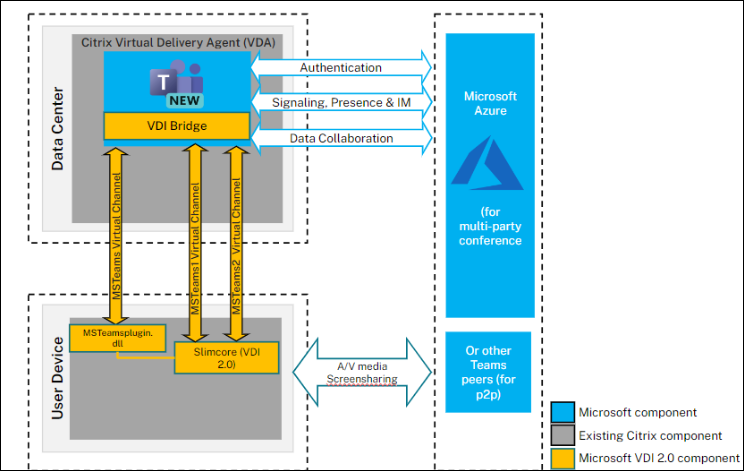
En la nueva solución VDI para Teams, Microsoft aprovechó el SDK de canales virtuales de Citrix para crear canales virtuales personalizados y, en el lado del punto final, Microsoft está usando SlimCore, el motor multimedia que actualmente impulsa Microsoft Teams (cliente nativo). En esta optimización, SlimCore sería responsable de manejar el contenido multimedia descargado en lugar de HdxRtcEngine. Los canales virtuales personalizados que Microsoft creó servirían como canal de comunicación entre Teams en VDI y el motor multimedia SlimCore. Para obtener más información, consulta Nueva solución VDI para Teams y El futuro de Microsoft Teams.
Requisitos del sistema
Esta sección describe las versiones mínimas y recomendadas necesarias para admitir la optimización de Microsoft Teams SlimCore. Ten en cuenta que en las versiones mínimas, es posible que algunas correcciones de errores críticas o las últimas funciones no estén disponibles. Implementa las versiones recomendadas para tener la mejor experiencia con las últimas correcciones y funciones.
Virtual Delivery Agent (VDA)
Nota:
Si usas 2203 LTSR CU2 o una versión anterior (o) 2303 CR o una versión anterior, consulta CTX682593 para comprender las limitaciones de esas versiones y planifica tu actualización a las versiones mínimas mencionadas a continuación para obtener compatibilidad con la optimización de SlimCore.
| Versiones mínimas | Versiones recomendadas |
|---|---|
| 2203 LTSR CU3; 2305 CR | 2203 LTSR CU5+ (o) 2402 LTSR y cualquier versión CR superior |
Aplicación Citrix Workspace™
Nota:
La optimización de SlimCore solo está disponible actualmente para puntos finales de Windows.
| Versiones mínimas | Versiones recomendadas |
|---|---|
| Windows 2203 LTSR (última CU); Windows 2302 CR | Windows 2402 LTSR; Windows 2405 CR |
Para obtener recomendaciones sobre las versiones mínimas de Teams, los requisitos del sistema operativo del punto final y los requisitos de hardware, consulta la documentación de Microsoft.
Componentes
- Nuevo Teams vdiBridge: este es el módulo de canal virtual del lado del servidor.
- Canal virtual personalizado (VC): este es el VC personalizado propiedad de Microsoft Teams.
- Complemento: DLL de VC del lado del cliente. Este complemento es responsable de la descarga y limpieza de SlimCore.
- SlimCore: motor multimedia específico del sistema operativo.
Implementación
- Asegúrate de tener la nueva versión de Microsoft Teams según lo recomendado en Requisitos previos.
-
Configura la política de lista de permitidos de canales virtuales para permitir canales virtuales específicos de Microsoft Teams. Estos canales virtuales son necesarios para que el nuevo cliente de Teams pueda conectarse al complemento del lado del cliente. Para obtener más información sobre la lista de permitidos de canales virtuales, consulta Seguridad de canales virtuales.
Para la optimización de SlimCore, el nuevo Microsoft Teams necesita tres canales virtuales personalizados. Usa los comodines para permitir el ejecutable
ms-teams.exey los canales virtuales personalizados:
-
 MSTEAMS,C:\Program Files\WindowsApps\MSTeams*8wekyb3d8bbwe\ms-teams.exe
 MSTEAM1,C:\Program Files\WindowsApps\MSTeams*8wekyb3d8bbwe\ms-teams.exe
 MSTEAM2,C:\Program Files\WindowsApps\MSTeams*8wekyb3d8bbwe\ms-teams.exe

 <!--NeedCopy-->
Nota:
- Los comodines para la política de lista de permitidos de canales virtuales están disponibles en CVAD 2203 LTSR CU2 y versiones posteriores (o) Citrix Virtual Apps and Desktops™ 2206 CR y versiones posteriores.
- Las máquinas VDA deben reiniciarse para que la política surta efecto.
- La ruta de instalación de MSTeams cambia, ya que es una aplicación MSIX, por lo que los comodines son necesarios. Asegúrate de incluir en la lista de permitidos las líneas exactas recomendadas anteriormente.
-
- Habilita la nueva política de Teams si es necesario para un grupo de usuarios específico (está habilitada de forma predeterminada a nivel global).
-
Implementa
MSTeamspluginen tus puntos finales. Consulta la sección Opciones para instalar el complemento MSTeams para obtener información detallada. Para optimizar con SlimCore en los puntos finales de Citrix, Citrix ofrece varias formas para que los clientes implementen elMSTeamsplugin. -
Consulta la documentación de Microsoft para conocer los pasos adicionales relacionados con la preparación y el registro de SlimCore, ya que puede haber casos que bloqueen la instalación del nuevo paquete MSIX del motor multimedia.
Opciones para instalar el complemento de MSTeams
Independientemente del método de instalación, el MSI del complemento detecta automáticamente la carpeta de instalación de la aplicación Citrix Workspace y coloca MsTeamsPluginCitrix.dll en esa ubicación:
Ubicaciones del complemento DLL cuando el complemento se instala a través de las siguientes opciones con la instalación de administrador de la aplicación Citrix Workspace:
- 64 bits: C:\Program Files (x86)\Citrix\ICA Client
- 32 bits: C:\Program Files\Citrix\ICA Client
Nota:
- Asegúrate de que la aplicación Citrix Workspace esté instalada en modo administrador. Esto garantiza que los canales virtuales se abran correctamente.
- La instalación del complemento se detiene si no se encuentra ninguna aplicación Citrix Workspace en el punto final.
- Para las primeras experiencias de ejecución, se necesitan dos reinicios de la aplicación Teams para acceder a la optimización de SlimCore. Para obtener más información, consulta Verificar la optimización del punto final.
Opción 1: Implementar el complemento a través de la instalación de la aplicación Citrix Workspace
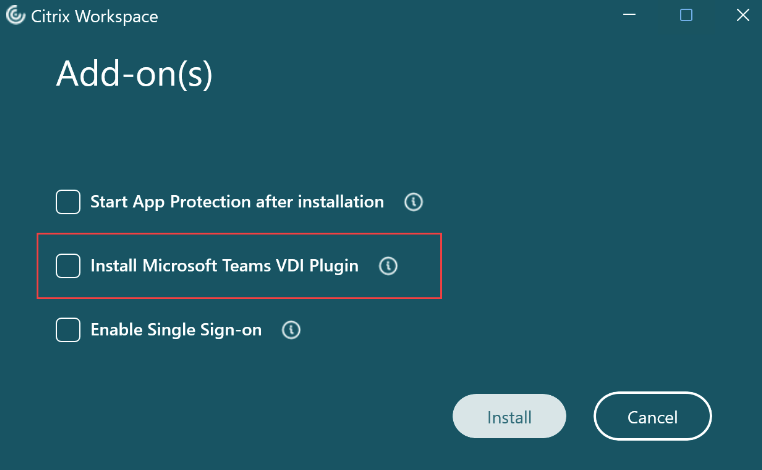
- El complemento de MSTeams se puede instalar a través de la interfaz de usuario durante la instalación nueva o la actualización manual.
-
También puedes instalar el complemento de MSTeams a través de la instalación por línea de comandos.
- Usa el siguiente modificador de línea de comandos: /installMSTeamsPlugin Ejemplo: CitrixWorkspaceApp.exe /installMSTeamsPlugin
-
Para una instalación nueva, el requisito mínimo es la aplicación Citrix Workspace para Windows 2402 LTSR. Para escenarios de actualización in situ, el requisito mínimo es la aplicación Citrix Workspace para Windows 2405 CR.
Opción 2: Descargar el MSI del complemento directamente
Si no estás en las últimas versiones en las que se admite la instalación del complemento a través de CWA, puedes descargar el MSI del complemento desde aquí e implementarlo usando herramientas como SCCM sobre cualquier versión existente compatible de la aplicación Citrix Workspace.
Opción 3: Implementar el complemento usando el servicio de configuración global de aplicaciones
El servicio de configuración global de aplicaciones te ayuda a administrar la configuración de las aplicaciones tanto para puntos finales administrados como no administrados, y ahora también puedes implementar el complemento de Teams en tus puntos finales a través de GACS.
Consulta la documentación de Administración del complemento de Microsoft Teams para obtener detalles sobre cómo administrar el complemento de Teams a través de GACS.
Consideraciones de red
Para la optimización de SlimCore, consulta Consideraciones de red en la documentación de Microsoft para obtener los detalles necesarios.
Matriz de funciones y compatibilidad de versiones
Con la optimización de SlimCore, dado que las funciones y la implementación de la solución VDI son propiedad de Microsoft, consulta la documentación de Microsoft.
Solución de problemas y otras consideraciones
Para el nuevo Teams con optimización de Microsoft SlimCore, consulta la documentación de Microsoft.
Limitaciones conocidas
Con la optimización de SlimCore, dado que las características e implementación de la solución VDI son propiedad de Microsoft, consulta los problemas conocidos documentados por Microsoft.
Compartir
Compartir
This Preview product documentation is Citrix Confidential.
You agree to hold this documentation confidential pursuant to the terms of your Citrix Beta/Tech Preview Agreement.
The development, release and timing of any features or functionality described in the Preview documentation remains at our sole discretion and are subject to change without notice or consultation.
The documentation is for informational purposes only and is not a commitment, promise or legal obligation to deliver any material, code or functionality and should not be relied upon in making Citrix product purchase decisions.
If you do not agree, select I DO NOT AGREE to exit.