Camada de personalização do usuário
O recurso de camada de personalização do usuário para Citrix Virtual Apps and Desktops™ estende os recursos de catálogos de máquinas não persistentes para preservar os dados dos usuários e os aplicativos instalados localmente entre as sessões. Alimentado pela tecnologia subjacente do Citrix App Layering, o recurso de camada de personalização do usuário oferece suporte ao Citrix Provisioning e ao Machine Creation Services (MCS) em um catálogo de máquinas não persistente.
Você instala os componentes da camada de personalização do usuário junto com o Virtual Delivery Agent na imagem mestre. Um arquivo VHD armazena aplicativos instalados localmente pelo usuário. O VHD montado na imagem atua como o próprio disco rÃgido virtual do usuário.
Importante:
Você pode implantar camadas de personalização do usuário no Citrix Virtual Apps and Desktops, ou camadas de usuário do App Layering habilitadas em um modelo de imagem, mas não ambos. Não instale o recurso de camada de personalização do usuário em uma camada dentro do App Layering.
Este recurso substitui o Personal vDisk (PvD), ao mesmo tempo em que oferece uma experiência de espaço de trabalho persistente para usuários em um ambiente de desktop não persistente, agrupado.
-
Para implantar o recurso de camada de personalização do usuário, instale e configure-o usando as etapas detalhadas no artigo. Até então, o recurso não estará disponÃvel.
-
Suporte a aplicativos
Com exceção das seguintes, todos os aplicativos que um usuário instala localmente no desktop são suportados na camada de personalização do usuário.
Exceções
Os seguintes aplicativos são a exceção e não são suportados na camada de personalização do usuário:
- Aplicativos corporativos, como MS Office e Visual Studio.
- Aplicativos que modificam a pilha de rede ou o hardware. Exemplo: um cliente VPN.
- Aplicativos que possuem drivers de nÃvel de inicialização. Exemplo: um scanner de vÃrus.
-
Aplicativos com drivers que usam o armazenamento de drivers. Exemplo: um driver de impressora.
-
Nota:
-
Você pode disponibilizar impressoras usando Objetos de PolÃtica de Grupo (GPOs) do Windows.
-
Não permita que os usuários instalem aplicativos não suportados localmente. Em vez disso, instale esses aplicativos diretamente na imagem mestre.
-
Aplicativos que exigem uma conta de usuário local ou de administrador
- Quando um usuário instala um aplicativo localmente, o aplicativo vai para a camada de usuário. Se o usuário adicionar ou editar um usuário ou grupo local, as alterações não persistem além da sessão.
Importante:
Adicione qualquer usuário ou grupo local necessário na imagem mestre.
Requisitos
O recurso de camada de personalização do usuário exige os seguintes componentes:
- Citrix Virtual Apps and Desktops 7 1909 ou posterior
- Virtual Delivery Agent (VDA), versão 1912 ou posterior
- Citrix Provisioning™, versão 1909 ou posterior
- Compartilhamento de Arquivos do Windows (SMB), ou Azure Files com autenticação AD local habilitada
Você pode implantar o recurso de camada de personalização do usuário nas seguintes versões do Windows quando o sistema operacional é implantado como sessão única. O suporte é limitado a um único usuário em uma única sessão.
- Windows 11 Enterprise x64
- Windows 10 Enterprise x64, versão 1607 ou posterior
- Windows 10 Multi-Session (Azure Files suportado)
- Windows Server 2016 (Azure Files suportado)
- Windows Server 2019 (Azure Files suportado)
Para Citrix Virtual Apps and Desktops 7, o uso de Azure Files com camadas de personalização do usuário é suportado no Windows Server 2019, Windows Server 2016v e cliente Windows 10.
-  > **Nota:**
-  > > Se você estiver usando um sistema operacional de servidor, apenas o VDI de Servidor é suportado. Para detalhes de implantação, consulte o artigo [VDI de Servidor](/pt-br/citrix-virtual-apps-desktops/install-configure/server-vdi.html). > > A camada de personalização do usuário suporta apenas um usuário por vez por máquina, e então a máquina precisa ser reiniciada para redefinir os discos. Você não pode usar a camada de personalização do usuário com sistemas operacionais de servidor multi-sessão, apenas com sistemas de servidor de sessão única. A camada de personalização do usuário funciona apenas com desktops não persistentes.
Desinstale o recurso de camada de personalização do usuário, se instalado. Reinicie a imagem mestre antes de instalar a versão mais recente.
Configure seu compartilhamento de arquivos
-
O recurso de camada de personalização do usuário exige armazenamento Windows Server Message Block (SMB). Para criar um compartilhamento de arquivos do Windows, siga as etapas usuais para o sistema operacional Windows que você está usando.
-
Para saber mais sobre como usar o Azure Files com catálogos baseados em Azure, consulte Configurar o armazenamento do Azure Files para camadas de personalização do usuário.
Recomendações
Siga as recomendações nesta seção para uma implantação bem-sucedida da camada de personalização do usuário.
Microsoft System Center Configuration Manager (SCCM)
Se você estiver usando o SCCM com o recurso de camada de personalização do usuário, siga as diretrizes da Microsoft para preparar sua imagem em um ambiente VDI. Consulte este artigo do Microsoft TechNet para obter mais informações.
Tamanho da camada de usuário
Uma camada de usuário é um disco com provisionamento dinâmico que se expande à medida que o espaço no disco é usado. O tamanho padrão permitido para uma camada de usuário é de 10 GB, o mÃnimo que recomendamos.
Nota:
Durante a instalação, se o valor for definido como zero (0), o tamanho padrão da camada de usuário será definido como 10 GB.
Se você quiser alterar o tamanho da camada de usuário, pode inserir um valor diferente para a polÃtica do Studio Tamanho da Camada de Usuário. Consulte Etapa 5: Criar polÃticas personalizadas de grupo de entrega, em Opcional: Clique em Selecionar ao lado de Tamanho da Camada de Usuário em GB.
Ferramentas para substituir o Tamanho da Camada de Usuário (Opcional)
Você pode substituir o Tamanho da Camada de Usuário usando uma ferramenta do Windows para definir uma cota no compartilhamento de arquivos da camada de usuário.
Use uma das seguintes ferramentas de cota da Microsoft para definir uma cota rÃgida no diretório da camada de usuário chamado Usuários:
-  Gerenciador de Recursos do Servidor de Arquivos (FSRM)
-  Gerenciador de Cotas
Nota:
- > Aumentar a cota afeta novas camadas de usuário e expande as existentes. Diminuir a cota afeta apenas novas camadas de usuário. As camadas de usuário existentes nunca diminuem de tamanho.
Implantar uma camada de personalização do usuário
Ao implantar o recurso de personalização do usuário, você define as polÃticas no Studio. Em seguida, atribui as polÃticas ao grupo de entrega vinculado ao catálogo de máquinas, onde o recurso é implantado.
Se você deixar a imagem mestre sem configuração de camada de personalização do usuário, os serviços permanecerão ociosos e não interferirão nas atividades de autoria.
Se você definir as polÃticas na imagem mestre, os serviços tentarão executar e montar uma camada de usuário dentro da imagem mestre. A imagem mestre exibirá comportamentos inesperados e instabilidade.
Para implantar o recurso de camada de personalização do usuário, conclua as seguintes etapas nesta ordem:
- Etapa 1: Verifique a disponibilidade de um ambiente Citrix Virtual Apps and Desktops.
- Etapa 2: Prepare sua imagem mestre.
- Etapa 3: Crie um catálogo de máquinas.
- Etapa 4: Crie um grupo de entrega.
- Etapa 5: Crie polÃticas personalizadas de grupo de entrega.
Nota:
- >Fazer logon pela primeira vez após atualizar o Windows 10 na imagem leva mais tempo do que o normal. A camada do usuário precisa ser atualizada para a nova versão do Windows 10, o que aumenta o tempo de logon.
Etapa 1: Verifique se o ambiente Citrix Virtual Apps and Desktops está disponÃvel
Certifique-se de que seu ambiente Citrix Virtual Apps and Desktops esteja disponÃvel para uso com este novo recurso. Para obter detalhes de configuração, consulte Instalar e configurar o Citrix Virtual Apps and Desktops.
Etapa 2: Prepare sua imagem mestre
-  Para preparar sua imagem mestre:

-  1.  Localize a imagem mestre. Instale os aplicativos corporativos da sua organização e quaisquer outros aplicativos que seus usuários geralmente considerem úteis.
-
Se você estiver implantando o Server VDI, siga as etapas no artigo Server VDI. Certifique-se de incluir o componente opcional, a Camada de personalização do usuário. Para obter detalhes, consulte as Opções de linha de comando para instalar um VDA.
-
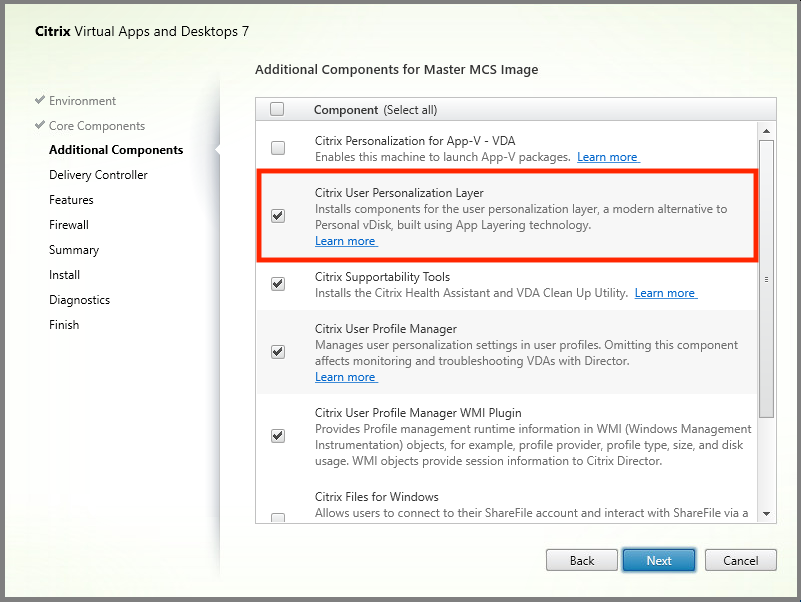
- Se você estiver usando o Windows 10, instale o Virtual Delivery Agent (VDA) 1912 ou posterior. Se uma versão mais antiga do VDA já estiver instalada, desinstale a versão antiga primeiro. Ao instalar a nova versão, certifique-se de selecionar e instalar o componente opcional, a Camada de Personalização do Usuário Citrix, da seguinte forma:
-
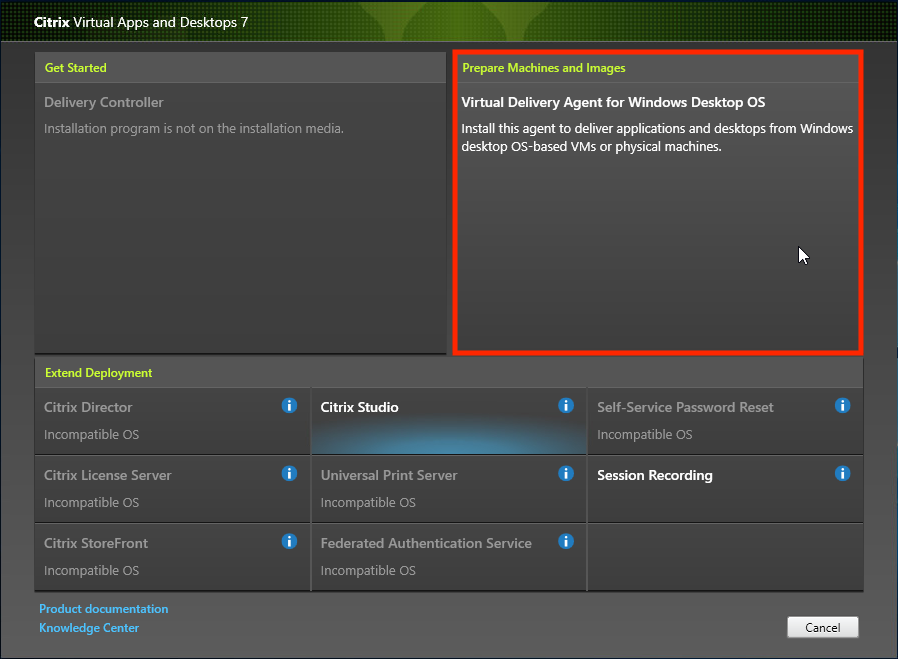
- Clique no bloco, Virtual Delivery Agent for Windows Desktop OS:
-
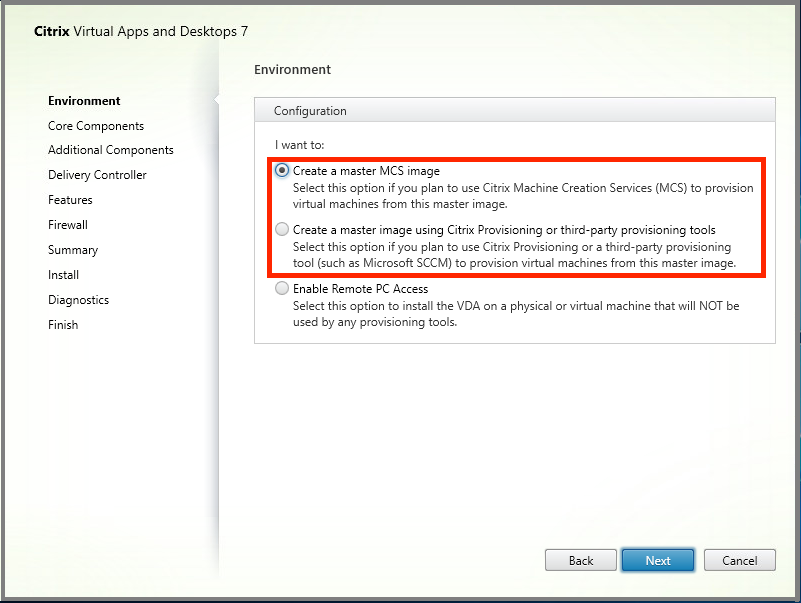
- Ambiente: Selecione Criar uma imagem mestre MCS ou Criar uma imagem mestre usando o Citrix Provisioning ou ferramentas de provisionamento de terceiros.
-
Componentes Principais: Clique em Avançar.
-
Componentes Adicionais: Marque Citrix User Personalization Layer.
- Clique nas telas de instalação restantes, configurando o VDA conforme necessário, e clique em Instalar. A imagem reinicia uma ou mais vezes durante a instalação.
-
-
Deixe as atualizações do Windows desabilitadas. O instalador da camada de personalização do usuário desabilita as atualizações do Windows na imagem. Deixe as atualizações desabilitadas.
A imagem está pronta para ser carregada no Studio.
Nota:
Se você deseja apenas atualizar a camada de personalização do usuário (UPL), pode fazê-lo com uma versão mais recente da UPL e o pacote autônomo. Você não precisa atualizar o VDA.
Etapa 3: Crie um catálogo de máquinas
No Studio, siga as etapas para criar um catálogo de máquinas. Use as seguintes opções durante a criação do catálogo:
- Selecione Sistema Operacional e defina-o como SO de sessão única.
-
- Selecione Gerenciamento de Máquinas e defina-o como Máquinas com gerenciamento de energia. Por exemplo, máquinas virtuais ou PCs blade.
-
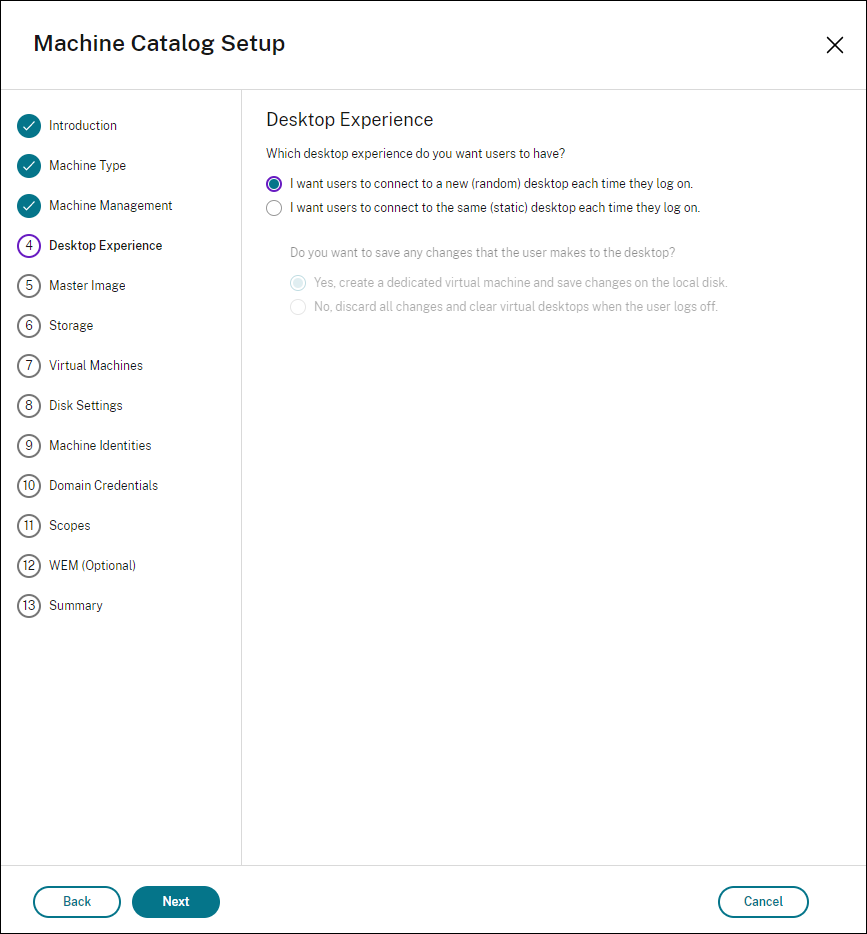
- Selecione Experiência da Ãrea de Trabalho e defina-o como tipo de catálogo pooled-random ou pooled-static, como nos exemplos a seguir:
-
Pooled-random:
-
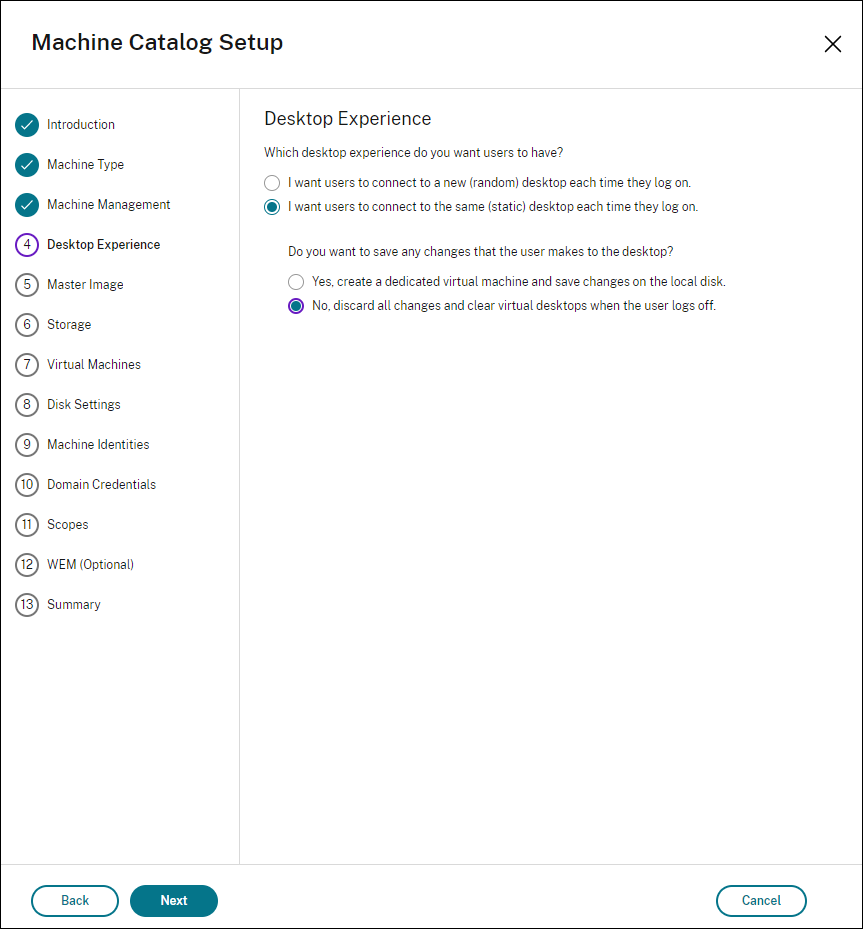
Pooled-static: Se você selecionar pooled-static, configure as áreas de trabalho para descartar todas as alterações e limpar as áreas de trabalho virtuais quando o usuário fizer logoff, conforme mostrado na seguinte captura de tela:
Nota:
-
A camada de personalização do usuário não oferece suporte a catálogos pooled-static configurados para usar o Citrix Personal vDisk ou atribuÃdos como máquinas virtuais dedicadas.
-
- Se você estiver usando o MCS, selecione Imagem e o instantâneo para a imagem criada na seção anterior.
-
- Configure as propriedades restantes do catálogo conforme necessário para o seu ambiente.
-
Etapa 4: Crie um grupo de entrega
Crie e configure um grupo de entrega, incluindo máquinas do catálogo de máquinas que você criou. Para obter detalhes, consulte Criar Grupos de Entrega.
Para habilitar a montagem de camadas de usuário nos Virtual Delivery Agents, use os parâmetros de configuração para especificar:
- Onde na rede acessar as camadas de usuário.
-
O tamanho máximo permitido para o crescimento dos discos de camada de usuário.
- Defina os parâmetros como polÃticas Citrix personalizadas no Studio e atribua-os ao seu grupo de entrega.
-
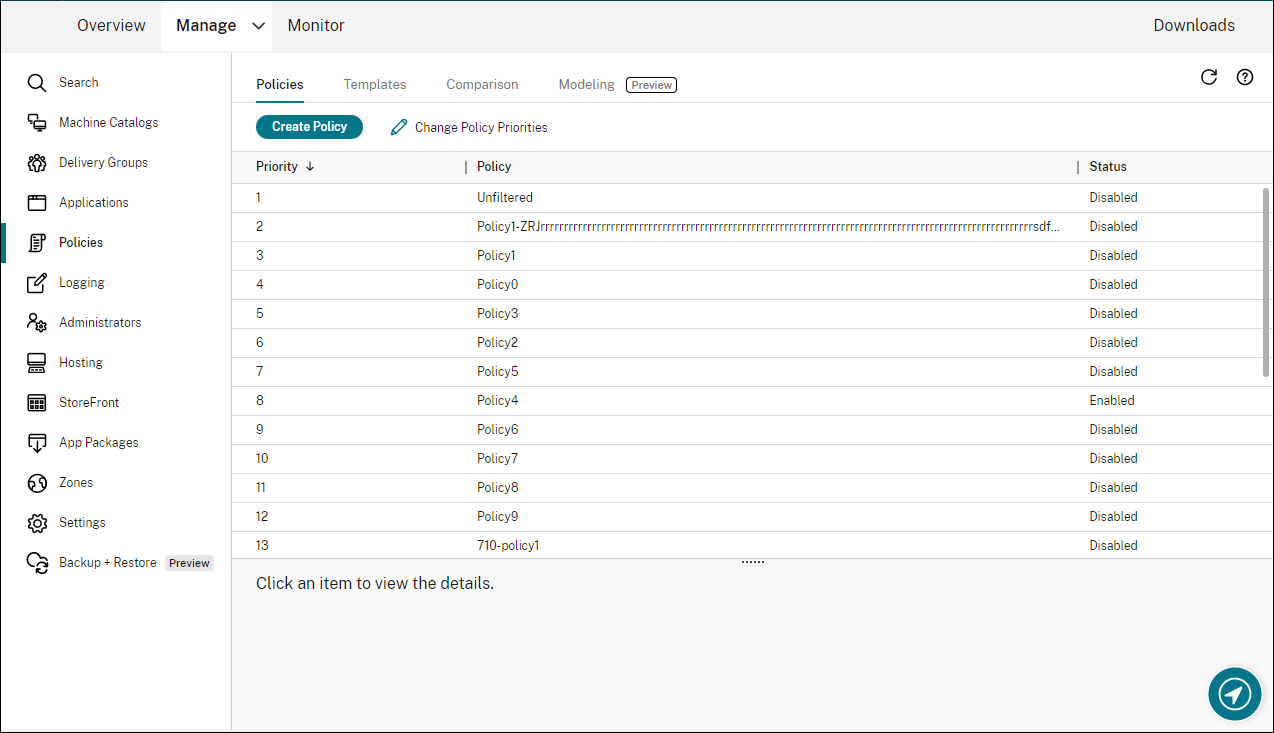
Faça login no Studio e selecione PolÃticas no painel esquerdo:
-
Selecione “Criar PolÃtica” na barra de ações. A janela “Criar PolÃtica” é exibida.
-
Digite ‘camada de usuário’ no campo de pesquisa. As três polÃticas a seguir são exibidas na lista de polÃticas disponÃveis:
- Exclusões de Camada de Usuário
- Caminho do Repositório da Camada de Usuário
-
Tamanho da Camada de Usuário em GB
Observação:
Aumentar o tamanho afeta novas camadas de usuário e expande as camadas de usuário existentes. Diminuir o tamanho afeta apenas novas camadas de usuário. As camadas de usuário existentes nunca diminuem de tamanho.
-
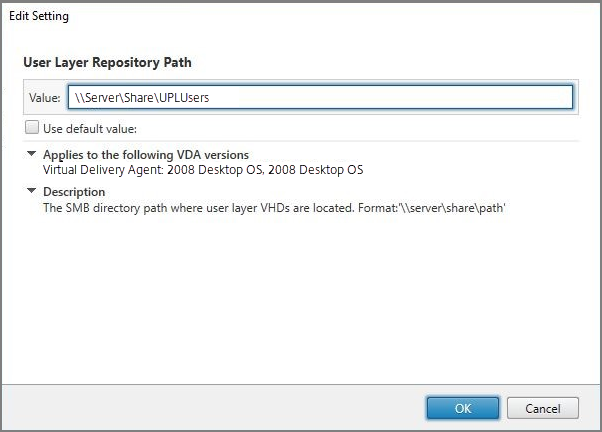
Marque a caixa de seleção ao lado de “Caminho do Repositório da Camada de Usuário” e clique em “Editar”. A janela “Editar Configuração” é exibida.
-
Insira um caminho no campo “Valor” e clique em “Salvar”:
-
Formato do caminho:
\\server-name-or-address\share-name\folder -
Exemplo de caminho:
\\Server\Share\UPLUsers -
Exemplo de caminhos resultantes: Para um usuário chamado Alex em CoolCompanyDomain, o caminho seria:
\\Server\Share\UPLUsers\Users\CoolCompanyDomain_Alex\A_OK
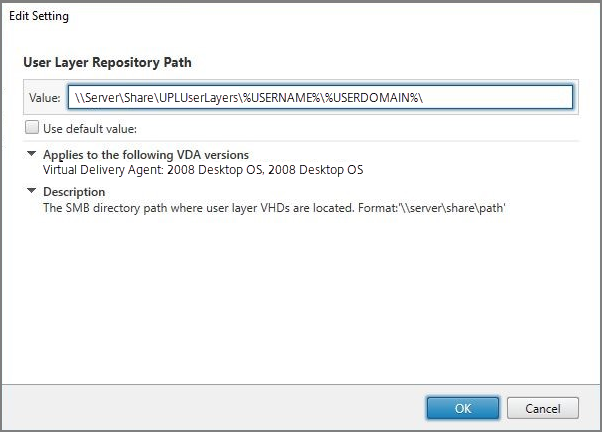
Você pode personalizar o caminho usando as variáveis
%USERNAME%e%USERDOMAIN%, variáveis de ambiente da máquina e atributos do Active Directory (AD). Quando expandidas, essas variáveis resultam em caminhos explÃcitos.Exemplo de variáveis de ambiente:
-
Formato do caminho:
\\Server-name-or-address\share-name\folder-with-environment-variables -
Exemplo de caminho:
\\Server\Share\UPLUserLayers\%USERNAME%\%USERDOMAIN% -
Exemplo de caminhos resultantes: Para um usuário chamado Alex em CoolCompanyDomain, o caminho seria:
\\Server\Share\UPLUserLayers\Alex\CoolCompanyDomain\A_OK
Exemplo de atributos AD personalizados:
- Formato do caminho:
\\Server-name-or-address\share-name\AD-attribute - Exemplo de caminho:
\\Server\share\#sAMAccountName# - Exemplo de caminhos resultantes:
\\Server\share\JohnSmith(se #sAMAccountName# for resolvido para JohnSmith para o usuário atual)
-
Formato do caminho:
-
Opcional: Marque a caixa de seleção ao lado de “Tamanho da Camada de Usuário em GB” e clique em “Editar”:
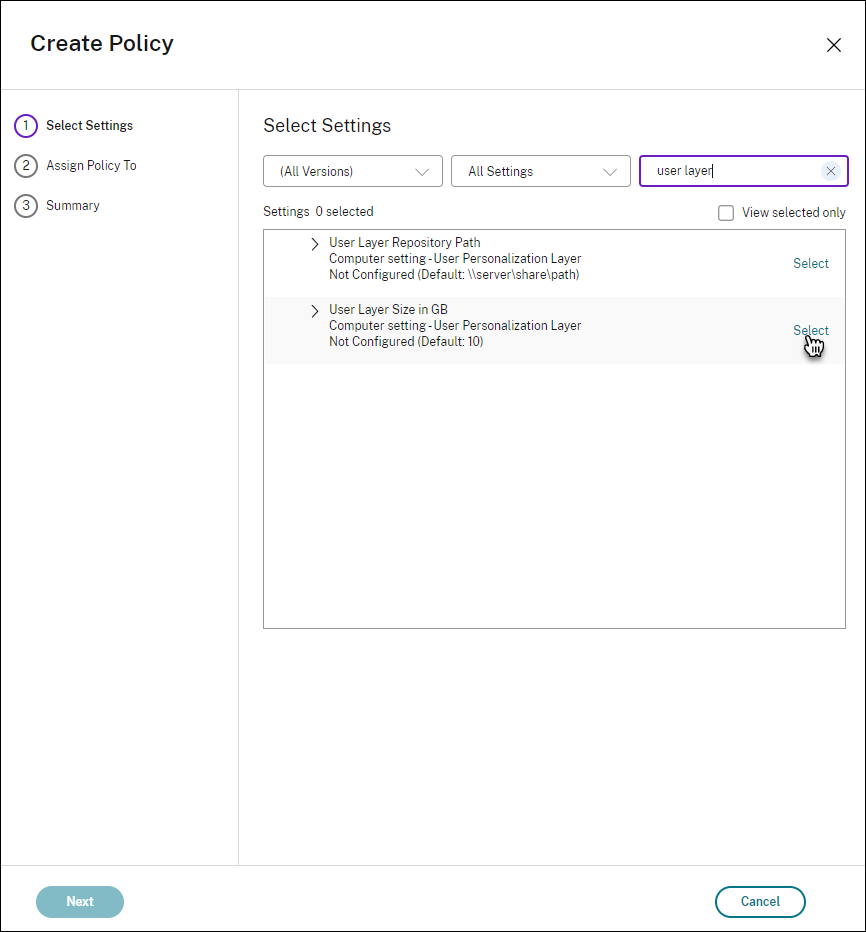
A janela “Editar Configurações” é exibida.
-
Opcional: Altere o valor padrão de 10 GB para o tamanho máximo que cada camada de usuário pode atingir. Clique em “Salvar”.
-
Opcional: Marque a caixa de seleção ao lado de “Exclusões de Camada de Usuário” e clique em “Editar”.
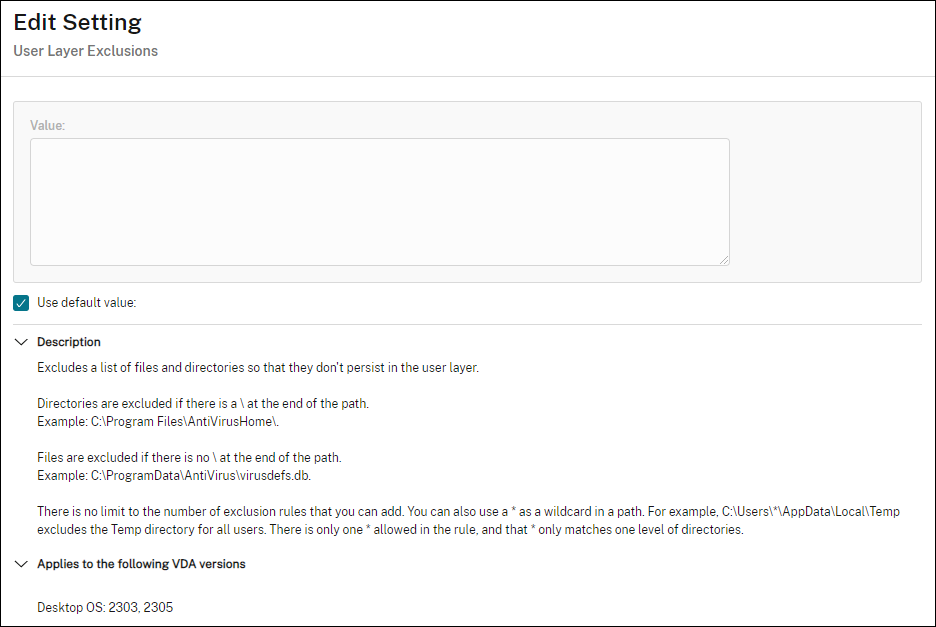
-
Opcional: Especifique os arquivos e pastas a serem excluÃdos e clique em “Salvar”. Para obter mais informações, consulte a documentação do Citrix App Layering.
-
Clique em “Avançar” para configurar os usuários e as máquinas aos quais você deseja atribuir. Clique no link “Atribuir Grupo de Entrega” destacado nesta imagem:
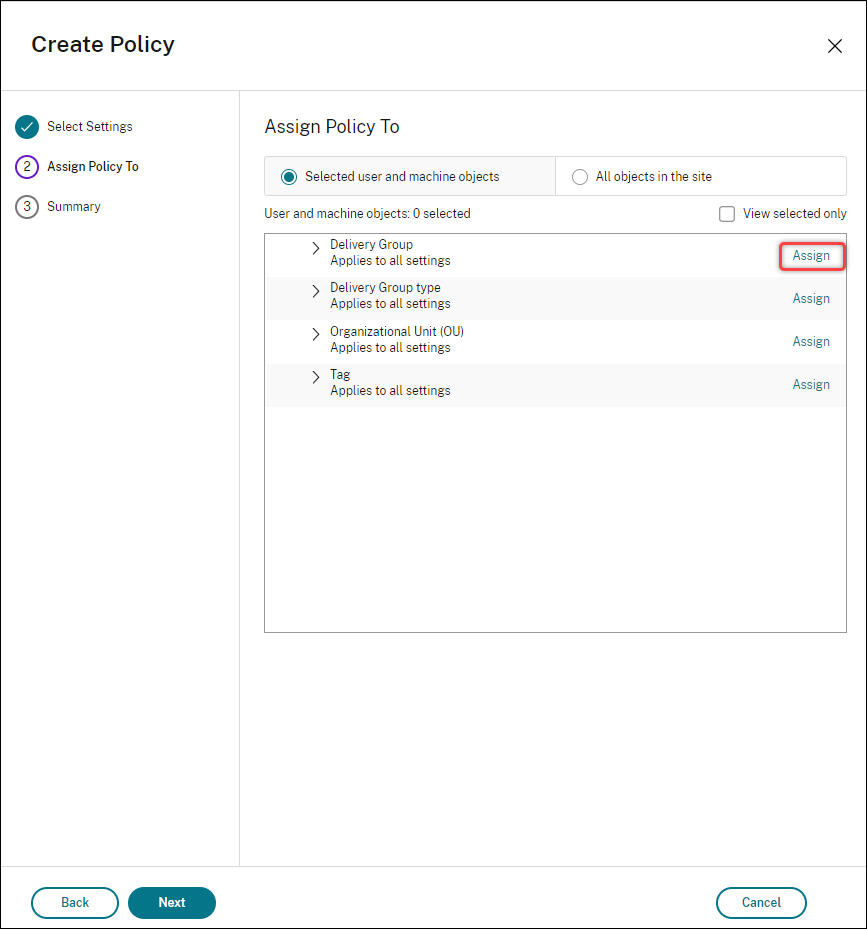
-
No menu “Grupo de Entrega”, selecione o grupo de entrega criado na seção anterior. Clique em “OK”.
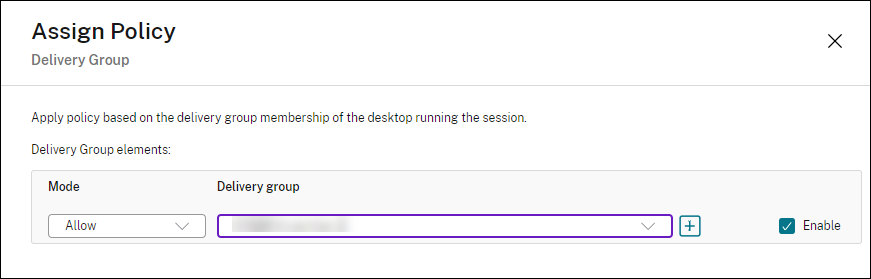
-
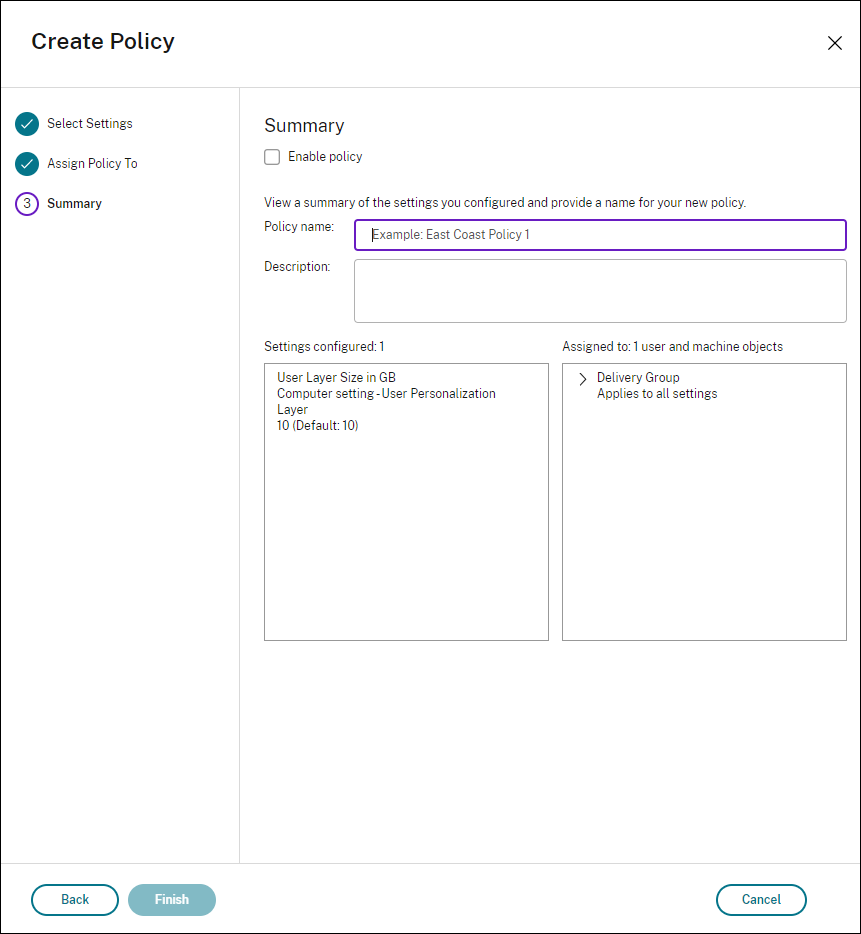
Insira um nome para a polÃtica. Marque a caixa de seleção para habilitar a polÃtica e clique em “Concluir”.
Configurar as configurações de segurança na pasta da camada de usuário
Como administrador de domÃnio, você pode especificar mais de um local de armazenamento para suas camadas de usuário. Crie uma subpasta \Users para cada local de armazenamento (incluindo o local padrão). Proteja cada local usando as seguintes configurações.
| Nome da configuração | Valor | Aplicar a |
|---|---|---|
| Criador/Proprietário | Modificar | Somente subpastas e arquivos |
| Direitos do Proprietário | Modificar | Somente subpastas e arquivos |
| Usuários ou grupo | Criar Pasta/Anexar Dados; Atravessar Pasta/Executar Arquivo; Listar Pasta/Ler Dados; Ler Atributos | Somente pasta selecionada |
| Sistema | Controle Total | Pasta selecionada, subpastas e arquivos |
| Administradores de DomÃnio e grupo de Administradores selecionado | Controle Total | Pasta selecionada, subpastas e arquivos |
Mensagens da camada de usuário
Quando um usuário não consegue acessar sua camada de usuário, ele recebe uma destas mensagens de notificação.
-
Camada de Usuário em Uso
```We were unable to attach your user layer because it is in use. Any changes you make to application settings or data will not be saved. Be sure to save any work to a shared network location.
 **User Layer Unavailable**

 ```We were unable to attach your user layer. Any changes you make to application settings or data will not be saved. Be sure to save any work to a shared network location.<!--NeedCopy-->
System not reset after user sign-out
This system was not shut down properly. Please log off immediately and contact your system administrator.<!--NeedCopy-->
Log files to use when troubleshooting
The log file, ulayersvc.log, contains the output of the user personalization layer software where changes are logged.
C:\ProgramData\Unidesk\Logs\ulayersvc.log

<!--NeedCopy-->
Limitations
Keep the following limitations in mind when installing and using the user personalization layer feature.
-
Do not attempt to deploy the user personalization layer software on a layer within App Layering. Either deploy user personalization layers in Citrix Virtual Apps and Desktops, or enable user layers in an App Layering image template, not both. Either process produces the user layers you need.
-
Do not configure the user personalization layer feature with persistent machine catalogs.
-
Do not use Session hosts.
-
Do not update the machine catalog with an image running a new OS install (even the same version of Windows 10). Best practice is to apply updates to the OS within the same master image used when creating the machine catalog.
-
Do not use boot-time drivers, nor any other early boot personalization.
-
Do not migrate PvD data to the user personalization layer feature.
-
Do not migrate existing user layers from the full App Layering product to the user personalization layer feature.
-
Do not change the user layer SMB path to access user layers created using a different master OS image.
-
When a user logs out of a session and then logs in again, the new session runs on a different machine in the pool. In a VDI environment, Microsoft Software Center lists an application as Installed on the first machine, but shows it as Unavailable on the second machine.
To find out the true status of the application, instruct the user to select the application in the Software Center and click Install. SCCM then updates the status to the true value.
-
Software Center occasionally stops immediately after launching within a VDA that has the user personalization layer feature enabled. To avoid this issue, follow Microsoft’s recommendations for Implementing SCCM in a XenDesktop VDI environment. Also, make sure that the
ccmexecservice is running before you start the Software Center. -
In Group Polices (Computer Settings), User layer settings override settings applied to the master image. Therefore, the changes you make in Computer Settings using a GPO are not always present for the user on the next session login.
To get around this issue, create a User Logon Script that issues the command:
gpupdate /forceFor example, one customer set the following command to run at each user login:
gpudate /Target:Computer /forceFor best results, apply changes to Computer Settings directly on the user layer, after the user has logged in.
-
A domain user account must not be the last user to have logged in to a master image. Otherwise the machines provisioned from that image will have issues.
-
Custom certificates do not persist when UPL is enabled in a pure Microsoft Entra environment, due to an underlying issue in Windows running on Azure. If Microsoft fixes this issue in a future enhancement, we will update this article.
Neste artigo
- Suporte a aplicativos
- Requisitos
- Configure seu compartilhamento de arquivos
- Recomendações
- Implantar uma camada de personalização do usuário
- Configurar as configurações de segurança na pasta da camada de usuário
- Mensagens da camada de usuário
- Log files to use when troubleshooting
- Limitations