-
Bereitstellung planen und aufbauen
-
-
WebSocket-Kommunikation zwischen VDA und Delivery Controller™
-
Verbindungen erstellen und verwalten
-
-
Identitätspools verschiedener Maschinenidentitäts-Join-Typen
-
Identitätspool für in lokale Active Directory eingebundene Maschinenidentität
-
Identitätspool für in Microsoft Entra eingebundene Maschinenidentität
-
Identitätspool für hybrid in Microsoft Entra eingebundene Maschinenidentität
-
Identitätspool für Microsoft Intune-fähige Maschinenidentität
-
Identitätspool für nicht in Domäne eingebundene Maschinenidentität
-
-
Eigenständiger Citrix Secure Ticketing Authority (STA)-Dienst
-
Workloads zwischen Ressourcenstandorten mit dem Image Portability Service migrieren
-
-
-
Optimierung für Microsoft Teams (Neu)
-
Microsoft SlimCore-Optimierung
-
This content has been machine translated dynamically.
Dieser Inhalt ist eine maschinelle Übersetzung, die dynamisch erstellt wurde. (Haftungsausschluss)
Cet article a été traduit automatiquement de manière dynamique. (Clause de non responsabilité)
Este artículo lo ha traducido una máquina de forma dinámica. (Aviso legal)
此内容已经过机器动态翻译。 放弃
このコンテンツは動的に機械翻訳されています。免責事項
이 콘텐츠는 동적으로 기계 번역되었습니다. 책임 부인
Este texto foi traduzido automaticamente. (Aviso legal)
Questo contenuto è stato tradotto dinamicamente con traduzione automatica.(Esclusione di responsabilità))
This article has been machine translated.
Dieser Artikel wurde maschinell übersetzt. (Haftungsausschluss)
Ce article a été traduit automatiquement. (Clause de non responsabilité)
Este artículo ha sido traducido automáticamente. (Aviso legal)
この記事は機械翻訳されています.免責事項
이 기사는 기계 번역되었습니다.책임 부인
Este artigo foi traduzido automaticamente.(Aviso legal)
这篇文章已经过机器翻译.放弃
Questo articolo è stato tradotto automaticamente.(Esclusione di responsabilità))
Translation failed!
Microsoft SlimCore-Optimierung
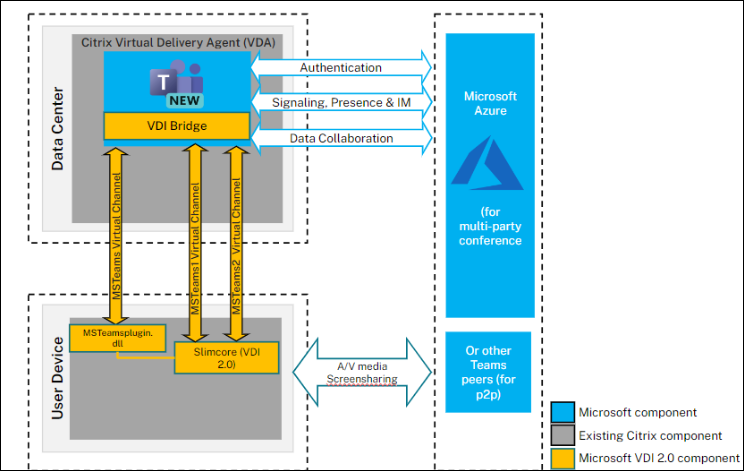
In der neuen VDI-Lösung für Teams nutzte Microsoft das Citrix Virtual Channel SDK, um benutzerdefinierte virtuelle Kanäle zu erstellen. Auf der Endpunktseite verwendet Microsoft SlimCore, die Media Engine, die heute Microsoft Teams (nativer Client) antreibt. Bei dieser Optimierung wäre SlimCore für die Auslagerung der Medien zuständig, anstatt HdxRtcEngine. Die von Microsoft erstellten benutzerdefinierten virtuellen Kanäle dienen als Kommunikationskanal zwischen Teams auf VDI und der SlimCore Media Engine. Weitere Informationen finden Sie unter Neue VDI-Lösung für Teams und Die Zukunft von Microsoft Teams.
Systemanforderungen
Dieser Abschnitt beschreibt die Mindest- und empfohlenen Versionen, die zur Unterstützung der Microsoft Teams SlimCore-Optimierung erforderlich sind. Beachten Sie, dass in Mindestversionen einige kritische Fehlerbehebungen oder die neuesten Funktionen möglicherweise nicht verfügbar sind. Stellen Sie die empfohlenen Versionen bereit, um die beste Erfahrung mit den neuesten Korrekturen und Funktionen zu erzielen.
Virtual Delivery Agent (VDA)
Hinweis:
Wenn Sie 2203 LTSR CU2 oder niedriger (oder) 2303 CR oder niedriger verwenden, lesen Sie bitte CTX682593, um die Einschränkungen in diesen Versionen zu verstehen und Ihr Upgrade auf die unten genannten Mindestversionen zu planen, um die Unterstützung für die SlimCore-Optimierung zu erhalten.
| Mindestversionen | Empfohlene Versionen |
|---|---|
| 2203 LTSR CU3; 2305 CR | 2203 LTSR CU5+ (oder) 2402 LTSR und alle CR-Versionen darüber |
Citrix Workspace™-App
Hinweis:
Die SlimCore-Optimierung ist derzeit nur für Windows-Endpunkte verfügbar.
| Mindestversionen | Empfohlene Versionen |
|---|---|
| Windows 2203 LTSR (neuestes CU); Windows 2302 CR | Windows 2402 LTSR; Windows 2405 CR |
Empfehlungen zu den Mindestversionen von Teams, den Betriebssystemanforderungen für Endpunkte und den Hardwareanforderungen finden Sie in der Microsoft-Dokumentation.
Komponenten
- Neues Teams vdiBridge – Dies ist das serverseitige Modul für virtuelle Kanäle
- Benutzerdefinierter virtueller Kanal (VC) – Dies ist der benutzerdefinierte VC, der Microsoft Teams gehört
- Plug-in – Clientseitige VC-DLL. Dieses Plug-in ist für den SlimCore-Download und die Bereinigung zuständig
- SlimCore – Betriebssystemspezifische Media Engine
Bereitstellung
- Stellen Sie sicher, dass Sie die neue Microsoft Teams-Version wie unter Voraussetzungen empfohlen haben.
-
Konfigurieren Sie die Richtlinie für die Zulassungsliste für virtuelle Kanäle, um Microsoft Teams-spezifische virtuelle Kanäle zuzulassen. Diese virtuellen Kanäle sind erforderlich, damit der neue Teams-Client eine Verbindung zum clientseitigen Plug-in herstellen kann. Weitere Informationen zur Zulassungsliste für virtuelle Kanäle finden Sie unter Sicherheit virtueller Kanäle.
Für die SlimCore-Optimierung benötigt das neue Microsoft Teams drei benutzerdefinierte virtuelle Kanäle. Verwenden Sie die Wildcards, um die ausführbare Datei
ms-teams.exeund benutzerdefinierte virtuelle Kanäle zuzulassen:
-
 MSTEAMS,C:\Program Files\WindowsApps\MSTeams*8wekyb3d8bbwe\ms-teams.exe
 MSTEAM1,C:\Program Files\WindowsApps\MSTeams*8wekyb3d8bbwe\ms-teams.exe
 MSTEAM2,C:\Program Files\WindowsApps\MSTeams*8wekyb3d8bbwe\ms-teams.exe

 <!--NeedCopy-->
Hinweis:
- Wildcards für die Richtlinie zur Zulassungsliste für virtuelle Kanäle sind in CVAD 2203 LTSR CU2 und höher (oder) Citrix Virtual Apps and Desktops™ 2206 CR und höher verfügbar.
- Die VDA-Maschinen müssen neu gestartet werden, damit die Richtlinie wirksam wird.
- Der Pfad für die MSTeams-Installation ändert sich, da es sich um eine MSIX-Anwendung handelt, und daher sind Wildcards erforderlich. Stellen Sie sicher, dass Sie die oben empfohlenen genauen Zeilen zulassen.
-
- Aktivieren Sie die neue Teams-Richtlinie bei Bedarf für eine bestimmte Benutzergruppe (sie ist standardmäßig auf globaler Ebene aktiviert).
-
Stellen Sie
MSTeamspluginauf Ihren Endpunkten bereit. Detaillierte Informationen finden Sie im Abschnitt Optionen zur Installation des MSTeams-Plug-ins. Um mit SlimCore auf Citrix-Endpunkten zu optimieren, bietet Citrix Kunden mehrere Möglichkeiten, dasMSTeamspluginbereitzustellen. -
Weitere Schritte zur SlimCore-Staging und -Registrierung finden Sie in der Microsoft-Dokumentation, da es Fälle geben kann, die die Installation des neuen Media Engine MSIX-Pakets blockieren können.
Optionen zur Installation des MSTeams-Plug-ins
Unabhängig von der Installationsmethode erkennt das Plug-in-MSI automatisch den Installationsordner der Citrix Workspace-App und platziert MsTeamsPluginCitrix.dll an diesem Speicherort:
Speicherorte der DLL-Plug-ins, wenn das Plug-in über die folgenden Optionen mit der Administratorinstallation der Citrix Workspace-App installiert wird:
- 64-Bit: C:\Program Files (x86)\Citrix\ICA Client
- 32-Bit: C:\Program Files\Citrix\ICA Client
Hinweis:
- Stellen Sie sicher, dass die Citrix Workspace-App im Administratormodus installiert ist. Dies gewährleistet, dass virtuelle Kanäle ordnungsgemäß geöffnet werden.
- Die Plug-in-Installation wird beendet, wenn keine Citrix Workspace-App auf dem Endpunkt gefunden wird.
- Für die ersten Ausführungen sind zwei Neustarts der Teams-App erforderlich, um die SlimCore-Optimierung zu erreichen. Weitere Informationen finden Sie unter Überprüfen der Endpunktoptimierung.
Option 1: Bereitstellung des Plug-ins über die Installation der Citrix Workspace-App
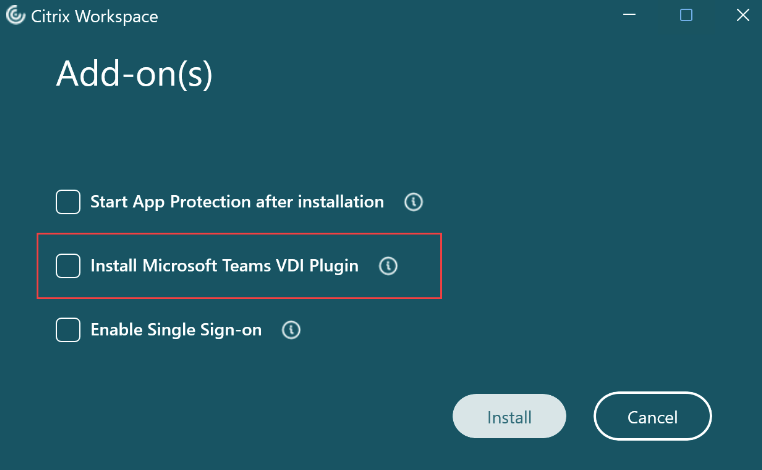
- Das MSTeams-Plug-in kann über die Benutzeroberfläche während der Neuinstallation oder eines manuellen Upgrades installiert werden.
-
Sie können das MSTeams-Plug-in auch über die Befehlszeileninstallation installieren.
- Verwenden Sie den folgenden Befehlszeilenschalter: /installMSTeamsPlugin Beispiel: CitrixWorkspaceApp.exe /installMSTeamsPlugin
-
Für eine Neuinstallation ist die Mindestanforderung die Citrix Workspace-App für Windows 2402 LTSR. Für In-Place-Upgrade-Szenarien ist die Mindestanforderung die Citrix Workspace-App für Windows 2405 CR.
Option 2: Direkter Download des Plug-in-MSI
Wenn Sie nicht die neuesten Versionen verwenden, in denen die Plug-in-Installation über CWA unterstützt wird, können Sie das Plug-in-MSI von hier herunterladen und mit Tools wie SCCM zusätzlich zu allen vorhandenen unterstützten Citrix Workspace-App-Versionen bereitstellen.
Option 3: Bereitstellung des Plug-ins über den Global App Configuration Service
Der Global App Configuration Service hilft Ihnen bei der Verwaltung von App-Einstellungen für verwaltete und nicht verwaltete Endpunkte, und Sie können jetzt Teams-Plug-ins auch über GACS auf Ihren Endpunkten bereitstellen.
Details zur Verwaltung von Teams-Plug-ins über GACS finden Sie in der Microsoft Teams-Plug-in-Verwaltungsdokumentation.
Überlegungen zum Netzwerk
Für die SlimCore-Optimierung finden Sie die erforderlichen Details unter Überlegungen zum Netzwerk in der Microsoft-Dokumentation.
Feature-Matrix und Versionsunterstützung
Bei der SlimCore-Optimierung, da die Funktionen und die Implementierung der VDI-Lösung Microsoft gehören, siehe die Microsoft-Dokumentation.
Fehlerbehebung und weitere Überlegungen
Für neue Teams mit Microsoft SlimCore-Optimierung siehe die Microsoft-Dokumentation.
Bekannte Einschränkungen
Mit SlimCore-Optimierung, da die Funktionen und die Implementierung der VDI-Lösung von Microsoft verantwortet werden, beachten Sie die von Microsoft dokumentierten Bekannten Probleme.
Teilen
Teilen
This Preview product documentation is Citrix Confidential.
You agree to hold this documentation confidential pursuant to the terms of your Citrix Beta/Tech Preview Agreement.
The development, release and timing of any features or functionality described in the Preview documentation remains at our sole discretion and are subject to change without notice or consultation.
The documentation is for informational purposes only and is not a commitment, promise or legal obligation to deliver any material, code or functionality and should not be relied upon in making Citrix product purchase decisions.
If you do not agree, select I DO NOT AGREE to exit.