Citrix Scout
Introdução
O Citrix Scout coleta diagnósticos e executa verificações de integridade. Você pode usar os resultados para manter sua implantação do Citrix Virtual Apps and Desktops™. A Citrix oferece análise abrangente e automatizada de coletas de diagnóstico por meio do Citrix Insight Services. Você também pode usar o Scout para solucionar problemas, por conta própria ou com a orientação do Suporte Citrix.
Você pode carregar arquivos de coleta para a Citrix para análise e orientação do Suporte Citrix. Ou, você pode salvar uma coleta localmente para sua própria revisão e, em seguida, carregar o arquivo de coleta para a Citrix para análise.
O Scout oferece os seguintes procedimentos:
- Coletar: Executa uma coleta de diagnóstico única nas máquinas que você selecionar em um site. Você pode então carregar o arquivo para a Citrix ou salvá-lo localmente.
- Rastrear e Reproduzir: Inicia um rastreamento manual nas máquinas que você selecionar. Em seguida, você recria os problemas nessas máquinas. Após recriar o problema, o rastreamento é interrompido. O Scout então coleta outros diagnósticos e carrega o arquivo para a Citrix ou o salva localmente.
- Agendar: Agenda coletas de diagnóstico para ocorrerem diariamente ou semanalmente em um horário especificado nas máquinas que você selecionar. O arquivo é automaticamente carregado para a Citrix.
- Verificação de Integridade: Executa verificações que avaliam a integridade e a disponibilidade do site e seus componentes. Você pode executar verificações de integridade para Delivery Controllers, Virtual Delivery Agents (VDAs), servidores StoreFront™ e Citrix License Servers. Se problemas forem encontrados durante as verificações, o Scout fornece um relatório detalhado. Cada vez que o Scout é iniciado, ele verifica se há scripts de verificação de integridade atualizados. Se novas versões estiverem disponíveis, o Scout as baixa automaticamente, para uso na próxima vez que as verificações de integridade forem executadas.
Nota:
Os procedimentos Rastrear e Reproduzir, Agendar e Verificação de Integridade não estão atualmente disponíveis para Linux VDA.
A interface gráfica descrita neste artigo é a principal forma de usar o Scout. Alternativamente, você pode usar o PowerShell para configurar coletas e uploads de diagnóstico únicos ou agendados. Consulte Call Home.
Onde executar o Scout:
- Em uma implantação local, execute o Scout a partir de um Delivery Controller™ para capturar diagnósticos ou executar verificações em um ou mais Virtual Delivery Agents (VDAs), Delivery Controllers, servidores StoreFront e License Servers. Você também pode executar o Scout a partir de um VDA para coletar diagnósticos locais.
- Em um ambiente Citrix Cloud que usa o Citrix DaaS (anteriormente serviço Citrix Virtual Apps and Desktops), execute o Scout a partir de um VDA para coletar diagnósticos locais.
O log para o aplicativo Scout é armazenado em C:\ProgramData\Citrix\TelemetryService\ScoutUI.log. Este arquivo pode ser usado para solução de problemas.
O que é coletado
Os diagnósticos coletados pelo Scout incluem arquivos de log de rastreamento do Citrix Diagnostic Facility (CDF). Um subconjunto de rastreamentos CDF chamado Always-on Tracing (AOT) também está incluído. As informações AOT podem ser úteis ao solucionar problemas comuns, como registros de VDA e inicializações de aplicativos/desktops. Nenhuma outra informação de Event Tracing for Windows (ETW) é coletada.
A coleta inclui:
- Entradas de registro criadas pelo Citrix Virtual Apps and Desktops em
HKEY_LOCAL_MACHINE\SOFTWARE\Citrix. - Informações do Windows Management Instrumentation (WMI) no namespace Citrix.
- Processos em execução.
- Dumps de falha de processos Citrix que são armazenados em %PROGRAMDATA%\Citrix\CDF.
- Informações de política Citrix, em formato CSV.
- Informações de instalação e atualização. A coleta pode incluir o log completo do metainstalador do produto, logs MSI com falha, saída do analisador de log MSI, logs do StoreFront, logs de verificação de compatibilidade de licenciamento e resultados de testes preliminares de atualização do site.
Sobre as informações de rastreamento:
- As informações de rastreamento são compactadas à medida que são coletadas, mantendo uma pequena pegada na máquina.
- Em cada máquina, o Citrix Telemetry Service mantém informações de rastreamento recentes compactadas por um máximo de oito dias.
- A partir do Citrix Virtual Apps and Desktops 7 1808, os rastreamentos AOT são salvos no disco local por padrão. (Em versões anteriores, os rastreamentos eram mantidos na memória.) Caminho padrão =
C:\Users\CitrixTelemetryService\AppData\Local\CitrixAOT. - A partir do Citrix Virtual Apps and Desktops 7 1811, os rastreamentos AOT salvos em compartilhamentos de rede são coletados com outros diagnósticos.
- Você pode modificar o tamanho máximo (padrão = 10 MB) e a duração do segmento, usando o cmdlet
Enable-CitrixTraceou a string de registroHKEY_LOCAL_MACHINE\SOFTWARE\Citrix\Telemetry DefaultListen. - Os rastreamentos são anexados ao arquivo até que o arquivo atinja 10% de
MaxSize.
Para uma lista dos pontos de dados que o Scout coleta, consulte Pontos de dados chave do Call Home.
Configuração do Scout
O Scout pode ser configurado para funcionar em VDAs Linux. Para obter mais informações sobre Linux VDA e telemetria, consulte Integrar com o Citrix Telemetry Service
O VDA Linux pode alterar automaticamente a porta do socket ctxtelemetry ou a porta para o serviço de telemetria. Se isso ocorrer, você deve configurar a porta manualmente.
- Navegue até C:\Program Files\Citrix\Telemetry Service
- Abra o arquivo ScoutUI.exe.config.
-
Altere o valor para LinuxVDATelemetryServicePort ou LinuxVDATelemetryWakeupPort para o que foi configurado no VDA Linux:
<add key="LinuxVDATelemetryServicePort" value="7502"/><add key="LinuxVDATelemetryWakeupPort" value="7503"/>
- Salve as alterações e feche o arquivo.
- Abra o Scout novamente para garantir que ele carregue a configuração mais recente.
Sobre as verificações de integridade
Os dados da verificação de integridade são armazenados em pastas em C:\ProgramData\Citrix\TelemetryService\.
Verificações de integridade do site
As verificações de integridade do site estão incluídas no Environment Test Service, que fornece uma avaliação abrangente dos serviços do FlexCast Management Architecture (FMA). Além de verificar a disponibilidade do serviço, essas verificações procuram outros indicadores de integridade, como conexões de banco de dados.
As verificações de integridade do site são executadas em Delivery Controllers. Dependendo do tamanho do seu site, essas verificações podem levar até uma hora para serem concluídas.
Verificações de configuração do Delivery Controller
Como parte das verificações de integridade do site. As verificações de configuração do Delivery Controller verificam se os seguintes problemas existem, com base nas recomendações da Citrix para sites do Virtual Apps and Desktops:
- Um ou mais Delivery Controllers estão em estado de falha.
- Há apenas um Delivery Controller no site.
- Os Delivery Controllers são de versões diferentes.
Além de atender às permissões e requisitos para verificações de integridade, as verificações de configuração do Delivery Controller exigem:
- Pelo menos um Controller ligado.
- O Broker Service em execução em um Controller.
- Uma conexão funcional do Controller com o banco de dados do site.
Verificações de integridade do VDA
As verificações de integridade do VDA identificam possíveis causas para problemas comuns de registro de VDA, inicialização de sessão e redirecionamento de fuso horário.
Para registro no VDA, o Scout verifica:
- Instalação do software VDA
- Associação de domínio da máquina VDA
- Disponibilidade da porta de comunicação do VDA
- Status do serviço VDA
- Configuração do firewall do Windows
- Comunicação com o Controller
- Sincronização de tempo com o Controller
- Status de registro do VDA
Para inicializações de sessão em VDAs, o Scout verifica:
- Disponibilidade da porta de comunicação de inicialização da sessão
- Status dos serviços de inicialização da sessão
- Configuração do firewall do Windows para inicialização da sessão
- Licenças de Acesso de Cliente dos Serviços de Área de Trabalho Remota do VDA
- Caminho de inicialização do aplicativo VDA
- Configurações de registro de inicialização da sessão
Para redirecionamento de fuso horário em VDAs, o Scout verifica:
- Instalação de hotfix do Windows
- Instalação de hotfix da Citrix
- Configurações de política de grupo da Microsoft
- Configurações de política de grupo da Citrix
Para Profile Management em VDAs, o Scout verifica:
- Detecção de Hypervisor
- Detecção de Provisionamento
- Citrix Virtual Apps and Desktops
- Configuração de vDisk pessoal
- Armazenamento de usuário
- Detecção de status do Profile Management Service
- Teste de hooking do Winlogon.exe
Para executar verificações no Profile Management, você deve instalar e habilitar o Profile Management no VDA. Para obter mais informações sobre as verificações de configuração do Profile Management, consulte o artigo da Central de Conhecimento CTX132805.
Verificações de integridade do StoreFront
As verificações do StoreFront verificam:
- O serviço Citrix Default Domain está em execução
- O serviço Citrix Credential Wallet está em execução
- Conexão do servidor StoreFront com a porta 88 do Active Directory
- Conexão do servidor StoreFront com a porta 389 do Active Directory
- A URL base tem um FQDN válido
- O endereço IP correto da URL base pode ser recuperado
- O pool de aplicativos do IIS está usando .NET 4.0
- Se o certificado está vinculado à porta SSL para a URL do host
- Se a cadeia de certificados está completa
- Se os certificados expiraram
- Se um certificado está prestes a expirar (dentro de 30 dias)
Verificações do License Server
As verificações do License Server verificam:
- Conexão do License Server a partir do Delivery Controller
- Status de acesso remoto do firewall do License Server
- Status do serviço de Licenciamento Citrix
- Estado do período de carência do License Server
- Conexão das portas do License Server
- Se o daemon do fornecedor Citrix (CITRIX) está em execução
- Se os relógios do sistema estão sincronizados
- Se o serviço de Licenciamento Citrix está em execução sob a conta Local Service
- Presença do arquivo
CITRIX.opt - Data de elegibilidade dos Customer Success Services
- Atualização do Citrix License Server
- Se o certificado do License Server está no armazenamento raiz confiável do Delivery Controller
Além de atender às permissões e requisitos para verificações de integridade, o License Server deve estar unido a um domínio. Caso contrário, o License Server não é descoberto.
Executar verificações de integridade
O procedimento de Verificação de Integridade compreende a seleção de máquinas, o início da verificação e, em seguida, a revisão do relatório de resultados.
- Inicie o Scout. No menu “Iniciar” da máquina, selecione “Citrix > Citrix Scout”. Na página de abertura, clique em “Verificação de Integridade”.
-
Selecione as máquinas. Clique em “Localizar máquina” para descobrir máquinas. A página “Selecionar máquinas” lista todos os VDAs, Delivery Controllers e License Servers descobertos no site. Você pode filtrar a exibição por nome da máquina. Selecione a caixa de seleção ao lado de cada máquina da qual deseja coletar diagnósticos e, em seguida, clique em “Continuar”.
Para adicionar outros tipos de componentes (como servidores StoreFront e máquinas VDA), consulte Adicionar máquinas manualmente e Importar máquinas VDA. Você não pode adicionar manualmente Citrix Provisioning™ Servers ou License Servers.
O Scout inicia automaticamente testes de verificação em cada máquina selecionada, garantindo que ela atenda aos critérios listados em Testes de verificação. Se a verificação falhar, uma mensagem é publicada na coluna “Status”, e a caixa de seleção dessa máquina é desmarcada. Você pode:
- Resolver o problema e, em seguida, selecionar a caixa de seleção da máquina novamente. Isso aciona uma nova tentativa dos testes de verificação.
- Ignorar essa máquina (deixe sua caixa de seleção desmarcada). As verificações de integridade não são executadas para essa máquina.
Quando os testes de verificação forem concluídos, clique em “Continuar”.
-
Execute as verificações de integridade nas máquinas selecionadas. O resumo lista as máquinas onde os testes são executados (as máquinas que você selecionou e que passaram nos testes de verificação). Clique em “Iniciar Verificação”.
Durante e após a verificação:
- A coluna “Status” indica o estado atual da verificação para uma máquina.
- Para interromper todas as verificações em andamento, clique em “Parar Verificação” no canto inferior direito da página. (Não é possível cancelar a verificação de integridade de uma única máquina, apenas de todas as máquinas selecionadas. As informações das máquinas que concluíram as verificações são mantidas.)
- Quando as verificações forem concluídas para todas as máquinas selecionadas, o botão “Parar Verificação” no canto inferior direito muda para “Concluído”.
- Se uma verificação falhar, você pode clicar em “Tentar Novamente” na coluna “Ação”.
- Se uma verificação for concluída sem problemas encontrados, a coluna “Ação” fica vazia.
- Se uma verificação encontrar problemas, clique em “Exibir Detalhes” para mostrar os resultados.
- Após a conclusão da verificação para todas as máquinas selecionadas, não clique em “Voltar”. (Se o fizer, os resultados da verificação serão perdidos.)
- Quando as verificações forem concluídas, clique em “Concluído” para retornar à página inicial do Scout.
Resultados da verificação de integridade
Para as verificações Citrix que geram relatórios, os relatórios contêm:
- Hora e data em que o relatório de resultados foi gerado
- Máquinas que foram verificadas
- Condições que a verificação procurou nas máquinas de destino
Permissões e requisitos
Permissões:
-
Para coletar diagnósticos:
- Você deve ser um administrador local e usuário de domínio para cada máquina da qual está coletando diagnósticos.
- Você deve ter permissão para gravar no diretório LocalAppData em cada máquina.
-
Para executar verificações de integridade:
- Você deve ser membro do grupo de usuários do domínio.
- Você deve ser um administrador completo ou ter uma função personalizada com permissões somente leitura e de “Executar Testes de Ambiente” para o site.
- Defina a política de execução de script para pelo menos
RemoteSignedpara permitir que os scripts sejam executados. Por exemplo:Set-ExecutionPolicy RemoteSigned. Observação: outros privilégios de execução de script também podem funcionar.
-
Use “Executar como administrador” ao iniciar o Scout.
Para cada máquina da qual você coleta diagnósticos ou executa verificações de integridade:
- O Scout deve ser capaz de se comunicar com a máquina.
- O compartilhamento de arquivos e impressoras deve estar ativado.
- PSRemoting e WinRM devem estar habilitados. A máquina também deve estar executando o PowerShell 3.0 ou posterior.
- O Serviço de Telemetria Citrix deve estar em execução na máquina.
- O acesso à Infraestrutura de Gerenciamento do Windows (WMI) deve estar habilitado na máquina.
- Para definir um agendamento para a coleta de diagnósticos, a máquina deve estar executando uma versão compatível do Scout.
Não use o cifrão ($) em nomes de usuário especificados em nomes de caminho. Isso impede a coleta de informações de diagnóstico.
O Scout executa testes de verificação nas máquinas que você seleciona para garantir que esses requisitos sejam atendidos.
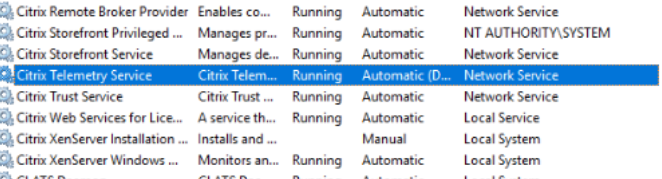
O Serviço de Telemetria para Windows é executado no Serviço de Rede.
A pasta de rastreamento AOT é salva em C:\ProgramData\Citrix\TelemetryService\CitrixAOT.
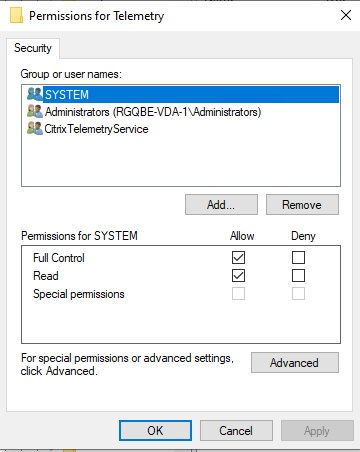
Somente usuários nos grupos Administrador, Sistema e SID do Serviço de Telemetria têm permissão para acessar o registro HKEYLOCALMACHINE:SOFTWARE\Citrix\Telemetry.
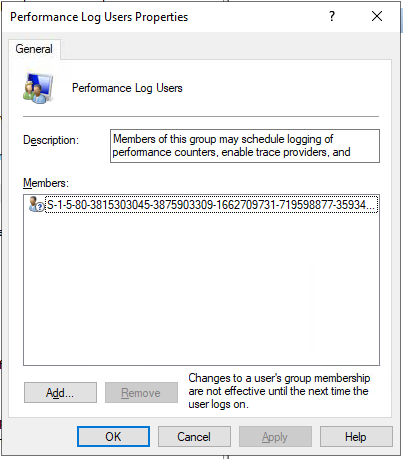
O SID do Serviço de Telemetria permanece no grupo Usuários do Log de Desempenho após a desinstalação do Serviço de Telemetria, mas você pode removê-lo manualmente.
Testes de verificação
Antes que uma coleta de diagnóstico ou verificação de integridade seja iniciada, os testes de verificação são executados automaticamente para cada máquina selecionada. Esses testes garantem que os requisitos sejam atendidos. Se um teste falhar para uma máquina, o Scout exibirá uma mensagem com ações corretivas sugeridas.
-
O Scout não consegue acessar esta máquina - Certifique-se de que:
- A máquina esteja ligada.
- A conexão de rede esteja funcionando corretamente. (Isso pode incluir a verificação de que seu firewall está configurado corretamente.)
- O compartilhamento de arquivos e impressoras esteja ativado. Consulte a documentação da Microsoft para obter instruções.
-
Habilitar PSRemoting e WinRM - Você pode habilitar o PowerShell remoting e o WinRM ao mesmo tempo. Usando “Executar como administrador”, execute o cmdlet
Enable-PSRemoting. Para obter detalhes, consulte a ajuda da Microsoft para o cmdlet. - O Scout requer PowerShell 3.0 (mínimo) - Instale o PowerShell 3.0 (ou posterior) na máquina e, em seguida, habilite o PowerShell remoting.
- Não é possível acessar o diretório LocalAppData nesta máquina - Certifique-se de que a conta tenha permissão para gravar no diretório LocalAppData na máquina.
- Não é possível localizar o Serviço de Telemetria Citrix - Certifique-se de que o Serviço de Telemetria Citrix esteja instalado e iniciado na máquina.
- Não é possível obter o agendamento - Atualize a máquina para (mínimo) XenApp e XenDesktop 7.14.
- O WMI não está em execução na máquina - Certifique-se de que o acesso ao Windows Management Instrumentation (WMI) esteja habilitado.
- Conexões WMI bloqueadas - Habilite o WMI no serviço Firewall do Windows.
- Versão mais recente do Serviço de Telemetria Citrix necessária - (A versão é verificada apenas para Coletar e Rastrear e Reproduzir.) Atualize a versão do Serviço de Telemetria na máquina (consulte Instalar e atualizar). Se você não atualizar o serviço, essa máquina não será incluída nas ações de “Coletar” ou “Rastrear e Reproduzir”.
-
O Scout não consegue se conectar ao soquete systemd nesta máquina - Certifique-se de que:
- A porta 7503 esteja aberta. Verifique se o soquete systemd ctxtelemetry.socket está escutando na porta 7503 na máquina. A porta pode ser diferente se a porta ctxtelemetry.socket tiver sido alterada. Consulte Configuração do Scout para ajustar as portas.
- A conexão de rede esteja funcionando corretamente. (Isso pode incluir a verificação de que seu firewall está configurado corretamente.)
-
O Serviço de Telemetria VDA Linux não está iniciado nesta máquina - Certifique-se de que:
- A porta 7502 esteja aberta. Verifique se o Serviço de Telemetria VDA Linux está instalado e iniciado na máquina. A porta pode ser diferente se a porta do serviço de telemetria tiver sido alterada. Consulte Configuração do Scout para ajustar as portas.
- A conexão de rede esteja funcionando corretamente. (Isso pode incluir a verificação de que seu firewall está configurado corretamente.)
Compatibilidade de versão
Esta versão do Scout (3.x) destina-se a ser executada em Controladores e VDAs do Citrix Virtual Apps and Desktops (ou mínimo XenApp e XenDesktop 7.14).
| Recurso | Scout 2.23 | Scout 3.0 |
|---|---|---|
| Suporte a Citrix Virtual Apps and Desktops (além de XenApp e XenDesktop 7.14 a 7.18) | Sim | Sim |
| Suporte a XenDesktop 5.x, 7.1–7.13 | Sim | Não |
| Suporte a XenApp 6.x, 7.5 a 7.13 | Sim | Não |
| Entregue com o produto | 7.1–7.13 | A partir de 7.14 |
| Pode ser baixado do artigo CTX | Sim | Não |
| Capturar rastreamentos CDF | Sim | Sim |
| Capturar rastreamentos Always-on (AOT) | Não | Sim |
| Permitir coleta de dados de diagnóstico | Até 10 máquinas por vez (por padrão) | Ilimitado (sujeito à disponibilidade de recursos) |
| Permitir que dados de diagnóstico sejam enviados para a Citrix | Sim | Sim |
| Permitir que dados de diagnóstico sejam salvos localmente | Sim | Sim |
| Suporte a credenciais do Citrix Cloud™ | Não | Sim |
| Suporte a credenciais Citrix | Sim | Sim |
| Suporte a servidor proxy para uploads | Sim | Sim |
| Ajustar agendamentos | N/A | Sim |
| Suporte a script | Linha de comando (somente Controlador local) | PowerShell usando cmdlets Call Home (qualquer máquina com o Serviço de Telemetria instalado) |
| Verificações de integridade | Não | Sim |
| Mascaramento de dados | Não | A partir de 3.17 |
Instalar e atualizar
Por padrão, o Scout é instalado ou atualizado automaticamente como parte do Serviço de Telemetria Citrix ao instalar ou atualizar um VDA ou um Controlador.
Se você omitir o Serviço de Telemetria Citrix ao instalar um VDA, ou remover o serviço posteriormente, execute TelemetryServiceInstaller_xx.msi da pasta x64\Virtual Desktop Components ou x86\Virtual Desktop Components na mídia de instalação do Citrix Virtual Apps and Desktops.
Ao selecionar a ação “Coletar” ou “Rastrear e Reproduzir”, você será notificado se uma máquina estiver executando uma versão mais antiga do Serviço de Telemetria Citrix. A Citrix recomenda usar a versão mais recente compatível. Se você não atualizar o Serviço de Telemetria nessa máquina, ela não será incluída nas ações de “Coletar” ou “Rastrear e Reproduzir”. Para atualizar o Serviço de Telemetria, use o mesmo procedimento de instalação.
Autorização de upload
Se você planeja fazer upload de coleções de diagnóstico para a Citrix, você deve ter uma conta Citrix ou Citrix Cloud. (Essas são as credenciais que você usa para acessar downloads da Citrix ou acessar o Citrix Cloud Control Center.) Após a validação das credenciais da sua conta, um token é emitido.
Se você se autenticar com uma conta Citrix ou uma conta Citrix Cloud, clique em um link para acessar o Citrix Cloud usando HTTPS com seu navegador padrão. Depois de inserir suas credenciais do Citrix Cloud, o token é exibido. Copie o token e cole-o no Scout. Você pode então continuar no assistente do Scout.
O token é armazenado localmente na máquina onde você está executando o Scout. Para habilitar o uso desse token na próxima vez que você executar “Coletar” ou “Rastrear e Reproduzir”, selecione a caixa de seleção “Armazenar token e pular esta etapa no futuro”.
Você deve reautorizar cada vez que selecionar “Agendar” na página inicial do Scout. Você não pode usar um token armazenado ao criar ou alterar um agendamento.
Usar um proxy para uploads
Se você deseja usar um servidor proxy para fazer upload de coleções para a Citrix, pode instruir o Scout a usar as configurações de proxy configuradas para as Propriedades da Internet do seu navegador. Alternativamente, você pode especificar o endereço IP e o número da porta do servidor proxy.
Localizar máquina
Para os procedimentos de “Coletar”, “Rastrear e Reproduzir” e “Agendar”, o Scout lista os Controladores e VDAs que ele descobre automaticamente.
Ao executar a Verificação de Integridade do Scout a partir do Delivery Controller, clique em “Localizar máquina” para descobrir máquinas, incluindo controladores de entrega, VDAs, servidores de licença e servidores StoreFront.
Ao executar a Verificação de Integridade do Scout a partir de uma máquina ingressada no domínio que não é um Delivery Controller, o Scout não consegue descobrir máquinas automaticamente. Você precisa adicionar máquinas manualmente ou importar máquinas VDA.
Adicionar máquinas manualmente
Depois que o Scout lista os Controladores e VDAs que ele descobre, você pode adicionar manualmente outras máquinas na implantação, como servidores StoreFront, Servidores de Licença e servidores Citrix Provisioning.
Ao executar verificações de integridade:
- Os Servidores de Licença Citrix no domínio são descobertos automaticamente. Você não pode adicionar Servidores de Licença manualmente.
- As verificações de integridade não oferecem suporte atualmente a servidores Citrix Provisioning.
Em qualquer página do Scout que liste as máquinas descobertas, clique em ”+ Adicionar máquina”. Digite o FQDN da máquina que você deseja adicionar e, em seguida, clique em “Continuar”. Repita para adicionar outras máquinas, conforme necessário. (Embora inserir um alias DNS em vez de um FQDN possa parecer válido, as verificações de integridade podem falhar.)
As máquinas adicionadas manualmente sempre aparecem no topo da lista de máquinas, acima das máquinas descobertas.
Uma maneira fácil de identificar uma máquina adicionada manualmente é o botão vermelho de exclusão na extremidade direita da linha. Somente as máquinas adicionadas manualmente têm esse botão. As máquinas descobertas não têm.
Para remover uma máquina adicionada manualmente, clique no botão vermelho na extremidade direita da linha. Confirme a exclusão. Repita para excluir outras máquinas adicionadas manualmente.
O Scout lembra as máquinas adicionadas manualmente até que você as remova. Quando você fecha e reabre o Scout, as máquinas adicionadas manualmente ainda são listadas no topo da lista.
Os rastreamentos CDF não são coletados ao usar Trace & Reproduce em servidores StoreFront. No entanto, todas as outras informações de rastreamento são coletadas.
Importar máquinas VDA
Você pode importar máquinas VDA na implantação ao executar verificações de integridade.
-
No Delivery Controller ou Connector, gere o arquivo de lista de máquinas com o comando PowerShell. No Connector, você deve inserir as credenciais Citrix e selecionar o cliente na caixa de diálogo pop-up.
Get-BrokerMachine| foreach { $_.DnsName } | out-file C:\machineList.txt - Copie o arquivo machineList.txt para a máquina ingressada no domínio na qual você deseja iniciar a Verificação de Integridade do Scout.
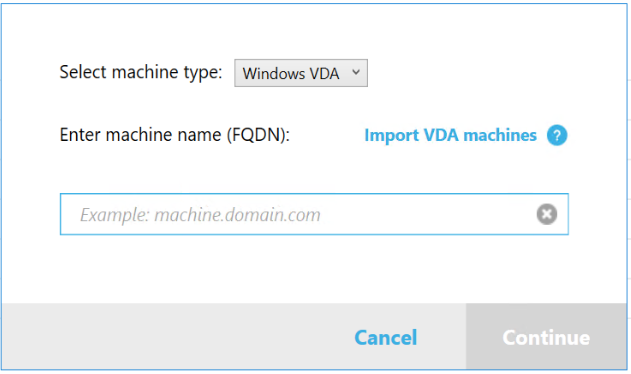
- Na página Verificação de Integridade do Scout, clique em “Adicionar Máquina”.
- Selecione o tipo de máquina “VDA do Windows”.
- Clique em “Importar máquinas VDA”.
- Selecione o arquivo machineList.txt.
- Clique em “Abrir”.
As máquinas VDA importadas são listadas na página Verificação de Integridade do Scout.
Coletar diagnósticos
O procedimento de “Coleta” compreende a seleção de máquinas, o início da coleta de diagnósticos e, em seguida, o upload do arquivo contendo a coleta para a Citrix ou o salvamento local.
-
Inicie o Scout. No menu “Iniciar” da máquina, selecione “Citrix > Citrix Scout”. Na página inicial, clique em “Coletar”.
-
Selecione as máquinas.
- Em um Controller, a página “Selecionar máquinas” lista todos os VDAs e Controllers no site. Você pode filtrar a exibição por nome da máquina. Para adicionar outras máquinas manualmente (como servidores StoreFront ou Citrix Provisioning), consulte Adicionar máquinas manualmente.
- Em outros componentes (como servidores VDA), a página “Selecionar máquinas” lista apenas a máquina local. A adição manual de máquinas não é suportada.
Marque a caixa de seleção ao lado de cada máquina da qual você deseja coletar diagnósticos e clique em “Continuar”.
O Scout inicia automaticamente os testes de verificação em cada máquina selecionada, garantindo que ela atenda aos critérios listados em Testes de verificação. Se a verificação falhar, uma mensagem é exibida na coluna “Status” e a caixa de seleção dessa máquina é desmarcada. Você pode:
- Resolver o problema e, em seguida, marcar a caixa de seleção da máquina novamente. Isso aciona uma nova tentativa dos testes de verificação.
- Ignorar essa máquina (deixe sua caixa de seleção desmarcada). Os diagnósticos não serão coletados dessa máquina.
Quando os testes de verificação forem concluídos, clique em “Continuar”.
-
Coletar diagnósticos. O resumo lista todas as máquinas das quais os diagnósticos são coletados (as máquinas que você selecionou e que passaram nos testes de verificação). Clique em “Iniciar Coleta”.
Durante a coleta:
- A coluna “Status” indica o estado atual da coleta para uma máquina.
- Para interromper uma coleta em andamento em uma única máquina, clique em “Cancelar” na coluna “Ação” para essa máquina.
- Para interromper todas as coletas em andamento, clique em “Parar Coleta” no canto inferior direito da página. Os diagnósticos de máquinas que concluíram a coleta são mantidos. Para retomar a coleta, clique em “Tentar Novamente” na coluna “Ação” para cada máquina.
- Quando a coleta for concluída para todas as máquinas selecionadas, o botão “Parar Coleta” no canto inferior direito muda para “Continuar”.
- Para coletar diagnósticos novamente, clique em “Coletar Novamente” na coluna “Ação” dessa máquina. A coleta mais recente sobrescreve a anterior.
- Se uma coleta falhar, você pode clicar em “Tentar Novamente” na coluna “Ação”. Somente coletas bem-sucedidas são carregadas ou salvas.
- Depois que a coleta for concluída para todas as máquinas selecionadas, não clique em “Voltar”. (Se você clicar, a coleta será perdida.)
Quando a coleta for concluída, clique em “Continuar”.
-
Salvar ou carregar a coleta. Escolha se deseja carregar o arquivo para a Citrix ou salvá-lo na máquina local.
Se você optar por carregar o arquivo agora, continue com a Etapa 5.
Se você optar por salvar o arquivo localmente:
- Uma caixa de diálogo “Salvar” do Windows é exibida. Navegue até o local desejado.
- Quando o salvamento local for concluído, o caminho do arquivo é exibido e vinculado. Você pode visualizar o arquivo. Você pode carregar o arquivo para a Citrix mais tarde. Consulte CTX136396.
Clique em “Concluído” para retornar à página inicial do Scout. Você não precisa concluir mais nenhuma etapa neste procedimento.
-
Autenticar para uploads e, opcionalmente, especificar um proxy. Para obter detalhes, consulte Autorização de upload.
- Se você não se autenticou pelo Scout, continue com esta etapa.
- Se você se autenticou pelo Scout, o token de autorização armazenado é usado por padrão. Se for isso que você deseja fazer, selecione esta opção e clique em “Continuar”. Você não será solicitado a fornecer credenciais para esta coleta. Continue com a Etapa 6.
- Se você se autenticou anteriormente, mas deseja reautorizar e obter um novo token, clique em “Alterar/Reautorizar” e continue com esta etapa.
Escolha se deseja usar credenciais Citrix ou credenciais Citrix Cloud para autenticar o upload. Clique em “Continuar”. A página de credenciais aparece somente se você não estiver usando um token armazenado.
Na página de credenciais:
- Se você deseja usar um servidor proxy para o upload do arquivo, clique em “Configurar proxy”. Você pode instruir o Scout a usar as configurações de proxy configuradas para as propriedades de internet do seu navegador. Ou, você pode inserir o endereço IP e o número da porta do servidor proxy. Feche a caixa de diálogo do proxy.
- Para uma conta Citrix Cloud, clique em “Gerar token”. Seu navegador padrão será aberto em uma página Citrix Cloud onde um token é exibido. Copie o token e, em seguida, cole-o na página do Scout.
- Para uma conta Citrix, insira suas credenciais.
Quando terminar, clique em “Continuar”.
-
Insira informações sobre o upload.
- O campo de nome contém o nome padrão para o arquivo dos diagnósticos coletados. Isso é suficiente para a maioria das coletas, embora você possa alterar o nome. (Se você excluir o nome padrão e deixar o campo de nome vazio, o nome padrão será usado.)
- Opcionalmente, especifique um número de caso de Suporte Citrix de 8 dígitos.
- No campo opcional “Descrição”, descreva o problema e indique quando ele ocorreu, se aplicável.
Quando terminar, clique em “Iniciar Upload”.
Durante o upload, a parte inferior esquerda da página mostra a porcentagem aproximada do upload concluído. Para cancelar um upload em andamento, clique em “Parar Upload”.
Quando o upload for concluído, o URL de sua localização é exibido e vinculado. Você pode seguir o link para o local da Citrix para visualizar a análise do upload, ou pode copiar o link.
Clique em “Concluído” para retornar à página inicial do Scout.
Rastrear e reproduzir
O procedimento de “Rastrear e Reproduzir” compreende a seleção de máquinas, o início de um rastreamento, a reprodução de problemas, a conclusão da coleta de diagnósticos e, em seguida, o upload do arquivo para a Citrix, ou o salvamento local.
Este procedimento é semelhante ao procedimento padrão de “Coleta”. No entanto, ele permite que você inicie um rastreamento em máquinas e, em seguida, recrie problemas nessas máquinas. Todas as coletas de diagnósticos incluem informações de rastreamento AOT. Este procedimento adiciona rastreamentos CDF para auxiliar na solução de problemas.
-
Inicie o Scout. No menu “Iniciar” da máquina, selecione “Citrix > Citrix Scout”. Na página inicial, clique em “Rastrear e Reproduzir”.
-
Selecione as máquinas. A página “Selecionar máquinas” lista todos os VDAs e Controllers no site. Você pode filtrar a exibição por nome da máquina. Marque a caixa de seleção ao lado de cada máquina da qual você deseja coletar rastreamentos e diagnósticos. Em seguida, clique em “Continuar”.
Para adicionar outras máquinas manualmente (como servidores StoreFront ou Citrix Provisioning), consulte Adicionar máquinas manualmente.
O Scout inicia automaticamente os testes de verificação em cada máquina selecionada, garantindo que ela atenda aos critérios listados em Testes de verificação. Se a verificação falhar para uma máquina, uma mensagem é exibida na coluna “Status” e a caixa de seleção dessa máquina é desmarcada. Você pode:
- Resolver o problema e, em seguida, marcar a caixa de seleção da máquina novamente. Isso aciona uma nova tentativa dos testes de verificação.
- Ignorar essa máquina (deixe sua caixa de seleção desmarcada). Diagnósticos e rastreamentos não são coletados dessa máquina.
Quando os testes de verificação forem concluídos, clique em “Continuar”.
-
Inicie o rastreamento. O resumo lista todas as máquinas das quais os rastreamentos são coletados. Clique em “Iniciar Rastreamento”.
Em uma ou mais das máquinas selecionadas, reproduza os problemas que você encontrou. A coleta de rastreamento continua enquanto você faz isso. Quando terminar de reproduzir o problema, clique em “Continuar” no Scout. Isso interrompe o rastreamento.
Depois de interromper o rastreamento, indique se você reproduziu o problema durante o rastreamento.
-
Coletar diagnósticos das máquinas. Clique em “Iniciar Coleta”. Durante a coleta:
- A coluna “Status” indica o estado atual da coleta para uma máquina.
- Para interromper uma coleta em andamento em uma única máquina, clique em “Cancelar” na coluna “Ação” para essa máquina.
- Para interromper todas as coletas em andamento, clique em “Parar Coleta” no canto inferior direito da página. Os diagnósticos de máquinas que concluíram a coleta são mantidos. Para retomar a coleta, clique em “Tentar Novamente” na coluna “Ação” para cada máquina.
- Quando a coleta for concluída para todas as máquinas selecionadas, o botão “Parar Coleta” no canto inferior direito muda para “Continuar”.
- Para coletar diagnósticos novamente de uma máquina, clique em “Coletar Novamente” na coluna “Ação” dessa máquina. A coleta mais recente sobrescreve a anterior.
- Se uma coleta falhar, você pode clicar em “Tentar Novamente” na coluna “Ação”. Somente coletas bem-sucedidas são carregadas ou salvas.
- Depois que a coleta for concluída para todas as máquinas selecionadas, não clique em “Voltar”. (Se você clicar, a coleta será perdida.)
Quando a coleta for concluída, clique em “Continuar”.
-
Salvar ou carregar a coleta. Escolha se deseja carregar o arquivo para a Citrix ou salvá-lo localmente.
Se você optar por carregar o arquivo agora, continue com a Etapa 6.
Se você optar por salvar o arquivo localmente:
- Uma caixa de diálogo Salvar do Windows é exibida. Selecione o local desejado.
- Quando o salvamento local for concluído, o caminho do arquivo é exibido e vinculado. Você pode visualizar o arquivo. Lembre-se: você pode carregar o arquivo mais tarde da Citrix; consulte CTX136396 para o Citrix Insight Services.
Clique em “Concluído” para retornar à página inicial do Scout. Você não precisa concluir mais nenhuma etapa neste procedimento.
-
Autentique para uploads e, opcionalmente, especifique um proxy. Consulte Autorização de upload para obter detalhes sobre este processo.
- Se você não se autenticou pelo Scout, continue com esta etapa.
- Se você se autenticou pelo Scout, o token de autorização armazenado é usado por padrão. Se for isso que você deseja fazer, escolha esta opção e clique em “Continuar”. Você não será solicitado a fornecer credenciais para esta coleta. Continue com a Etapa 7.
- Se você se autenticou anteriormente, mas deseja reautorizar e obter um novo token, clique em “Alterar/Reautorizar” e continue com esta etapa.
Escolha se você deseja usar credenciais Citrix ou credenciais Citrix Cloud para autenticar o upload. Clique em “Continuar”. A página de credenciais aparece somente se você não estiver usando um token armazenado.
Na página de credenciais:
- Se você quiser usar um servidor proxy para o upload do arquivo, clique em “Configurar proxy”. Você pode instruir o Scout a usar as configurações de proxy configuradas para as Propriedades da Internet do seu navegador. Ou, você pode inserir o endereço IP e o número da porta do servidor proxy. Feche a caixa de diálogo do proxy.
- Para uma conta Citrix Cloud, clique em “Gerar token”. Seu navegador padrão será iniciado em uma página Citrix Cloud onde um token é exibido. Copie o token e cole-o na página do Scout.
- Para uma conta Citrix, insira suas credenciais.
Quando terminar, clique em “Continuar”.
-
Forneça informações sobre o upload.
Insira os detalhes do upload:
- O campo de nome contém o nome padrão para o arquivo dos diagnósticos coletados. Isso é suficiente para a maioria das coletas, embora você possa alterar o nome. (Se você excluir o nome padrão e deixar o campo de nome vazio, o nome padrão será usado.)
- Opcionalmente, especifique um número de caso de suporte Citrix de 8 dígitos.
- No campo opcional “Descrição”, descreva o problema e indique quando ele ocorreu, se aplicável.
Quando terminar, clique em “Iniciar Upload”.
Durante o upload, a parte inferior esquerda da página mostra aproximadamente a porcentagem de upload concluída. Para cancelar um upload em andamento, clique em “Parar Upload”.
Quando o upload for concluído, o URL de sua localização será exibido e vinculado. Você pode seguir o link para o local Citrix para visualizar a análise do upload, ou pode copiar o link.
Clique em “Concluído” para retornar à página inicial do Scout.
Habilitar coleta de log adicional
A função “Habilitar coleta de log adicional” permite que você use a função de rastreamento e reprodução com mais ferramentas, como perfmon, Netsh, DebugView e Wireshark.
Observação:
Isso se aplica apenas a máquinas locais.
Para configurar a coleta de log adicional:
- Inicie o Citrix Scout.
- Clique no ícone de engrenagem “Configurações”.
- Clique em “Habilitar coleta de log adicional com mais ferramentas”.
- Clique em “Salvar”.
Para coletar logs adicionais:
- Na página inicial do Scout, clique em “Rastrear e Reproduzir”.
- Na página “Selecionar máquinas”, clique no ícone de engrenagem no lado direito da máquina local.
- Na página “Selecionar as ferramentas necessárias para o registro:”, clique em “Baixar Ferramentas”.
- Na página “Baixar Ferramentas”, selecione as ferramentas que você deseja usar e clique em “Baixar”. As ferramentas são então baixadas, exceto o Wireshark. O Wireshark só pode ser baixado e instalado manualmente.
Observação: Se você optar por baixar outras ferramentas manualmente, deverá extrair o conteúdo do arquivo .zip baixado para
C:\ProgramData\Citrix\TelemetryService\CDC\Lib\Resources\Tools\<toolname>. Por exemplo, se você baixar o arquivo DebugView.zip, descompactaria o conteúdo do arquivo paraC:\ProgramData\Citrix\TelemetryService\CDC\Lib\Resources\Tools\DebugView\. - Na página “Selecionar as ferramentas necessárias para o registro:”, clique em “Atualizar Status”. Todas as ferramentas selecionadas aparecem como “Presente” na coluna “Status”.
- Selecione as ferramentas para registro e clique em “Avançar”.
- Siga as instruções de Rastrear e Reproduzir.
- Após a conclusão, verifique os logs no arquivo zip. Os logs são compactados na pasta CDCLogs.
Observação:
Se a ferramenta Procmon for selecionada para rastreamento, os logs do Process Monitor podem aumentar rapidamente. Certifique-se de selecionar apenas as ferramentas necessárias. Você também pode monitorar o tamanho dos logs em %temp%\Scout-CDC-Log.
Agendar coletas
Observação:
Atualmente, você pode agendar coletas, mas não verificações de integridade.
O procedimento de Agendamento compreende a seleção de máquinas e, em seguida, a configuração ou o cancelamento do agendamento. As coletas agendadas são automaticamente carregadas para a Citrix. (Você pode salvar coletas agendadas localmente usando a interface do PowerShell. Consulte Citrix Call Home.)
-
Inicie o Scout. No menu “Iniciar” da máquina, selecione “Citrix > Citrix Scout”. Na página inicial, clique em “Agendar”.
-
Selecione as máquinas. Todos os VDAs e Controladores no site são listados. Você pode filtrar a exibição por nome da máquina.
Ao instalar VDAs e Controladores usando a interface gráfica, se você definiu um agendamento de Call Home (consulte Citrix Call Home), o Scout exibe essas configurações por padrão. Você pode usar esta versão do Scout para iniciar coletas agendadas pela primeira vez ou alterar um agendamento configurado anteriormente.
Embora você tenha habilitado/desabilitado o Call Home por máquina durante a instalação do componente, um agendamento configurado no Scout afeta todas as máquinas que você selecionar.
Selecione a caixa de seleção ao lado de cada máquina da qual você deseja coletar diagnósticos e clique em “Continuar”.
Para adicionar outras máquinas manualmente (como servidores StoreFront ou Citrix Provisioning), consulte Adicionar máquinas manualmente.
O Scout inicia automaticamente testes de verificação em cada uma das máquinas selecionadas, garantindo que elas atendam aos critérios em Testes de verificação. Se a verificação falhar para uma máquina, uma mensagem será publicada na coluna “Status” e a caixa de seleção dessa máquina será desmarcada. Você pode:
- Resolver o problema e, em seguida, selecionar a caixa de seleção da máquina novamente. Isso aciona uma nova tentativa dos testes de verificação.
- Ignorar essa máquina (deixe sua caixa de seleção desmarcada). Diagnósticos (ou rastreamentos) não são coletados dessa máquina.
Quando os testes de verificação forem concluídos, clique em “Continuar”.
A página de resumo lista as máquinas às quais os agendamentos são aplicados. Clique em “Continuar”.
-
Defina o agendamento. Indique quando você deseja que os diagnósticos sejam coletados. Lembre-se: O agendamento afeta todas as máquinas selecionadas.
- Para configurar um agendamento semanal para as máquinas selecionadas, clique em “Semanal”. Escolha o dia da semana. Insira a hora do dia (formato de 24 horas) para o início da coleta.
- Para configurar um agendamento diário para as máquinas selecionadas, clique em “Diário”. Insira a hora do dia (formato de 24 horas) para o início da coleta.
- Para cancelar um agendamento existente para as máquinas selecionadas (e não substituí-lo por outro), clique em “Desativar”. Isso cancela qualquer agendamento que tenha sido configurado anteriormente para essas máquinas.
Clique em “Continuar”.
-
Autentique para uploads e, opcionalmente, especifique um proxy. Consulte Autorização de upload para obter detalhes sobre este processo. Lembre-se: Você não pode usar um token armazenado para autenticar ao trabalhar com um agendamento do Scout.
Escolha se você deseja usar credenciais Citrix ou credenciais Citrix Cloud para autenticar o upload. Clique em “Continuar”.
Na página de credenciais:
- Se você quiser usar um servidor proxy para o upload do arquivo, clique em “Configurar proxy”. Você pode instruir o Scout a usar as configurações de proxy configuradas para as Propriedades da Internet do seu navegador. Ou, você pode inserir o endereço IP e o número da porta do servidor proxy. Feche a caixa de diálogo do proxy.
- Para uma conta Citrix Cloud, clique em “Gerar token”. Seu navegador padrão será iniciado em uma página Citrix Cloud onde um token é exibido. Copie o token e cole-o na página do Scout.
- Para uma conta Citrix, insira suas credenciais.
Quando terminar, clique em “Continuar”.
Revise o agendamento configurado. Clique em “Concluído” para retornar à página inicial do Scout.
Durante uma coleta, o log de aplicativos do Windows de cada máquina selecionada contém entradas sobre a coleta e o upload.
Mascaramento de dados
As informações de diagnóstico coletadas usando o Citrix Scout podem conter informações confidenciais de segurança. O recurso de mascaramento de dados do Citrix Scout permite mascarar dados confidenciais em arquivos de diagnóstico antes de carregá-los para a Citrix.
O mascaramento de dados do Scout é configurado para mascarar o endereço IP, nomes de máquinas, nomes de domínio, nomes de usuário, nomes de hypervisor, nomes de Delivery Group, nomes de catálogo, nomes de aplicativos e SIDs.
Observação:
Os rastreamentos CDF são criptografados e não podem ser mascarados.
Os logs do Linux VDA são compactados para o formato
.tar.gz2e não podem ser mascarados.
Coletar novos diagnósticos e realizar mascaramento de dados
Para usar o recurso de mascaramento de dados do Citrix Scout, inicie o Scout pela linha de comando.
- No Windows, abra o prompt de comando como administrador.
- Vá para o diretório onde o Scout está instalado:
cd C:\Program Files\Citrix\Telemetry Service. - Inicie o Scout:
ScoutUI.exe datamasking. - Clique em “Coletar” ou “Rastrear e Reproduzir” para coletar diagnósticos.
- Após a conclusão da coleta, selecione “Habilitar mascaramento de dados”. Esta opção é habilitada por padrão.
- Configure a máscara de dados. Você pode usar as regras padrão ou personalizar as regras.
- Selecione se deseja carregar ou salvar a coleta de diagnósticos.
- Se você selecionar “Carregar a coleta de diagnósticos para a Citrix”, os arquivos de diagnóstico mascarados são carregados para a Citrix.
- Se você selecionar “Salvar a coleta de diagnósticos em sua máquina local”, tanto os diagnósticos originais quanto os mascarados são salvos no local especificado.
Realizar mascaramento de dados em diagnósticos existentes
- No Windows, abra o prompt de comando como administrador.
- Vá para o diretório onde o Scout está instalado:
cd C:\Program Files\Citrix\Telemetry Service. - Inicie o Scout diretamente no modo de mascaramento de dados:
ScoutUI.exe datamasking filePath. - Selecione “Habilitar mascaramento de dados” para continuar. Esta opção é habilitada por padrão.
- Configure a máscara de dados. Você pode executar o mascaramento de dados com as regras padrão ou personalizar as regras.
- Selecione se deseja carregar ou salvar a coleta de diagnósticos.
- Se você selecionar “Carregar a coleta de diagnósticos para a Citrix”, os arquivos de diagnóstico mascarados são carregados para a Citrix.
- Se você selecionar “Salvar a coleta de diagnósticos em sua máquina local”, tanto os diagnósticos originais quanto os mascarados são salvos no local especificado.
Locais do arquivo de dados mascarados e do arquivo de mapeamento
Depois de carregar ou salvar a coleta de diagnósticos, clique no link para abrir os diagnósticos originais e mascarados, e abra o arquivo de informações de mapeamento.
Coleta de dados de uso
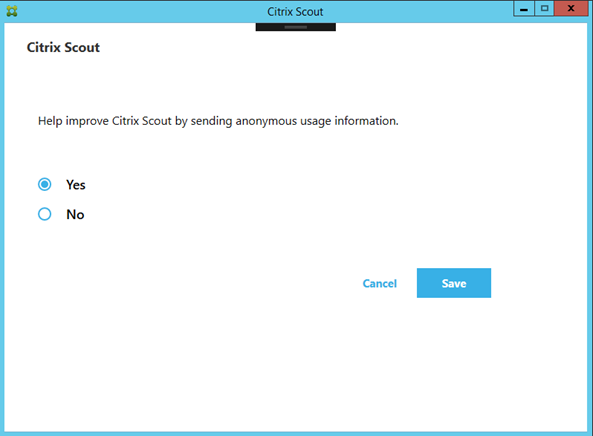
Ao usar o Scout, a Citrix usa o Google Analytics para coletar dados de uso anônimos a serem utilizados para futuros recursos e melhorias do produto. A coleta de dados é habilitada por padrão.
Para alterar a coleta e o upload de dados de uso, clique no ícone de engrenagem “Configurações” na interface do usuário do Scout. Você pode então escolher se deseja enviar as informações selecionando “Sim” ou “Não” e, em seguida, clicando em “Salvar”.
Neste artigo
- Introdução
- O que é coletado
- Configuração do Scout
- Sobre as verificações de integridade
- Executar verificações de integridade
- Permissões e requisitos
- Testes de verificação
- Compatibilidade de versão
- Instalar e atualizar
- Autorização de upload
- Localizar máquina
- Adicionar máquinas manualmente
- Importar máquinas VDA
- Coletar diagnósticos
- Rastrear e reproduzir
- Habilitar coleta de log adicional
- Agendar coletas
- Mascaramento de dados
- Coleta de dados de uso