
Otimização de custos
O Citrix Monitor agora apresenta um novo recurso chamado Otimização de Custos, que ajuda a analisar o uso de máquinas virtuais e sessões de forma eficaz. Este recurso fornece representações visuais perspicazes sobre como otimizar o custo. Ele também ajuda a eliminar máquinas desnecessárias e, assim, reduzir os custos.
Para apoiar a otimização de custos, os seguintes alertas também foram introduzidos:
Você também pode inspecionar máquinas com ações de energia recentes para analisar falhas de inicialização que causam problemas ao usuário e falhas de desligamento que aumentam os custos. Para obter mais informações, consulte a seção Inspecionar máquinas com ações de energia recentes.
Clique na guia Otimização de Custos no menu esquerdo da página Início para acessar a página Otimização de Custos.

Na página inicial de Otimização de Custos, você pode fazer o seguinte:
-
Link de introdução - Acesse este link para saber mais sobre o recurso de otimização de custos.
-
Revisar a página de otimização de custos - Você pode fornecer feedback sobre a página Otimização de Custos
-
Atualizar os dados.
-
Visualizar os alertas - Você pode visualizar alertas críticos e de aviso.
A página Otimização de Custos inclui os seguintes recursos:
Como o custo é calculado para otimização de custos
O custo por máquina por hora é exibido na moeda que o hipervisor suporta. Esta seção descreve como o custo é calculado para máquinas Azure e para outras máquinas.
Custo para máquinas Azure
A ordem de prioridade para calcular o custo é a seguinte:
-
Quando a permissão 'Microsoft.Consumption/pricesheets/read estiver disponível, o preço efetivo é exibido na moeda configurada na assinatura do Azure. Este método para calcular o custo está em pré-visualização.
-
Se as permissões não estiverem disponíveis, o preço de varejo do Azure será exibido. Para obter mais informações, consulte Visão geral dos preços de varejo do Azure.Nota:Certifique-se de ter acesso ao endpoint
https://prices.azure.compara permitir a recuperação dos detalhes do preço efetivo ou do preço de varejo. -
Quando o preço efetivo ou o preço de varejo não estiver disponível, o custo é exibido com base no custo inserido pelos administradores no Web Studio. Para obter mais informações, consulte a seção Custo da máquina da documentação.
-
Se nenhum custo for mencionado no Web Studio, o custo padrão de US$ 1 é considerado.
Para encontrar os detalhes da conta do Azure e adicionar a permissão necessária para encontrar o preço efetivo, faça o seguinte:
-
navegar para o Citrix DaaS.
-
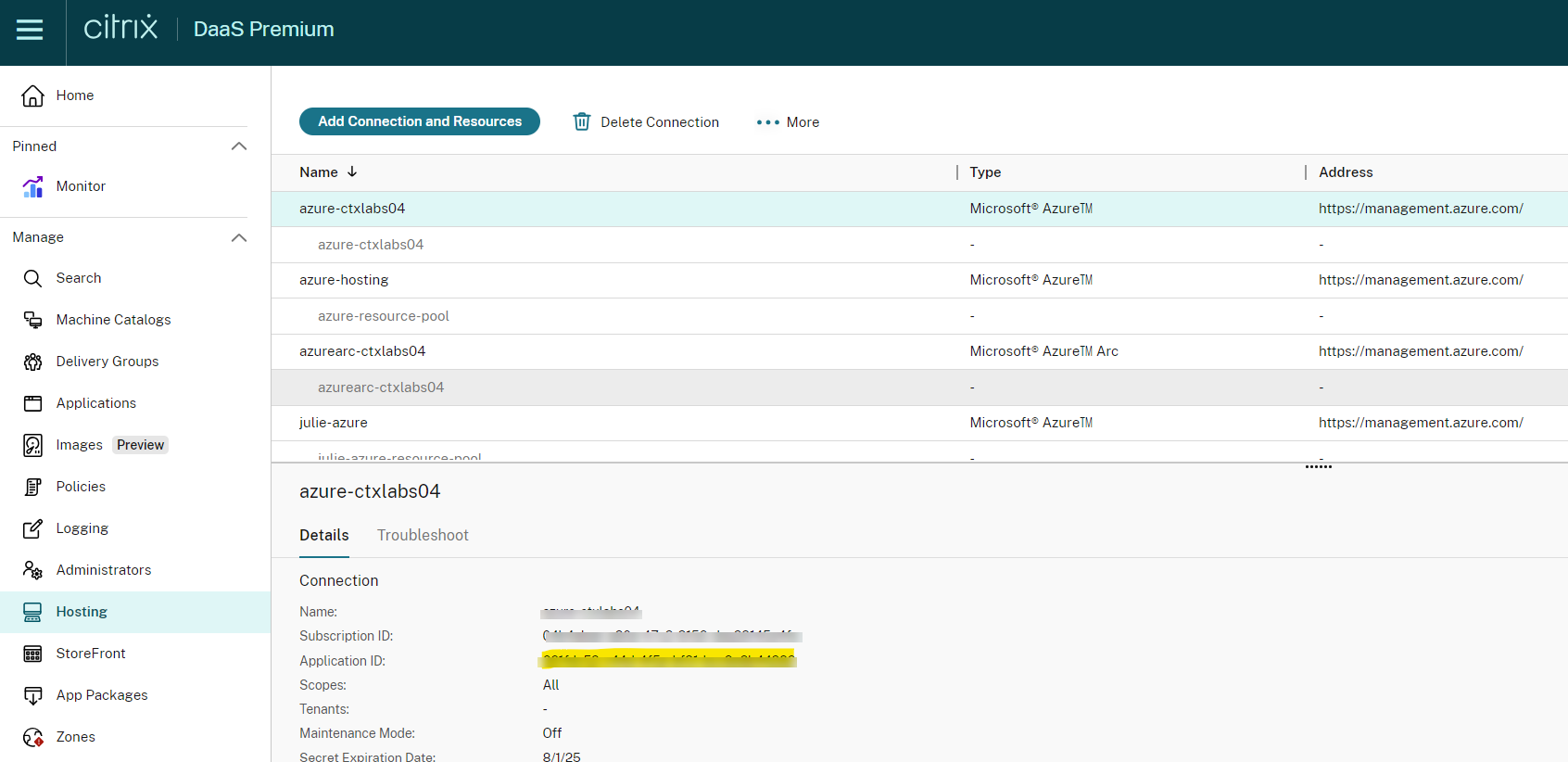
Clique na guia Hospedagem para encontrar a conta de conexão de hospedagem.
-
Procure o ID do Aplicativo mencionado na guia Hospedagem.
-
Vá para o Microsoft Entra ID e procure o ID do Aplicativo anotado na etapa 3.
-
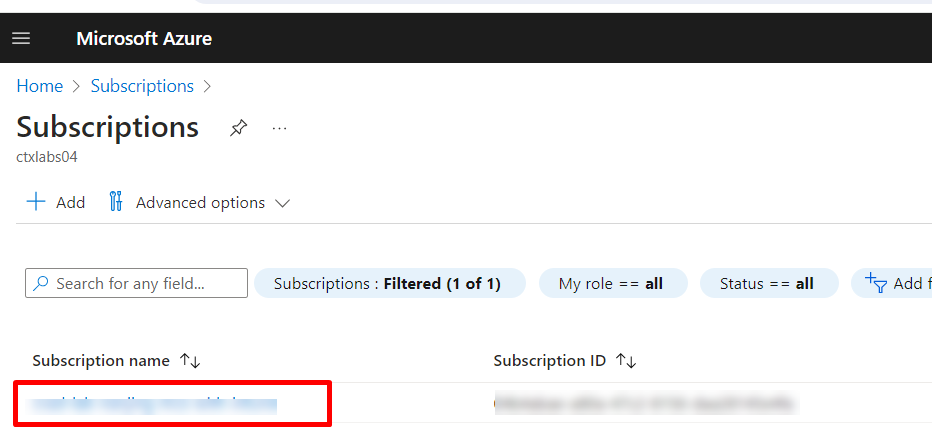
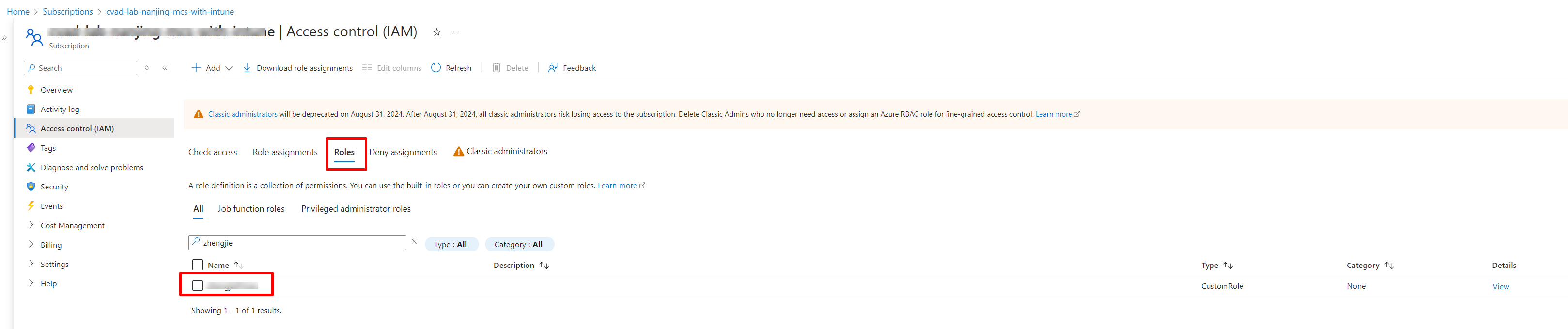
Vá para Assinatura > Controle de acesso (IAM) > escolha uma função personalizada configurada para o SPN de conexão de hospedagem.
-
Adicione a permissão Microsoft.Consumption/pricesheets/read à função.
Como verificar o preço de varejo do Azure
Se o
Microsoft.Consumption/pricesheets/read não estiver disponível, o preço de varejo do Azure será exibido. Agora você pode usar a API de Preços de Varejo para obter preços de varejo para todos os serviços do Azure. Anteriormente, a única maneira de recuperar preços para serviços do Azure era usar a Calculadora de Preços do Azure ou o portal do Azure. Para obter mais informações, consulte Visão geral dos preços de varejo do Azure.
Calculando custos para máquinas que não sejam do Azure
Para outras máquinas, o custo é exibido com base no custo inserido pelos administradores no Web Studio. Se nenhum custo for mencionado no Web Studio, o custo padrão de $1 será considerado.
Exportar dados
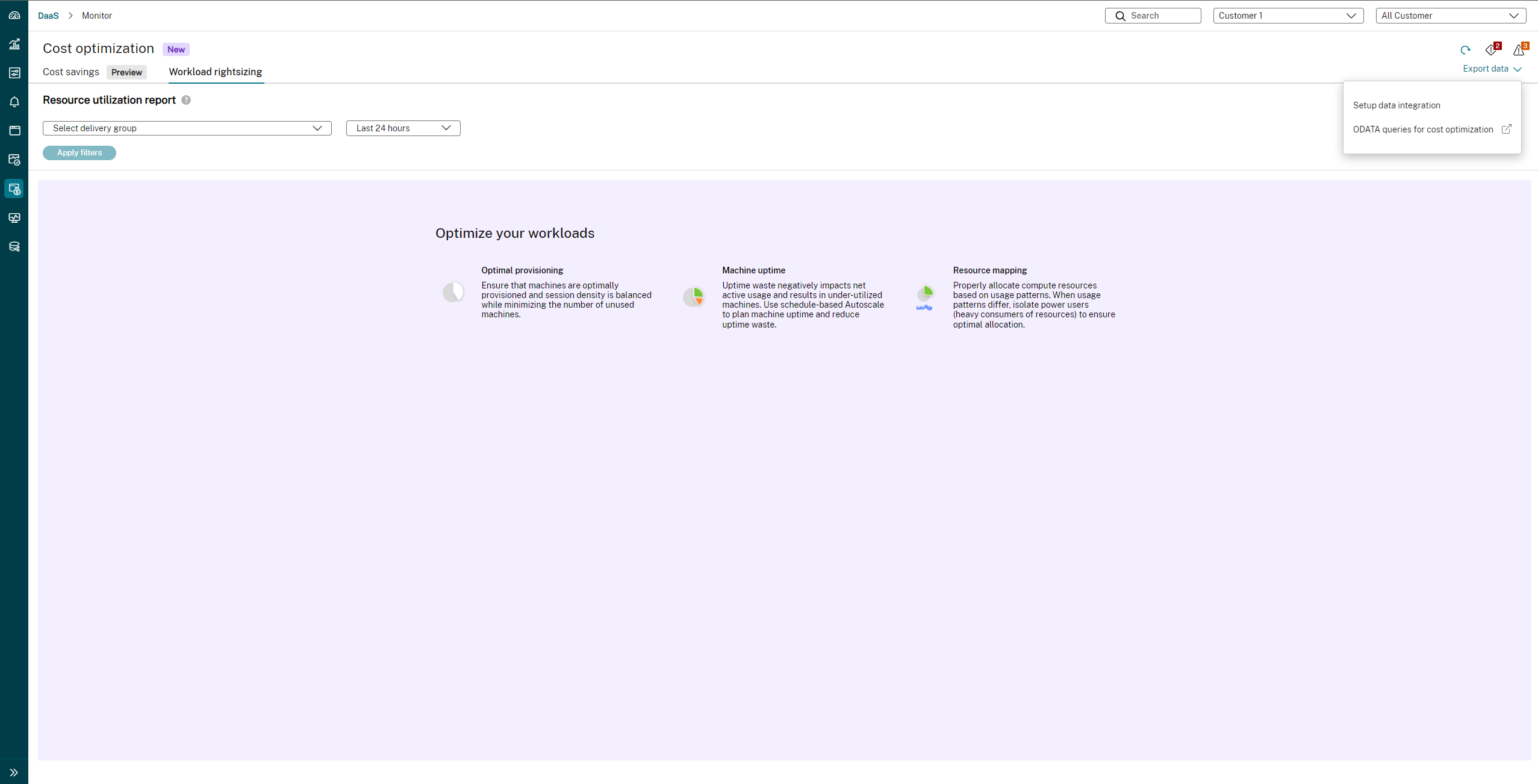
Você pode exportar os dados na página Otimização de custos usando integração de dados e consultas ODATA. Para exportar dados, clique em Exportar dados na página Otimização de custos, as seguintes opções são exibidas:
-
Configurar integração de dados
-
Consultas ODATA para otimização de custos
Configurar integração de dados
Você pode integrar dados de otimização de custos com a API do Serviço Monitor, usando a qual você pode coletar os dados para solucionar e triar problemas. Para mais informações, consulte a página Integrações e exportações de dados.
Consultas ODATA para otimização de custos
Você pode usar as consultas ODATA de exemplo disponíveis na página de Otimização de custos para exportar dados.
Comece a usar o ODATA
Os links a seguir ajudam você a começar a usar o ODATA:
Exemplos de consultas ODATA
Descobrir VDA não utilizado
Para descobrir um VDA não utilizado, você deve fornecer um ID de grupo de desktop, data de início e data de término do VDA.
Para obter mais informações sobre como reduzir gastos com recursos não utilizados, consulte Dimensionamento de carga de trabalho.
Consulta de exemplo:
https://api-us.cloud.com/monitorodata/ResourceUtilizationSummary?$apply=filter(DesktopGroupId eq desktop-group-id and granularity eq 1440 and SummaryDate ge startdate and SummaryDate lt enddate)/groupby((MachineId), aggregate(cast(TotalSessionCount, Edm.Int32) with average as AvgTotalSessionCount))/filter(AvgTotalSessionCount eq 0.0)/aggregate($count as UnusedVDACount)
Descobrir o tempo de atividade médio diário em minutos
Para descobrir o tempo de atividade médio diário em minutos, você deve fornecer o seguinte:
-
ID do grupo de desktop
-
Data de início
-
Data de término
-
Diferença de dias entre a data de término e a data de início.
Para obter mais informações sobre como reduzir gastos com recursos não utilizados, consulte Dimensionamento de carga de trabalho.
Consulta de exemplo:
https://api-us.cloud.com/monitorodata/ResourceUtilizationSummary?$apply=filter(desktopGroupId eq desktop-group-id and granularity eq 1440 and SummaryDate ge startdate and SummaryDate lt enddate)/groupby((MachineId), aggregate(cast(UptimeInMinutes, Edm.Int32) div day-difference with sum as TotalUptimeInMinutes))/aggregate(TotalUptimeInMinutes with average as DailyAverageUptimeInMinutes)
Descobrir ação de energia de máquina com falha
Para obter mais informações sobre a ação de energia de máquina com falha, consulte Ação de ligar com falha e Ação de desligar com falha.
Consulta de exemplo:
https://api-us.cloud.com/monitorodata/Machines?$filter=LifecycleState eq 0 and DesktopGroup/SessionSupport eq 1 and (cast(LastPowerActionReason,'Edm.Int32') eq 6 or cast(LastPowerActionReason,'Edm.Int32') eq 7 or cast(LastPowerActionReason,'Edm.Int32') eq 8) and (cast(LastPowerActionFailureReason,'Edm.Int32') eq 300 or cast(LastPowerActionFailureReason,'Edm.Int32') eq 402 or cast(LastPowerActionFailureReason,'Edm.Int32') eq 401) and MachineRole eq 0&$orderby=Name&$skip=0&$top=50&$expand=DesktopGroup($select=Name)&$select=Sid,Id,Name,IsAssigned,IPAddress,FaultState,LastDeregisteredCode,FailureDate,CurrentPowerState,CurrentSessionCount,IsInMaintenanceMode,LastPowerActionFailureReason,LastPowerActionCompletedDate
Descobrir a economia total
Para mais informações sobre economia de custos, consulte a página Economia de custos.
Exemplo de consulta:
https://api.cloud.com/monitorodata/MachineCostSavingsSummaries?$apply=aggregate(TotalAmountSaved with sum as TotalAmountSavedSum)
Descobrir o estado da máquina
Para mais informações sobre economia de custos, consulte a página Economia de custos.
Exemplo de consulta:
https://api.cloud.com/monitorodata/MachineCostSavingsSummaries?$filter=SummaryDate eq 2024-08-09T06:00:00Z&$select=TotalMachinesCount,PowerManagedMachinesOff,PowerManagedMachinesInHibernate,PowerManagedMachinesOnWithSessions,PowerManagedMachinesOnWithoutSessions