
Nova solução VDI para Teams
Nota:
A Nova solução VDI para Teams está atualmente geralmente disponível para endpoints Windows e Mac no Citrix®. Esta solução requer uma versão mínima do Microsoft Teams. Consulte Requisitos do sistema.
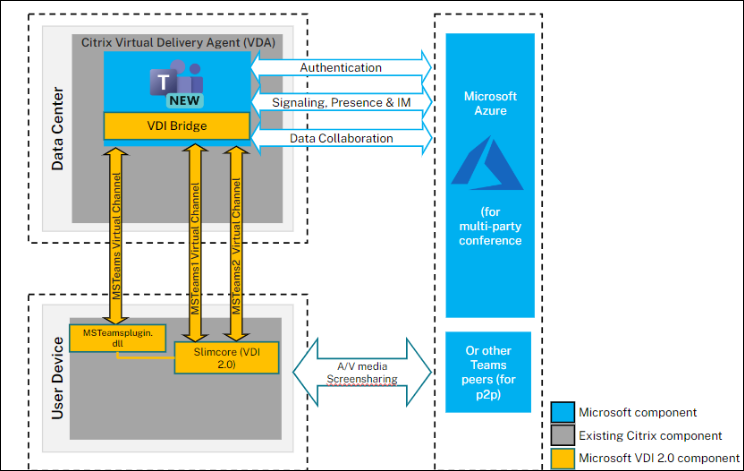
Na Nova solução VDI para Teams, a Microsoft usa o SDK do Canal Virtual Citrix para criar canais virtuais personalizados. No endpoint, a mídia é descarregada para o mecanismo de mídia da Microsoft (SlimCore) em vez de
HdxRtcEngine. Os canais virtuais personalizados transportam a comunicação entre o Teams no VDA e o mecanismo de mídia no endpoint.
Nota:
A Microsoft anunciou a descontinuação da Otimização Citrix HDX™ baseada em WebRTC para Microsoft Teams em endpoints Windows. Dois marcos se aplicam:
-
October 1, 2026 - Fim do Suporte: Não é mais oficialmente suportado pela Microsoft ou Citrix.
-
April 1, 2027 - Fim da Disponibilidade: A otimização baseada em WebRTC para de funcionar. As políticas do Citrix Studio para a otimização legada não terão mais efeito.
Recomenda-se que os clientes migrem para a Nova solução VDI para Teams. Essa alteração afeta apenas os endpoints Windows. Endpoints macOS, Linux, ChromeOS e HTML5 não são afetados. Para mais detalhes, consulte Blog da Microsoft.
Esta solução é de propriedade e gerenciada pela Microsoft. A Citrix oferece suporte aos componentes Citrix envolvidos: o aplicativo Citrix Workspace™, a lista de permissões do canal virtual e os mecanismos de implantação de plug-ins descritos nesta página. Para a arquitetura de propriedade da Microsoft e detalhes completos, consulte Nova solução VDI para Teams na documentação da Microsoft.
Requisitos do sistema
Esta seção lista as versões mínimas e recomendadas necessárias para suportar a Nova solução VDI para Teams. Em versões mínimas, algumas correções de bugs críticas ou os recursos mais recentes podem não estar disponíveis. Implante as versões recomendadas para a melhor experiência.
Virtual Delivery Agent (VDA)
Nota:
Se você estiver usando 2203 LTSR CU2 ou inferior, ou 2303 CR ou inferior, consulte CTX682593 para entender as limitações nessas versões e planejar sua atualização.
| Versões mínimas | Versões recomendadas |
|---|---|
| 2203 LTSR CU3; 2305 CR | 2203 LTSR CU5+; 2402 LTSR e qualquer CR posterior |
Aplicativo Citrix Workspace para Windows
| Versões mínimas | Versões recomendadas |
|---|---|
| 2203 LTSR (CU mais recente); 2302 CR | 2402 LTSR; 2405 CR ou posterior |
Aplicativo Citrix Workspace para Mac
| Versões mínimas | Versões recomendadas |
|---|---|
| 2508.10 | 2607 ou posterior |
Os endpoints Mac exigem macOS 14, 15 ou 26. O macOS 26 exige o aplicativo Citrix Workspace 2511 ou posterior. No aplicativo Citrix Workspace para Mac 2508.10, o plug-in deve ser instalado manualmente. A opção de instalar o plug-in por meio do aplicativo Citrix Workspace, do Client App Management ou do gerenciador de plug-ins de canal virtual está disponível a partir do aplicativo Citrix Workspace para Mac 2603.
Para a versão mínima do Microsoft Teams, requisitos de SO do endpoint e requisitos de hardware, consulte a documentação Microsoft.
Componentes
-
Novo Teams
vdiBridge: o módulo de canal virtual do lado do servidor, empacotado com o Teams. -
Canal virtual personalizado (VC): o VC personalizado de propriedade do Microsoft Teams.
-
Plug-in: a DLL do VC do lado do cliente. Responsável pelo download e limpeza do mecanismo de mídia.
-
Mecanismo de mídia (SlimCore): o mecanismo de mídia específico do sistema operacional, fornecido pela Microsoft como um pacote MSIX.
Implantação
-
Certifique-se de ter a versão do Microsoft Teams listada em Pré-requisitos.
-
Configure a política Lista de permissões de canal virtual para permitir os canais virtuais do Microsoft Teams. Esses canais permitem que o cliente Teams se conecte ao plug-in do lado do cliente. Para obter mais informações, consulte Segurança do canal virtual.A solução precisa de três canais virtuais personalizados. Use curingas para permitir o executável
ms-teams.exee os canais virtuais personalizados:MSTEAMS,C:\Program Files\WindowsApps\MSTeams*8wekyb3d8bbwe\ms-teams.exe
MSTEAM1,C:\Program Files\WindowsApps\MSTeams*8wekyb3d8bbwe\ms-teams.exe
MSTEAM2,C:\Program Files\WindowsApps\MSTeams*8wekyb3d8bbwe\ms-teams.exeNota:-
O VDA 2603 e posterior permitem esses três canais virtuais por padrão. Nenhuma configuração de política do Studio é necessária nessas versões.
-
Os curingas para a política de lista de permissões de canal virtual estão disponíveis no CVAD 2203 LTSR CU2 e posterior, ou no Citrix Virtual Apps and Desktops™ 2206 CR e posterior.
-
As máquinas VDA devem ser reiniciadas para que a política entre em vigor.
-
O caminho de instalação do MSTeams muda porque é um aplicativo MSIX, então curingas são necessários. Permita as linhas exatas mostradas acima.
-
-
Esta solução é controlada por uma política do lado do Microsoft Teams, não por uma política da Citrix. Ela é habilitada por padrão. Para habilitá-la ou desabilitá-la para grupos de usuários específicos, consulte a documentação Microsoft.
-
Implante o plug-in do Teams em seus endpoints. Consulte Opções para instalar o plug-in do Teams.
-
Para o preparo e registro do mecanismo de mídia, e as políticas de grupo que podem bloquear a instalação do MSIX, consulte a documentação Microsoft.
Opções para instalar o plug-in do Teams
Independentemente do método de instalação, o plug-in é colocado no local do aplicativo Citrix Workspace no endpoint:
-
Windows (
MsTeamsPluginCitrix.dll): 64 bitsC:\Program Files (x86)\Citrix\ICA Client; 32 bitsC:\Program Files\Citrix\ICA Client -
Mac:
/Applications/Utilities/MsTeamsVdi.Plugin.app
Nota:
-
No Windows, instale o aplicativo Citrix Workspace no modo de administrador para que os canais virtuais abram corretamente. A instalação por usuário do aplicativo Citrix Workspace não é suportada.
-
O plug-in VDI do Microsoft Teams não é suportado quando o aplicativo Citrix Workspace é instalado da Microsoft Store.
-
A instalação do plug-in é interrompida se nenhum aplicativo Citrix Workspace for encontrado no endpoint.
-
No Windows, o plug-in e o aplicativo Citrix Workspace devem ter a mesma arquitetura. Um aplicativo Citrix Workspace de 32 bits não pode carregar um plug-in de 64 bits.
-
Os plug-ins podem ser atualizados ou reparados, mas não desatualizados, e somente enquanto não houver uma sessão ativa.
Opção 1: Através da instalação do aplicativo Citrix Workspace
-
Windows: Durante uma instalação nova ou atualização manual, selecione Instalar Plug-in VDI do Microsoft Teams na página Complementos. A partir do Citrix Workspace app para Windows 2508, esta opção é selecionada por padrão. Desmarque-a para pular a instalação. As atualizações lembram sua seleção anterior.
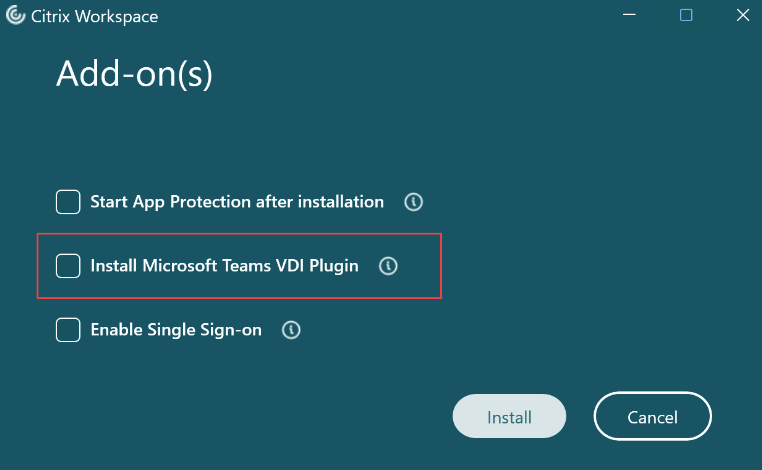 Você também pode instalar a partir da linha de comando com a opção
/InstallMSTeamsPlugin. Por exemplo,CitrixWorkspaceApp.exe /InstallMSTeamsPlugin=Yinstala o plug-in, e/InstallMSTeamsPlugin=No impede.Para uma instalação nova, o mínimo é o Citrix Workspace app para Windows 2402 LTSR. Para atualizações no local, o mínimo é o Citrix Workspace app para Windows 2405 CR. Para obter os detalhes mais recentes, consulte Instalar plug-ins de terceiros. -
Mac: A opção de instalar o plug-in durante a instalação do Citrix Workspace app está disponível a partir do Citrix Workspace app para Mac 2603 e requer ação do usuário. O Citrix Workspace app para Mac 2607 instala o plug-in automaticamente por padrão. No Citrix Workspace app para Mac 2508.10, instale o plug-in manualmente. Consulte Opção 2: Baixar o plug-in diretamente.
Opção 2: Baixar o plug-in diretamente
-
Windows: Baixe o MSI e implante-o com ferramentas como SCCM ou Intune sobre qualquer versão suportada do Citrix Workspace app:
-
Citrix Workspace app de 32 bits: aka.ms/plugin
-
Citrix Workspace app de 64 bits: aka.ms/plugin_x64
-
Citrix Workspace app baseado em Arm: aka.ms/plugin_arm64
-
-
Mac: Baixe o plug-in em aka.ms/macplugin e implante-o com ferramentas como JAMF.
Opção 3: Gerenciamento de Aplicativos Cliente (anteriormente serviço de Configuração Global de Aplicativos)
O Gerenciamento de Aplicativos Cliente (anteriormente serviço de Configuração Global de Aplicativos, ou GACS) gerencia as configurações de aplicativos para endpoints gerenciados e não gerenciados, e pode implantar o plug-in do Teams em seus endpoints. No Mac, isso requer o Citrix Workspace app para Mac 2603 ou posterior. Consulte Gerenciamento do plug-in VDI do Microsoft Teams.
Opção 4: Gerenciador de plug-ins de canal virtual
O gerenciador de plug-ins de canal virtual implanta plug-ins em endpoints de cliente para aplicativos que precisam de componentes de endpoint, incluindo a nova solução VDI para Teams. Ele detecta o aplicativo em execução no VDA e solicita ao usuário que instale o plug-in no endpoint. Os administradores podem usá-lo em cenários BYOD. No Mac, isso requer o Citrix Workspace app para Mac 2603 ou posterior. Consulte Gerenciador de plug-ins de canal virtual.
Cenários de atualização de plug-in
A Citrix gerencia as atualizações do plug-in do Teams sem problemas quando o plug-in é instalado pelas Opções 1, 3 ou 4. Se o plug-in for instalado manualmente (Opção 2), a Citrix não manipular as atualizações.
-
Certifique-se de que a atualização automática do aplicativo Citrix Workspace esteja ativada para atualizações automáticas de plug-in.
-
Garanta um mínimo de Citrix Workspace app para Windows 2405. O Citrix Workspace app para Windows 2508 ou posterior instala o plug-in automaticamente quando o Citrix Workspace app é atualizado automaticamente.
-
A Citrix não manipular a desinstalação do plug-in. Desinstale o plug-in separadamente quando necessário.
Nota:
A Citrix gerencia as atualizações do plug-in do Teams, não do mecanismo de mídia. A Microsoft fornece e atualiza o mecanismo de mídia.
Teams como um aplicativo publicado da Citrix
O Teams publicado como um aplicativo Citrix Virtual Apps pode ser otimizado com esta solução quando todos os componentes necessários atenderem às versões mínimas. Para as versões necessárias e limitações conhecidas, consulte a documentação Microsoft.
Interoperabilidade e roaming
Consulte Otimização para Microsoft Teams para saber como a nova solução VDI para Teams e a Otimização Citrix HDX interagem e como o roaming se comporta.
Considerações de rede
Consulte Considerações de rede na documentação da Microsoft.
Suporte a recursos
O conjunto de recursos e a implementação são de propriedade da Microsoft. Consulte a lista de recursos na documentação da Microsoft.
Solução de problemas
O cliente do Microsoft Teams relata o status de otimização e, quando a otimização falha, um código de erro. Esses indicadores de status e códigos de erro são definidos pela Microsoft. Para a lista completa e solução de problemas de ponta a ponta, consulte Solução de problemas da nova solução VDI para Teams na documentação da Microsoft.
O Citrix Monitor oferece visibilidade do estado de otimização desta solução. Nos detalhes de uma sessão, a exibição Topologia da Sessão mostra se o aplicativo está otimizado e sinaliza quaisquer componentes ausentes, como o gerenciador de plug-ins, o plug-in e sua versão, o estado do canal virtual e o status da lista de permissões do canal virtual. Para obter mais informações, consulte Visibilidade da otimização de comunicações em tempo real.
Alguns códigos de erro da Microsoft apontam para a configuração do lado da Citrix. Verificações comuns da Citrix:
-
Se o cliente do Teams relatar que os canais virtuais personalizados estão bloqueados (erro da Microsoft 2003), confirme se a lista de permissões do canal virtual inclui MSTEAMS, MSTEAM1 e MSTEAM2.
-
Se o cliente do Teams relatar que nenhum plug-in foi detectado (erro da Microsoft 2000), confirme se o plug-in está instalado e carregado. No Process Explorer, selecione
wfica32.exe, mostre o painel inferior e verifique a guia DLL paraMsTeamsPluginCitrix.dll. -
Se o cliente do Teams relatar uma versão não suportada do aplicativo Citrix Workspace (erro da Microsoft 2004), atualize para uma versão suportada. Consulte Requisitos do sistema.
Limitações conhecidas
Os recursos e a implementação são de propriedade da Microsoft. Consulte Problemas conhecidos na documentação da Microsoft.