
Verificação de Integridade da Nuvem
Nota:
O Cloud Health Check está integrado ao Citrix DaaS. A integração está disponível como a ação Executar Verificação de Integridade no Studio. Para obter mais informações, consulte Solucionar problemas de registro de VDA e inicialização de sessão.
O Cloud Health Check permite executar verificações que avaliam a integridade e a disponibilidade do site e seus componentes. Você pode executar verificações de integridade para Virtual Delivery Agents (VDAs), servidores StoreFront™ e Profile Management. As verificações de integridade de VDA identificam possíveis causas para problemas comuns de registro de VDA e inicialização de sessão.
Se houver problemas durante as verificações, o Cloud Health Check fornece um relatório detalhado e as ações para corrigir os problemas. Cada vez que o Cloud Health Check é iniciado, ele verifica a versão mais recente dos scripts na Content Delivery Network (CDN) e os baixa automaticamente se não existirem na máquina local. O Cloud Health Check sempre escolhe a versão local mais recente dos scripts para executar as verificações de integridade.
Nota:
O Cloud Health Check não é atualizado toda vez que é executado.
Em um ambiente Citrix Cloud™, execute o Cloud Health Check a partir de uma máquina ingressada no domínio para executar verificações em um ou mais VDAs ou servidores StoreFront.
Nota:
Você não pode instalar ou executar o Cloud Health Check em um Cloud Connector.
O log do aplicativo Cloud Health Check é armazenado em
C:\ProgramData\Citrix\TelemetryService\CloudHealthCheck.log. Você pode usar este arquivo para solucionar problemas.
Veja uma introdução ao Cloud Health Check.

Veja quando usar o Cloud Health Check.
Instalação
Para preparar seu ambiente para a instalação do Cloud Health Check, você deve ter uma máquina Windows ingressada no domínio.
Nota:
Você não pode instalar ou executar o Cloud Health Check no Cloud Connector.
-
Na máquina ingressada no domínio, baixe o instalador do Cloud Health Check.
-
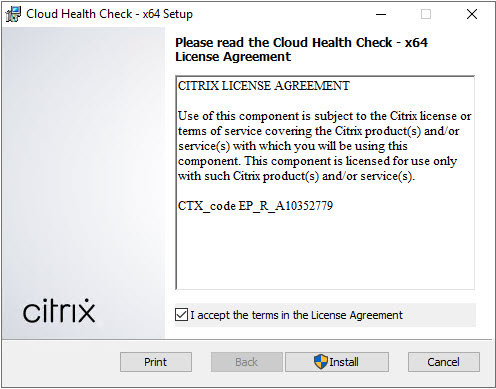
Clique duas vezes no arquivo CloudHealthCheckInstaller_x64.msi.
-
Marque a caixa para aceitar os termos.
-
Clique em Instalar.
-
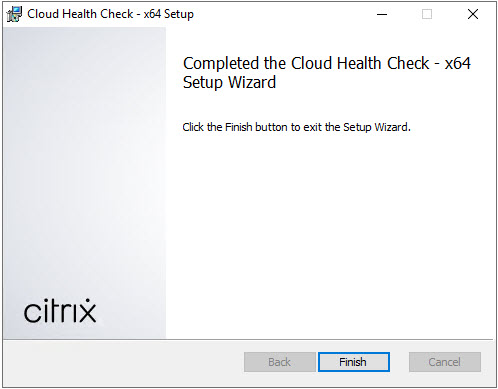
Após a conclusão da instalação, clique em Concluir.
Permissões e requisitos
Permissões:
-
Para executar verificações de integridade:
-
Você deve ser membro do grupo de usuários do domínio.
-
Você deve ser um administrador completo ou ter uma função personalizada com permissões de somente leitura e Executar Testes de Ambiente para o site.
-
Defina a política de execução de script para pelo menos
RemoteSignedpara permitir que os scripts sejam executados. Por exemplo:Set-ExecutionPolicy RemoteSigned. Observação: outras permissões de execução de script também podem funcionar.
-
-
Use Executar como administrador ao iniciar o Cloud Health Check.
Para cada máquina VDA ou StoreFront na qual você executa verificações de integridade:
-
O SO deve ser de 64 bits.
-
A máquina deve estar ingressada na mesma floresta de domínio do Active Directory que o host da verificação de integridade.
-
O Cloud Health Check deve ser capaz de se comunicar com a máquina.
-
O compartilhamento de arquivos e impressoras deve estar ativado.
-
PSRemoting e WinRM devem estar habilitados. A máquina também deve estar executando o PowerShell 3.0 ou posterior.
-
O acesso à Windows Management Infrastructure (WMI) deve estar habilitado na máquina.
Sobre as verificações de integridade
Os dados da verificação de integridade são armazenados em pastas em
C:\ProgramData\Citrix\TelemetryService\.
Verificações de integridade do VDA
Para registro no VDA, o Cloud Health Check verifica:
-
Instalação do software VDA
-
Associação de domínio da máquina VDA
-
Disponibilidade da porta de comunicação do VDA
-
Status do serviço VDA
-
Configuração do firewall do Windows
-
Comunicação com o Controller
-
Sincronização de tempo com o Controller
-
Status de registro do VDA
Para inicializações de sessão em VDAs, o Cloud Health Check verifica:
-
Disponibilidade da porta de comunicação de inicialização da sessão
-
Status dos serviços de inicialização da sessão
-
Configuração do firewall do Windows para inicialização da sessão
-
Licenças de Acesso para Cliente dos Serviços de Área de Trabalho Remota do VDA
-
Caminho de inicialização do aplicativo VDA
-
Configurações de registro de inicialização da sessão
-
Status do Citrix Universal™ Injection Driver (CTXUVI)
Para o Profile Management em VDAs, o Cloud Health Check verifica:
-
Detecção de hipervisor
-
Detecção de provisionamento
-
Citrix Aplicativos Virtuais e Desktops™
-
Configuração de vDisk pessoal
-
Repositório de usuário
-
Detecção de status do serviço Profile Management
-
Teste de hooking do Winlogon.exe
Para executar verificações no Profile Management, você deve instalar e habilitar o Profile Management no VDA. Para obter mais informações sobre as verificações de configuração do Profile Management, consulte o artigo da Central de Conhecimento CTX132805.
Verificações de integridade do StoreFront
As verificações do StoreFront verificam se:
-
O serviço Citrix Default Domain está em execução
-
O serviço Citrix Credential Wallet está em execução
-
A conexão do servidor StoreFront com o Active Directory é a porta 88
-
A conexão do servidor StoreFront com o Active Directory é a porta 389
-
A conexão do servidor StoreFront com o Active Directory é a porta 464
-
A URL base tem um FQDN válido
-
O endereço IP correto da URL base pode ser recuperado
-
O pool de aplicativos do IIS está usando .NET 4.0
-
O certificado está vinculado à porta SSL para a URL do host
-
A cadeia de certificados está completa
-
Os certificados expiraram
-
Um certificado está expirando em 30 dias
Executando o Cloud Health Check
Para executar o Citrix Cloud Health Check:
-
Selecione Citrix > Citrix Cloud Health Check no menu Iniciar da máquina, ou execute
CloudHealthCheck.exeemC:\Program Files\Citrix\CloudHealthCheck.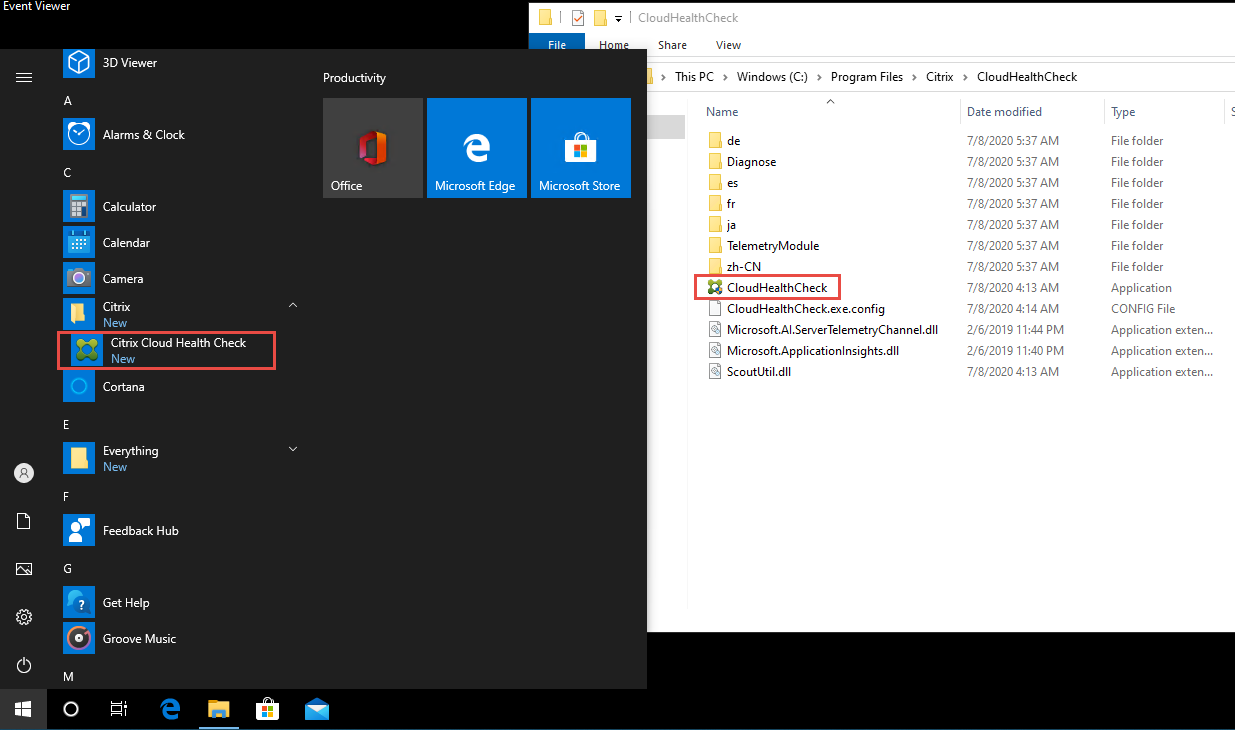
-
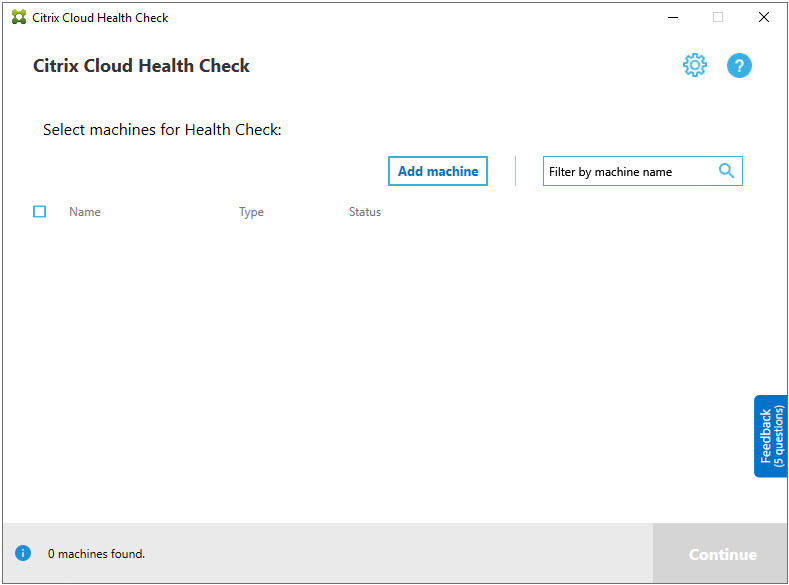
Na tela principal do Cloud Health Check, clique em Adicionar máquina.
-
Digite o FQDN da máquina que você deseja adicionar. Observação: Embora inserir um alias DNS em vez de um FQDN possa parecer válido, as verificações de integridade podem falhar.
-
Clique em Continuar.
-
Repita para adicionar outras máquinas conforme necessário.
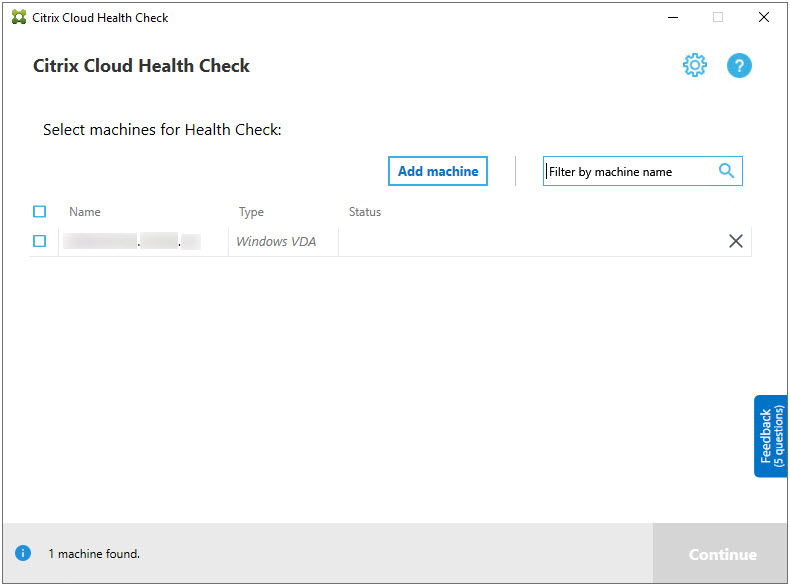
-
Para remover uma máquina adicionada manualmente, clique no X no lado direito da linha e confirme a exclusão. Repita para excluir outras máquinas adicionadas manualmente.
O Cloud Health Check lembra as máquinas adicionadas manualmente até que você as remova. Quando você fecha e reabre o Cloud Health Check, as máquinas adicionadas manualmente ainda são listadas no topo da lista.
Importar máquinas VDA
Você pode importar máquinas VDA na implantação ao executar verificações de integridade.
-
No Connector, gere o arquivo de lista de máquinas com o seguinte comando PowerShell. No Connector, você deve inserir as credenciais Citrix e selecionar o cliente na caixa de diálogo pop-up.
Get-BrokerMachine| foreach { $_.DnsName } | out-file C:\machineList.txt
-
Copie o arquivo machineList.txt para a máquina ingressada no domínio na qual você deseja executar o Cloud Health Check.
-
Na página do Cloud Health Check, clique em Adicionar Máquina.
-
Selecione o tipo de máquina VDA do Windows.
-
Clique em Importar máquinas VDA.
-
Selecione o arquivo machineList.txt.
-
Clique em Abrir.
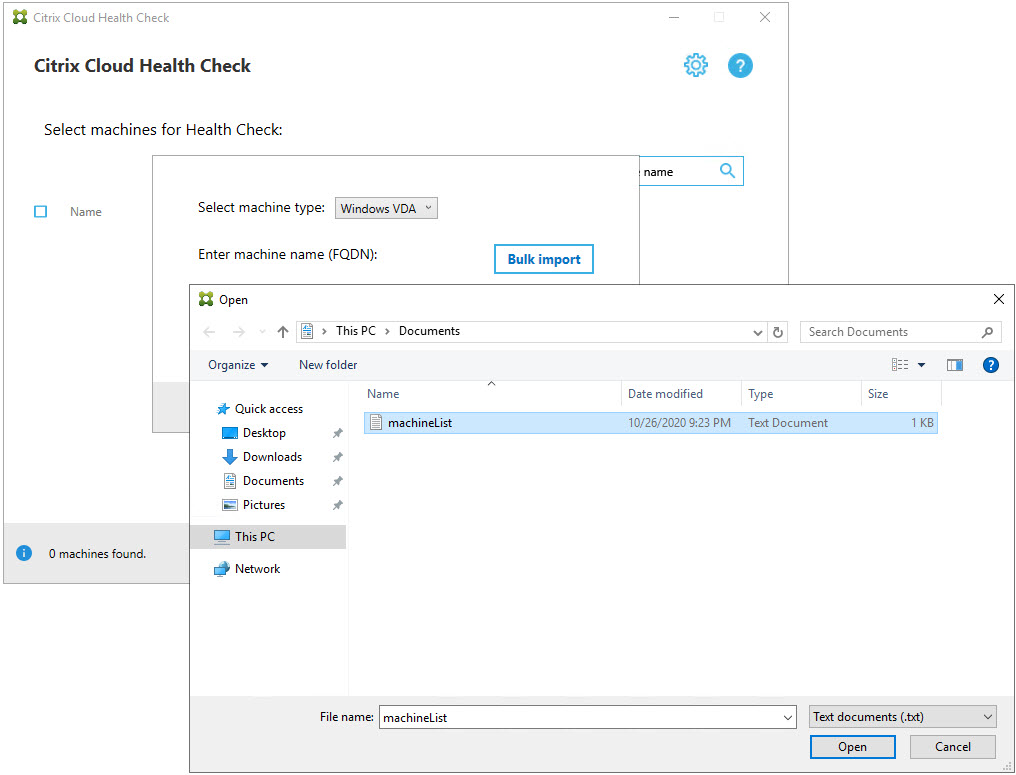 As máquinas VDA importadas são listadas na página Verificação de Integridade da Nuvem.
-
Selecione a caixa de seleção ao lado de cada máquina na qual você deseja executar verificações de integridade.A Verificação de Integridade da Nuvem inicia automaticamente testes de verificação em cada máquina selecionada, garantindo que ela atenda aos critérios listados nos testes de verificação. Se a verificação falhar, uma mensagem aparecerá na coluna Status, e a caixa de seleção dessa máquina será desmarcada. Você pode então:
-
Resolva o problema e, em seguida, selecione a caixa de seleção da máquina novamente. Isso aciona uma nova tentativa dos testes de verificação.
-
Ignore essa máquina deixando sua caixa de seleção desmarcada. As verificações de integridade não são executadas para essa máquina.
-
-
Quando os testes de verificação estiverem concluídos, clique em Continuar.
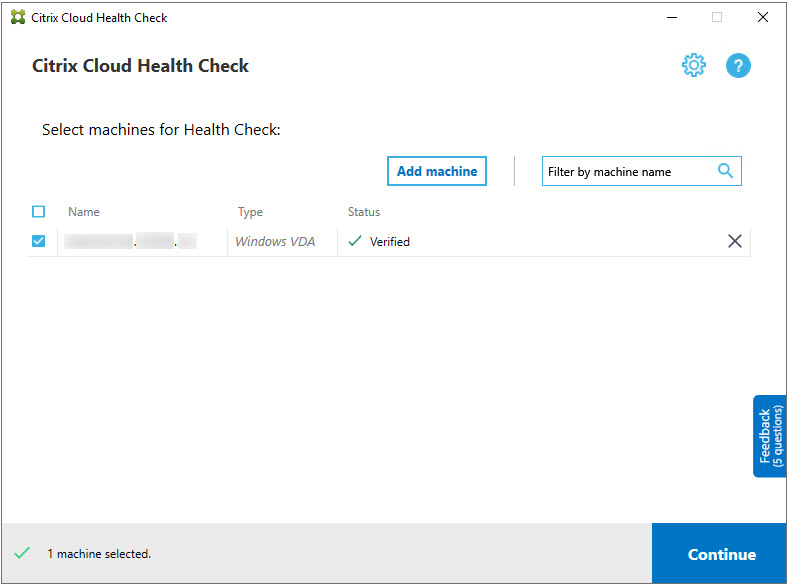
-
Execute as verificações de integridade nas máquinas selecionadas. O resumo lista as máquinas onde os testes são executados (as máquinas que você selecionou e que passaram nos testes de verificação).
-
Clique em Iniciar Verificação.
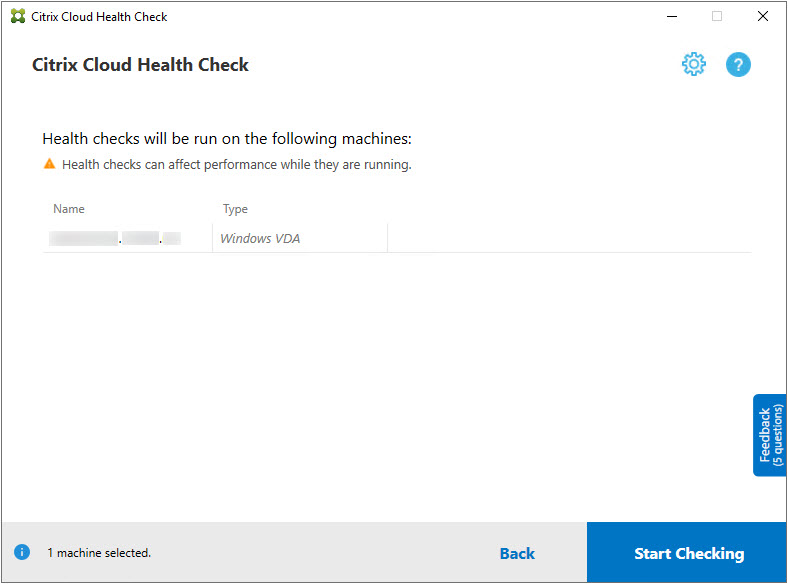 Durante e após a verificação, a coluna Status indica o estado de verificação atual de uma máquina.
-
Para parar todas as verificações em andamento, clique em Parar Verificação no canto inferior direito da página. Você não pode cancelar a verificação de integridade de uma única máquina; você só pode cancelar a verificação para todas as máquinas selecionadas.
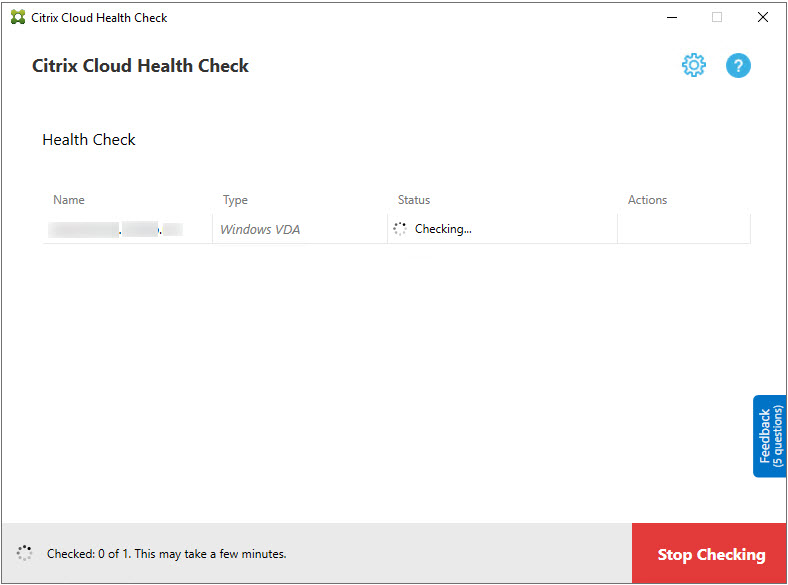
-
Quando as verificações estiverem concluídas para todas as máquinas selecionadas, o botão Parar Verificação no canto inferior direito muda para Concluído.
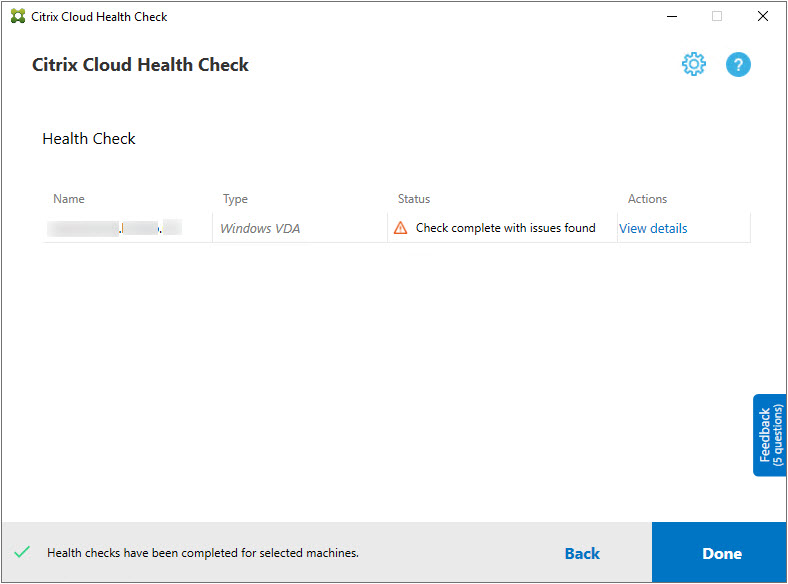
-
Se uma verificação falhar, você pode clicar em Tentar novamente na coluna Ação.
-
Se uma verificação for concluída sem problemas encontrados, a coluna Ação estará vazia.
-
Se uma verificação encontrar problemas, clique em Exibir detalhes para ver os resultados.
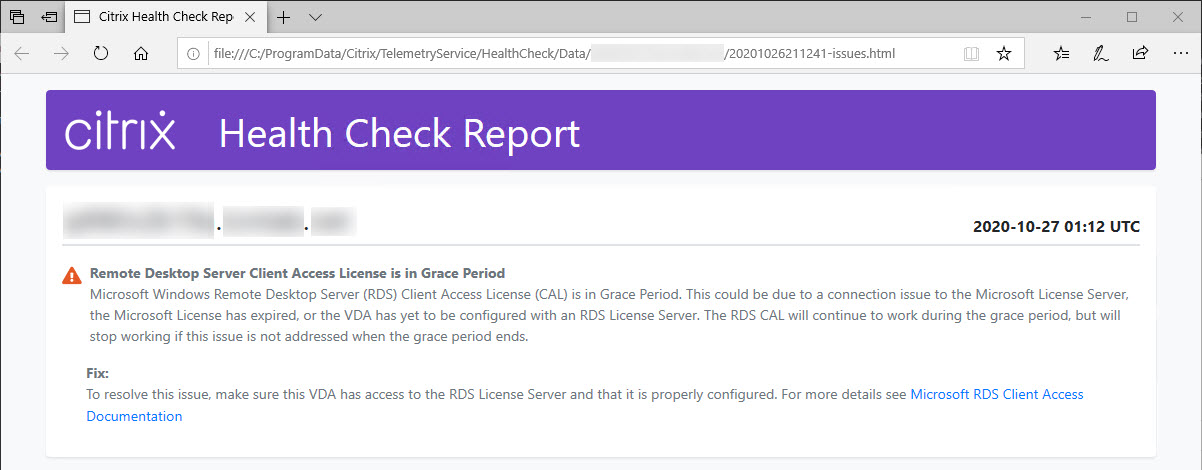
-
Se você usar o Internet Explorer para visualizar o relatório, deverá clicar em Permitir conteúdo bloqueado para exibir o hiperlink.
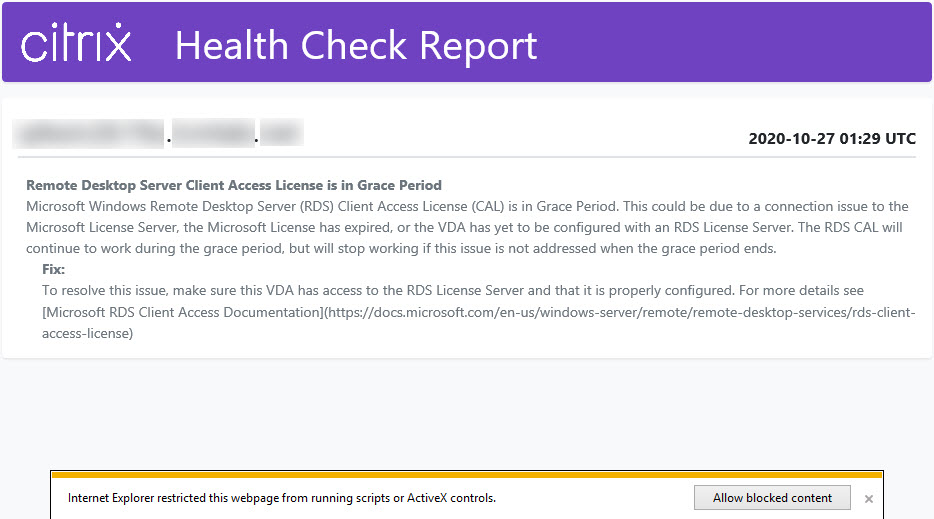
Depois que a verificação for concluída para todas as máquinas selecionadas, clicar em Voltar fará com que você perca os resultados da verificação.
Quando as verificações forem concluídas, clique em Concluído para retornar à tela principal do Cloud Health Check.
Recuperar máquinas VDA
O Cloud Health Check pode detectar e recuperar VDAs automaticamente de suas implantações do Citrix DaaS (anteriormente serviço Citrix Virtual Apps and Desktops).
Para recuperar seus VDAs:
-
Prepare uma nova máquina que esteja unida à mesma floresta de domínio da máquina em que o Cloud Health Check é executado.
-
Abra o Cloud Health Check e clique em Localizar máquina para fazer login no Citrix Cloud.
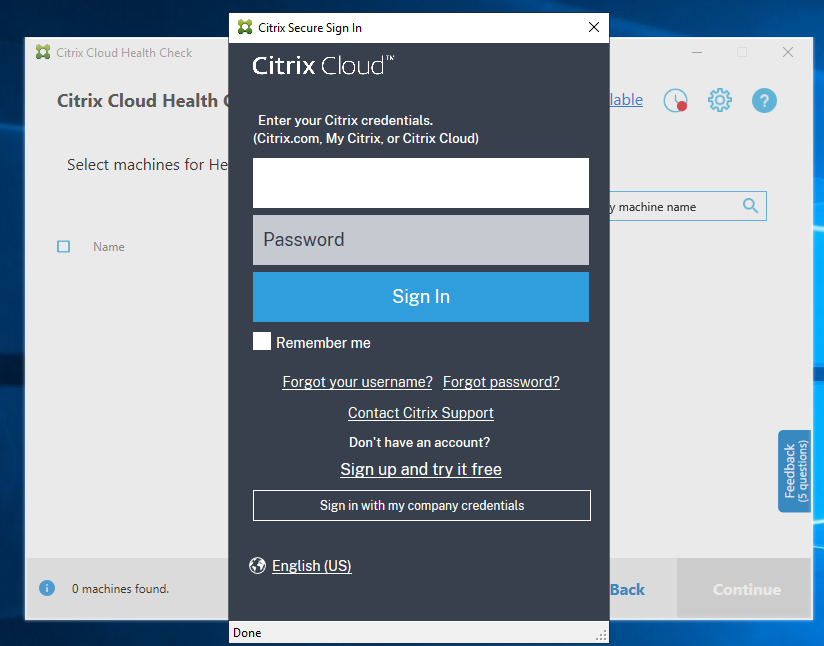
-
Selecione o cliente com o site de nuvem que você deseja recuperar.
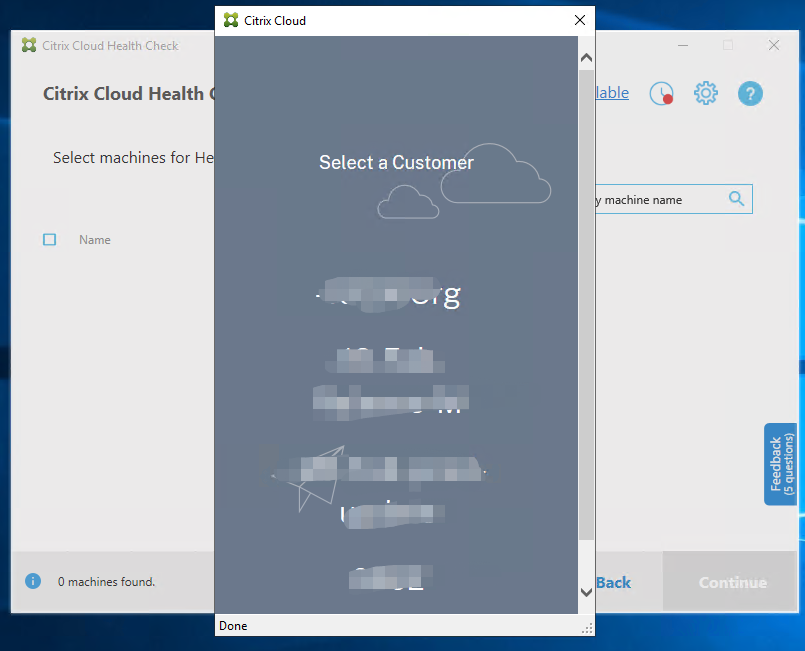
A lista de VDAs é exibida no Cloud Health Check. A lista também é salva em um arquivo local localizado em
\ProgramData\Citrix\TelemetryService\ChcDiscovery\ChcDiscoveredMachineList.json.
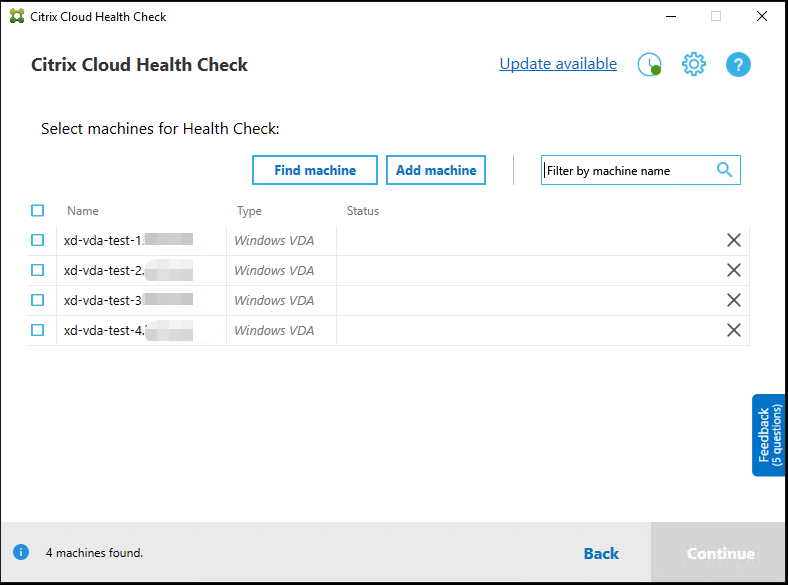
Sua lista de máquinas carrega o cache local quando você abre o Cloud Health Check novamente. Se você fez alguma atualização em sua implantação, deve clicar em Localizar máquina para atualizar a lista de máquinas.
Nota:
-
O Cloud Health Check encontra máquinas apenas na mesma floresta de domínio em que o Cloud Health Check está sendo executado.
-
As sessões do Citrix Cloud expiram em uma hora. Após uma hora, você deve clicar em Localizar máquina novamente para obter a lista de VDAs mais recente.
-
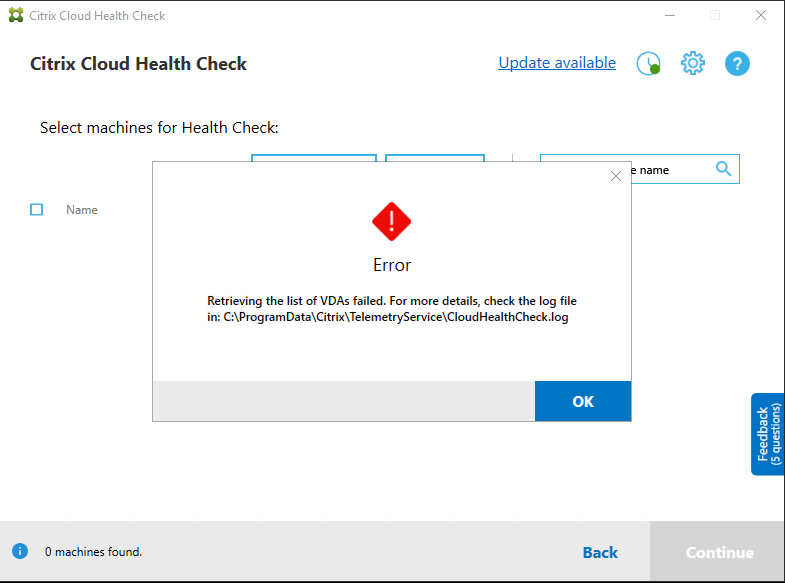
Uma mensagem de erro é exibida se a recuperação da lista de VDAs falhar. Você pode verificar os detalhes em
C:\ProgramData\Citrix\TelemetryService\CloudHealthCheck.log.
Resultados da verificação de integridade
As verificações de integridade que geram relatórios contêm os seguintes elementos:
-
Hora e data em que o relatório de resultados foi gerado
-
FQDNs das máquinas que foram verificadas
-
Condições verificadas nas máquinas de destino
Executando o Cloud Health Check na linha de comando
O Cloud Health Check pode ser executado na linha de comando para ajudar os clientes a realizar verificações de integridade. Para usar o Cloud Health Check na linha de comando, você deve ser um administrador na máquina em que o Cloud Health Check está sendo executado.
Nota:
Ao usar o Cloud Health Check na linha de comando, apenas uma máquina pode ser verificada por vez. Apenas uma instância de
CloudHealthCheck.exe pode ser executada ao mesmo tempo na máquina de destino. Se você quiser verificar várias máquinas, as máquinas devem ser verificadas uma por uma, envolvendo os cmdlets em um loop em scripts de cmdlet/PowerShell. Qualquer instância de UI aberta do Cloud Health Check também deve ser fechada.
Argumentos de linha de comando
Os argumentos de linha de comando suportados são:
-
MachineFQDN- Este argumento é obrigatório. Este é o nome de domínio totalmente qualificado da máquina de destino. -
MachineType- Este argumento é opcional. O valor do argumento pode ser o VDA do Windows (valor padrão) ou StoreFront. -
ReportName- Este argumento é opcional. O valor do argumento deve ser um nome de arquivo válido no Windows. O valor padrão éHealthCheckReport. -
SkipAdminCheck- Este argumento é opcional. Pode ser adicionado para ignorar as verificações que exigem permissões de administrador. -
UpdateScripts- Este argumento é opcional. Pode ser adicionado para atualizar os scripts de verificação do servidor CDN. -
DisableCeip- Este argumento é opcional. Se o CEIP estiver habilitado na UI, adicione-o para desabilitar o CEIP. -
Help- Mostra informações de ajuda sobre os parâmetros.
Exemplos:
HealthCheckCLI.exe -MachineFQDN machine.domain.local
HealthCheckCLI.exe -MachineFQDN machine.domain.local -ReportName checkreport
HealthCheckCLI.exe -MachineFQDN machine.domain.local -SkipAdminCheck
HealthCheckCLI.exe -MachineFQDN machine.domain.local -UpdateScripts
HealthCheckCLI.exe -MachineFQDN machine1.domain.local,machine2.domain.local,machine3.domain.local
HealthCheckCLI.exe -Help
Nota:
Os nomes dos parâmetros não diferenciam maiúsculas de minúsculas.
Por padrão, a saída do console não é exibida na janela do console da linha de comando. Você pode exibir a saída manualmente anexando
|more ao argumento.
Exemplo:
HealthCheckCLI.exe -MachineFQDN machine.domain.local|more
O padrão da linha de comando requer permissões de administrador para ser executado. Adicione o parâmetro
-SkipAdminCheck para ignorar a necessidade de permissões de administrador.
Códigos de saída
Os códigos de saída explicam o resultado das verificações do Cloud Health Check na linha de comando. Para obter o código de saída, você deve adicionar
start /wait antes da linha de comando.
Exemplo:
start /wait HealthCheckCLI.exe -MachineFQDN machine.domain.local
Os códigos de saída são:
-
0 - Normal, verificação concluída e aprovada.
-
1 - Falha, verificação concluída com problemas.
-
2 - Erro, verificação não concluída com erros.
Você também pode usar o argumento
echo %errorlevel% para obter o código de saída do último comando executado.
Relatórios
O Cloud Health Check cria pastas com o nome da máquina em
HealthCheckDataFolder para a máquina de destino. Um arquivo .html e um arquivo .json são criados na máquina onde o Cloud Health Check está instalado. Os relatórios de verificação de integridade estão localizados em HealthCheckDataFolder em %ProgramData%\Citrix\TelemetryService\HealthCheck\Data.
Os relatórios são criados apenas quando existem problemas na máquina de destino.
Observação:
Os arquivos de relatório são sobrescritos se o nome de relatório especificado já existir.
Alertas e informações básicas são armazenados no relatório .json.
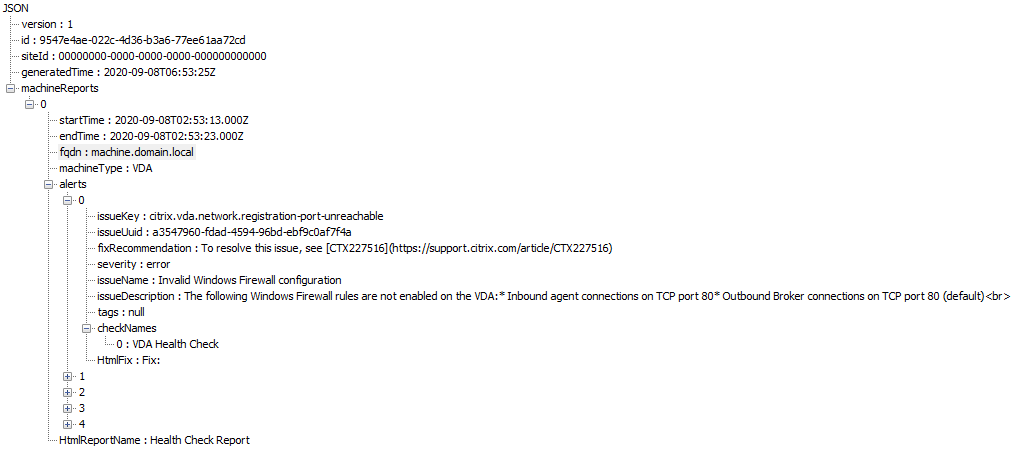
Os códigos de relatório são:
-
issueKey: uma descrição em texto simples do problema.
-
issueUuid: uma string de identificação exclusiva para o problema.
-
fixRecommendation: a recomendação de correção para o problema.
-
severity: indica se o problema deve ser corrigido. Um erro pode indicar que o componente (VDA ou StoreFront) funcionou mal, e um aviso indica que o componente pode funcionar, mas pode ter alguns problemas potenciais.
-
issueName: o título do problema.
-
issueDescription: uma descrição detalhada do problema.
Atualizando o Cloud Health Check
Se houver uma nova versão do Cloud Health Check disponível, um link de Atualização disponível será exibido no canto superior direito da janela do Cloud Health Check. Clique no link para ir para o Citrix Downloads e obter a nova versão.
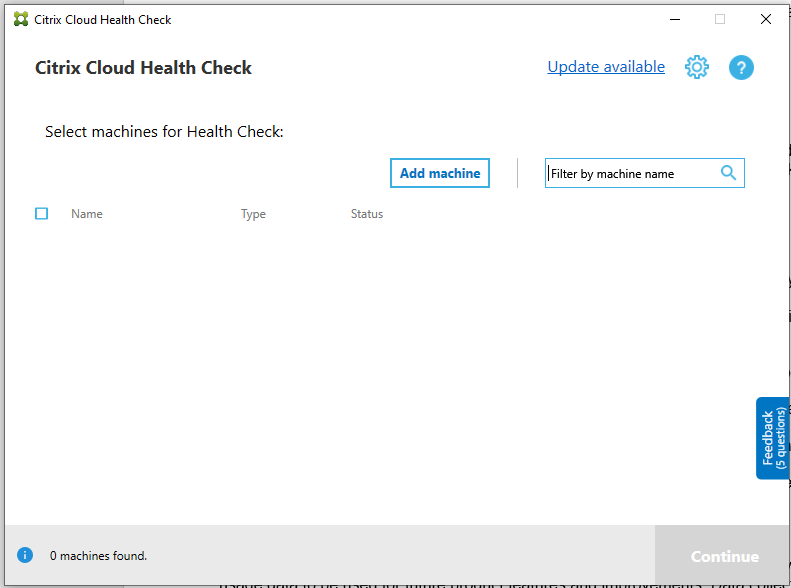
Agendador do Cloud Health Check
Use o agendador do Cloud Health Check para realizar verificações de integridade periódicas.
Configurar o agendamento
-
Clique em Adicionar máquina na janela principal do Cloud Health Check para adicionar as máquinas nas quais você deseja executar verificações periódicas.
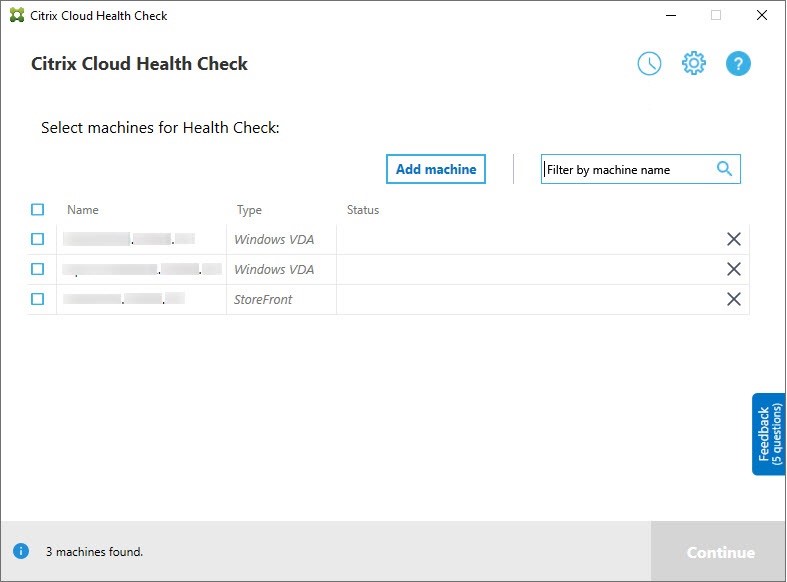
-
Clique no ícone do relógio e, em seguida, clique em Definir agendamento.
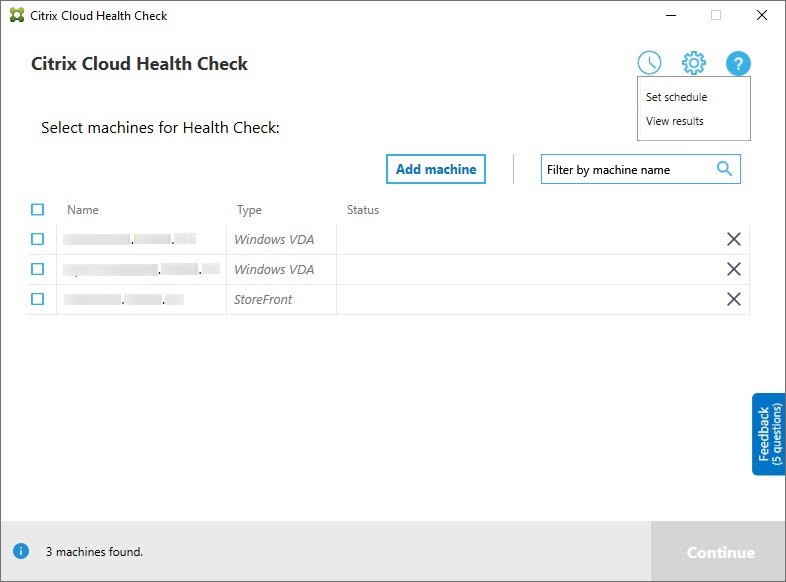
-
Selecione um horário para o seu agendamento e, em seguida, clique em Avançar. A tarefa pode ser configurada para repetir selecionando a caixa de seleção Repetir tarefa a cada.
-
Escolha enviar os resultados para o Log de Eventos do Windows. A tarefa pode ser configurada para gravar os resultados no Log de Eventos do Windows.
-
Escolha acionar um script PowerShell personalizado após a conclusão da verificação agendada e, em seguida, clique em Avançar.
-
Clique em Editar para editar o conteúdo do script no Windows PowerShell ISE, se necessário.
-
Clique em Localizar para abrir o local do arquivo e usar um editor diferente para abrir o arquivo e editar o script.
-
Clique em Redefinir para redefinir o script para sua configuração original.
Nota:-
Você não pode alterar o nome e o caminho do script.
-
Você pode implementar ações personalizadas usando o script ChcShceduledTrigger.ps1, como enviar um e-mail depois que o relatório de verificação agendada estiver pronto. Adicione o seguinte código ao final do script. Personalize o código para adicionar as contas de e-mail corretas e o endereço do servidor SMTP. Uma notificação por e-mail é enviada usando as credenciais da conta que executa a tarefa agendada.
#Sending email example code:
 $body = "CreatedTime: $($report.CreatedTime)"
 $body = $body + "`nStatusCode: $($report.StatusCode)"
 $body = $body + "`nMachineCount: $($report.MachineReports.Count)"
 $from = "mock_email_accout"
 $to = "mock_email_accout"
 $smtpServer = "mock_smtp_server"

 Send-MailMessage -Subject "Citrix Cloud Health Check Scheduler Report" -Body $body -From $from -To $to -SmtpServer $smtpServer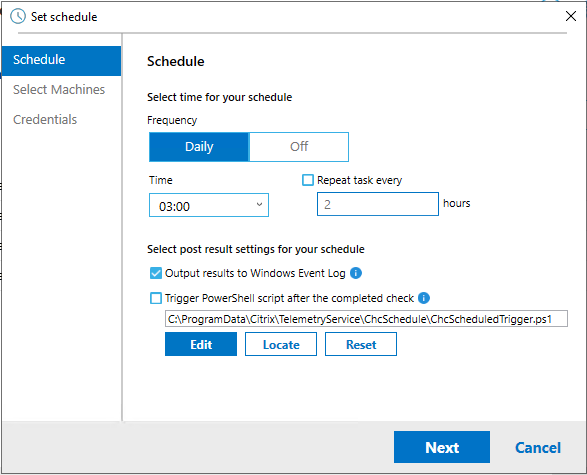
-
-
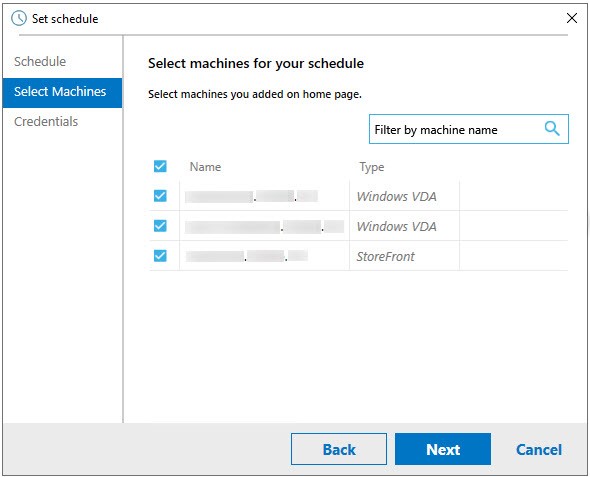
Selecione as máquinas para sua programação e clique em Avançar.
-
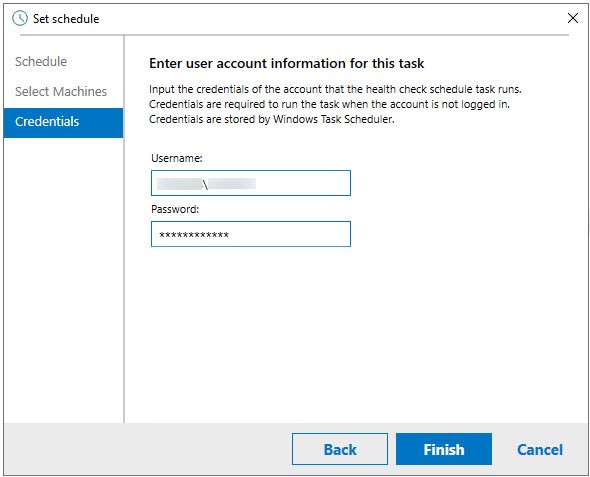
Insira as credenciais da conta em que a tarefa é executada e clique em Concluir.
-
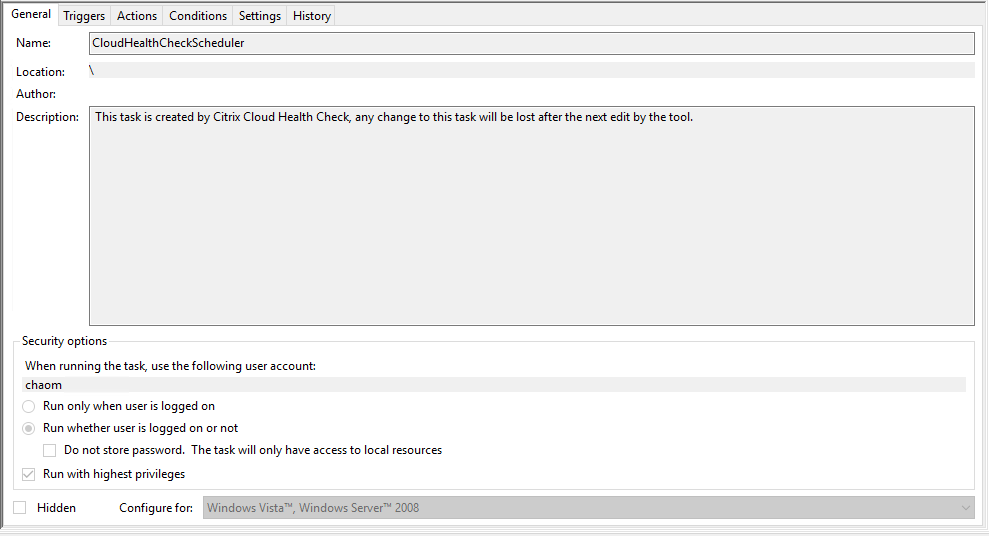
Uma tarefa CloudHealthCheckScheduler é criada no Agendador de Tarefas do Windows.
Exibir resultados da programação
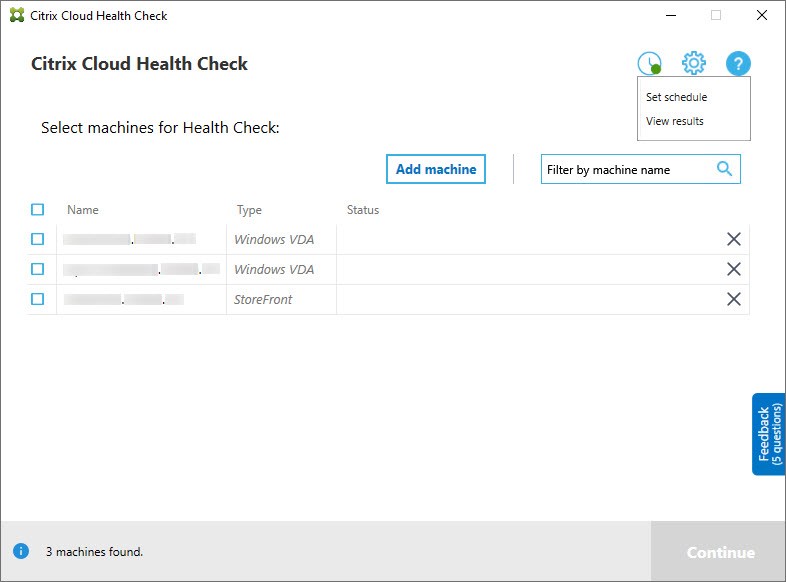
O ícone de relógio com um ponto vermelho indica que foram encontrados problemas na última verificação. Para exibir os resultados, clique no ícone de relógio e, em seguida, clique em Exibir resultados.
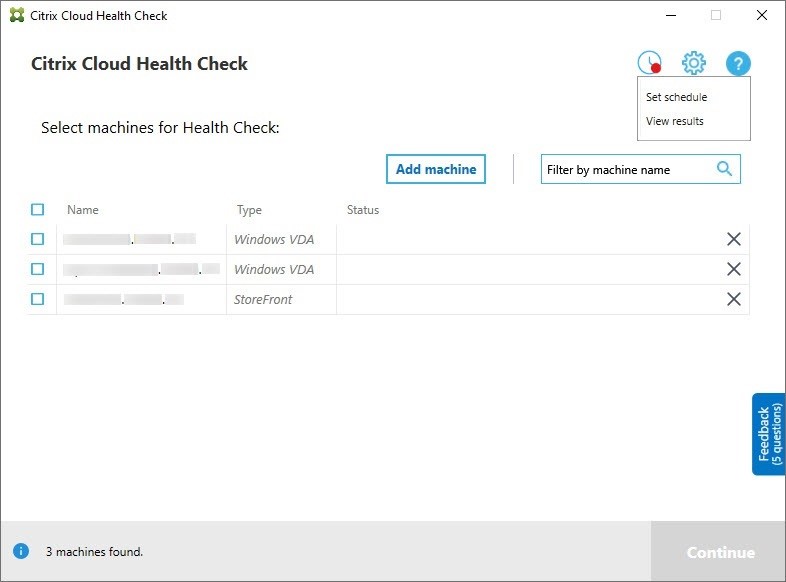
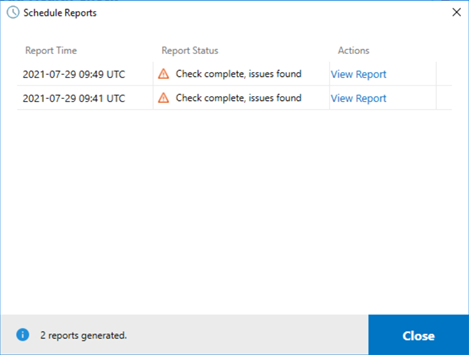
A página Relatórios Agendados mostra os resultados de todas as tarefas de verificação de integridade agendadas. Clique em Exibir Relatório para verificar o relatório de cada agendamento.
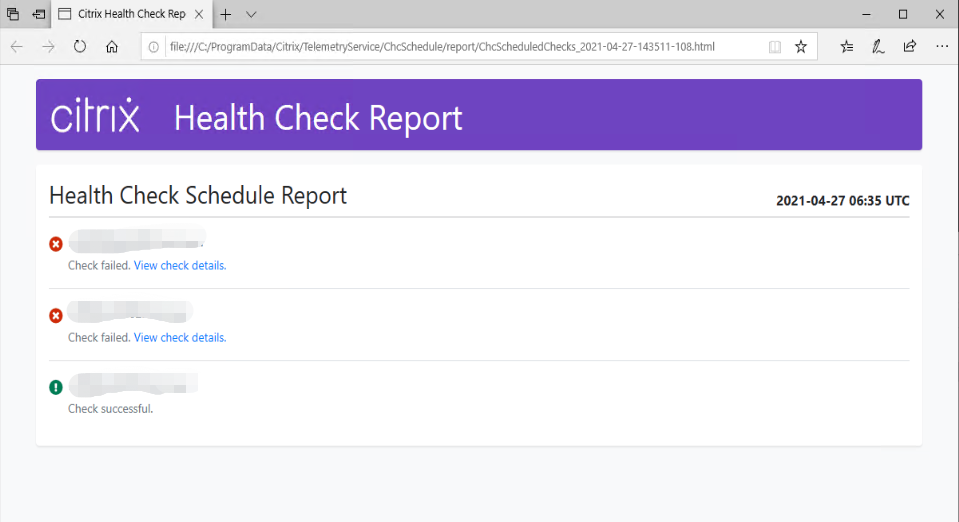
O relatório html lista o relatório geral para cada agendamento. Um exemplo do relatório está abaixo:
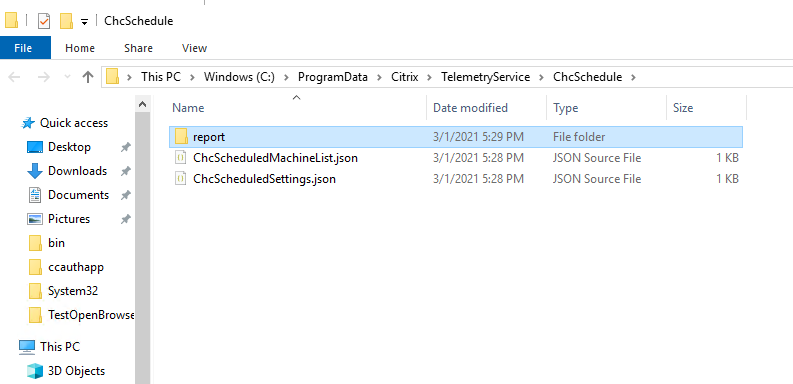
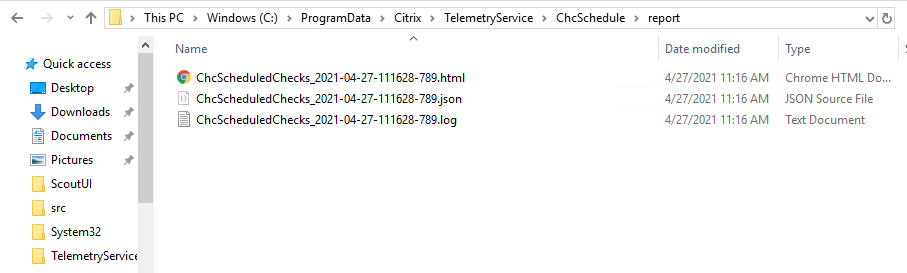
Todos os resultados da verificação de integridade são armazenados em uma pasta chamada ChcSchedule. O Cloud Health Check cria três arquivos durante cada execução da verificação. Até 500 logs de iteração são mantidos.
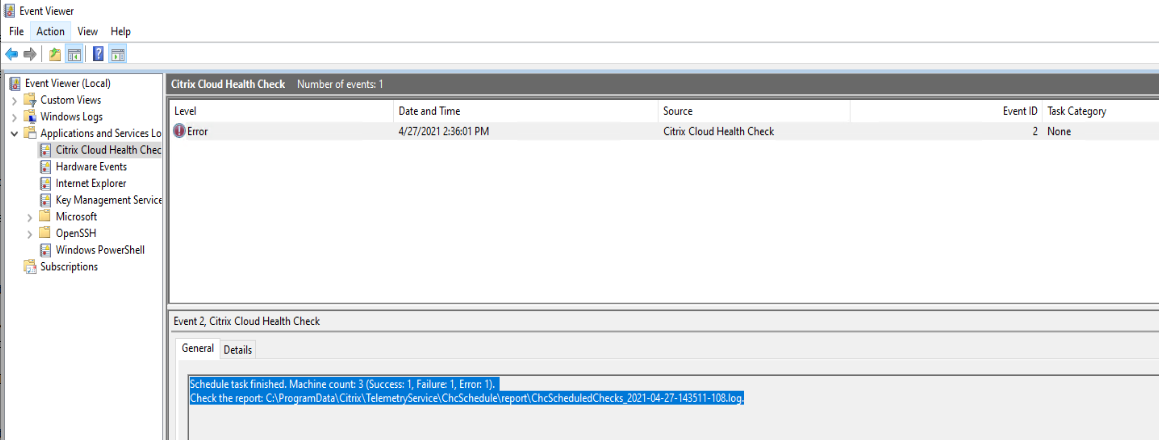
Se a caixa de seleção Enviar resultados para o Log de Eventos do Windows estiver selecionada, o resultado da verificação também é enviado para o Log de Eventos do Windows.
Desabilitar agendamentos
-
Clique no ícone do relógio e, em seguida, clique em Definir agendamento.
-
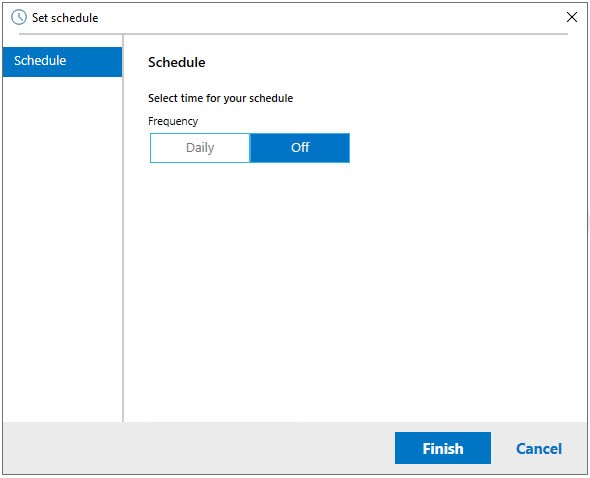
Clique em Desativar e, em seguida, clique em Concluir para desabilitar o agendador.
Mais informações
-
Você deve adicionar ou importar VDAs para o Cloud Health Check primeiro. Para obter mais informações, consulte Importar Máquinas VDA.
-
O agendador do Cloud Health Check pode agendar apenas uma tarefa por vez em uma máquina ingressada no domínio. Se você definir o agendamento várias vezes, apenas o mais recente terá efeito.
Testes de verificação
Antes que uma verificação de integridade seja iniciada, os testes de verificação são executados automaticamente para cada máquina selecionada. Esses testes garantem que os requisitos sejam atendidos para que uma verificação de integridade seja executada. Se um teste falhar para uma máquina, o Cloud Health Check exibirá uma mensagem com ações corretivas sugeridas.
-
O Cloud Health Check não consegue acessar esta máquina - Certifique-se de que:
-
A máquina esteja ligada.
-
A conexão de rede esteja funcionando corretamente. (Isso pode incluir a verificação de que seu firewall está configurado corretamente.)
-
O compartilhamento de arquivos e impressoras esteja ativado. Consulte a documentação da Microsoft para obter instruções.
-
-
Habilitar PSRemoting e WinRM - Você pode habilitar o PowerShell remoting e o WinRM executando o PowerShell como administrador e, em seguida, executando o cmdlet Enable-PSRemoting. Para obter detalhes, consulte a ajuda da Microsoft para o cmdlet.
-
O Cloud Health Check requer PowerShell 3.0 ou posterior - Instale o PowerShell 3.0 ou posterior na máquina e, em seguida, habilite o PowerShell remoting.
-
O WMI não está sendo executado na máquina - Certifique-se de que o acesso ao Windows Management Instrumentation (WMI) esteja habilitado.
-
Conexões WMI bloqueadas - Habilite o WMI no serviço Firewall do Windows.
Coleta de dados de uso
Ao usar o Cloud Health Check, a Citrix usa o Google Analytics para coletar dados de uso anônimos a serem usados para futuros recursos e melhorias do produto. A coleta de dados é habilitada por padrão.
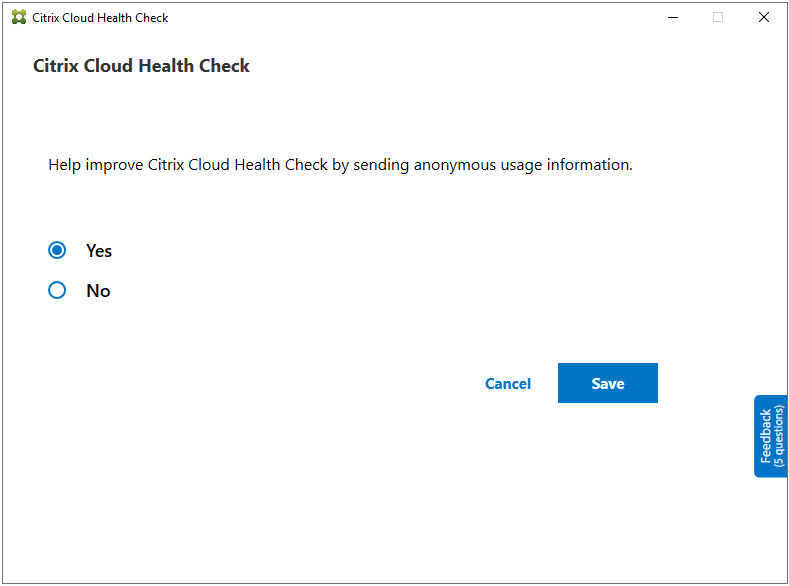
Para alterar a coleta e o upload de dados de uso, clique no ícone de engrenagem Configurações na interface do usuário do Cloud Health Check. Você pode então escolher se deseja enviar as informações selecionando Sim ou Não e, em seguida, clicando em Salvar.
Correção automática
A correção automática permite que o Cloud Health Check detecte e corrija automaticamente certos problemas alterando as configurações ou reiniciando os serviços.
A correção automática verifica os seguintes itens de registro do VDA, com as correções recomendadas:
-
Associação de domínio da máquina VDA
-
Correção: Testar o canal de segurança da conexão com um modelo de "reparo" para corrigir
-
-
Status dos serviços VDA
-
Correção: Reiniciar o serviço BrokerAgent
-
-
Comunicação com o Controller
-
Correção: Reiniciar o serviço BrokerAgent
-
-
Sincronização de tempo com o Controller
-
Correção: Executar o comando W32tm
-
Para inicializações de sessão, a correção automática verifica o seguinte item, com a correção recomendada:
-
Status do serviço de inicialização de sessão
-
Correção: Reiniciar o serviço BrokerAgent
-
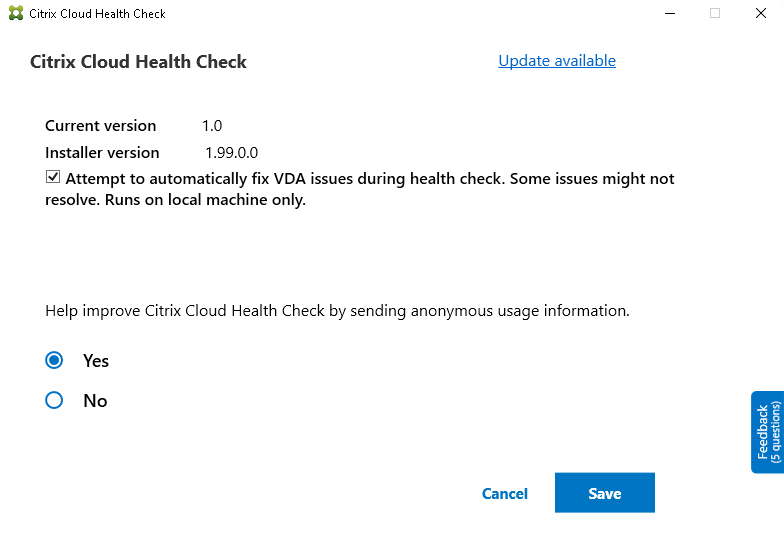
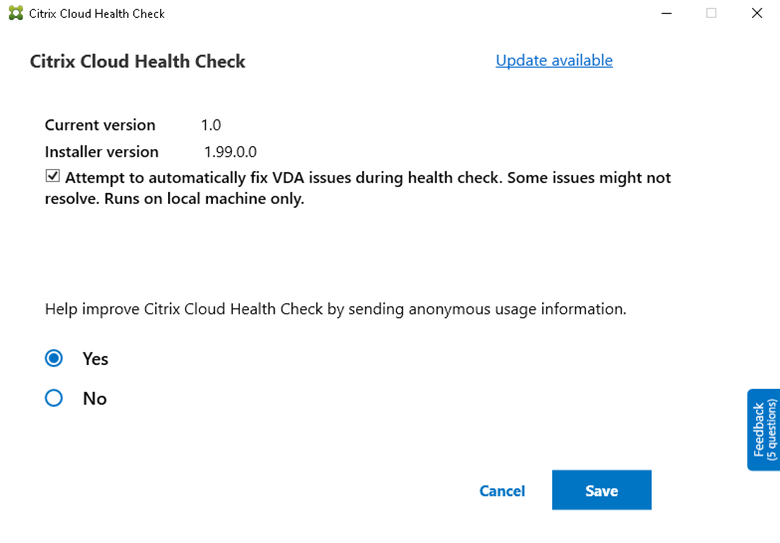
Este recurso está habilitado por padrão. Para desativá-lo, clique no ícone de engrenagem no canto superior direito da janela principal do Cloud Health Check e desmarque Tentar corrigir automaticamente problemas de VDA durante a verificação de integridade.
Relatório de resultados
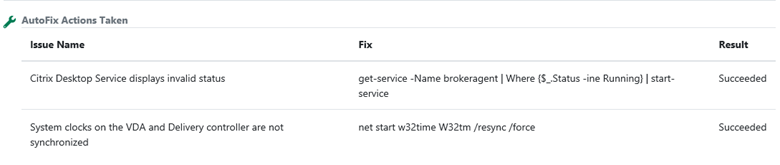
Após executar a correção automática, há uma seção no relatório de resultados da verificação para mostrar todos os detalhes:
Solução de problemas
Quando o Cloud Health Check falha ao ser executado ou ocorre qualquer exceção, verifique o log do Cloud Health Check em
C:\ProgramData\Citrix\TelemetryService\CloudHealthCheck.log.
O log do Cloud Health Check para cada máquina de destino está em
C:\ProgramData\Citrix\TelemetryService\HealthCheck\Data\$TargetMachineFQDN\log.txt.
Para habilitar o log de depuração:
Edite
C:\Program Files\Citrix\CloudHealthCheck\CloudHealthCheck.exe.config, atualize <add name="TraceLevelSwitch" value="3" /> to <add name="TraceLevelSwitch" value="4" />, salve o arquivo e reabra o Cloud Health Check.
Comentários
Para deixar comentários sobre o Cloud Health Check, preencha a pesquisa da Citrix.