Filtrar dados para solucionar falhas
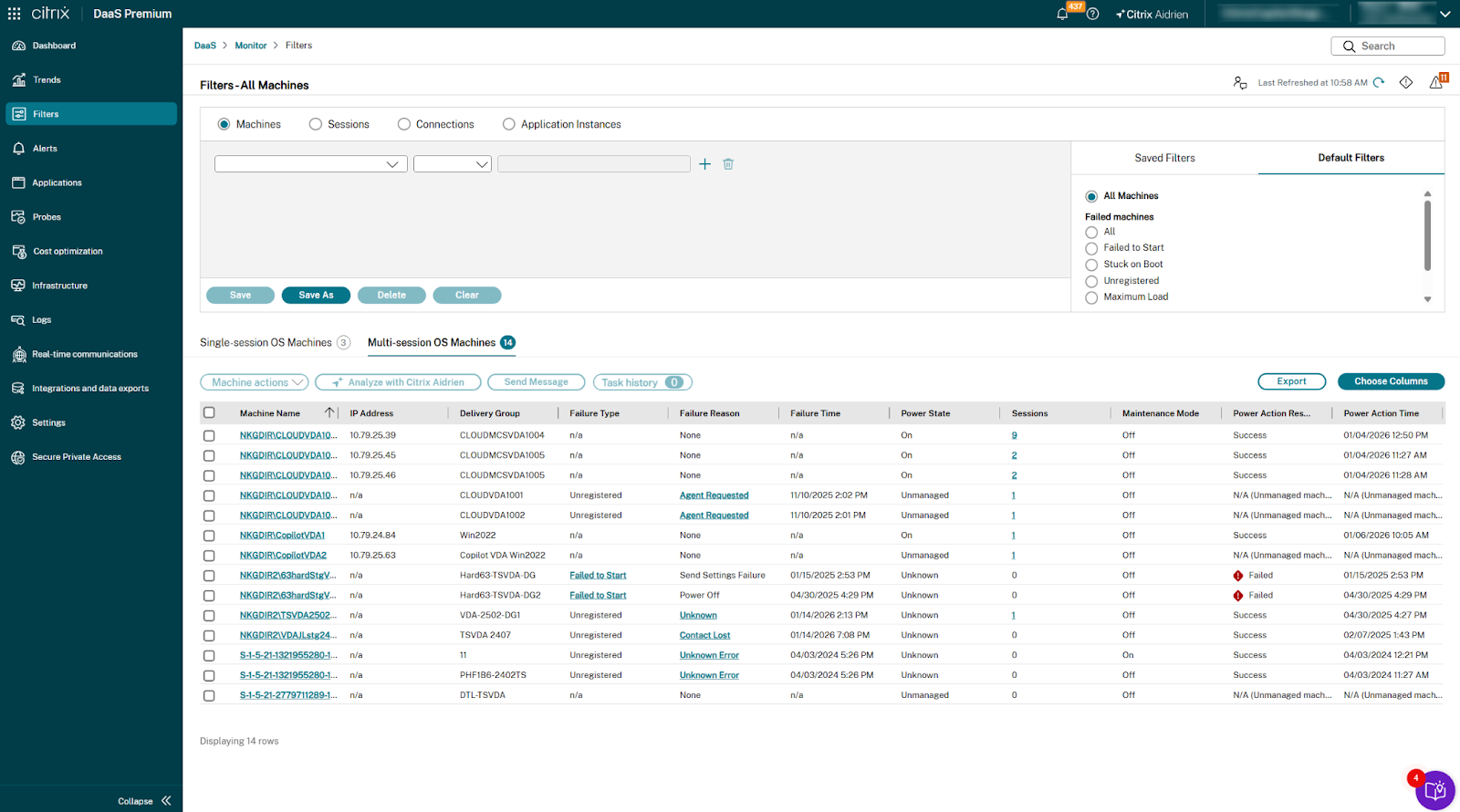
Quando você clica em números no Painel ou seleciona um filtro Padrão predefinido na guia Filtros, a exibição Filtros é aberta para exibir dados com base na máquina ou tipo de falha selecionado.
Você pode criar exibições filtradas personalizadas de máquinas, conexões, sessões e instâncias de aplicativos em todos os grupos de entrega e salvar a pesquisa para acesso posterior. Você pode editar um filtro predefinido e salvá-lo como um filtro Salvo.
-
Selecione uma exibição:
-
Máquinas. Selecione Máquinas de SO de sessão única ou Máquinas de SO de várias sessões. Essas exibições mostram o número de máquinas configuradas. A guia Máquinas de SO de várias sessões também inclui o índice do avaliador de carga, que indica a distribuição de contadores de desempenho e dicas de ferramentas da contagem de sessões se você passar o mouse sobre o link.
-
Sessões. Você também pode ver a contagem de sessões na exibição Sessões. Use as medições de tempo ocioso para identificar sessões que estão ociosas além de um período de tempo limite. Clique em Usuário Associado para abrir o Gerenciador de Atividades para o usuário. Clicar no nome do Endpoint abre o Gerenciador de Atividades para o Endpoint. Clicar em Exibir Detalhes abre a página Detalhes do Usuário ou Detalhes do Endpoint, respectivamente. Para obter mais informações, consulte Detalhes do Usuário.
-
Conexões. Filtre as conexões por diferentes períodos de tempo, incluindo os últimos 60 minutos, as últimas 24 horas ou os últimos 7 dias. Clique em Usuário Associado para abrir o Gerenciador de Atividades para o usuário. Clicar no nome do Endpoint abre o Gerenciador de Atividades para o Endpoint. Clicar em Nomes de Máquina abre a página Detalhes da Máquina. A página Detalhes da Máquina lista os detalhes da máquina, utilização da máquina, detalhes da infraestrutura e hotfixes aplicados. Para obter mais informações, consulte Solucionar problemas de máquinas.
-
Instâncias de Aplicativo. Esta exibição mostra as propriedades de todas as instâncias de aplicativo em VDAs de SO de várias sessões e de sessão única. As medições de tempo ocioso da sessão estão disponíveis para instâncias de aplicativo em VDAs de SO de várias sessões.
-
-
Selecione um filtro na lista de filtros Salvos ou Padrão.
-
Use as listas suspensas para selecionar outros critérios de filtro.
-
Selecione colunas extras, conforme necessário, para solucionar problemas adicionais.
-
Salve e nomeie seu filtro.
-
Para abrir o filtro mais tarde, na exibição Filtros, selecione Exibição (Máquinas, Sessões, Conexões ou Instâncias de Aplicativo) e selecione o filtro salvo.
-
Clique em Exportar para exportar os dados para arquivos no formato CSV. Dados de até 100.000 registros podem ser exportados.
-
Se necessário, para as exibições de Máquinas ou Conexões, use as ações da máquina para todas as máquinas selecionadas na lista filtrada. Para a exibição de Sessões, use os controles de sessão ou a opção para enviar mensagens.Nota:
-
A execução de Tarefa de Script (Run Scripted Task) é suportada apenas quando o serviço WEM (Workspace Environment Management) é provisionado e o agente WEM no VDA está instalado e registrado no serviço WEM.
-
O Histórico de Tarefas (Task History) mostra apenas as execuções de Tarefas de Script (Scripted Task) do usuário atual nas últimas 24 horas.
-
-
Se necessário, você pode usar várias ações. Você recebe uma barra de progresso sobre o andamento da ação. Além disso, recebe uma mensagem quando a ação é concluída.
-
Nas exibições de Máquinas e Conexões, clique em Motivo da Falha de uma máquina ou conexão com falha para obter uma descrição detalhada da falha e as ações recomendadas para solucionar o problema. Os motivos da falha e as ações recomendadas para falhas de Máquina e Conexão estão disponíveis no Guia de Solução de Problemas de Motivos de Falha do Citrix Director.
-
Na exibição de Máquinas, clique em um link de nome de máquina para ir para a página correspondente de Detalhes da Máquina. Esta página exibe os detalhes da máquina, fornece controles de energia, exibe os gráficos de monitoramento de CPU, memória, disco e GPU. Além disso, clique em Exibir Utilização Histórica para ver as tendências de utilização de recursos da máquina. Para obter mais informações, consulte Solucionar problemas de máquinas.
-
Na exibição de Instâncias de Aplicativo, classifique ou filtre com base no Tempo Ocioso maior que um período de tempo limite. Selecione as instâncias de aplicativo ociosas para encerrar. O Logoff ou Desconexão de uma instância de aplicativo encerra todas as instâncias de aplicativo ativas na mesma sessão. Para obter mais informações, consulte Solucionar problemas de aplicativos. A página de filtro de Instâncias de Aplicativo e as medições de tempo ocioso nas páginas de filtro de Sessões estão disponíveis se os VDAs forem da versão 7.13 ou posterior.
Nota:
O Studio permite a atribuição de várias Regras de Atribuição de Desktop (DAR) para diferentes usuários ou grupos de usuários a um único VDA no grupo de entrega. O StoreFront exibe o desktop atribuído com o Nome de Exibição correspondente de acordo com a DAR para o usuário logado. No entanto, o Monitor não suporta DARs e exibe o desktop atribuído usando o nome do grupo de entrega, independentemente do usuário logado. Como resultado, você não pode mapear um desktop específico para uma máquina no Monitor. Para mapear o desktop atribuído exibido no StoreFront para o nome do grupo de entrega exibido no Monitor, use o seguinte comando PowerShell. Execute o comando PowerShell usando o SDK do PowerShell Remoto, conforme descrito no blog.
Get-BrokerDesktopGroup | Where-Object { $\_.Uid -eq (Get-BrokerAssignmentPolicyRule | Where-Object { $\_.PublishedName -eq "\<Name on StoreFront\>" }).DesktopGroupUid } | Select-Object -Property Name, Uid
Métricas de aplicativos de Comunicação Unificada
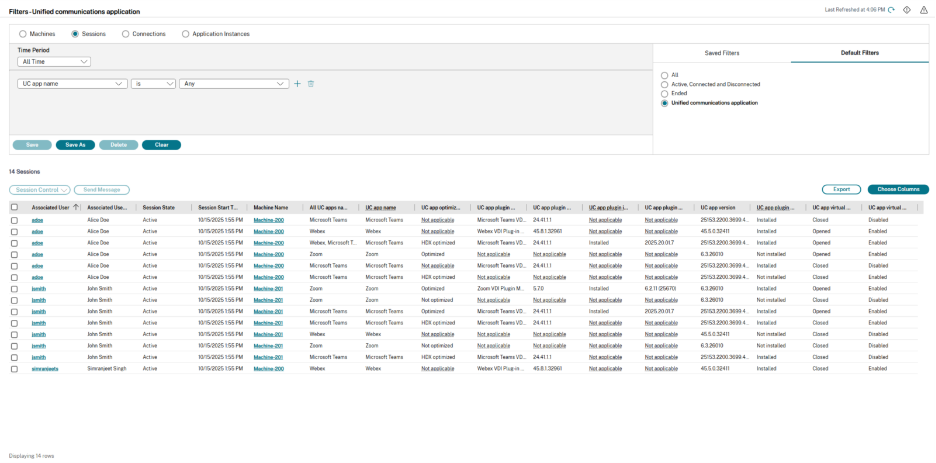
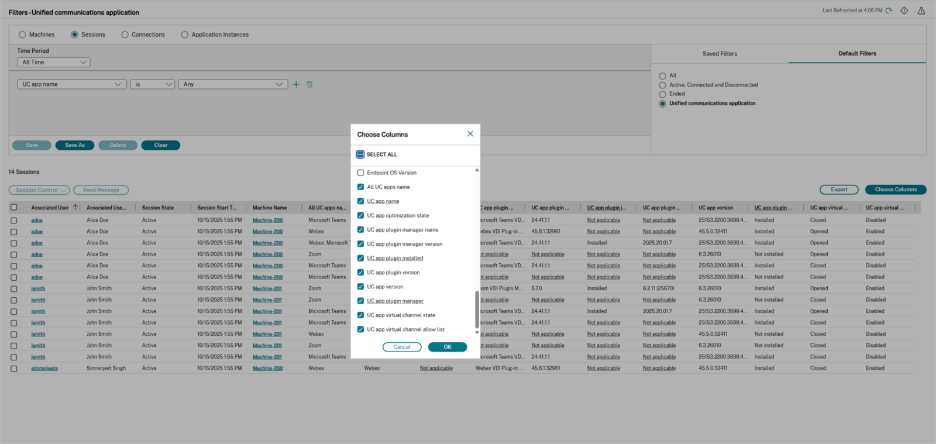
A exibição de Sessões agora inclui várias novas colunas de exibição que fornecem insights detalhados sobre o uso de aplicativos de Comunicações Unificadas (UC) para uma sessão de usuário. Essas métricas estão disponíveis no filtro para refinar a lista de sessões e também podem ser selecionadas através da opção Escolher Colunas para serem exibidas na visualização da tabela principal de sessões.
-
Nome de todos os aplicativos UC (Somente Coluna): Contém a listagem de dados para todos os múltiplos aplicativos UC que estavam sendo executados na sessão simultaneamente. Esta é uma coluna de exibição e não uma opção de filtro.
-
Nome do aplicativo UC: O nome do aplicativo específico de Comunicações Unificadas (por exemplo, Microsoft Teams, Webex, Zoom).
-
Estado de otimização do aplicativo UC: O status de otimização do aplicativo UC dentro da sessão (por exemplo, Otimizado, otimizado para HDX, não otimizado, não aplicável).
-
Nome do gerenciador de plug-ins do aplicativo UC: O nome do gerenciador de plug-ins usado para o aplicativo UC.
-
Versão do gerenciador de plug-ins do aplicativo UC: A versão do gerenciador de plug-ins em uso.
-
Plug-in do aplicativo UC instalado: Indica se o plug-in do aplicativo necessário está Instalado ou Não instalado para o aplicativo UC.
-
Versão do plug-in do aplicativo UC: A versão do plug-in específico do aplicativo UC.
-
Versão do aplicativo UC: A versão geral do aplicativo de Comunicações Unificadas.
-
Gerenciador de plug-ins do aplicativo UC: Indica se o gerenciador de plug-ins do aplicativo necessário está Instalado ou Não instalado no endpoint para o aplicativo UC.
-
Estado do canal virtual do aplicativo UC: O status do canal virtual estabelecido para o aplicativo UC (por exemplo, Aberto, Fechado).
-
Lista de permissões do canal virtual do aplicativo UC: Indica se o canal virtual do aplicativo está na lista de permissões.