
Configuração do Gerenciador de Plug-ins de Canal Virtual
Implantação
-
Verifique se a política de redirecionamento do Microsoft Teams está ativada: Consulte política de redirecionamento do Microsoft Teams para obter mais detalhes.Esta política deve ser ativada independentemente do aplicativo que está sendo monitorado. No futuro, se mais aplicativos forem suportados e você quiser monitorar esses aplicativos em vez do Microsoft Teams, esta política ainda deverá ser ativada. Observe que esta política é ativada por padrão.
-
A política do gerenciador de plug-ins de canal virtual deve ser ativada: Consulte configurações da política do gerenciador de plug-ins de canal virtual para obter instruções detalhadas sobre como ativar a política.Esta política está disponível nas Configurações de Política Multimídia no Citrix Studio. A ativação da política permite especificar o nome do aplicativo a ser monitorado, por exemplo, “Microsoft Teams”. Esta política é desativada por padrão.
-
O aplicativo Citrix Workspace™ deve ser instalado no modo de sistema.
Nota:
Os plug-ins são baixados para o endpoint a partir da CDN de terceiros. Por exemplo, se você selecionar o Microsoft Teams, o plug-in será baixado da CDN da Microsoft. Portanto, o endpoint deve ter acesso à CDN de terceiros. Caso contrário, a instalação do plug-in falhará.
Procedimento
-
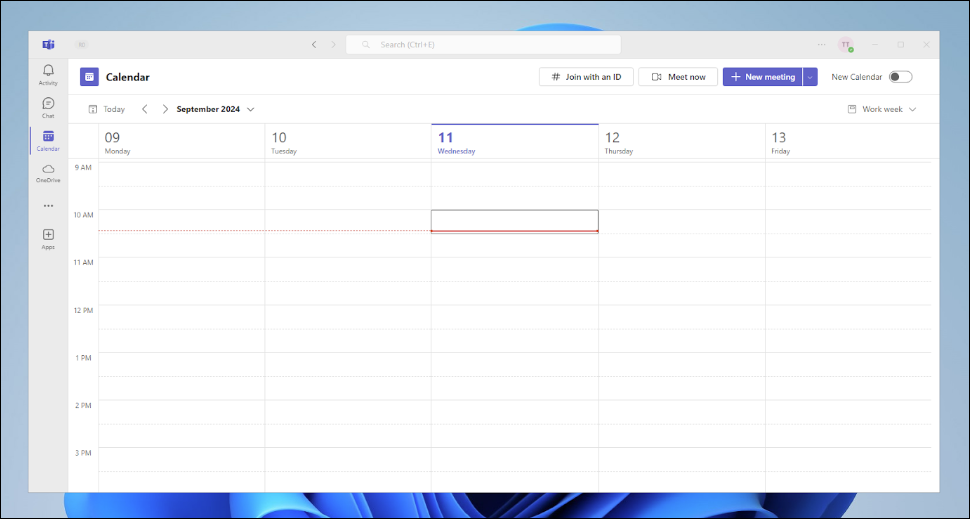
O usuário inicia o aplicativo na sessão Citrix. Por exemplo, Microsoft Teams.
-
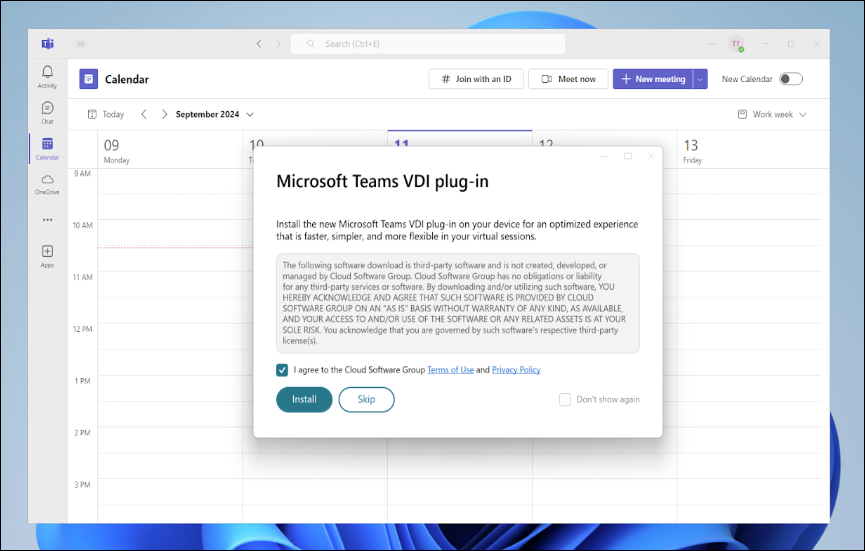
O usuário recebe um pop-up para instalar o plug-in VDI do Teams no endpoint para uma melhor experiência. O pop-up aparece acima da sessão e não dentro da sessão, pois o plug-in será instalado no endpoint.
-
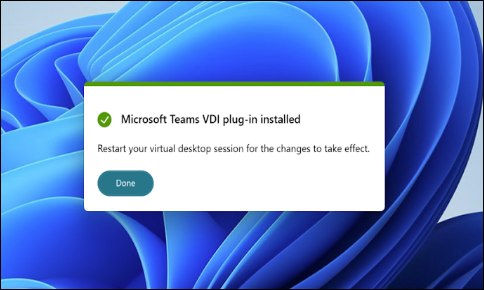
O usuário clica no botão de instalação e o plug-in é instalado. Os usuários precisam reiniciar a sessão da área de trabalho virtual para que as alterações entrem em vigor.
Problemas Conhecidos e Limitações
-
No VDA 2407, a seguinte configuração de registro precisa ser definida como 1 no VDA, além da política, para que o recurso seja ativado. Essa configuração de registro é automaticamente permitida e não precisa ser configurada a partir do VDA 2411.`HKLM\SOFTWARE\Citrix\HDXMediaStreamName: EnableAppDetector Type: DWORD`
-
Mais limitações a serem adicionadas