
Criar um catálogo Nutanix
(/pt-br/citrix-daas/install-configure/machine-catalogs-create.html) descreve os assistentes que criam um catálogo de máquinas. As informações a seguir cobrem detalhes específicos para ambientes de virtualização Nutanix.
Nota:
Antes de criar um catálogo Nutanix, você precisa concluir a criação de uma conexão com o Nutanix. Consulte Conexão com Nutanix.
Criar um catálogo de máquinas usando a versão do modelo de máquina Nutanix
Ao criar um catálogo de máquinas provisionado por MCS com uma conexão de host Nutanix AHV Prism Central gerenciada pela Citrix, a imagem base é criada a partir de uma versão de modelo de VM Nutanix. Uma vantagem fundamental é que o Nutanix Prism Central permite que um modelo de VM seja usado em vários clusters. Como resultado, os administradores Citrix podem usar uma única versão de modelo de VM Nutanix como a VM mestre para vários catálogos de máquinas MCS, mesmo que esses catálogos estejam em clusters Nutanix diferentes.
Antes de criar o catálogo, crie uma VM mestre e converta-a em uma versão de modelo de VM no Nutanix Prism Central. Consulte a documentação do Nutanix para obter as etapas.
Você pode criar um catálogo usando:
-
Studio. Você também pode criar um catálogo usando VMs existentes. Consulte Criar um catálogo de máquinas usando máquinas existentes (gerenciadas por energia)
Limitações
-
Não há suporte para anexar várias NICs à mesma sub-rede.
-
Devido à limitação do Nutanix, cada catálogo de máquinas provisionado por MCS só pode ser atribuído com NICs em um único tipo de rede entre redes Overlay, sub-redes básicas VLAN e sub-redes VLAN.
-
Em alguns cenários, a atualização da imagem mestre do MCS para um catálogo de máquinas não persistente pode causar problemas potenciais. Consulte Inicialização Segura e vTPM no Nutanix Prism Central.
-
Ao criar um catálogo de máquinas no Nutanix, o nome do cluster que contém um ponto (.) não é suportado.
-
Ao selecionar um modelo de VM Nutanix como imagem mestre, o nome do modelo ou o nome da versão do modelo não deve conter caracteres como # ou &.
Criar um catálogo de máquinas usando o Studio
No assistente de Configuração do Catálogo de Máquinas:
-
Na página Tipo de Máquina, selecione SO multissessão, SO de sessão única ou Acesso remoto a PC.
-
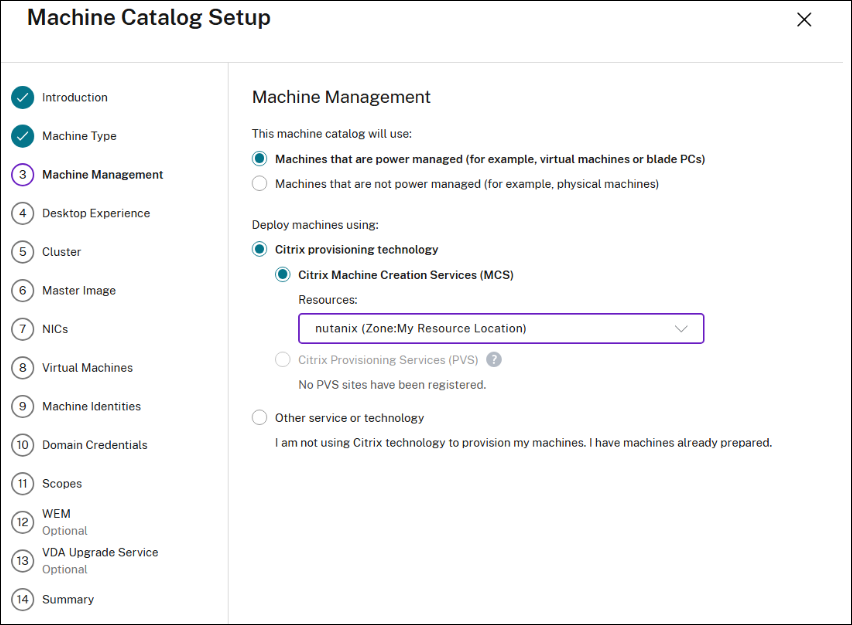
Na página Gerenciamento de Máquinas, selecione Máquinas com gerenciamento de energia e Citrix Machine Creation Services™ como método de implantação. Selecione os Recursos.
-
Na página Experiência da Área de Trabalho, selecione uma das duas opções.
-
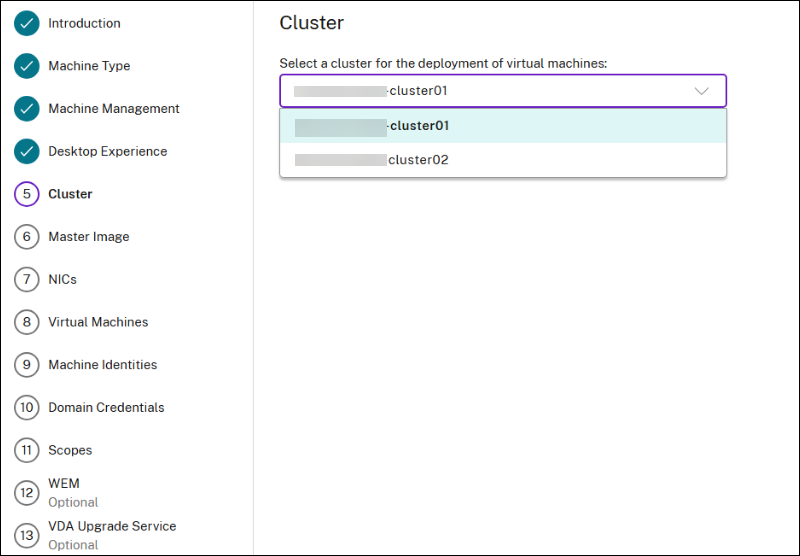
Na página Cluster, selecione um cluster para a implantação das VMs.
-
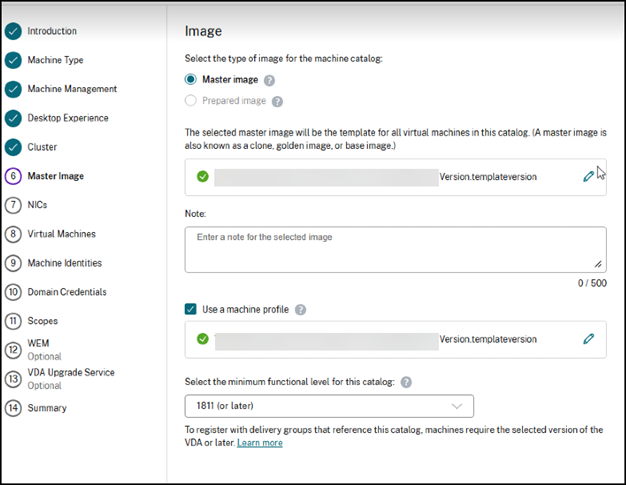
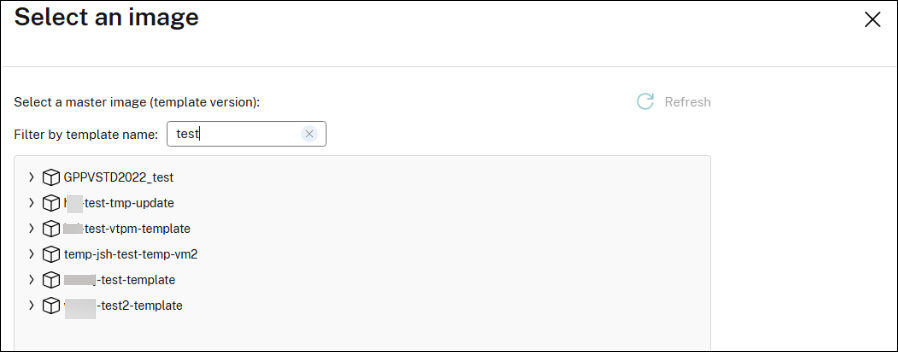
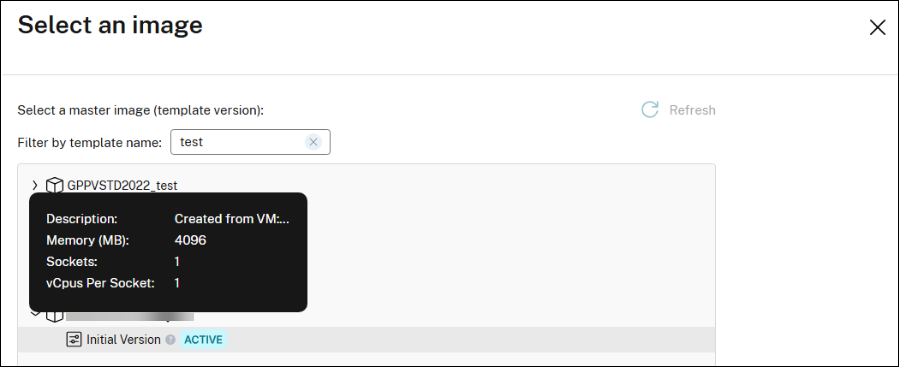
Na página Imagem Mestra, clique em Imagem Mestra e selecione uma imagem mestre (versão do modelo). Você pode filtrar modelos de máquina por nome. A versão do modelo da imagem mestre é definida por padrão como o perfil da máquina para novos catálogos. No entanto, você pode alterar a versão do modelo para o perfil da máquina.Nota:Você pode usar uma única versão de modelo de VM Nutanix como VM mestre para vários catálogos de máquinas MCS, mesmo que esses catálogos estejam em clusters Nutanix diferentes.
 Filtrar modelos de máquina por nome:
 Veja a descrição de um modelo:
-
Na página NICs:
-
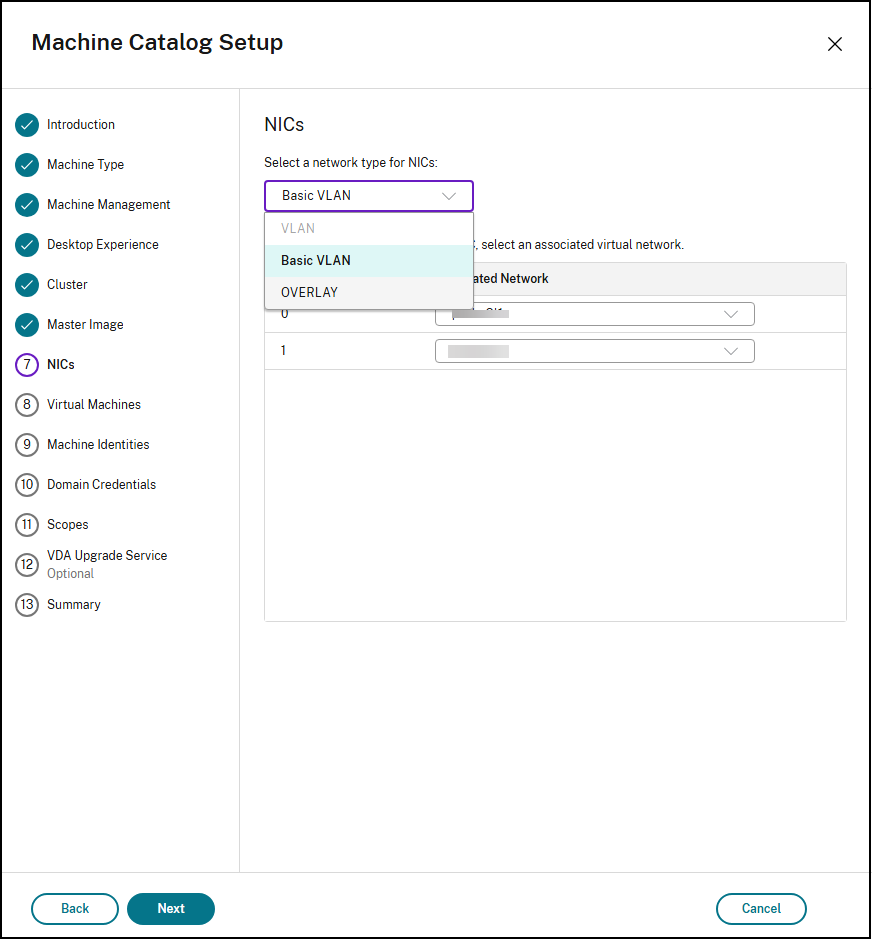
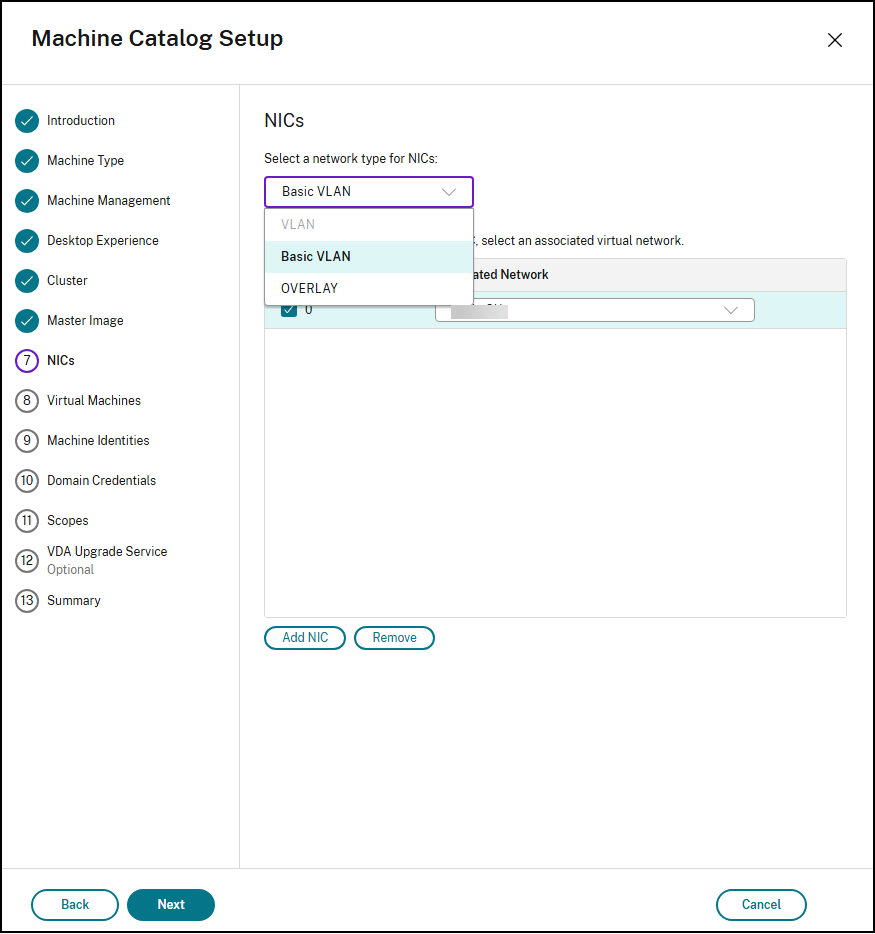
Selecione um tipo de NIC na lista suspensa para filtrar as redes associadas. Os tipos de rede de NICs disponíveis são: VLAN (VLAN Avançada), VLAN Básica e OVERLAY.
-
Se você criar um catálogo com um perfil de máquina, o número da NIC será consistente com o número da NIC do perfil de máquina e não poderá ser alterado. Selecione uma rede virtual associada para cada NIC.
-
Se você criar um catálogo sem um perfil de máquina, clique em Adicionar NIC para aumentar a contagem de NICs ou clique em Remover para excluir as NICs selecionadas. Selecione uma ou mais NICs e, em seguida, selecione uma rede virtual associada para cada NIC.
-
-
Na página Máquinas Virtuais, indique o número de máquinas virtuais que você deseja criar e configure suas máquinas para Memória total (MB) em cada máquina, CPUs virtuais e Cores por CPU. Esses valores são preenchidos automaticamente a partir do perfil da máquina.
-
Na página Resumo, verifique os detalhes do catálogo de máquinas. Insira um nome e uma descrição para o catálogo de máquinas. Clique em Concluir.
Exportar o perfil da máquina
Você pode exportar o perfil da máquina usado pelo catálogo de máquinas para um arquivo JSON.
-
Selecione o catálogo de máquinas e navegar até a guia Propriedades de Modelos.
-
Em detalhes de Perfil da Máquina, clique em Exportar ao lado de Última versão.
Criar um catálogo de máquinas usando comandos PowerShell
-
Abra a janela do PowerShell.
-
Execute
asnp citrix*. -
Crie um pool de identidades se ainda não tiver sido criado. Por exemplo:
New-AcctIdentityPool -Domain "<string>" -IdentityPoolName "<string>" -IdentityType "ActiveDirectory" -NamingScheme "DemoVM-##" -NamingSchemeType "Numeric" -ZoneUid "GUID" -Scope @() -
Crie um esquema de provisionamento.Por exemplo: Sem um perfil de máquina
New-ProvScheme -CustomProperties "<CustomProperties xmlns=`"http://schemas.citrix.com/2014/xd/machinecreation`" xmlns:xsi=`"http://www.w3.org/2001/XMLSchema-instance`"><Property xsi:type=`"StringProperty`" Name=`"ClusterId`" Value=`"00062c63-1fb0-58c9-4fc8-5c2573352378`" /><Property xsi:type=`"StringProperty`" Name=`"CPUCores`" Value=`"1`" /></CustomProperties>" -HostingUnitName "<Hosting unit name>" -IdentityPoolName "<string>" -InitialBatchSizeHint 1 -MasterImageVM "XDHyp:\HostingUnits\<Hosting Unit Name>\Templates.folder\<template name>.template\<template version name>.templateversion" -NetworkMapping @{"5"="XDHyp:\HostingUnits\<Hosting unit name>\Clusters.folder\<Cluster Name>.cluster\<Network name>.network"} -ProvisioningSchemeName "<Catalog name>" -ProvisioningSchemeType "MCS" -RunAsynchronously -Scope @() -VMCpuCount 2 -VMMemoryMB 10240Por exemplo: Com um perfil de máquinaUse um perfil de máquina para capturar propriedades de hardware de uma versão de modelo e aplicá-las às VMs provisionadas. Se você não especificar o perfil de máquina, as propriedades de hardware serão capturadas da versão do modelo da imagem mestre.Nota:-
As propriedades de Disco do SO, vTPM e Inicialização Segura são sempre capturadas da imagem mestre, mesmo quando um perfil de máquina é usado.
-
Como o Disco do SO não é lido do perfil da máquina, você pode criar uma VM sem disco e convertê-la em uma versão de modelo que pode ser usada para o perfil da máquina.
-
Como a especificação JSON completa da versão do modelo de perfil de máquina é armazenada, você pode criar as VMs mesmo se excluir a versão do modelo do Prism Central.
As propriedades capturadas do perfil da máquina são:Propriedade Nome da propriedade na API (GetTemplateVersionById) Comentários/Referências CPU numSockets RAM memorySizeBytes Núcleo numCoresPerSocket Categorias categorias Gerenciamento de Categorias GPU GPUs Visualização de Resumo de GPUs Threads por Núcleo numThreadsPerCore aCLI-VM Nós Numa numNumaNodes Habilitar Fixação Rígida de VCPU isVcpuHardPinningEnabled Habilitar Passagem de CPU isCpuPassthroughEnabled Habilitar Superalocação de Memória isMemoryOvercommitEnabled Criando uma VM através do Prism Central (AHV) Habilitar Acesso ao Console da GPU isGpuConsoleEnabled Habilitar Hot Plug de CPU isCpuHotplugEnabled Habilitar Controlador SCSI isScsiControllerEnabled Fuso horário hardwareClockTimezone Criando uma VM através do Prism Central (AHV) Habilitar a marca AHV isBrandingEnabled Habilitar Console VGA isVgaConsoleEnabled VM isAgentVm Criando uma VM através do Prism Central (AHV) Observação:Usando a mesma versão do modelo de imagem mestre, você pode criar catálogos diferentes com vários perfis de máquina, cada um apresentando um conjunto distinto de propriedades mencionadas acima. Por exemplo, você pode atribuir diferentes Categorias que podem ser vinculadas a Políticas Nutanix, ajustar CPU/Memória, modificar as configurações de Memory Overcommit ou adicionar e remover várias GPUs.Os parâmetros de linha de comando, comoVMCpuCount,VMMemoryMBeCPUCoresnoCustomProperties, podem ser fornecidos e têm precedência sobre os valores desses parâmetros da versão do modelo de perfil da máquina. Se não forem fornecidos, eles são lidos do perfil da máquina fornecido.$customProperties = @"
<CustomProperties xmlns="http://schemas.citrix.com/2014/xd/machinecreation" xmlns:xsi="http://www.w3.org/2001/XMLSchema-instance">
<StringProperty Name="ClusterId" Value="00062c63-1fb0-58c9-4fc8-5c2573352378" />
<StringProperty Name="CPUCores" Value="2" />
</CustomProperties>
"@
New-ProvScheme -HostingUnitName "<Hosting unit name>" `
-IdentityPoolName "<string>" `
-InitialBatchSizeHint 1 `
-MasterImageVM "XDHyp:\HostingUnits\<Hosting Unit Name>\Templates.folder\<template name>.template\<template version name>.templateversion" `
-MachineProfile "XDHyp:\HostingUnits\<Hosting Unit Name>\Templates.folder\<template name for machine profile>.template\<template version name>.templateversion" `
-NetworkMapping @{"0"="XDHyp:\HostingUnits\<Hosting unit name>\Clusters.folder\<Cluster Name>.cluster\<Network name>.network"} `
-ProvisioningSchemeName "<Catalog name>" `
-ProvisioningSchemeType "MCS" `
-CustomProperties $customProperties `
-RunAsynchronously `
-VMCpuCount 2 `
-Scope @()
-
-
Registre um esquema de provisionamento como um catálogo de broker. Por exemplo:
New-BrokerCatalog -AllocationType "Random" -IsRemotePC $False -MinimumFunctionalLevel "L7_20" -Name "<Catalog Name>" -PersistUserChanges "Discard" -ProvisioningType "MCS" -SessionSupport "MultiSession" -ZoneUid "GUID" -ProvisioningSchemeId fe7df345-244e-4xxxx-xxxxxxxxx ` -Scope @()
Criar um catálogo de máquinas com máquinas existentes (gerenciadas por energia)
Você pode criar um catálogo de máquinas com máquinas existentes (gerenciadas por energia) usando:
Criar um catálogo de máquinas com máquinas existentes (gerenciadas por energia) usando o Studio
No assistente de Configuração do Catálogo de Máquinas:
-
Na página Sistema Operacional, selecione SO multissessão ou SO de sessão única.
-
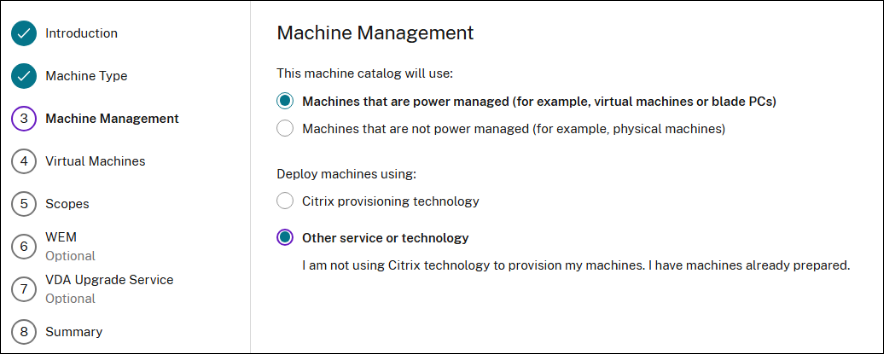
Na página Gerenciamento de Máquinas, selecione Máquinas gerenciadas por energia e Outro serviço ou tecnologia.
-
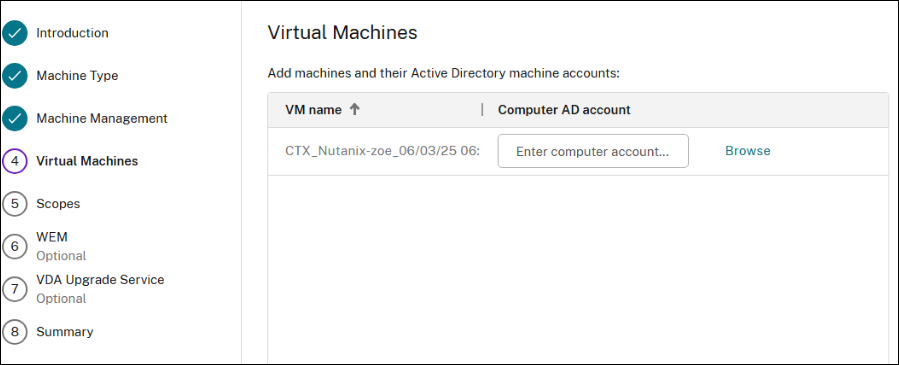
Na página Máquinas Virtuais, adicione máquinas e suas contas de máquina do Active Directory. Você pode fazer uma das seguintes opções:
-
Clique em Importar de arquivo CSV para adicionar máquinas em massa. Para obter informações sobre como usar arquivos CSV para adicionar máquinas, consulte Usar arquivos CSV para adicionar máquinas em massa a um catálogo.
-
Clique em Adicionar Máquinas para adicionar máquinas manualmente. A janela Selecionar VMs é exibida. Expanda a conexão do Nutanix AHV Prism Central que você criou anteriormente e selecione as VMs que deseja adicionar. Em seguida, adicione os nomes das contas de máquina associadas.
-
-
As páginas Escopos e Resumo não contêm informações específicas do Nutanix AHV Prism Central.
Criar um catálogo de máquinas com máquinas existentes (gerenciadas por energia) usando o PowerShell
-
Abra a janela do PowerShell.
-
Execute
asnp citrix*. -
Crie um catálogo para ter VMs com gerenciamento de energia atribuídas ao usuário. Por exemplo:
New-BrokerCatalog -AllocationType "Permanent" -IsRemotePC $False -MachinesArePhysical $False -Name "<Catalog Name>" -PersistUserChanges "OnLocal" -ProvisioningType "Manual" -Scope @() -SessionSupport "SingleSession" -ZoneUid "fb202053-8c35-4db2-a299-a8d9538ec6be" -
Adicione VMs ao catálogo. Por exemplo:
New-BrokerMachine -CatalogUid 6 -HostedMachineId "d859caf3-4bf0-447b-b012-8af0594c7d88" -HypervisorConnectionUid 1 -IsReserved $False -MachineName "S-1-5-21-1334627847-1250330507-3910179295-100245"
Criar um catálogo de máquinas usando um snapshot do Nutanix
Esta seção descreve como criar um catálogo de máquinas provisionado por MCS com conexão de host Nutanix Acropolis (Prism Element). Antes de criar o catálogo, crie imagens mestre e snapshots no Nutanix. Para obter mais informações, consulte a documentação do Nutanix.
No assistente de Configuração do Catálogo de Máquinas:
-
A página Container ou Cluster and Container é exclusiva do Nutanix.
-
Se você implantar máquinas usando o Nutanix AHV XI como recursos, na página Container, selecione um contêiner onde os discos de identidade das VMs serão colocados.
-
Se você implantar máquinas usando o Nutanix AHV PC como recursos, verá a página Cluster and Container. Selecione qual cluster usar para a implantação de VMs e, em seguida, um contêiner.
-
-
Na página Image, selecione o snapshot da imagem. Use o console do Acropolis para renomear seus snapshots, se necessário. Se você renomear snapshots, reinicie o assistente de criação de catálogo para ver uma lista atualizada.
-
Na página Virtual Machines, indique o número de CPUs virtuais e o número de núcleos por vCPU.
-
Na página NICs, selecione o tipo de NIC para filtrar as redes associadas. Esta opção está disponível apenas para conexões Nutanix AHV PC.
-
As páginas Machine Identities, Domain Credentials, Scopes e Summary não contêm informações específicas do Nutanix.
Limitações
Ao criar um catálogo MCS com conexão de host Nutanix (especificamente, plug-in Nutanix AHV 2.7.1 e plug-in Nutanix AHV 2.5.1), o tamanho do disco rígido das VMs provisionadas é exibido incorretamente no Studio.
-
Nutanix AHV plug-in 2.7.1: O tamanho exibido é menor (1 GB) do que o tamanho real do armazenamento.
-
Nutanix AHV plug-in 2.5.1: O tamanho exibido é menor (32 GB) do que o tamanho real do armazenamento.
No entanto, isso funciona conforme o esperado se a VM da imagem mestre for um snapshot na VM.
Onde ir em seguida
-
Se este for o primeiro catálogo criado, você será guiado para criar um grupo de entrega.
-
Para revisar todo o processo de configuração, consulte Planejar e construir uma implantação.
-
Para gerenciar catálogos, consulte Gerenciar catálogos de máquinas e Gerenciar um catálogo Nutanix.