
Plug-in do Autoscale™
O plug-in do Autoscale é um modelo de plug-in onde você pode agir diretamente no gerenciamento de energia de VMs. Você pode desviar das configurações padrão do Autoscale relacionadas ao gerenciamento de energia de VMs e, em vez disso, ter configurações diferentes para cenários diferentes. Atualmente, os plug-ins que você pode usar são:
Plug-in de feriados do Autoscale
Você pode usar o plug-in de feriados do Autoscale para manipular configurações diferentes para feriados. Por exemplo, nos dias de semana, você quer que a maioria das VMs esteja ligada. No entanto, por padrão (sem o plug-in), o agendamento de dias de semana ainda é aplicado em feriados públicos. Para manipular este cenário, o plug-in permite que as VMs sejam desligadas em datas de feriado especificadas.
Criar agendamentos de feriados personalizados usando o Studio
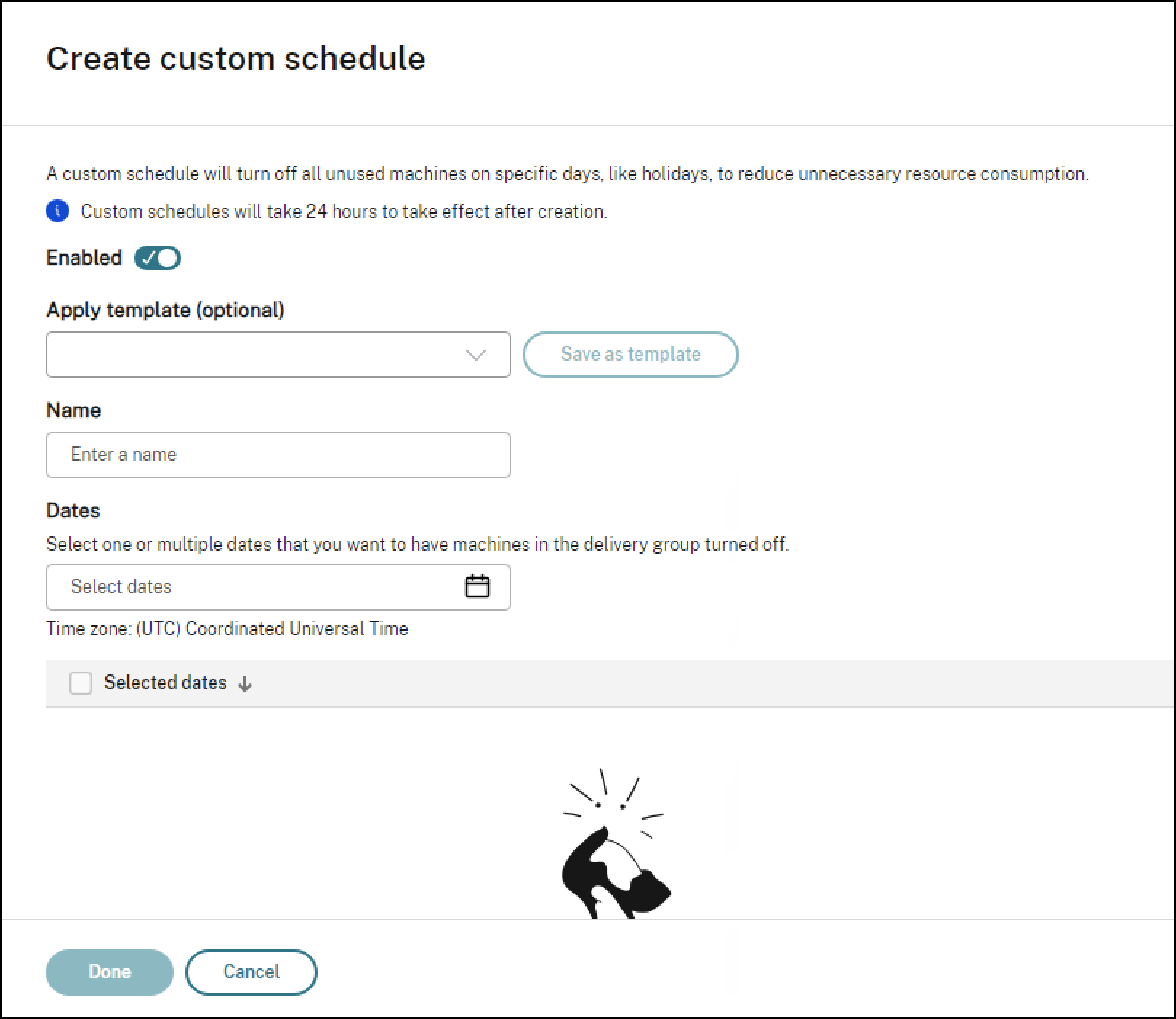
Use o Studio para criar agendamentos personalizados para desligar VMs não utilizadas em um grupo de entrega em dias específicos, como feriados, para reduzir o consumo desnecessário de recursos.
Nota:
O agendamento personalizado entra em vigor um dia após a criação.
Para criar agendamentos personalizados:
-
No Studio, vá para Grupos de entrega. Clique com o botão direito em um grupo de entrega e selecione Gerenciar Autoscale.
-
Na página Geral, selecione Habilitar Autoscale.
-
Na página Agendamento, clique em Criar agendamento.
-
Insira um nome para o agendamento.
-
Selecione uma ou várias datas nas quais você deseja que as VMs no grupo de entrega sejam desligadas.Se você quiser salvar este agendamento como um modelo para usar com outros grupos de entrega, clique em Salvar como modelo.
-
Clique em Concluído para criar o agendamento personalizado.Agora você deve ver o agendamento personalizado criado em Personalizado na página Agendamento.
Para editar um agendamento personalizado:
-
Clique no ícone de lápis em Ações para o agendamento que você deseja editar. Você pode fazer as seguintes edições:
-
Desativar o agendamento personalizado: desative o botão de alternância Ativar.
-
Alterar ou aplicar um modelo.
-
Alterar o nome do agendamento.
-
Alterar as datas do agendamento.
-
-
Clique em Concluído para aplicar as alterações.
Você também pode excluir um agendamento personalizado.
Nota:
Excluir um grupo de entrega também exclui seus agendamentos personalizados. Os modelos salvos não são excluídos.
Configurar datas de feriado usando PowerShell
Associe o plug-in de feriado do Autoscale a um grupo de entrega e configure as datas de feriado para que o plug-in possa permitir que as VMs sejam desligadas nas datas configuradas. Para conseguir isso, execute os seguintes comandos:
-
Execute
Get-BrokerAutoscalePluginpara obter o UID do plug-in de feriado.(Get-BrokerAutoscalePlugin -Name Citrix.AutoscalePlugin.HolidaySchedule).UidAnote o valor UID do plug-inHolidaySchedule. Vamos supor que o plug-inHolidayScheduletenha UID 1. -
Obtenha o UID do grupo de entrega ao qual você deseja associar o plug-in. Por exemplo:
$dgUid = (Get-BrokerDesktopGroup 'My Group Name').Uid -
Associe o plug-in
HolidayScheduleao grupo de entrega(-AutoscalePluginUid “<HolidaySchedule plugin UID>”)e especifique as datas de feriado necessárias. Por exemplo:New-BrokerAutoscaleGroupPlugin -Name "Company Holidays" -DesktopGroupUid $dgUid -AutoscalePluginUid 1 -Configuration '{"Holidays":["2024-11-28","2024-11-29","2024-12-25"]}'Anote o UID doAutoscaleGroupPlugincriado (a associação entre o plug-in e o grupo de entrega).Observação:O nome da associação deve ser exclusivo entre as associações para um determinado grupo de entrega. Por exemplo, pode haver apenas uma associação chamada "Feriados da Empresa" para um grupo de entrega, mas um ou mais outros grupos de entrega também podem ter associações chamadas "Feriados da Empresa".
Alterar as datas de feriado
Você pode alterar as datas de feriado especificadas usando os comandos PowerShell
Set-BrokerAutoscaleGroupPlugin e especificando o UID do AutoscaleGroupPlugin. Por exemplo, vamos supor que o AutoscaleGroupPlugin tenha UID 2.
Set-BrokerAutoscaleGroupPlugin 2 -Configuration '{"Holidays":["2024-11-28","2024-11-29"]}'
Considerações importantes
Considere o seguinte ao trabalhar com o plug-in de feriado do Autoscale:
-
Quando o plug-in de feriado do Autoscale está ativo, todos os VDAs são desligados e o sistema não opera com capacidade reduzida. Quaisquer novas solicitações de inicialização são processadas, no entanto, o usuário pode experimentar um atraso devido ao VDA estar sendo preparado para a inicialização.
-
O grupo de entrega deve ter um fuso horário especificado.
-
O formato da data deve ser "yyyy-mm-dd".
-
As substituições de agendamento (que substituem uma configuração padrão do Autoscale) são geradas com um dia de antecedência às 22:00 do dia anterior. Após as 22:00, não é possível adicionar, remover ou alterar nenhuma substituição de agendamento para o dia seguinte.
-
O mesmo plug-in do Autoscale pode ser associado a vários grupos de entrega. Execute o
New-BrokerAutoscaleGroupPluginpara cada grupo de entrega e, em seguida, configure os feriados necessários para esse grupo. -
O comando
Set-BrokerAutoscalePlugin -Configurationmais recente sobrescreve todos os feriados existentes com os novos feriados especificados.
Plug-in de agendamentos do Autoscale Inteligente
O Autoscale Inteligente é um recurso do Autoscale baseado em dados com configurações administrativas mínimas que permite configurar a meta de desempenho de um grupo de entrega. O valor da meta de desempenho varia de 1 a 99 e o valor especifica um equilíbrio alvo entre a experiência do usuário e o custo:
-
Um valor baixo prioriza a economia de custos.
-
Um valor alto prioriza a experiência do usuário.
A meta de desempenho, combinada com dados históricos de uso, calcula uma capacidade de buffer ideal (o número de VMs a serem ligadas) para cada bloco de 30 minutos de um dia. Portanto, 48 capacidades de buffer ideais são calculadas no início de cada dia.
A capacidade de buffer ideal substitui a capacidade de buffer de pico/fora de pico e o tamanho do pool para gerenciar as máquinas disponíveis.
Os dados históricos de uso usados para calcular a capacidade de buffer ideal são:
-
A taxa de logon do cliente em usuários por minuto
-
O tempo médio de inicialização da VM, em minutos
-
A densidade média da VM, em usuários por VM.
Pré-requisitos
A seguir estão os requisitos para que o Autoscale Inteligente seja ativado:
-
O grupo de entrega deve ser um grupo de entrega compartilhado.
-
O grupo de entrega deve ter o Autoscale ativado.
-
O grupo de entrega deve ter pelo menos 90 dias de dados históricos antes de configurar o Autoscale inteligente para um grupo de desktop. Você pode aumentar o
ConnectionLogLifetimeHoursde 48 horas para 90 dias usando o comando:Set-BrokerServiceConfigurationData Logging.ConnectionLogLifetimeHours -SettingValue 2160.
Considerações importantes
-
O grupo de entrega deve ter um fuso horário especificado.
-
As substituições de agendamento são geradas com um dia de antecedência às 22:00 do dia anterior. Após as 22:00, não é possível adicionar, remover ou alterar qualquer substituição de agendamento para o dia seguinte.
-
O mesmo plug-in do Autoscale pode ser associado a vários grupos de entrega. Execute o
New-BrokerAutoscaleGroupPluginpara cada grupo de entrega e, em seguida, configure o destino de desempenho exigido para esse grupo. -
O comando
Set-BrokerAutoscalePlugin -Configurationmais recente sobrescreve todos os feriados existentes com os novos feriados especificados.
Configurar destino de desempenho
Associe o plug-in
IntelligentAutoscaleSchedules a um grupo de entrega e configure o destino de desempenho para que o destino de desempenho combinado com os dados de uso históricos possa calcular uma capacidade de buffer ideal para cada bloco de 30 minutos de um dia. Para conseguir isso, execute os seguintes comandos:
-
Execute
Get-BrokerAutoscalePlugin para obter o UID do plug-in Autoscale Inteligente. Anote o valor UID do plug-inIntelligentAutoscaleSchedules.(Get-BrokerAutoscalePlugin -Name Citrix.AutoscalePlugin.IntelligentAutoscaleSchedules).UidVamos supor que o plug-inIntelligentAutoscaleSchedulestenha UID 2. -
Obtenha o UID do grupo de entrega ao qual você deseja associar o plug-in. Por exemplo:
$dgUid = (Get-BrokerDesktopGroup 'My Group Name').Uid -
Associe o plug-in
IntelligentAutoscaleSchedulesao grupo de entrega (-AutoscalePluginUid “<IntelligentAutoscaleSchedules value>”) e especifique o valor do destino de desempenho.New-BrokerAutoscaleGroupPlugin -DesktopGroupUid $dgUid -AutoscalePluginUid 2 -Configuration '{"PerformanceTarget":70}' -
Observe o UID do
AutoscaleGroupPlugincriado (a associação entre o plug-in e o grupo de entrega).
Atualizar valor de destino de desempenho
Você pode atualizar o valor de destino de desempenho especificado usando o comando PowerShell
Set-BrokerAutoscaleGroupPlugin e especificando o UID do AutoscaleGroupPlugin. Por exemplo, vamos supor que o AutoscaleGroupPlugin tenha o UID 2.
Set-BrokerAutoscaleGroupPlugin 2 -Configuration '{"PerformanceTarget":70}'
Configurar aprovação automática do plug-in do Grupo Autoscale
Para permitir a substituição de agendamento (substitui uma configuração padrão do Autoscale), configure as duas propriedades a seguir no
BrokerAutoscaleGroupPlugin:
-
AutoApprove-
Se
True: Indica que qualquer substituição de agendamento produzida pelo plug-in é automaticamente aceita. -
Se
False: O agendamento só é aceito se a data de destino for igual ou anterior à data especificada nas propriedades ApprovedUntil.
SeAutoApproveforFalsee a dataApprovedUntilnão estiver definida, ou estiver no passado, qualquer substituição de agendamento produzida será descartada sem ser usada. -
-
ApprovedUntil:-
Se
AutoApproveforFalse, e você especificar a dataApprovedUntil, a substituição de agendamento produzida pelo plug-in será automaticamente aceita como o agendamento para a data de destino.
-
Por exemplo, vamos supor que o
AutoscaleGroupPlugin tenha o UID 2.
-
Para habilitar a aprovação automática para esse grupo de desktops:
Set-BrokerAutoscaleGroupPlugin 2 -AutoApprove $true -
Para habilitar a aprovação automática até uma data futura:
Set-BrokerAutoscaleGroupPlugin 2 -ApprovedUntil "2025-01-01"