
Microsoft Entra ingressado
Este artigo descreve os requisitos para criar catálogos ingressados no Microsoft Entra usando o Citrix DaaS™, além dos requisitos descritos na seção de requisitos do sistema do Citrix DaaS.
Requisitos
-
Plano de controle: Consulte Configurações Suportadas
-
Tipo de VDA: Sessão única (somente desktops) ou multi-sessão (aplicativos e desktops)
-
Versão do VDA: 2203 ou posterior
-
Tipo de provisionamento: Machine Creation Services™ (MCS), Persistente e Não persistente usando o fluxo de trabalho de Perfil de Máquina
-
Tipo de atribuição: Dedicado e agrupado
-
Plataforma de hospedagem: Somente Azure
-
O Rendezvous V2 deve estar habilitado
-
Logon único: Consulte Logon único do Microsoft Entra para DaaS
Limitações
-
A continuidade do serviço não é suportada.
-
O logon com o Windows Hello no desktop virtual é suportado apenas com PIN. Métodos de autenticação biométrica (reconhecimento facial, reconhecimento de impressão digital e reconhecimento de íris) não são suportados no momento.
-
Suporta apenas ambientes de nuvem do Microsoft Azure Resource Manager.
-
Se o logon único estiver desabilitado, na primeira vez que uma sessão de área de trabalho virtual for iniciada, a tela de logon do Windows poderá mostrar o prompt de logon para o último usuário conectado sem a opção de alternar para outro usuário. O usuário deve esperar até que o logon expire e a tela de bloqueio da área de trabalho apareça, e então clicar na tela de bloqueio para revelar a tela de logon novamente. Neste ponto, o usuário pode selecionar Outros Usuários e inserir suas credenciais. Este é o comportamento em cada nova sessão quando as máquinas são não persistentes.
-
Quando vários catálogos de máquinas são unidos ao mesmo locatário do Azure, cada catálogo deve usar um
NamingSchemeexclusivo. Se catálogos diferentes usarem o mesmoNamingScheme, as VMs podem ser criadas com nomes duplicados, o que faz com que a união do Entra ID falhe devido a conflitos de nomes.
Considerações
Configuração da imagem
-
Considere otimizar sua imagem do Windows usando a ferramenta Citrix Optimizer.
Unido ao Microsoft Entra
-
Considere desabilitar o Windows Hello para que os usuários não sejam solicitados a configurá-lo ao fazer login em sua área de trabalho virtual. Se você estiver usando o VDA 2209 ou posterior, isso é feito automaticamente. Para versões anteriores, você pode fazer isso de uma das duas maneiras:
-
Política de grupo ou política local
-
navegar até Configuração do Computador > Modelos Administrativos > Componentes do Windows > Windows Hello para Empresas.
-
Defina Usar Windows Hello para Empresas como:
-
Desabilitado, ou
-
Habilitado e selecione Não iniciar o provisionamento do Windows Hello após o logon.
-
-
-
Microsoft Intune
-
Crie um perfil de dispositivo que desabilite o Windows Hello para Empresas. Consulte a documentação da Microsoft para obter detalhes.
-
-
-
Os usuários devem ter acesso explícito concedido no Azure para fazer login nas máquinas usando suas credenciais do Microsoft Entra. Isso pode ser facilitado adicionando a atribuição de função no nível do grupo de recursos:
-
Faça login no portal do Azure.
-
Selecione Grupos de recursos.
-
Clique no grupo de recursos onde as cargas de trabalho da área de trabalho virtual residem.
-
Selecione Controle de acesso (IAM).
-
Clique em Adicionar atribuição de função.
-
Procure por Virtual Machine User Login, selecione-o na lista e clique em Avançar.
-
Selecione Usuário, grupo ou entidade de serviço.
-
Clique em Selecionar membros e selecione os usuários e grupos aos quais você deseja fornecer acesso às áreas de trabalho virtuais.
-
Clique em Selecionar.
-
Clique em Revisar + atribuir.
-
Clique em Revisar + atribuir novamente.
-
Nota:
Se você optar por permitir que o MCS crie o grupo de recursos para as áreas de trabalho virtuais, adicione esta atribuição de função após a criação do catálogo de máquinas.
-
As VMs mestre podem ser ingressadas no Microsoft Entra ou não ingressadas no domínio. Essa funcionalidade requer a versão 2212 ou posterior do VDA.
Instalação e configuração do VDA
Siga as etapas para instalar o VDA:
-
Certifique-se de selecionar as seguintes opções no assistente de instalação:
-
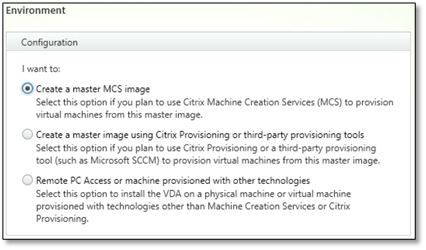
Na página Ambiente, selecione Criar uma imagem mestre MCS.
-
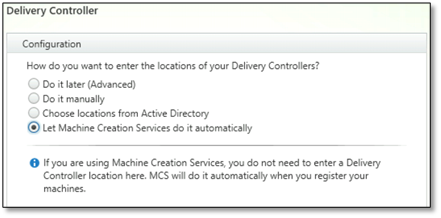
Na página Delivery Controller™, selecione Deixar o Machine Creation Services fazer isso automaticamente.
-
-
(Somente para versões do VDA anteriores a 2311) Após a instalação do VDA, adicione o seguinte valor de registro:
-
Chave: HKEY_LOCAL_MACHINE\SOFTWARE\Citrix\VirtualDesktopAgent
-
Tipo de valor: DWORD
-
Nome do valor: GctRegistration
-
Dados do valor: 1
-
-
Para uma VM mestre baseada no Windows 11 22H2, crie uma tarefa agendada na VM mestre que execute o seguinte comando na inicialização do sistema usando a conta SYSTEM. Esta tarefa de agendamento de uma tarefa na VM mestre é necessária apenas para a versão 2212 ou anterior do VDA.
reg ADD HKLM\Software\AzureAD\VirtualDesktop /v Provider /t REG_SZ /d Citrix /f -
Se você unir a VM mestre ao Microsoft Entra ID e, em seguida, remover manualmente a união usando o utilitário
dsregcmd, certifique-se de que o valor deAADLoginForWindowsExtensionJoinedem HKLM\Software\Microsoft\Windows Azure\CurrentVersion\AADLoginForWindowsExtension seja zero.
Onde ir em seguida
Uma vez que o local do recurso e a conexão de hospedagem estejam disponíveis, prossiga para criar o catálogo de máquinas. Para obter mais informações sobre como criar um pool de identidades de máquina unida ao Microsoft Entra, consulte Pool de identidades de máquina unida ao Microsoft Entra.