
Citrix DaaS™ para Google Cloud
Com o Studio, você pode implantar e gerenciar aplicativos e desktops virtuais no Google Cloud. Para obter informações sobre os recursos suportados, consulte a matriz de recursos do Citrix Virtual Apps and Desktops.
Para implantar e gerenciar aplicativos e desktops do Google Cloud usando o Studio, siga estas etapas:
-
Peça o Citrix DaaS para Google Cloud no Google Cloud Marketplace.
-
Faça login no Citrix Cloud.
-
No bloco DaaS, clique em Gerenciar para abrir o Studio.
-
Implante aplicativos e desktops virtuais usando um destes fluxos de trabalho fornecidos na seção Gerenciar:
-
Implantação Rápida (recomendado para implantação rápida e guiada). Para obter mais informações, consulte Implantação Rápida para Google Cloud.Nota:Para realizar configurações avançadas ou opções de gerenciamento, converta sua implantação para o modo de configuração completa. Para obter mais informações, consulte Converter uma implantação.
-
Configuração Completa (recomendado para requisitos de configuração avançada). Para obter mais informações, consulte Introdução: Planejar e construir uma implantação.
-
Nota:
Para obter instruções passo a passo sobre como implantar e configurar aplicativos e desktops virtuais no Google Cloud, consulte este artigo do Citrix Tech Zone: Virtualização Citrix no Google Cloud. Este artigo aborda a definição da arquitetura de implantação, a preparação do projeto do Google Cloud, a configuração de serviços de rede e a implantação do Active Directory.
Implantação Rápida para Google Cloud
A Implantação Rápida para Google Cloud oferece uma experiência de usuário simplificada para conectar o Citrix DaaS ao Google Cloud e criar uma implantação de aplicativos e desktops virtuais. Sua interface de usuário otimizada guia os administradores pelas etapas principais dessa jornada e remove complicações desnecessárias.
Esta interface oferece configuração básica, sem recursos avançados.
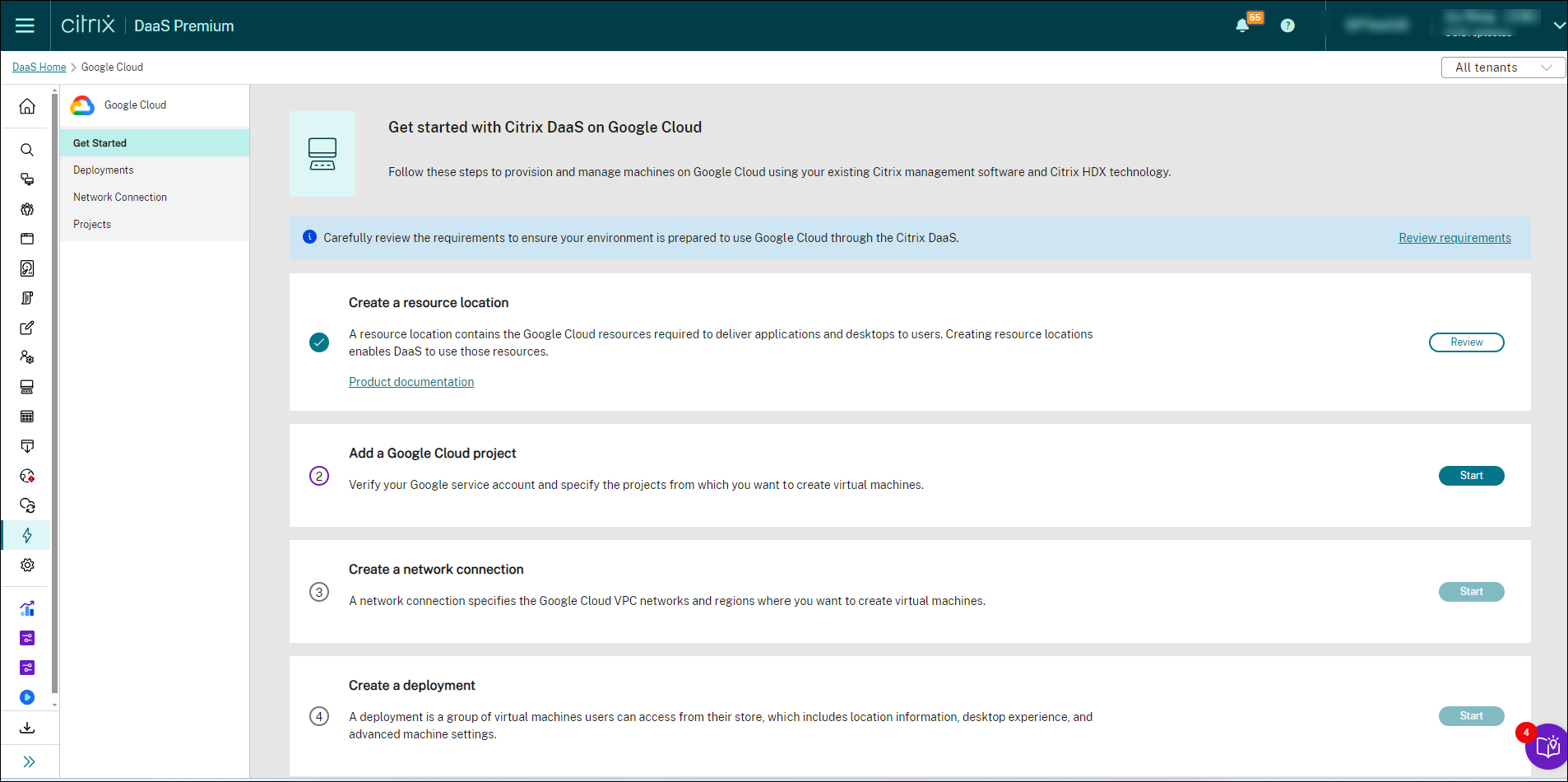
Para implantar aplicativos e desktops virtuais usando o Quick Deploy, siga o assistente na tela para concluir estas etapas:
-
Criar um local de recurso
-
Adicionar um projeto do Google Cloud
-
Criar uma conexão de rede
-
Criar uma implantação
Depois de criar uma implantação, execute estas tarefas conforme necessário:
-
Converter uma implantação para o modo de configuração completa para configurações avançadas e opção de gerenciamento.
Iniciar o Quick Deploy para Google Cloud
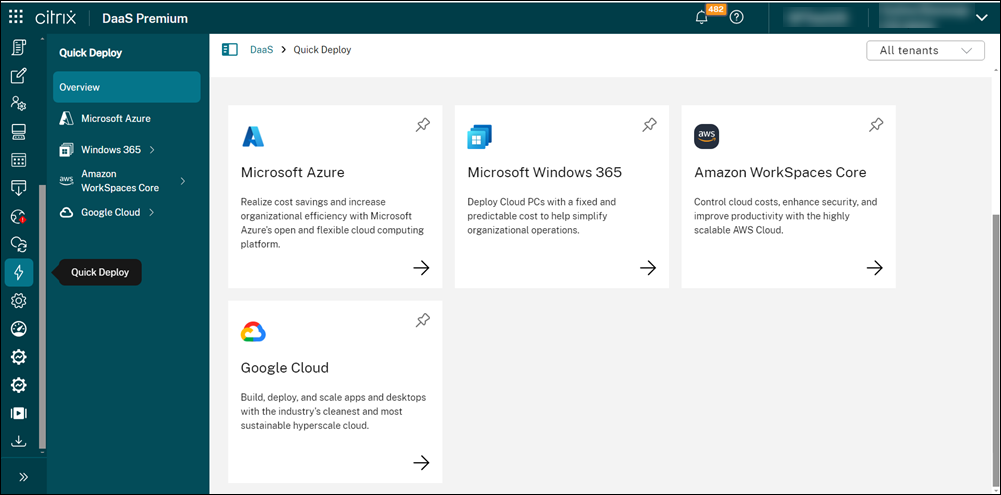
O Quick Deploy para Google Cloud pode ser acessado de dentro do Studio, selecionando o nó Quick Deploy.
Para iniciar o processo do Quick Deploy, revise as etapas fornecidas na página Introdução. Comece com Revisar requisitos.
Gerenciar direitos de acesso do usuário
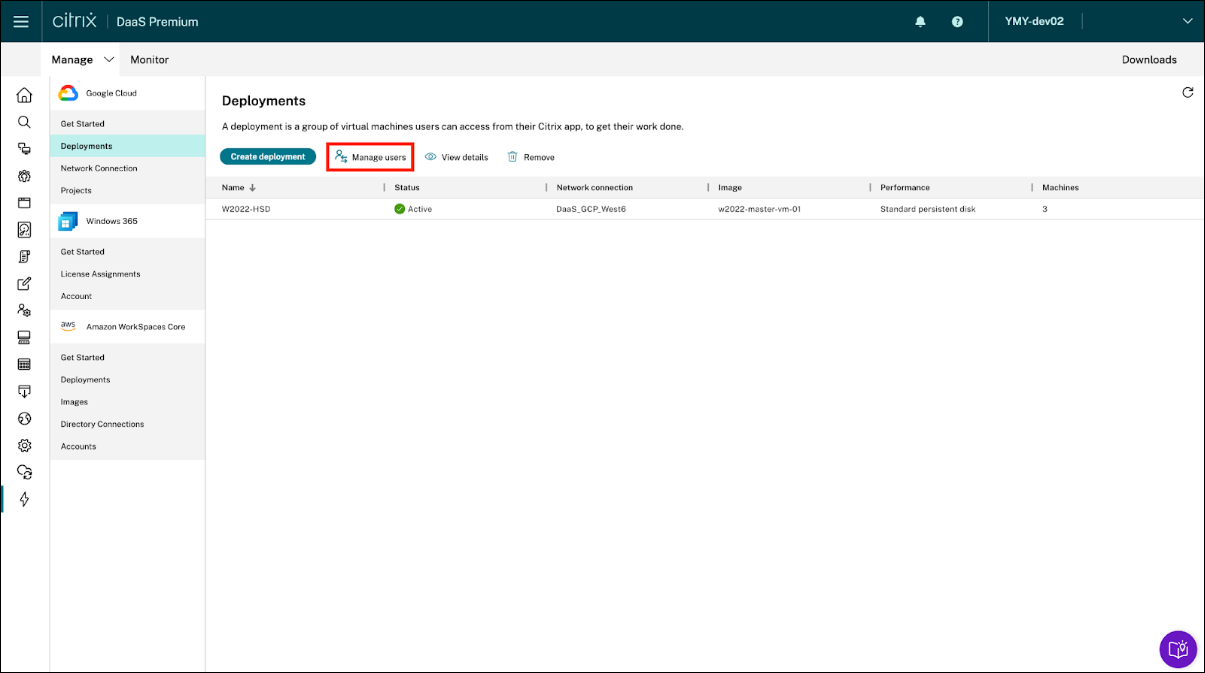
Após a criação de uma implantação, conceda permissões de acesso aos usuários conforme necessário. Para concluir esta tarefa, selecione a implantação respectiva e, em seguida, selecione Gerenciar usuários.
Converter uma implantação
Antes de realizar quaisquer configurações avançadas ou atividades de gerenciamento, certifique-se de converter as implantações. Para converter uma implantação:
-
Clique em Implantações na navegação à esquerda.
-
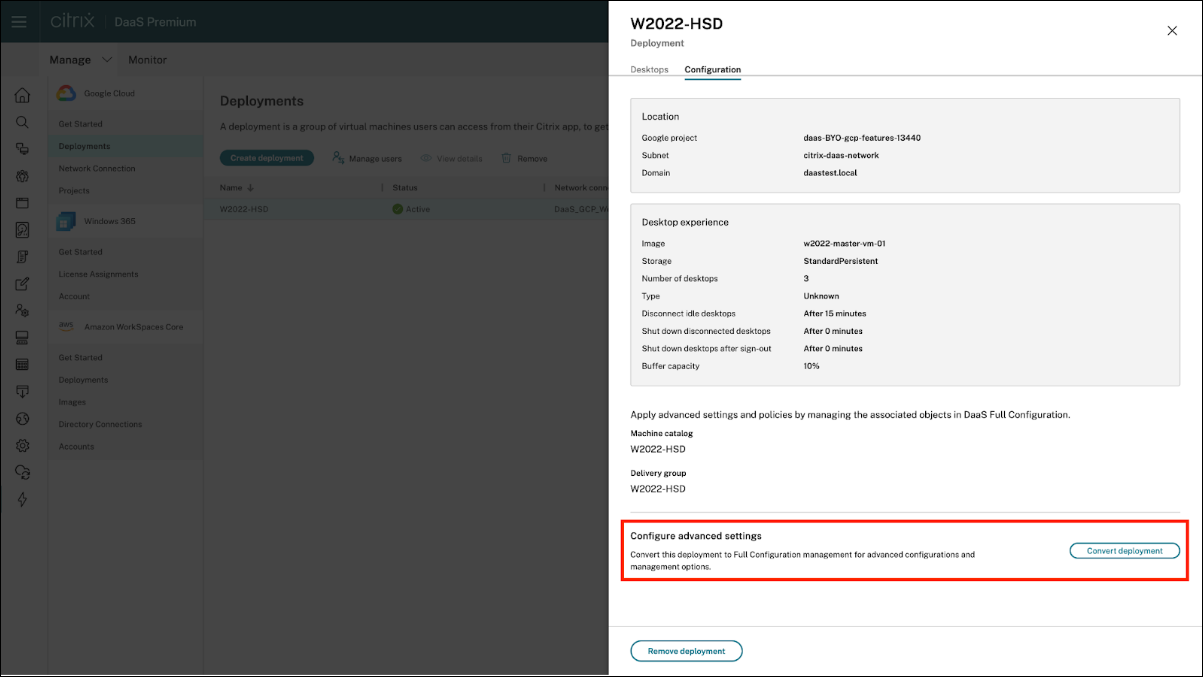
Selecione uma implantação e clique em Exibir detalhes.
-
Clique na guia Configuração e selecione Converter implantação.
Nota:
Uma vez que uma implantação é convertida, a ação é irreversível e as implantações convertidas não aparecem mais no Quick Deploy.