
Backup e Restauração usando a ferramenta de Configuração Automatizada
A ferramenta de Configuração Automatizada permite que você faça backups sob demanda e agendados nos seguintes ambientes:
-
Citrix Aplicativos Virtuais e Desktops™
-
DaaS
A ferramenta de Configuração Automatizada pode ser usada para o seguinte:
-
Backup e restauração (backups sob demanda e agendados)
-
Migração (backups sob demanda)
Ferramenta de Configuração Automatizada para migração
Citrix Aplicativos Virtuais e Desktops
Pré-requisitos para fazer backup de suas configurações
-
Todas as versões do Citrix Virtual Apps and Desktops.
-
Uma máquina para executar o Auto Config. Este dispositivo pode ser:
-
Um delivery controller™
-
Uma máquina ingressada no domínio com .NET Framework 4.7.2 ou posterior e o SDK do Citrix PowerShell. Para o Citrix PowerShell, você deve instalar o Citrix Studio.
-
Fazer backup
-
Instale o Automated Configuration. Para obter mais informações, consulte Baixar o Automated Configuration.
-
Clique duas vezes em Auto-Config.
-
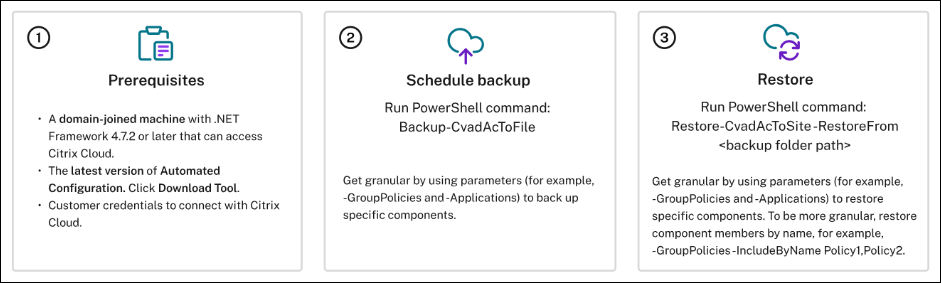
Na janela do PowerShell, execute o comando
Backup-CvadAcToFilepara exportar todos os componentes. A exportação da sua configuração local não a modifica.
Depois de executar o comando pela primeira vez, o processo cria uma pasta com os arquivos de configuração
.yml no seguinte local: %HOMEPATH%\Documents\Citrix\AutoConfig.
A pasta contém os arquivos de backup da exportação recente, e cada backup anterior é armazenado em uma subpasta.
Restaurar
-
Clique duas vezes em Auto-Config.
-
Execute o seguinte comando para fazer a restauração:
Restore-CvadAcToSite -Environment OnPrem -RestoreFolder <folder path of the backup files> -
Depois de executar o comando, verifique o estado da exportação, e a pasta de log estará disponível em:
%HOMEPATH%\Documents\Citrix\AutoConfig. -
Se houver erros ou exceções, consulte a seção Fixups no arquivo de log.
DaaS
Pré-requisitos para fazer backup de suas configurações
-
Um ambiente DaaS com um local de recurso ativo e o Connector instalado.
-
Conectividade com sites que acessam o Citrix Cloud. Para obter mais informações, consulte Requisitos de Sistema e Conectividade.
Observação
Você não pode fazer backup do MCS da nuvem usando a Configuração Automatizada.
Backup
Faz backup dos seguintes arquivos:
-
O arquivo
CustomerInfo.ymlcom suas informações de ID do cliente, ID do cliente e chave secreta. Para obter mais informações sobre o processo para recuperar seu ID do cliente, ID do cliente e chave secreta, consulte Gerando o ID do cliente, ID do cliente e chave secreta. Para obter informações sobre como adicionar essas informações ao arquivoCustomerInfo.yml, consulte Preenchendo o arquivo de informações do cliente. -
O arquivo
ZoneMapping.ymlcom informações que mapeiam seus locais de recurso na nuvem. Para obter mais informações sobre como mapear suas zonas, consulte o Preenchendo o arquivo de mapeamento de zona. -
O arquivo
CvadAcSecurity.ymlcom informações sobre conexões de host.
-
Instale a Configuração Automatizada. Para obter mais informações, consulte Instalar a Configuração Automatizada.
Observação
Para backups do DaaS, instale a Configuração Automatizada em uma máquina com acesso à Internet e à qual o administrador também tenha acesso direto.
-
Clique duas vezes em Auto Config.
-
Na janela do PowerShell, execute o seguinte comando para fazer um backup:
Export-CvadAcToFile
Depois de executar o comando pela primeira vez, o processo cria uma pasta com os arquivos de configuração .yml no seguinte local:
%HOMEPATH%\Documents\Citrix\AutoConfig
A pasta contém os arquivos de backup da exportação recente, e cada backup anterior é armazenado em uma subpasta.
Restaurar
-
Clique duas vezes em Auto Config.
-
Na janela do PowerShell, execute o seguinte comando para fazer a restauração:
Restore-CvadAcToSite -RestoreFolder <folder path of the backup files> -
Após executar o comando, verifique o estado da exportação, e você pode localizar a pasta de log em
%HOMEPATH%\Documents\Citrix\AutoConfig. -
Se houver erros ou exceções, consulte a seção Fixups no arquivo de log.
Migração granular
Nota
Para obter mais informações sobre a ordem de migração de componentes, consulte Ordem de Migração de Componentes.
Restaurar componentes inteiros
Para restaurar um componente, você deve selecionar um ou mais parâmetros.
Por exemplo, para restaurar o grupo de entrega inteiro e os componentes do catálogo de máquinas, execute o seguinte comando:
Restore-CvadAcToSite -RestoreFolder %HOMEPATH%\Documents\Citrix\AutoConfig/Backup_yyyy_mm_dd_hh_mm_ss -DeliveryGroups -MachineCatalogs
Restaurar membros do componente
Para restaurar um ou mais membros do componente, use o recurso
IncludeByName. Você deve invocar o cmdlet Restore com o parâmetro Restorefolder juntamente com o componente selecionado e a lista de inclusão.
Por exemplo, para restaurar duas políticas de grupo de um backup:
Restore-CvadAcToSite -RestoreFolder %HOMEPATH%\Documents\Citrix\AutoConfig/Backup_yyyy_mm_dd_hh_mm_ss -GroupPolicies -IncludeByName Policy1,Policy2
Restaurar configuração completa do site na nuvem
Para restaurar todos os componentes ou o site completo na nuvem, execute o seguinte comando:
Restore-CvadAcToSite -RestoreFolder %HOMEPATH%\Documents\Citrix\AutoConfig/Backup_yyyy_mm_dd_hh_mm_ss
Ferramenta de Configuração Automatizada para backup e restauração
Os comandos da ferramenta de Configuração Automatizada acionam as APIs de backup e restauração que o Studio usa.
Os cmdlets
BckRstr registram no console. Pastas com informações de log não são criadas em \Documents\Citrix\AutoConfig.
Nota:
Os pré-requisitos para fazer backup de suas configurações no Citrix Virtual Apps and Desktops e no Citrix DaaS™ são os mesmos da ferramenta de Configuração Automatizada na sessão do PowerShell.
Backup
Para iniciar uma nova ação de backup no Delivery Controller, execute
New-BckRstrBackup na janela do PowerShell.
Restaurar
Para restaurar membros de um único componente de um backup existente, execute
Restore-BckRstrBackups na janela do PowerShell.
Para a lista completa de comandos, consulte cmdlets da ferramenta de configuração automatizada para backup e restauração.