
Visualização de Mapa Geográfico
Visão geral
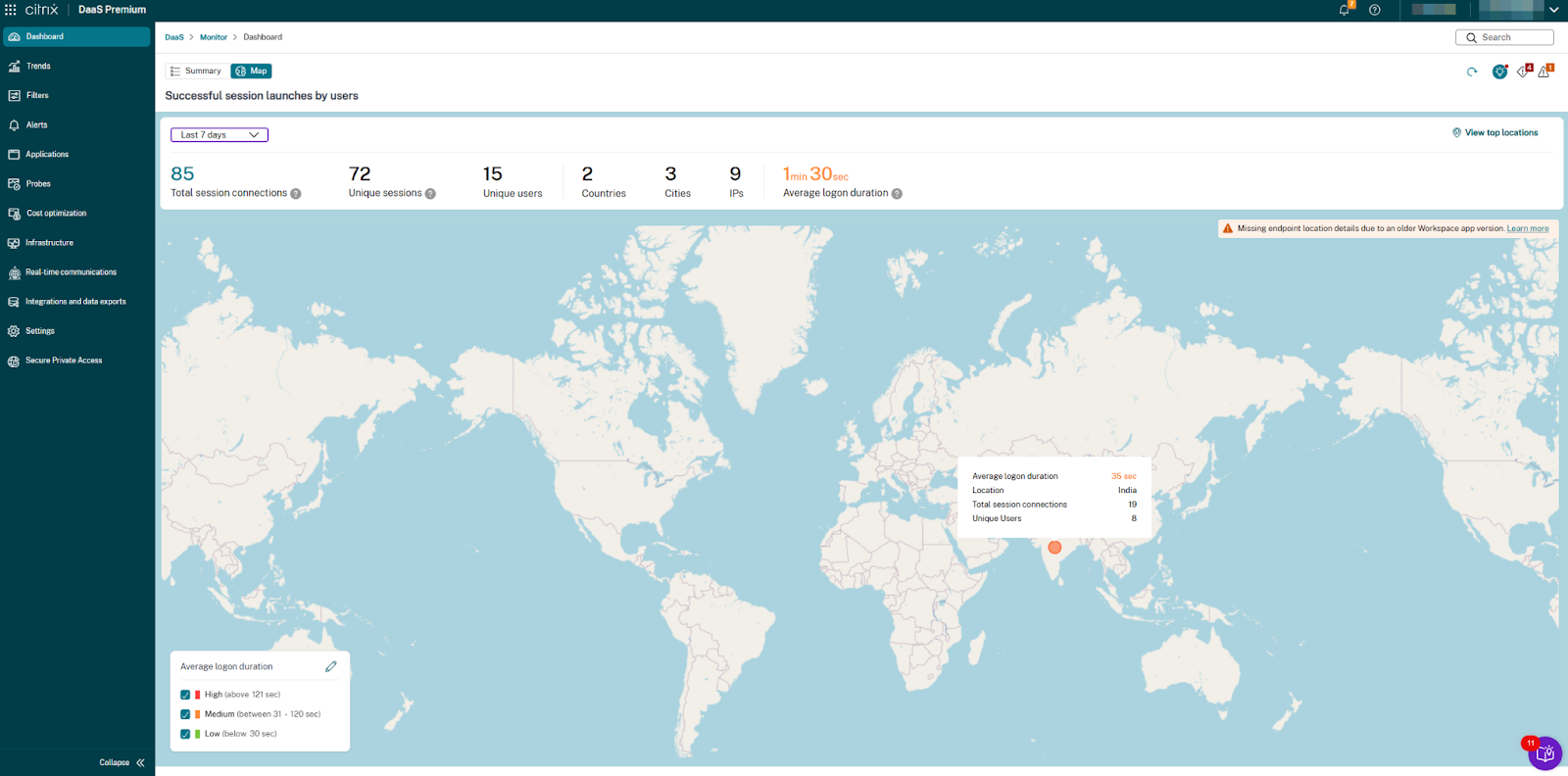
A visualização de Mapa no Citrix Director fornece aos administradores uma visualização geográfica abrangente de lançamentos de sessão bem-sucedidos em seu ambiente Citrix. Este recurso mapeia visualmente as conexões de usuário em escala global, ajudando as equipes de TI a identificar rapidamente padrões de desempenho regionais, solucionar problemas de conectividade geográfica e otimizar a experiência do usuário final com base em dados de localização. O mapa exibe pontos de conexão codificados por cores que indicam o desempenho de logon em diferentes localizações geográficas.
Pré-requisitos
A tabela a seguir lista os recursos, métricas de endpoint e as versões de produto suportadas:
VDAs
| Versão do VDA para Windows | Versão do VDA para Mac | Versão do VDA para Linux |
|---|---|---|
| 2411 ou posterior | NA | NA |
| Versão do Virtual Delivery Agent | Versão do Citrix Workspace app para Windows | Versão do Citrix Workspace app para Mac | Versão do aplicativo Citrix Workspace para Linux | Versão do aplicativo Citrix Workspace para HTML5 | Versão do aplicativo Citrix Workspace para ChromeOS |
|---|---|---|---|---|---|
| 2411 ou posterior | 2409 ou posterior | 2409 ou posterior | 2408 ou posterior | 2411 ou posterior | 2411 ou posterior |
Nota:
A política de estúdio 'Endpoint Location Data Collection' deve ser habilitada para acessar e exibir dados de localização no mapa. Certifique-se de que esta política esteja configurada antes de prosseguir.
Principais benefícios
-
Insights de desempenho geográfico: Visualize instantaneamente as métricas de desempenho da conexão em diferentes países e regiões.
-
Limites de desempenho personalizáveis: Defina seus próprios padrões para durações de logon baixas, médias e altas (ruins).
-
Visualização da densidade de conexão: Identifique áreas geográficas de alto tráfego por meio de indicadores codificados por cores e tamanhos de círculo variados.
-
Visão geral da implantação global: Acesse métricas de resumo críticas para todo o seu ambiente.
-
Solução de problemas regional: Identifique e resolva rapidamente problemas de desempenho por área geográfica.
-
Monitoramento em tempo real: Visualize dados que são atualizados automaticamente a cada 5 minutos.
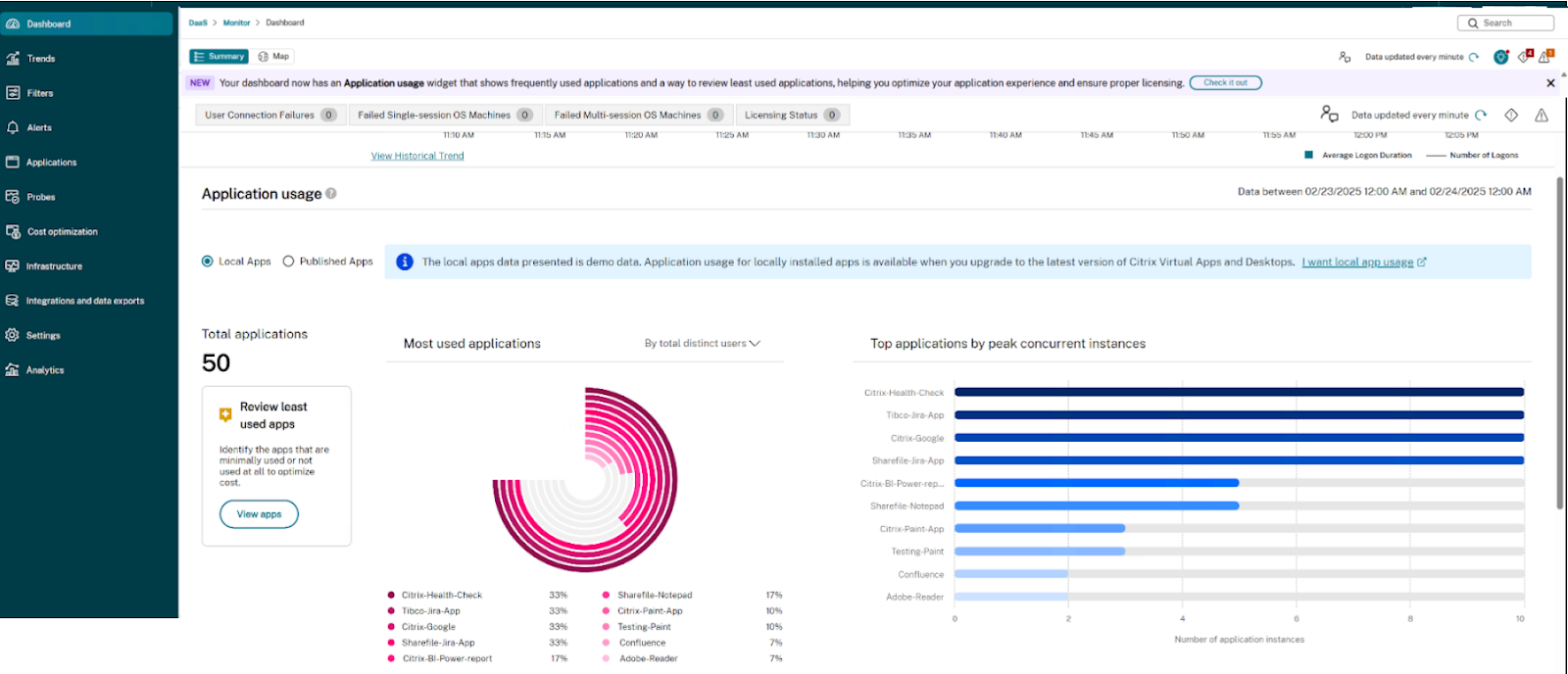
Com permissão total de administrador, ao abrir o Director, o Painel fornece um local centralizado para monitorar a integridade e o uso de um site.
O Painel contém as visualizações Resumo e Mapa:
Visualização de resumo:
Visualização de mapa:
Componentes da interface do usuário
Opções de navegação e visualização
-
Alternância Resumo/Mapa: Alterne entre estatísticas de resumo e visualização de mapa geográfico
-
Seletor de intervalo de tempo: Filtre dados por período (padrão: "Última hora")
-
Visualizar principais locais: Opção para focar em áreas com maior densidade de conexão
-
Indicador de atualização de dados: Mostra quando os dados foram atualizados pela última vez (atualiza a cada 5 minutos)
-
Ícones de notificação: Alertas e mensagens do sistema relacionados à implantação
Métricas do painel de resumo
Na parte superior da visualização do Mapa, os administradores podem visualizar as seguintes métricas críticas de toda a implantação:
| Métricas | Descrição |
|---|---|
| Total de Conexões de Sessão | O número agregado de conexões de sessão em todos os locais |
| Sessões Exclusivas | O número de sessões individuais estabelecidas, excluindo duplicatas |
| Usuários Exclusivos | A contagem total de usuários distintos que estabeleceram conexões |
| Países | O número de países diferentes de onde as conexões se originaram |
| Cidades | O número de cidades distintas de onde as conexões se originaram |
| IPs | O número total de endereços IP únicos que estabeleceram conexões |
| Duração Média do Logon | O tempo médio levado para o estabelecimento da sessão em toda a implantação |
Classificação de desempenho
O desempenho da conexão é categorizado nos três níveis a seguir, com limites personalizáveis:
| Nível de Desempenho | Código de Cores | Limite Padrão | Descrição |
|---|---|---|---|
| Baixo (Bom) | Verde | Abaixo de 60 seg | Experiências de logon rápidas com atrasos mínimos |
| Médio | Laranja | 61-120 seg* | Tempos de logon aceitáveis |
| Alto (Ruim) | Vermelho | Acima de 120 seg | Experiências de logon abaixo do ideal que exigem atenção |
Nota:
A interface permite que os administradores personalizem esses limites por meio de campos de entrada no painel da legenda.
Legenda do mapa e controles de limite
O painel de legenda interativo fornece:
-
Indicadores de desempenho codificados por cores com valores de limite correspondentes
-
Campos de limite editáveis para personalizar o intervalo de desempenho Médio (valores mínimo e máximo)
-
Mensagem de validação garantindo que o limite máximo exceda o limite mínimo e não seja zero nem negativo
-
Controles de seleção/filtro para focar em categorias de desempenho específicas
Requisitos do sistema e notificações
Compatibilidade da versão do aplicativo Citrix Workspace
O mapa exibe um banner de aviso quando os detalhes de localização do endpoint estão ausentes devido a versões desatualizadas do aplicativo Citrix Workspace:
-
Mensagem de aviso: "Detalhes de localização do endpoint ausentes devido a uma versão mais antiga do aplicativo Workspace."
-
Resolução: A atualização para a versão mais recente do aplicativo Workspace garante a coleta completa de dados geográficos
-
Saiba mais: O banner inclui um link para a documentação com informações adicionais sobre os requisitos de versão
Opções de configuração
Definindo limites de desempenho
-
Localize o painel da legenda no canto inferior esquerdo da visualização do Mapa.
-
Insira valores personalizados para a categoria de desempenho Médio:
-
Limite mínimo (padrão: 61 seg)
-
Limite máximo (padrão: 120 seg)
-
A validação garante que o limite máximo exceda o limite mínimo e que nenhum seja zero ou negativo.
-
Valores de limite alterados são armazenados no cache do navegador (armazenamento local) e são específicos do navegador.
-
Configuração do intervalo de tempo
-
Use o menu suspenso no canto superior esquerdo da seção de métricas.
-
Selecione o período de tempo desejado (padrão: "Última hora").
O mapa e as métricas são atualizados automaticamente para refletir os dados do período selecionado.
Uso da visualização do mapa
Você pode usar a visualização do Mapa para o seguinte:
Solução de problemas de desempenho regional
-
Identifique regiões que mostram predominantemente indicadores de duração de logon vermelhos (Altos).
-
Correlacione com os componentes de infraestrutura que atendem a essas regiões.
-
Implemente otimizações direcionadas para as áreas geográficas afetadas.
Planejamento de capacidade
-
Revise os padrões de densidade de conexão observando os tamanhos dos círculos em diferentes regiões.
-
Identifique áreas geográficas de alto tráfego (círculos maiores) que exigem recursos adicionais.
-
Planeje o dimensionamento da infraestrutura com base nos padrões de uso regional.
Avaliação de implantação global
-
Use o painel de métricas para entender a escala da sua implantação (total de conexões, usuários únicos).
-
Compare o desempenho de logon em diferentes regiões geográficas.
-
Estabeleça expectativas de desempenho de linha de base para diferentes locais.
Otimização de limite
-
Revise a distribuição de indicadores verdes, laranjas e vermelhos no mapa.
-
Ajuste os limites para refletir melhor o desempenho aceitável para seu ambiente específico.
-
Crie uma categorização de desempenho mais significativa com base na experiência real do usuário.
Solução de problemas
Dados geográficos ausentes
Se o banner de aviso "Detalhes de localização do endpoint ausentes devido a uma versão mais antiga do aplicativo Workspace" aparecer:
-
Identifique usuários com versões desatualizadas do aplicativo Citrix Workspace.
-
Planeje uma atualização faseada para a versão mais recente do aplicativo Citrix Workspace.
-
Priorize as atualizações em regiões onde os dados geográficos são mais críticos.
Problemas de categorização de desempenho
Se as categorias de desempenho parecerem representadas de forma imprecisa:
-
Revise as configurações de limite atuais no painel da legenda
-
Ajuste os valores mínimo e máximo da categoria Média conforme necessário
-
Garanta que os limites se alinhem com as características e expectativas de desempenho reais do seu ambiente
Problemas de atualização de dados
Se os dados parecerem desatualizados:
-
Verifique o indicador Dados atualizados a cada 5 minutos para a última hora de atualização.
Nota:
Na última semana, a atualização automática está desabilitada. Atualize manualmente para obter os dados mais recentes.
-
Verifique se o intervalo de tempo selecionado corresponde ao seu período de solução de problemas.
-
Use o botão Atualizar, se disponível, para atualizar os dados manualmente.
Melhores práticas
-
Revise e ajuste regularmente os limites de desempenho com base nas melhorias de infraestrutura.
-
Use a opção Ver principais locais para focar nas áreas com o maior volume de conexão.
-
Compare os padrões de desempenho geográfico antes e depois das alterações na infraestrutura.
-
Crie relatórios de linha de base de desempenho regional durante períodos de operação ideais.
-
Considere as condições da rede regional ao definir as expectativas de desempenho.
-
Eduque os usuários sobre a atualização para a versão mais recente do aplicativo Citrix Workspace para coleta completa de dados.
-
Verifique regularmente a Visualização do Mapa para identificar tendências emergentes no desempenho da sessão.