NetScaler Gateway und Citrix Endpoint Management
Bei der Integration mit Citrix Endpoint Management bietet NetScaler Gateway Remote-Gerätezugriff auf Ihr internes Netzwerk und Ihre Ressourcen. Citrix Endpoint Management erstellt ein Micro-VPN von den Apps auf dem Gerät zum NetScaler Gateway.
Sie können den Citrix Gateway-Dienst (Vorschau) oder ein lokales NetScaler Gateway, auch bekannt als NetScaler Gateway, verwenden. Eine Übersicht über die beiden NetScaler Gateway-Lösungen finden Sie unter Konfigurieren der Verwendung von NetScaler Gateway mit Citrix Endpoint Management.
Authentifizierung für den Remote-Gerätezugriff auf das interne Netzwerk konfigurieren
- 1. Klicken Sie in der Citrix Endpoint Management-Konsole auf das Zahnradsymbol in der oberen rechten Ecke der Konsole. Die Seite **Einstellungen** wird angezeigt.
- 1. Klicken Sie unter **Server** auf **NetScaler Gateway**. Die Seite **NetScaler Gateway** wird angezeigt. Im folgenden Beispiel ist eine NetScaler Gateway-Instanz vorhanden.

-
Konfigurieren Sie diese Einstellungen:
- Authentifizierung: Wählen Sie, ob die Authentifizierung aktiviert werden soll. Die Standardeinstellung ist Ein.
- Benutzerzertifikat für die Authentifizierung bereitstellen: Wählen Sie, ob Citrix Endpoint Management das Authentifizierungszertifikat mit Citrix Secure Hub teilen soll. Durch das Teilen des Zertifikats kann NetScaler Gateway die Clientzertifikatsauthentifizierung verarbeiten. Die Standardeinstellung ist Aus.
- Anmeldeinformationsanbieter: Klicken Sie in der Dropdownliste auf den zu verwendenden Anmeldeinformationsanbieter. Weitere Informationen finden Sie unter Anmeldeinformationsanbieter.
-
Klicken Sie auf Speichern.
Eine Citrix Gateway-Dienstinstanz hinzufügen (Vorschau)
Nachdem Sie die Authentifizierungseinstellungen gespeichert haben, fügen Sie eine NetScaler Gateway-Instanz zu Citrix Endpoint Management hinzu.
-
Klicken Sie in der Citrix Endpoint Management-Konsole auf das Zahnradsymbol in der oberen rechten Ecke. Die Seite Einstellungen wird geöffnet.
-
Scrollen Sie auf der Seite Einstellungen zum NetScaler Gateway-Kachel und klicken Sie dann auf Setup starten. Die Seite NetScaler Gateway wird angezeigt.
-
Wählen Sie Citrix Gateway-Dienst (Cloud) und geben Sie den Ressourcenstandort für den Gateway-Dienst an.
-
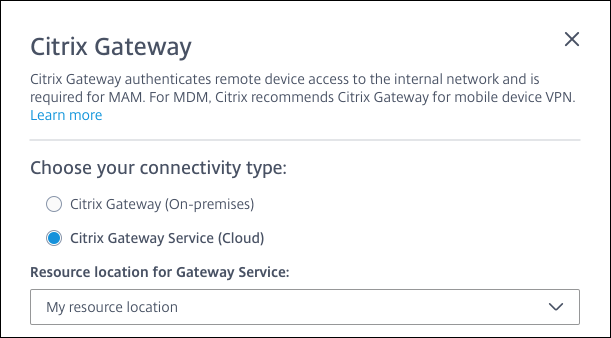
- Ressourcenstandort für Gateway-Dienst: ist erforderlich, wenn Sie Citrix Secure Mail verwenden. Geben Sie den Ressourcenstandort für den STA-Dienst an. Der Ressourcenstandort muss ein konfiguriertes NetScaler Gateway enthalten. Wenn Sie später einen für den Gateway-Dienst konfigurierten Ressourcenstandort entfernen möchten, aktualisieren Sie diese Einstellung.
-
Nachdem Sie diese Einstellungen vorgenommen haben, klicken Sie auf Verbinden, um die Verbindung herzustellen. Das neue NetScaler Gateway wird hinzugefügt. Die Kachel Citrix Gateway-Dienst (Cloud) wird auf der Seite Einstellungen angezeigt. Um eine Instanz zu bearbeiten, klicken Sie auf Mehr anzeigen. Wenn Gateway Connectors am ausgewählten Ressourcenstandort nicht verfügbar sind, klicken Sie auf Gateway Connector hinzufügen. Befolgen Sie die Anweisungen auf dem Bildschirm, um Gateway Connectors zu installieren. Sie können Gateway Connectors auch später hinzufügen.
-
- Klicken Sie auf Speichern und Skript exportieren.
- Speichern und Skript exportieren. Klicken Sie auf die Schaltfläche, um Ihre Einstellungen zu speichern und ein Konfigurationspaket zu exportieren. Sie können ein Skript aus dem Paket auf NetScaler Gateway hochladen, um es mit den Citrix Endpoint Management-Einstellungen zu konfigurieren. Weitere Informationen finden Sie nach diesen Schritten unter “Ein lokales NetScaler Gateway für die Verwendung mit Citrix Endpoint Management konfigurieren”.
-
Sie haben das neue NetScaler Gateway hinzugefügt. Die Kachel NetScaler Gateway wird auf der Seite Einstellungen angezeigt. Um eine Instanz zu bearbeiten, klicken Sie auf Mehr anzeigen.
-
Lokales NetScaler Gateway für die Verwendung mit Citrix Endpoint Management konfigurieren
Um ein lokales NetScaler Gateway für die Verwendung mit Citrix Endpoint Management zu konfigurieren, führen Sie die folgenden allgemeinen Schritte aus, wie in den folgenden Abschnitten beschrieben.
- Stellen Sie sicher, dass Ihre Umgebung die Voraussetzungen erfüllt.
-
- Exportieren Sie das Skriptpaket aus der Citrix Endpoint Management-Konsole.
-
- Extrahieren Sie die Dateien aus dem Paket. Wenn Sie nur klassische Richtlinien auf NetScaler Gateway verwenden und Citrix ADC 13.0 oder früher ausführen, verwenden Sie das Skript mit “Classic” im Dateinamen. Wenn Sie erweiterte Richtlinien verwenden oder Citrix ADC 13.1 oder höher ausführen, verwenden Sie das Skript mit “Advanced” im Dateinamen.
-
- Führen Sie das entsprechende Skript auf dem NetScaler Gateway aus. Die Readme-Datei, die den Skripten beiliegt, enthält die neuesten detaillierten Anweisungen.
- Testen Sie die Konfiguration.
Die Skripte konfigurieren diese NetScaler Gateway-Einstellungen, die von Citrix Endpoint Management benötigt werden:
- NetScaler Gateway Virtual Server, die für MDM und MAM benötigt werden
- Sitzungsrichtlinien für die NetScaler Gateway Virtual Server
- Citrix Endpoint Management-Serverdetails
- Proxy-Load Balancer für die Zertifikatsvalidierung
- Authentifizierungsrichtlinien und -aktionen für den NetScaler Gateway Virtual Server. Die Skripte beschreiben die LDAP-Konfigurationseinstellungen.
- Traffic-Aktionen und -Richtlinien für den Proxyserver
- Clientloses Zugriffsprofil
- Statischer lokaler DNS-Eintrag auf NetScaler Gateway
- Andere Bindungen: Dienstrichtlinie, CA-Zertifikat
Die Skripte behandeln die folgende Konfiguration nicht:
- Exchange-Lastenausgleich
- Citrix Files-Lastenausgleich
- ICA® Proxy-Konfiguration
- SSL-Offload
Voraussetzungen für die Verwendung der NetScaler Gateway-Konfigurationsskripte
Citrix Endpoint Management-Anforderungen:
- Schließen Sie die LDAP- und NetScaler Gateway-Konfiguration in Citrix Endpoint Management ab, bevor Sie das Skriptpaket exportieren. Wenn Sie die Einstellungen ändern, exportieren Sie das Skriptpaket erneut.
NetScaler Gateway-Anforderungen:
- Bei der Verwendung der zertifikatbasierten Authentifizierung am NetScaler Gateway müssen Sie SSL-Zertifikate auf einer Citrix ADC Appliance erstellen. Siehe Erstellen und Verwenden von SSL-Zertifikaten auf einer Citrix ADC Appliance.
- NetScaler Gateway (Mindestversion 11.0, Build 70.12).
- Die NetScaler Gateway-IP-Adresse ist konfiguriert und verfügt über Konnektivität zum LDAP-Server, es sei denn, LDAP ist lastausgeglichen.
- Die NetScaler Gateway Subnet (SNIP)-IP-Adresse ist konfiguriert, verfügt über Konnektivität zu den erforderlichen Backend-Servern und hat öffentlichen Netzwerkzugriff über Port 8443/TCP.
- DNS kann öffentliche Domänen auflösen.
- NetScaler Gateway ist mit Platform/Universal- oder Testlizenzen lizenziert. Weitere Informationen finden Sie unter https://support.citrix.com/article/CTX126049.
Exportieren des Skriptpakets aus Citrix Endpoint Management
Nachdem Sie die Authentifizierungseinstellungen gespeichert haben, fügen Sie eine NetScaler Gateway-Instanz zu Citrix Endpoint Management hinzu.
-
Klicken Sie in der Citrix Endpoint Management-Konsole auf das Zahnradsymbol in der oberen rechten Ecke. Die Seite Einstellungen wird geöffnet.
-
Scrollen Sie auf der Seite Einstellungen zum NetScaler Gateway-Kachel und klicken Sie dann auf Setup starten. Die Seite NetScaler Gateway wird angezeigt.
-
Wählen Sie NetScaler Gateway (Lokal) und konfigurieren Sie diese Einstellungen:
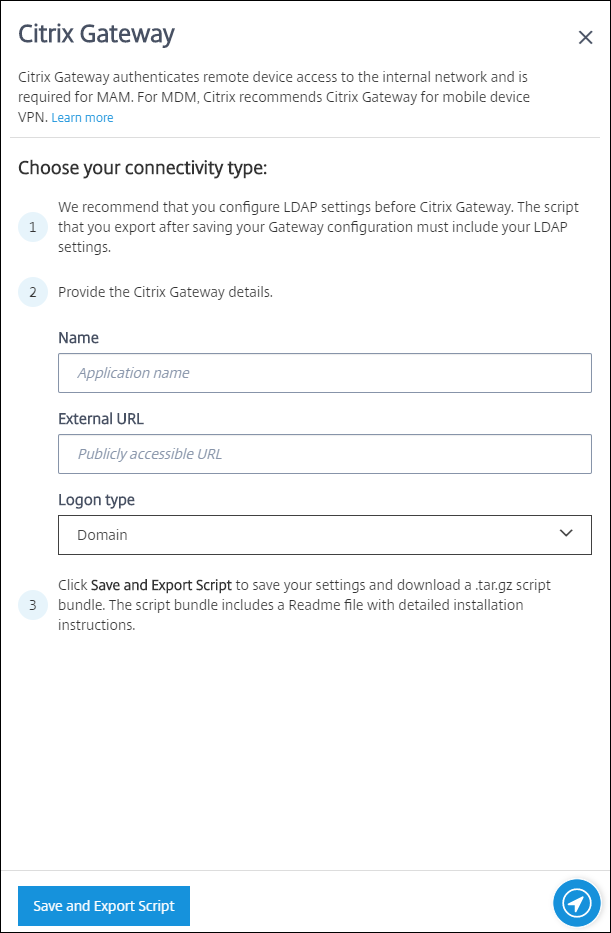
- Name: Geben Sie einen Namen für die NetScaler Gateway-Instanz ein.
-
Externe URL: Geben Sie die öffentlich zugängliche URL für NetScaler Gateway ein. Zum Beispiel
https://receiver.com. - Anmeldetyp: Wählen Sie einen Anmeldetyp. Zu den Typen gehören: Domäne, Nur Sicherheitstoken, Domäne und Sicherheitstoken, Zertifikat, Zertifikat und Domäne und Zertifikat und Sicherheitstoken. Die Standardeinstellung ist Domäne.
Wenn Sie mehrere Domänen haben, verwenden Sie Zertifikat und Domäne. Weitere Informationen finden Sie unter Authentifizierung für mehrere Domänen konfigurieren.
Die zertifikatbasierte Authentifizierung am NetScaler Gateway erfordert eine zusätzliche Konfiguration. Zum Beispiel müssen Sie Ihr Root-CA-Zertifikat auf Ihre Citrix ADC Appliance hochladen. Siehe Erstellen und Verwenden von SSL-Zertifikaten auf einer Citrix ADC Appliance.
Weitere Informationen finden Sie unter Authentifizierung im Bereitstellungshandbuch.
-  1.  Klicken Sie auf **Skript speichern und exportieren**.

-  **Skript speichern und exportieren**. Klicken Sie auf die Schaltfläche, um Ihre Einstellungen zu speichern und ein Konfigurationspaket zu exportieren. Sie können ein Skript aus dem Paket auf NetScaler Gateway hochladen, um es mit Citrix Endpoint Management-Einstellungen zu konfigurieren. Weitere Informationen finden Sie nach diesen Schritten unter "Konfigurieren eines lokalen NetScaler Gateways zur Verwendung mit Citrix Endpoint Management".

Sie haben das neue NetScaler Gateway hinzugefügt. Die Kachel **NetScaler Gateway** wird auf der Seite **Einstellungen** angezeigt. Um eine Instanz zu bearbeiten, klicken Sie auf **Mehr anzeigen**.
Skript in Ihrer Umgebung installieren
Das Skriptpaket enthält Folgendes:
- Readme-Datei mit detaillierten Anweisungen
- Skripte, die die NetScaler® CLI-Befehle zum Konfigurieren der erforderlichen Komponenten in NetScaler enthalten
- Öffentliches Stamm-CA-Zertifikat und das Zwischen-CA-Zertifikat
- Skripte, die die NetScaler CLI-Befehle zum Entfernen der NetScaler-Konfiguration enthalten
-
Laden Sie die Zertifikatsdateien (im Skriptpaket enthalten) auf die Citrix ADC Appliance in das Verzeichnis /nsconfig/ssl/ hoch und installieren Sie sie. Siehe Erstellen und Verwenden von SSL-Zertifikaten auf einer Citrix ADC Appliance.
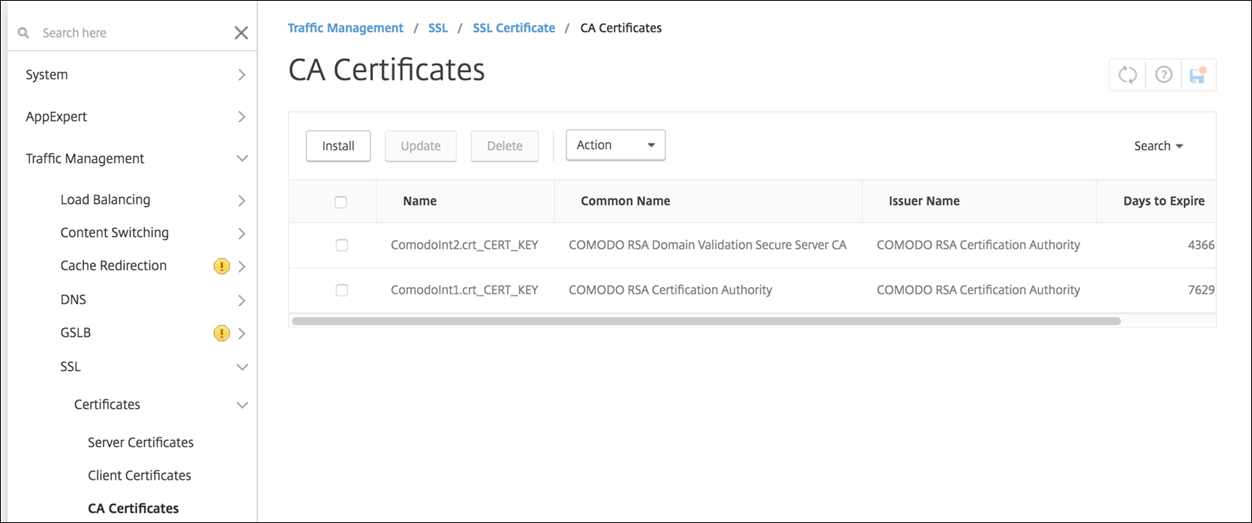
Die folgenden Beispiele zeigen, wie das Stammzertifikat installiert wird.
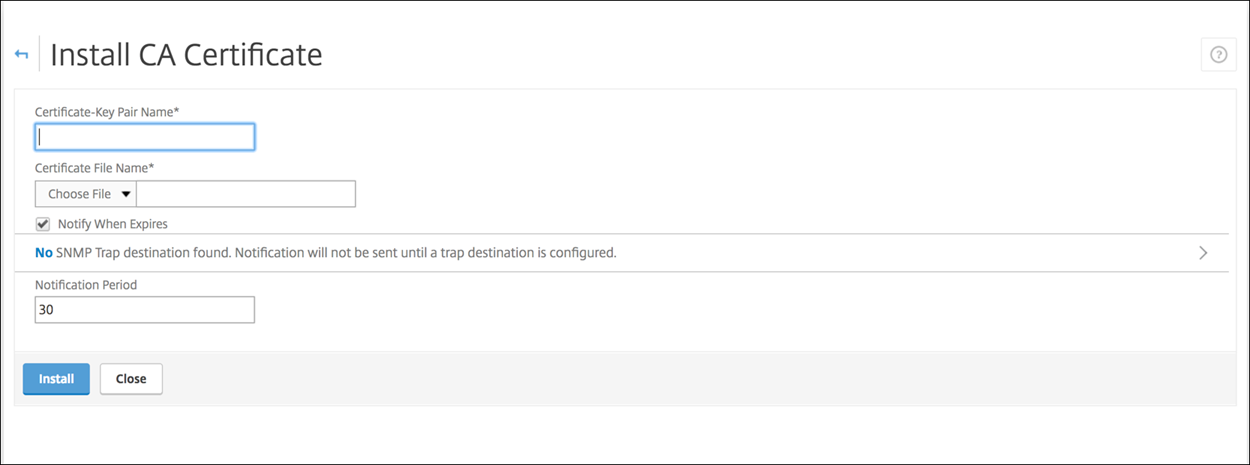
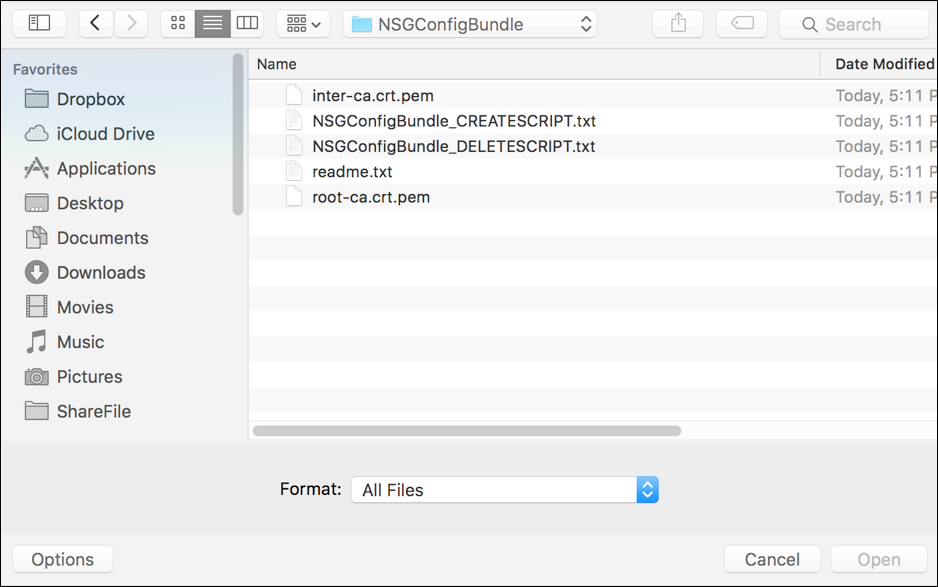
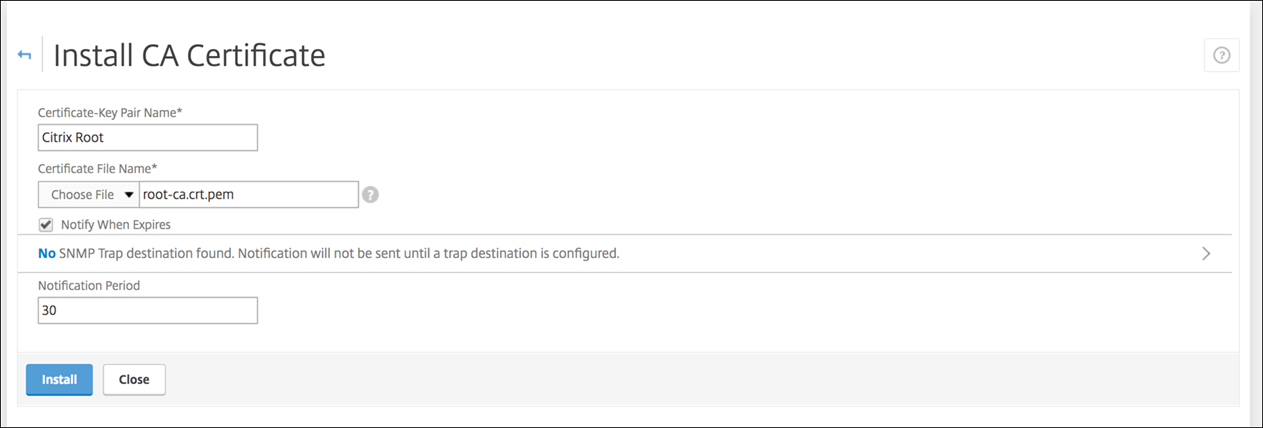
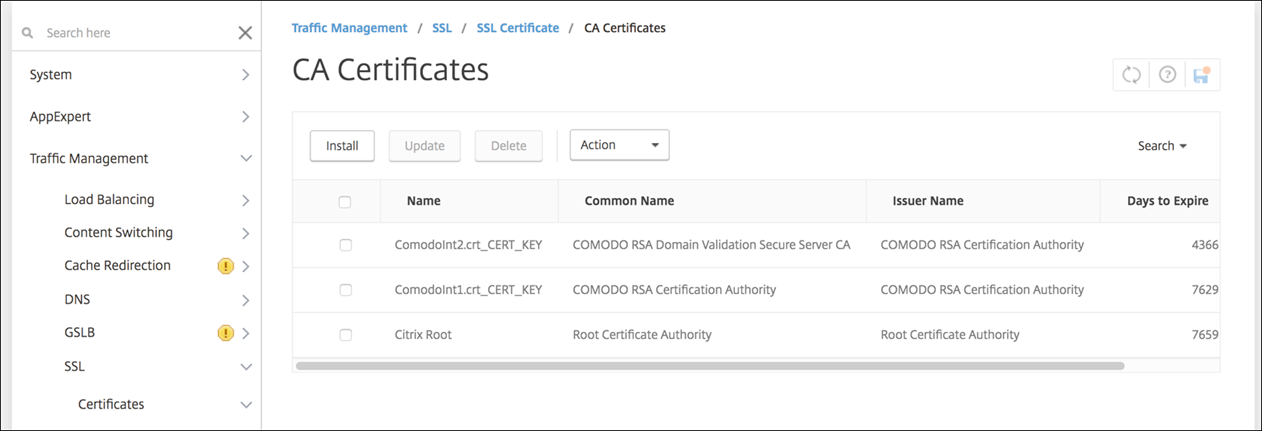
Stellen Sie sicher, dass Sie sowohl das Stamm- als auch das Zwischenzertifikat installieren.
-
Bearbeiten Sie das Skript (ConfigureCitrixGatewayScript_Classic.txt oder ConfigureCitrixGatewayScript_Advanced.txt), um alle Platzhalter durch Details aus Ihrer Umgebung zu ersetzen.

-
Führen Sie Ihr bearbeitetes Skript in der NetScaler Bash-Shell aus, wie in der im Skriptpaket enthaltenen Readme-Datei beschrieben. Beispiel:
/netscaler/nscli -U :<NetScaler Management Username>:<NetScaler Management Password> batch -f "/var/OfflineNSGConfigtBundle_CREATESCRIPT.txt"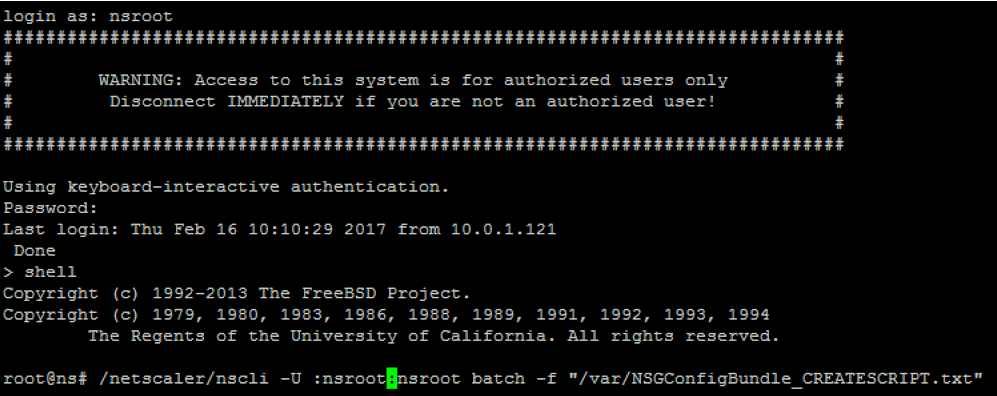
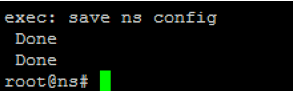
Wenn das Skript abgeschlossen ist, werden die folgenden Zeilen angezeigt.
Konfiguration testen
So überprüfen Sie die Konfiguration:
-
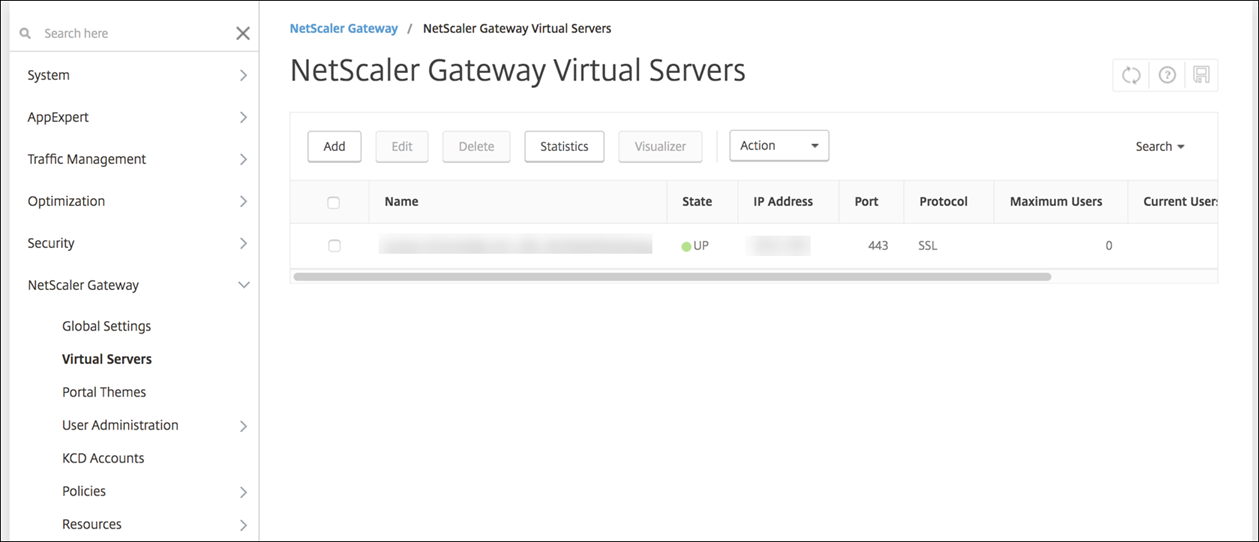
Überprüfen Sie, ob der NetScaler Gateway Virtual Server den Status UP anzeigt.
-
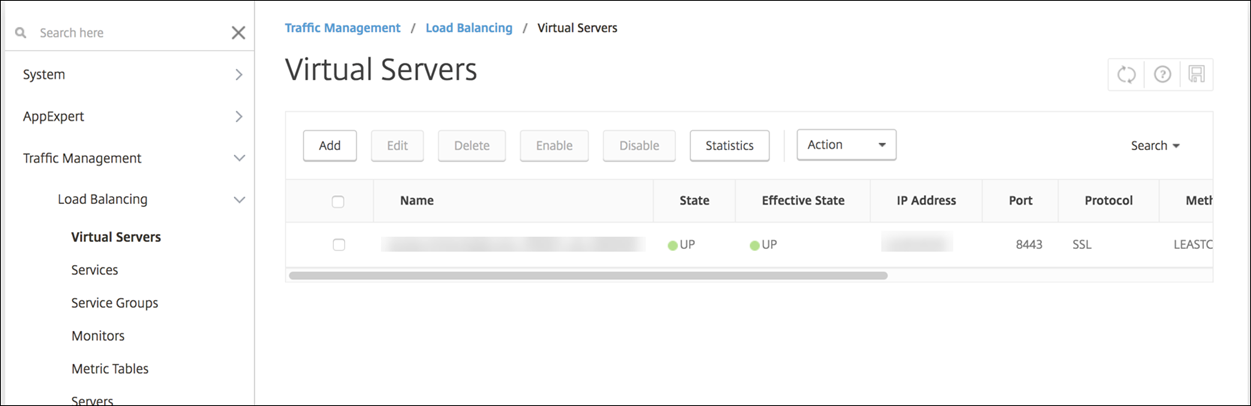
Überprüfen Sie, ob der Proxy-Lastausgleichs-Virtual-Server den Status UP anzeigt.
-
Öffnen Sie einen Webbrowser, stellen Sie eine Verbindung zur NetScaler Gateway-URL her und versuchen Sie, sich zu authentifizieren. Wenn die Authentifizierung erfolgreich ist, werden Sie zu einer Meldung “HTTP-Status 404 – Nicht gefunden” weitergeleitet.
-
Registrieren Sie ein Gerät und stellen Sie sicher, dass es sowohl MDM- als auch MAM-Registrierung erhält.
Authentifizierung für mehrere Domänen konfigurieren
Wenn Sie mehrere Citrix Endpoint Management-Instanzen haben, z. B. für Test-, Entwicklungs- und Produktionsumgebungen, konfigurieren Sie NetScaler Gateway für die zusätzlichen Umgebungen manuell. (Sie können den NetScaler für XenMobile-Assistenten nur einmal verwenden.)
NetScaler Gateway-Konfiguration
So konfigurieren Sie NetScaler Gateway-Authentifizierungsrichtlinien und eine Sitzungsrichtlinie für eine Multi-Domain-Umgebung:
- Erweitern Sie im NetScaler Gateway-Konfigurationsdienstprogramm auf der Registerkarte Konfiguration die Option NetScaler Gateway > Richtlinien > Authentifizierung.
- Klicken Sie im Navigationsbereich auf LDAP.
-
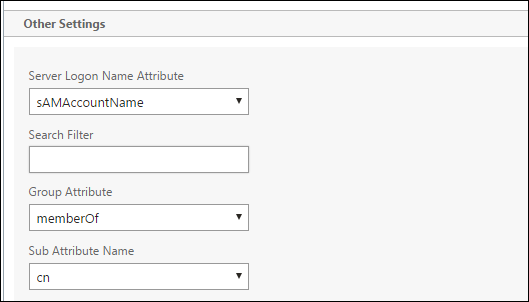
Klicken Sie, um das LDAP-Profil zu bearbeiten. Ändern Sie das Server-Anmeldenamenattribut in userPrincipalName oder das Attribut, das Sie für Suchvorgänge verwenden möchten. Notieren Sie sich die Attribute, die Sie angeben. Sie geben es an, wenn Sie LDAP-Einstellungen in der Citrix Endpoint Management-Konsole konfigurieren.
- Wiederholen Sie diese Schritte für jede LDAP-Richtlinie. Für jede Domäne ist eine separate LDAP-Richtlinie erforderlich.
- Navigieren Sie in der Sitzungsrichtlinie, die an den NetScaler Gateway Virtual Server gebunden ist, zu Sitzungsprofil bearbeiten > Veröffentlichte Anwendungen. Stellen Sie sicher, dass das Feld Single Sign-On-Domäne leer ist.
Citrix Endpoint Management-Konfiguration
So konfigurieren Sie Citrix Endpoint Management LDAP für eine Multi-Domain-Umgebung:
-
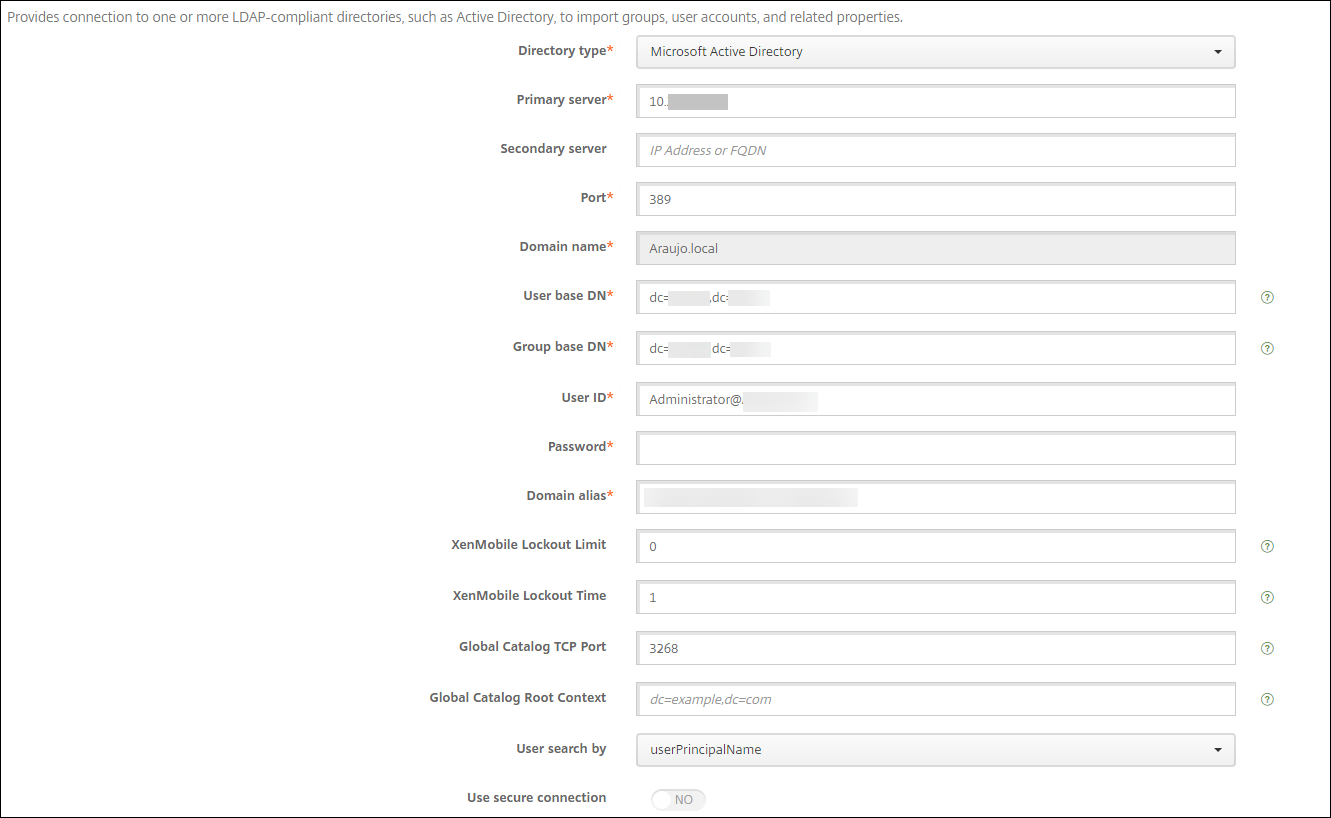
Gehen Sie in der Citrix Endpoint Management-Konsole zu Einstellungen > LDAP und fügen Sie ein Verzeichnis hinzu oder bearbeiten Sie es.

-
Geben Sie die Informationen an.
-
Geben Sie unter Domänenalias jede Domäne an, die für die Benutzerauthentifizierung verwendet werden soll. Trennen Sie die Domänen durch ein Komma und verwenden Sie keine Leerzeichen zwischen den Domänen. Beispiel: domain1.com,domain2.com,domain3.com
-
Stellen Sie sicher, dass das Feld Benutzersuche nach mit dem Server-Anmeldenamenattribut übereinstimmt, das in der NetScaler Gateway LDAP-Richtlinie angegeben ist.
-
Eingehende Verbindungsanfragen an bestimmte URLs verwerfen
Wenn das NetScaler Gateway in Ihrer Umgebung für SSL-Offload konfiguriert ist, bevorzugen Sie möglicherweise, dass das Gateway eingehende Verbindungsanfragen für bestimmte URLs verwirft. Wenn Sie diese zusätzliche Sicherheit bevorzugen, wenden Sie sich an Citrix Cloud Operations und bitten Sie sie, Ihre IP-Adresse für Ihre lokalen Rechenzentren zuzulassen.
In diesem Artikel
- Authentifizierung für den Remote-Gerätezugriff auf das interne Netzwerk konfigurieren
- Eine Citrix Gateway-Dienstinstanz hinzufügen (Vorschau)
- Lokales NetScaler Gateway für die Verwendung mit Citrix Endpoint Management konfigurieren
- Authentifizierung für mehrere Domänen konfigurieren
- Eingehende Verbindungsanfragen an bestimmte URLs verwerfen