-
Endpoint Management-Integration mit Microsoft Endpoint Manager
-
Vorbereiten der Geräteregistrierung und Bereitstellung von Ressourcen
-
Zertifikate und Authentifizierung
-
Authentifizierung mit Domäne oder Domäne plus Sicherheitstoken
-
Clientzertifikat oder Zertifikat plus Domänenauthentifizierung
-
Authentifizierung mit Azure Active Directory über Citrix Cloud™
-
Authentifizierung mit Azure Active Directory Group-Based Administration
-
Authentifizierung mit Azure Active Directory über Citrix Gateway für die MAM-Registrierung
-
Authentifizierung mit Okta über Citrix Gateway für die MAM-Registrierung
-
Authentifizierung mit einem lokalen Citrix Gateway über Citrix Cloud
-
-
-
Migration von der Geräteadministration zu Android Enterprise
-
Legacy Android Enterprise für Google Workspace (ehemals G Suite)-Kunden
-
Android-Geräteverbindungen mit Firebase Cloud Messaging steuern
-
Feedback zu verwalteten Konfigurationen unterstützen (Technische Vorschau)
-
-
-
Compliance-Erzwingung für Android-Geräte (Technische Vorschau)
This content has been machine translated dynamically.
Dieser Inhalt ist eine maschinelle Übersetzung, die dynamisch erstellt wurde. (Haftungsausschluss)
Cet article a été traduit automatiquement de manière dynamique. (Clause de non responsabilité)
Este artículo lo ha traducido una máquina de forma dinámica. (Aviso legal)
此内容已经过机器动态翻译。 放弃
このコンテンツは動的に機械翻訳されています。免責事項
이 콘텐츠는 동적으로 기계 번역되었습니다. 책임 부인
Este texto foi traduzido automaticamente. (Aviso legal)
Questo contenuto è stato tradotto dinamicamente con traduzione automatica.(Esclusione di responsabilità))
This article has been machine translated.
Dieser Artikel wurde maschinell übersetzt. (Haftungsausschluss)
Ce article a été traduit automatiquement. (Clause de non responsabilité)
Este artículo ha sido traducido automáticamente. (Aviso legal)
この記事は機械翻訳されています.免責事項
이 기사는 기계 번역되었습니다.책임 부인
Este artigo foi traduzido automaticamente.(Aviso legal)
这篇文章已经过机器翻译.放弃
Questo articolo è stato tradotto automaticamente.(Esclusione di responsabilità))
Translation failed!
Firebase Cloud Messaging
Hinweis:
Firebase Cloud Messaging (FCM) war früher als Google Cloud Messaging (GCM) bekannt. Einige Bezeichnungen und Meldungen in der Citrix Endpoint Management-Konsole verwenden die GCM-Terminologie.
Citrix empfiehlt die Verwendung von Firebase Cloud Messaging (FCM), um zu steuern, wie und wann Android-Geräte eine Verbindung zu Citrix Endpoint Management herstellen. Citrix Endpoint Management sendet, wenn für FCM konfiguriert, Verbindungsbenachrichtigungen an Android-Geräte, die für FCM aktiviert sind. Jede Sicherheitsaktion oder jeder Bereitstellungsbefehl löst eine Push-Benachrichtigung aus, die den Benutzer auffordert, die Verbindung zum Citrix Endpoint Management-Server wiederherzustellen.
-
Nachdem Sie die Konfigurationsschritte in diesem Artikel abgeschlossen haben und sich ein Gerät anmeldet, registriert sich das Gerät beim FCM-Dienst in Citrix Endpoint Management. Diese Verbindung ermöglicht eine nahezu Echtzeit-Kommunikation von Ihrem Citrix Endpoint Management-Dienst zu Ihrem Gerät über FCM. Die FCM-Registrierung funktioniert für neue Geräteregistrierungen und bereits registrierte Geräte.
-
Wenn Citrix Endpoint Management eine Verbindung zum Gerät herstellen muss, verbindet es sich mit dem FCM-Dienst. Anschließend benachrichtigt der FCM-Dienst das Gerät, sich zu verbinden. Diese Art der Verbindung ähnelt der, die Apple für seinen Push Notification Service verwendet.
-
Voraussetzungen
- Neuester Citrix Secure Hub-Client
- Anmeldeinformationen für das Google-Entwicklerkonto
- Google Play-Dienste auf FCM-fähigen Android-Geräten installiert
Firewall-Ports
- Öffnen Sie Port 443 auf Citrix Endpoint Management für
fcm.googleapis.comundGoogle.com. - Öffnen Sie die ausgehende Internetkommunikation für Geräte-WLAN auf den Ports 5228, 5229 und 5230.
- Um ausgehende Verbindungen zuzulassen, empfiehlt FCM, die Ports 5228 bis 5230 ohne IP-Einschränkungen zu einer Positivliste hinzuzufügen. Wenn Sie jedoch IP-Einschränkungen benötigen, empfiehlt FCM, alle IP-Adressen in den IPv4- und IPv6-Blöcken zu einer Positivliste hinzuzufügen. Diese Blöcke sind im Google ASN 15169 aufgeführt. Aktualisieren Sie diese Liste monatlich.
Weitere Informationen finden Sie unter Portanforderungen.
Architektur
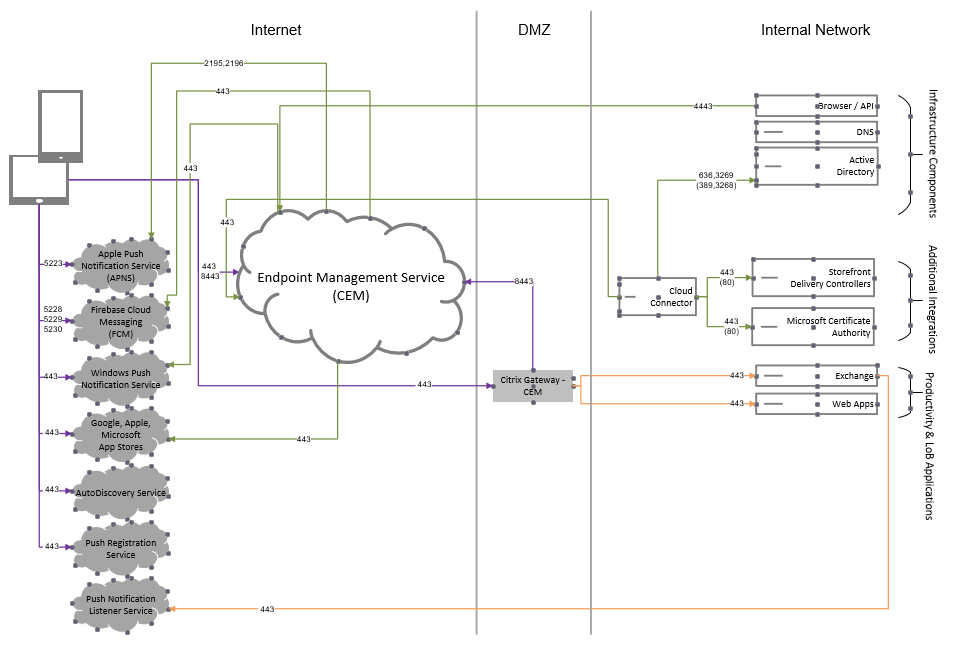
Dieses Diagramm zeigt den Kommunikationsfluss für FCM im externen und internen Netzwerk.
So konfigurieren Sie Ihr Google-Konto für FCM
-
Melden Sie sich mit den Anmeldeinformationen Ihres Google-Entwicklerkontos bei der folgenden URL an:
-
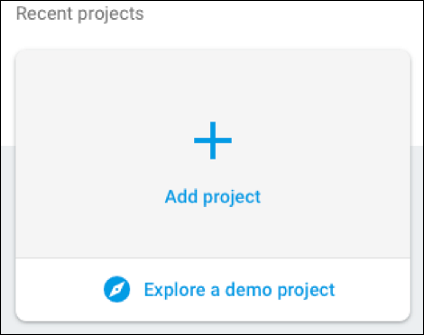
Klicken Sie auf Projekt hinzufügen.
-
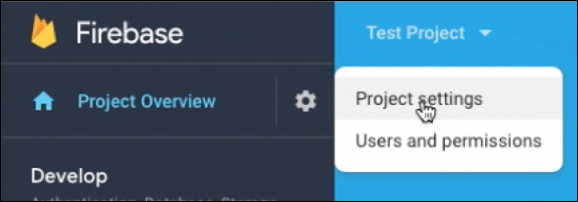
Nachdem Sie das Projekt erstellt haben, klicken Sie auf Projekteinstellungen.
Hinweis:
Google wird die älteren FCM-APIs für HTTP, die derzeit in unserer FCM-Implementierung verwendet werden, einstellen. Die Migrationsfrist ist der 21. Juni 2024. Wir müssen FCM von der älteren FCM-API zur HTTP v1-API migrieren. Weitere Informationen finden Sie unter Migrieren von älteren FCM-APIs zu HTTP v1.
-
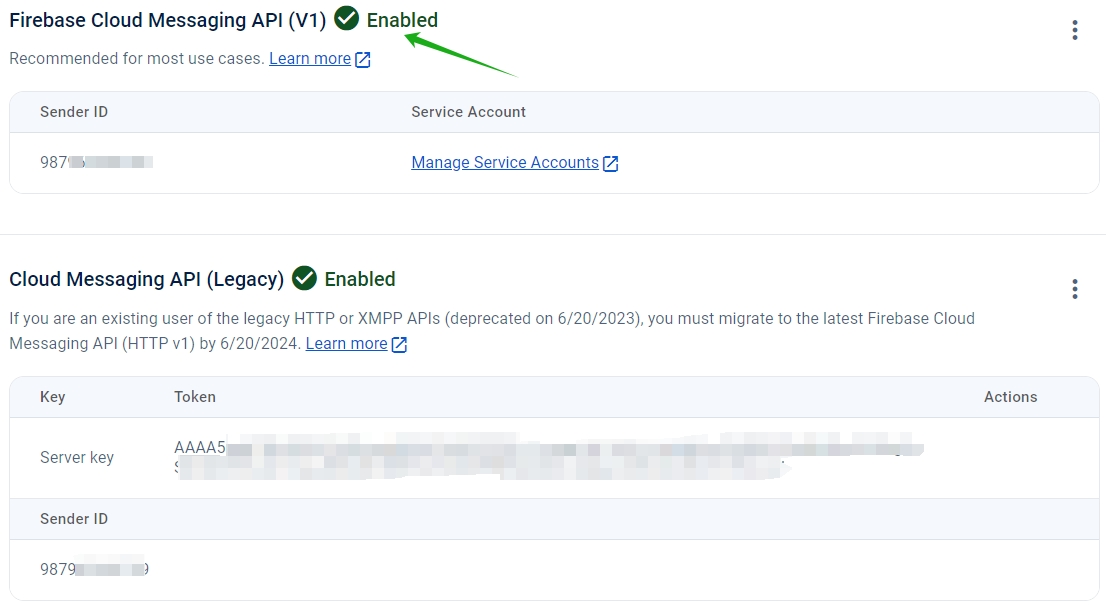
Klicken Sie auf die Registerkarte Cloud Messaging. Vergewissern Sie sich, dass die Firebase Cloud Messaging API aktiviert ist, und klicken Sie auf Dienstkonten verwalten.
-
Vor der Migration konnten Sie die Legacy-API verwenden. Stellen Sie sicher, dass die Cloud Messaging API (Legacy) aktiviert ist. Kopieren Sie die Werte aus den Feldern Schlüssel und Absender-ID.
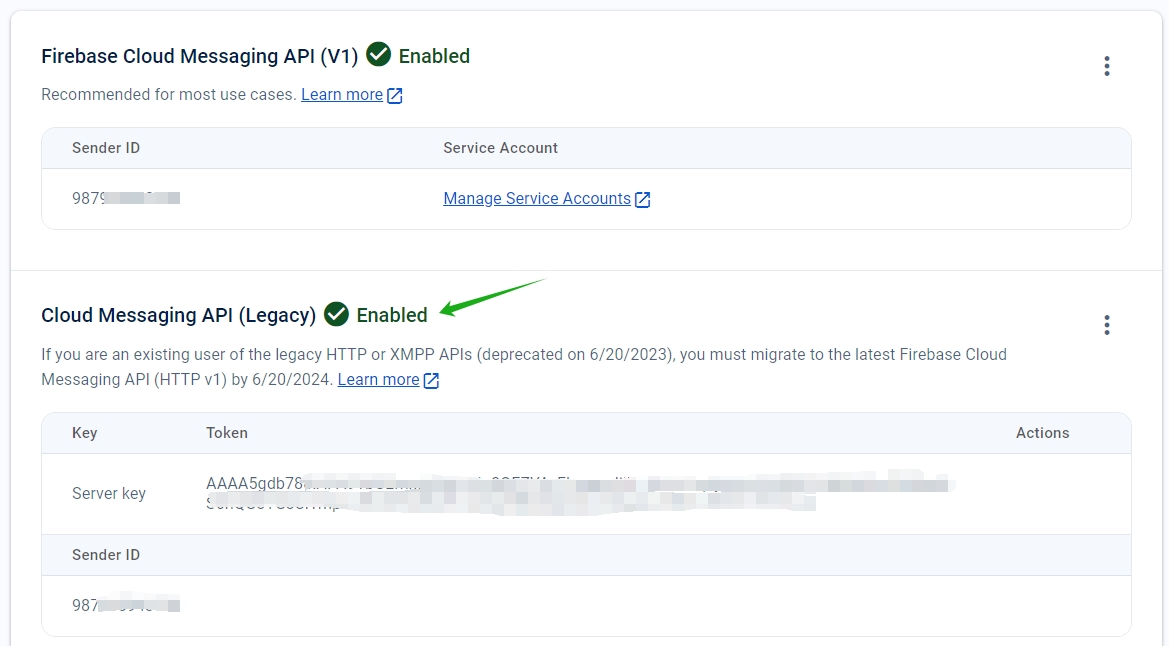
Wenn kein Schlüssel aufgeführt ist, klicken Sie auf die Auslassungspunkte unter Aktionen, um einen Schlüssel hinzuzufügen.

-
Nach der Migration wird die Legacy-API von Google eingestellt. Sie müssen die Firebase Cloud Messaging API (V1) aktivieren. Weitere Informationen finden Sie unter Migrieren von älteren FCM-APIs zu HTTP v1.
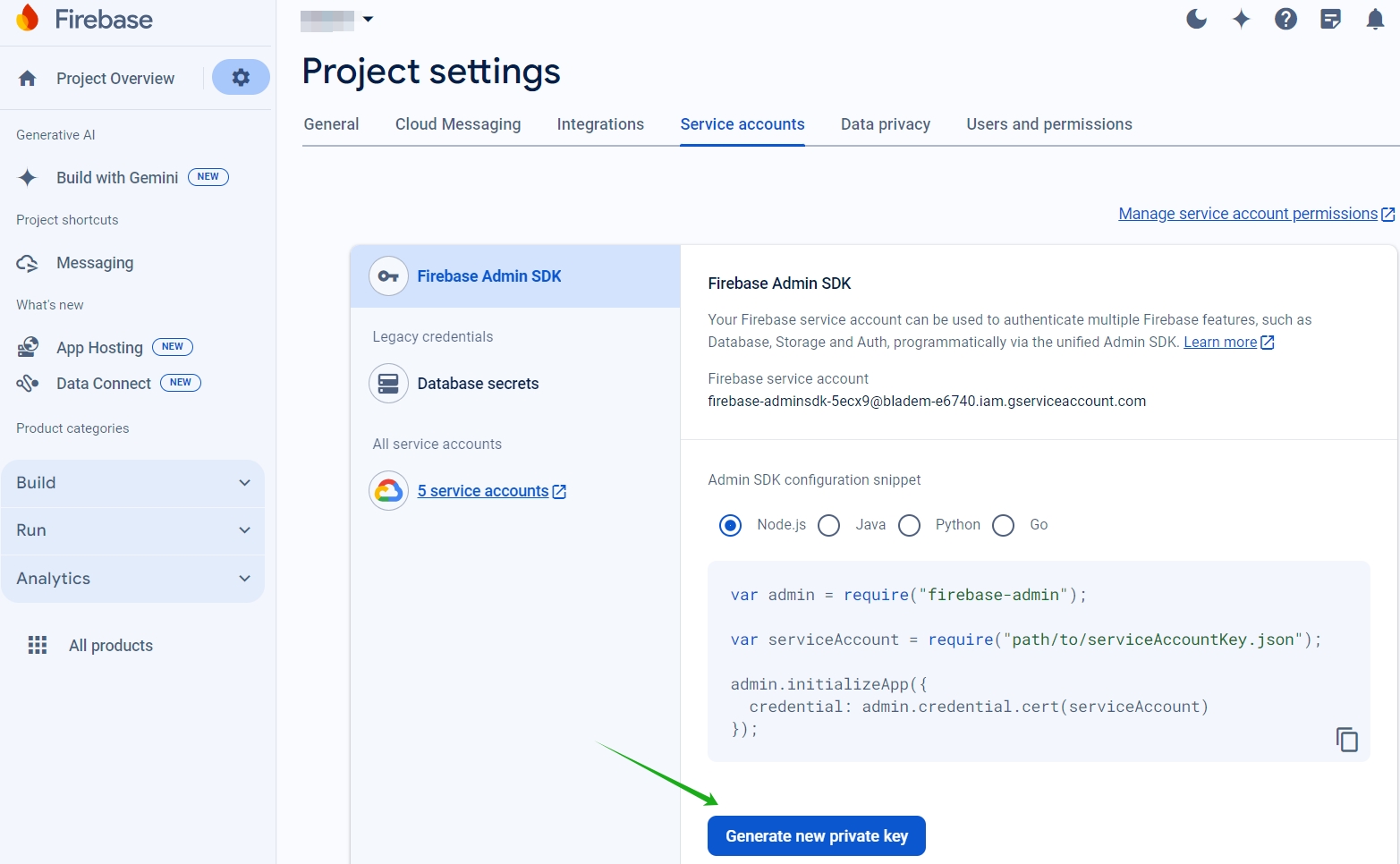
Laden Sie die JSON-Datei des Dienstkontos unter Dienstkonten in den Projekteinstellungen herunter. Im Abschnitt Anmeldeinformationen manuell bereitstellen erfahren Sie, wie Sie eine private Schlüsseldatei für Ihr Dienstkonto generieren. Klicken Sie auf Neuen privaten Schlüssel generieren, um die JSON-Datei des Dienstkontoschlüssels herunterzuladen.
-
Schritte zum Einrichten einer FCM-Client-App auf Android finden Sie in diesem Google Developers Cloud Messaging-Artikel: https://firebase.google.com/docs/cloud-messaging/android/client.
So konfigurieren Sie Citrix Endpoint Management für FCM
Navigieren Sie in der Citrix Endpoint Management-Konsole zu Einstellungen > Firebase Cloud Messaging.
Für Cloud Messaging API (Legacy)
-
Geben Sie den Firebase Cloud Messaging-Schlüssel aus dem letzten Schritt der Firebase Cloud Messaging-Konfiguration in das Feld API-Schlüssel ein.
-
Geben Sie den Wert der Absender-ID aus dem vorherigen Verfahren ein.

Für Firebase Cloud Messaging API (V1)
Hinweise:
- Um die FCM API V1 für Citrix Endpoint Management Version 24.6.0 und höher zu aktivieren, lesen Sie den Knowledge Center-Artikel CTX677031.
- Wenn Sie ein neuer FCM-Benutzer sind, überspringen Sie Schritt 1 und fahren Sie mit Schritt 2 fort.
-
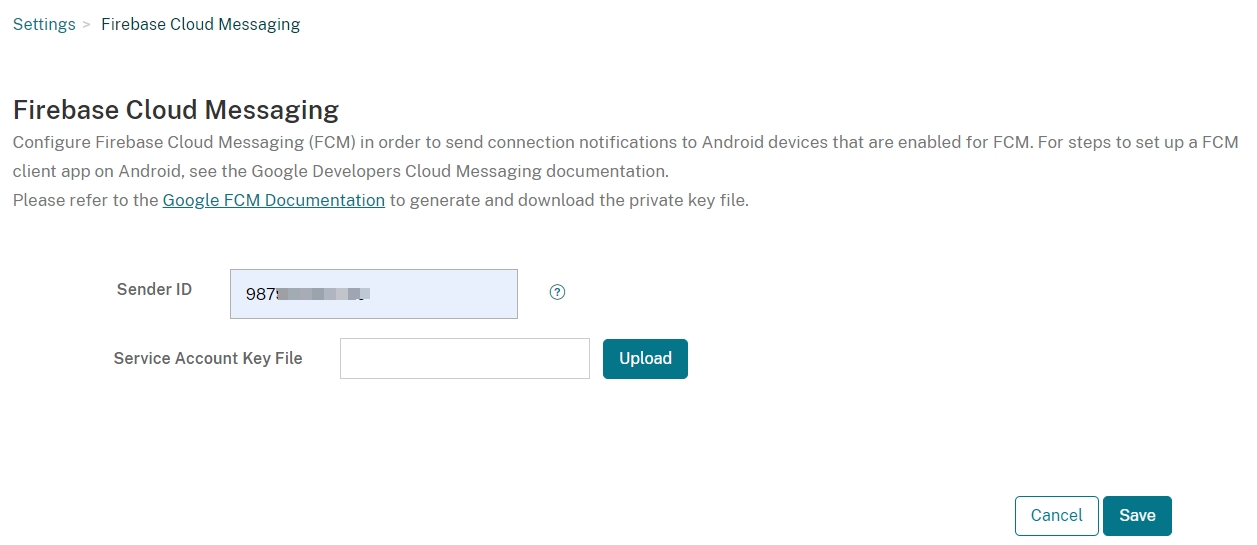
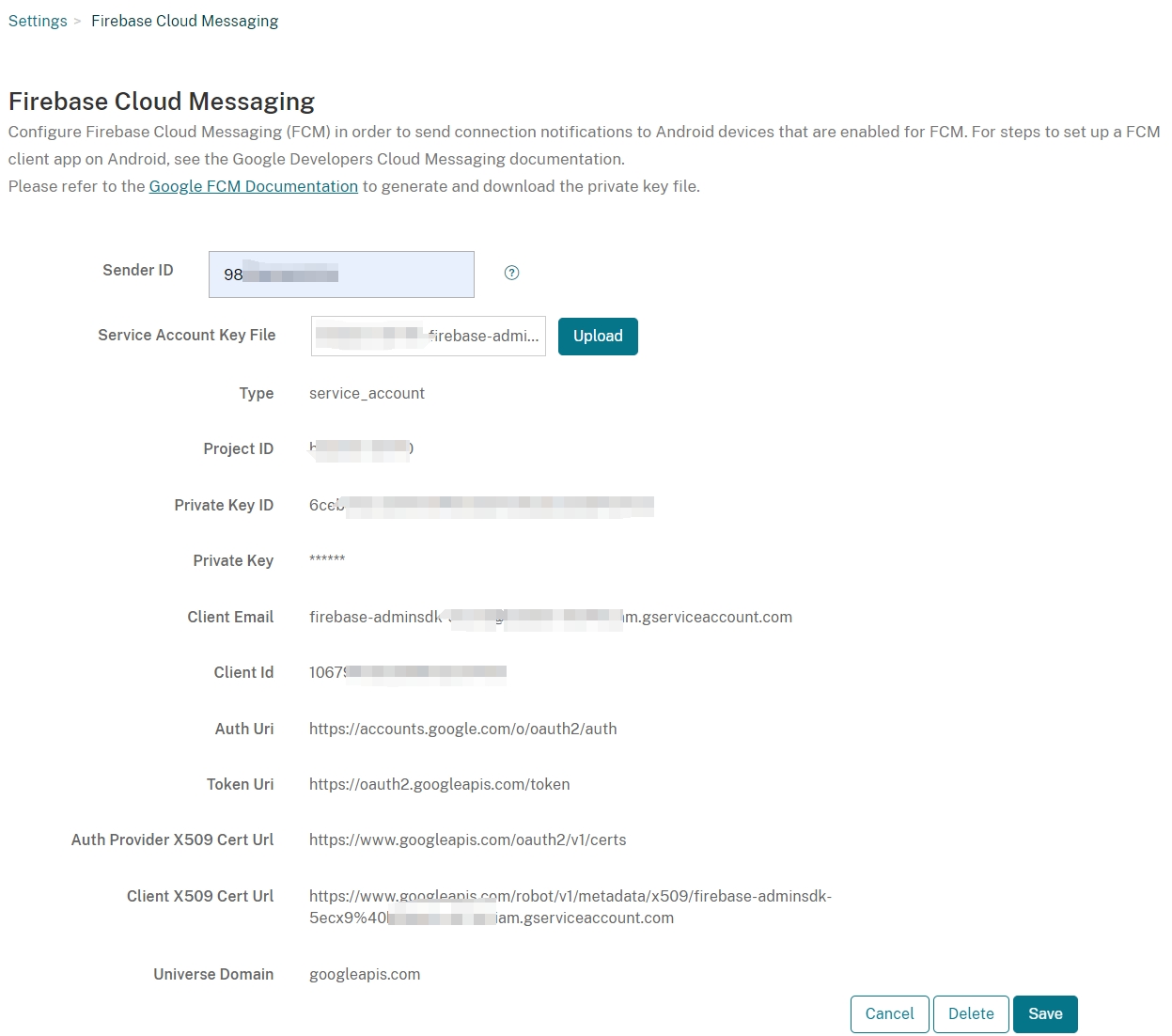
Wenn Sie bereits FCM verwenden, werden Sie feststellen, dass die Absender-ID automatisch mit Ihrem aktuellen FCM-Projekt ausgefüllt wird und eine neue Option zum Hochladen der Dienstkontoschlüsseldatei verfügbar ist.
-
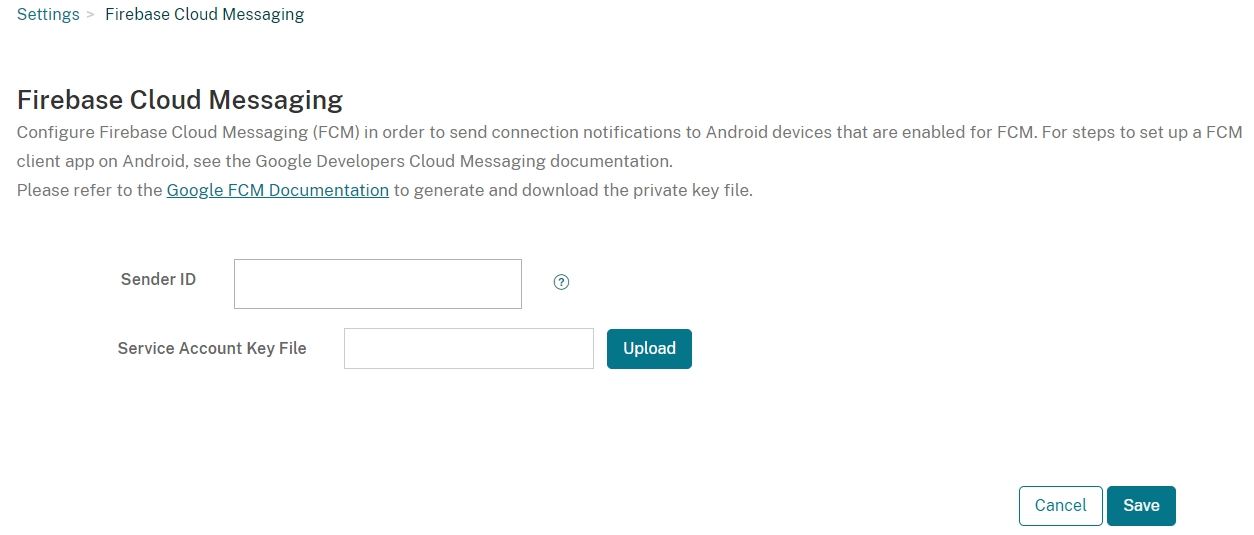
Wenn Sie ein neuer FCM-Benutzer sind, geben Sie die Absender-ID ein und laden Sie die Dienstkontoschlüsseldatei aus dem vorherigen Verfahren hoch.
-
Die hochgeladene Datei wird analysiert und die entsprechenden Felder werden automatisch generiert.
-
Überprüfen Sie die Informationen und klicken Sie auf Speichern.
So testen Sie Ihre Konfiguration
-
Registrieren Sie ein Android-Gerät.
-
Lassen Sie das Gerät eine Zeit lang im Leerlauf, damit es die Verbindung zu Citrix Endpoint Management trennt.
-
Klicken Sie in der Citrix Endpoint Management-Konsole auf Verwalten, wählen Sie das Android-Gerät aus und klicken Sie dann auf Sichern.

-
Klicken Sie unter Geräteaktionen auf Selektives Löschen.
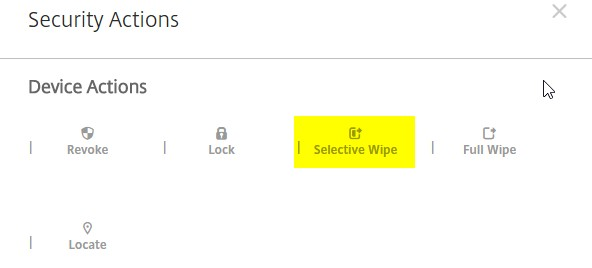
Bei einer erfolgreichen Konfiguration erfolgt ein selektives Löschen auf dem Gerät.
Teilen
Teilen
This Preview product documentation is Citrix Confidential.
You agree to hold this documentation confidential pursuant to the terms of your Citrix Beta/Tech Preview Agreement.
The development, release and timing of any features or functionality described in the Preview documentation remains at our sole discretion and are subject to change without notice or consultation.
The documentation is for informational purposes only and is not a commitment, promise or legal obligation to deliver any material, code or functionality and should not be relied upon in making Citrix product purchase decisions.
If you do not agree, select I DO NOT AGREE to exit.