Benachrichtigungen
-
Sie können Benachrichtigungen in Citrix Endpoint Management für die folgenden Zwecke verwenden:
- Zur Kommunikation mit ausgewählten Benutzergruppen für verschiedene systembezogene Funktionen. Sie können diese Benachrichtigungen auch auf bestimmte Benutzer ausrichten. Zum Beispiel alle Benutzer mit iOS-Geräten, Benutzer, deren Geräte nicht konform sind, Benutzer mit firmeneigenen Geräten usw.
- Zur Registrierung von Benutzern und deren Geräten
- Zur automatischen Benachrichtigung von Benutzern (mithilfe automatisierter Aktionen), wenn bestimmte Bedingungen erfüllt sind. Zum Beispiel:
- Wenn ein Benutzergerät aufgrund eines Compliance-Problems aus der Unternehmensdomäne blockiert werden soll
- Wenn ein Gerät gejailbreakt oder gerootet wurde
Weitere Informationen zu automatisierten Aktionen finden Sie unter Automatisierte Aktionen.
-
Um Benachrichtigungen mit Citrix Endpoint Management zu senden, müssen Sie ein Gateway und einen Benachrichtigungsserver konfigurieren. Sie können in Citrix Endpoint Management einen Benachrichtigungsserver einrichten, um SMTP-Server zu konfigurieren. Diese Server senden E-Mail-Benachrichtigungen an Benutzer. Sie können Benachrichtigungen verwenden, um Nachrichten über SMTP zu senden.
-
SMTP ist ein verbindungsorientiertes, textbasiertes Protokoll, bei dem ein E-Mail-Absender mit einem E-Mail-Empfänger kommuniziert. Der E-Mail-Absender gibt Befehlszeichenfolgen aus und liefert die erforderlichen Daten, typischerweise über eine TCP-Verbindung. SMTP-Sitzungen bestehen aus Befehlen, die von einem SMTP-Client (der Person, die die Nachricht sendet) stammen, und entsprechenden Antworten vom SMTP-Server.
Voraussetzungen
- Konfigurieren Sie den SMTP-Benachrichtigungsserver so, dass er Nachrichten an Benutzer sendet. Wenn der Server auf einem internen Server gehostet wird, wenden Sie sich an Ihren Systemadministrator, um Konfigurationsinformationen zu erhalten. Wenn der Server ein gehosteter E-Mail-Dienst ist, finden Sie die entsprechenden Konfigurationsinformationen auf der Website des Dienstanbieters.
- Sie können nur einen aktiven SMTP-Server verwenden. Dieser Kommunikationskanal erlaubt nur eine aktive Konfiguration.
- Öffnen Sie Port 25 von Citrix Endpoint Management in Ihrer Netzwerk-DMZ, um auf den SMTP-Server in Ihrem internen Netzwerk zurückzuzeigen. Dies ermöglicht Citrix Endpoint Management, Benachrichtigungen erfolgreich zu senden.
SMTP-Server konfigurieren
- 1. Klicken Sie in der Citrix Endpoint Management-Konsole auf das Zahnradsymbol in der oberen rechten Ecke der Konsole. Die Seite **Einstellungen** wird angezeigt.
- 1. Klicken Sie unter **Benachrichtigungen** auf **Benachrichtigungsserver**. Die Seite **Benachrichtigungsserver** wird angezeigt.
- 1. Klicken Sie auf **Hinzufügen**. Ein Menü mit Optionen zur Konfiguration eines SMTP-Servers wird angezeigt.
- 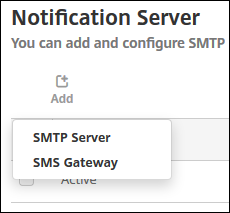
- Um einen SMTP-Server hinzuzufügen, klicken Sie auf **SMTP-Server** und lesen Sie dann unter [SMTP-Server hinzufügen](#add-an-smtp-server) die Schritte zur Konfiguration dieser Einstellung.
SMTP-Server hinzufügen
- 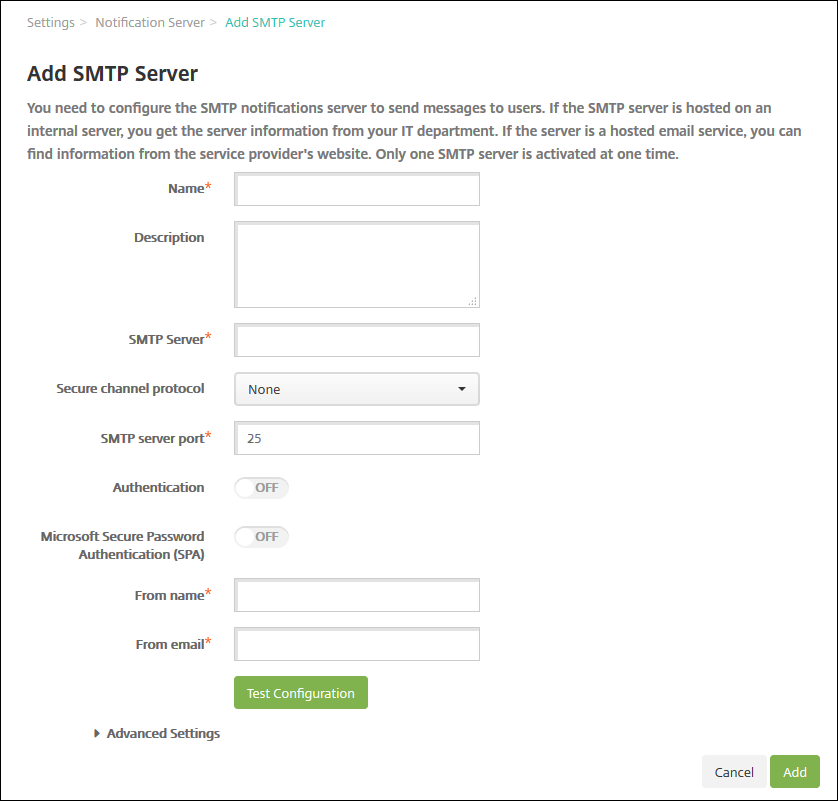
- 1. Konfigurieren Sie diese Einstellungen:
- **Name:** Geben Sie den Namen ein, der diesem SMTP-Serverkonto zugeordnet ist.
- **Beschreibung:** Geben Sie optional eine Beschreibung des Servers ein.
- **SMTP-Server:** Geben Sie den Hostnamen für den Server ein. Geben Sie entweder einen vollqualifizierten Domänennamen (FQDN) oder eine IP-Adresse an.
- **Sicheres Kanalprotokoll:** Klicken Sie in der Dropdown-Liste auf **SSL**, **TLS** oder **Keine** für das vom Server verwendete sichere Kanalprotokoll (wenn der Server für die Verwendung sicherer Authentifizierung konfiguriert ist). Die Standardeinstellung ist **Keine**.
- **SMTP-Serverport:** Geben Sie den vom SMTP-Server verwendeten Port ein. Standardmäßig ist der Port auf 25 eingestellt. Wenn SMTP-Verbindungen das sichere Kanalprotokoll SSL verwenden, stellen Sie den Port auf 465 ein.
- **Authentifizierung:** Wählen Sie **Ein** oder **Aus**. Die Standardeinstellung ist **Aus**.
- Wenn Sie die **Authentifizierung** aktivieren, konfigurieren Sie diese Einstellungen:
- **Benutzername:** Geben Sie den Benutzernamen für die Authentifizierung ein
- **Kennwort:** Geben Sie das Kennwort des Authentifizierungsbenutzers ein.
> **Wichtig:**
>
> Um OAuth mit Microsoft Exchange Online zu verwenden, müssen Sie Ihre Anwendung zuerst in [Microsoft Entra ID registrieren](https://learn.microsoft.com/de-de/entra/identity-platform/quickstart-register-app). Aktivieren Sie nach der Registrierung **Authentifizierung** und **Microsoft Exchange Online OAuth 2.0**.
- Wenn Sie die **Authentifizierung** und **Microsoft Exchange Online OAuth 2.0** aktivieren, konfigurieren Sie die folgenden Einstellungen:
- **Benutzername:** Geben Sie den Benutzernamen für die Authentifizierung ein.
- **Mandanten-ID:** Geben Sie die Mandanten-ID Ihres Microsoft Entra ID-Verzeichnisses ein.
- **Client-ID:** Geben Sie die Client- (Anwendungs-)ID Ihrer registrierten Anwendung ein. Sie finden diese im Azure-Portal > Ihre registrierte Anwendung > **Anwendungs- (Client-)ID**.
- **Clientgeheimnis:** Geben Sie das Clientgeheimnis Ihrer registrierten Anwendung ein. Sie finden dies im Azure-Portal > Ihre registrierte Anwendung > **Zertifikate & Geheimnisse**.
- **Microsoft Secure Password Authentication (SPA):** Wenn der SMTP-Server SPA verwendet, klicken Sie auf **Ein**. Die Standardeinstellung ist **Aus**.
- **Absendername:** Geben Sie den Namen ein, der im Feld **Von** angezeigt wird, wenn ein Client eine Benachrichtigungs-E-Mail von diesem Server erhält. Zum Beispiel: Unternehmens-IT.
- **Absender-E-Mail:** Geben Sie die E-Mail-Adresse ein, die verwendet wird, wenn ein E-Mail-Empfänger auf die vom SMTP-Server gesendete Benachrichtigung antwortet.
-
Klicken Sie auf Konfiguration testen, um eine Test-E-Mail-Benachrichtigung zu senden.
-
- Erweitern Sie Erweiterte Einstellungen und konfigurieren Sie dann diese Einstellungen:
- Anzahl der SMTP-Wiederholungen: Geben Sie an, wie oft eine fehlgeschlagene Nachricht, die vom SMTP-Server gesendet wurde, wiederholt werden soll. Der Standardwert ist 5.
- SMTP-Timeout: Geben Sie die Wartezeit (in Sekunden) beim Senden einer SMTP-Anfrage ein. Erhöhen Sie diesen Wert, wenn das Senden von Nachrichten aufgrund von Timeouts ständig fehlschlägt. Seien Sie vorsichtig, wenn Sie diesen Wert verringern, um eine Zunahme der Anzahl von Timeouts und nicht zugestellten Nachrichten zu vermeiden. Der Standardwert ist 30 Sekunden.
-
Maximale Anzahl von SMTP-Empfängern: Geben Sie die maximale Anzahl von Empfängern pro E-Mail-Nachricht ein, die vom SMTP-Server gesendet wird. Der Standardwert ist 100.
-
- Klicken Sie auf Hinzufügen.
-
Benachrichtigungsvorlagen erstellen und aktualisieren
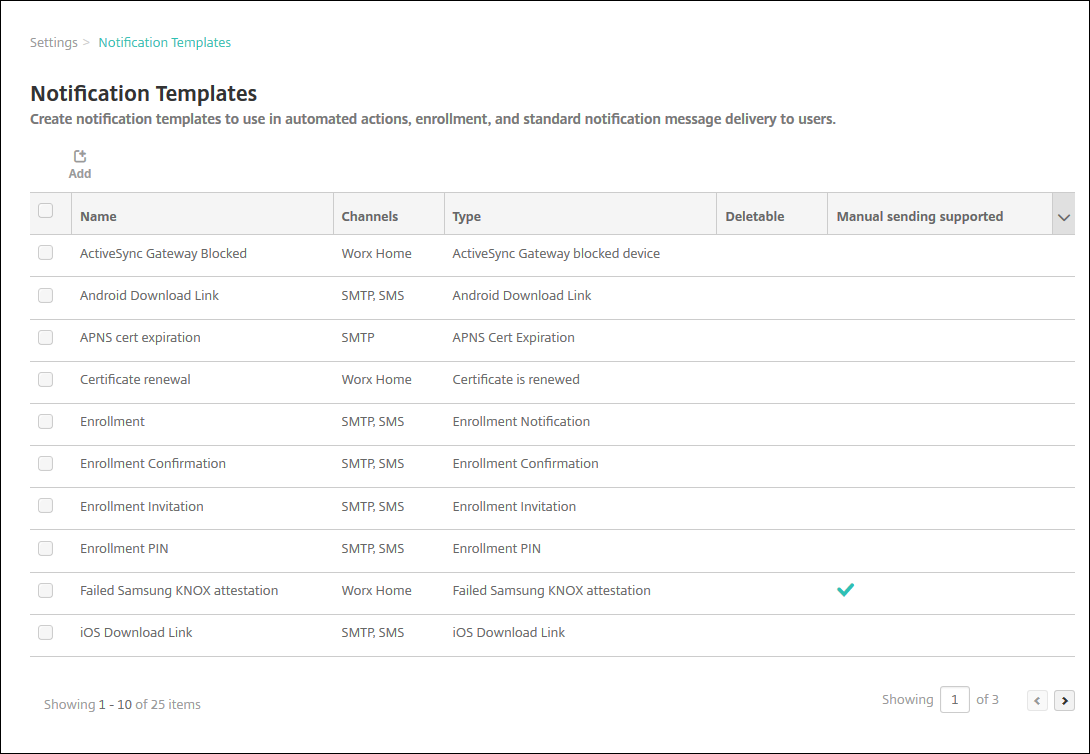
Sie können Benachrichtigungsvorlagen in Citrix Endpoint Management erstellen oder aktualisieren, die in automatisierten Aktionen, bei der Registrierung und in Standardbenachrichtigungen an Benutzer verwendet werden. Sie konfigurieren die Benachrichtigungsvorlagen so, dass Nachrichten über zwei verschiedene Kanäle gesendet werden: Citrix Secure Hub oder SMTP.
- Citrix Endpoint Management enthält viele vordefinierte Benachrichtigungsvorlagen. Die Vorlagen spiegeln die verschiedenen Arten von Ereignissen wider, auf die Citrix Endpoint Management für jedes Gerät im System automatisch reagiert.
- > **Hinweis:**
- >
- > Wenn Sie SMTP-Kanäle zum Senden von Benachrichtigungen an Benutzer verwenden möchten, müssen Sie die Kanäle einrichten, bevor Sie sie aktivieren können. Citrix Endpoint Management fordert Sie auf, die Kanäle einzurichten, wenn Sie Benachrichtigungsvorlagen hinzufügen und diese noch nicht eingerichtet sind.
- 1. Klicken Sie in der Citrix Endpoint Management-Konsole auf das Zahnradsymbol in der oberen rechten Ecke der Konsole. Die Seite **Einstellungen** wird angezeigt.
- 1. Klicken Sie auf **Benachrichtigungsvorlagen**. Die Seite **Benachrichtigungsvorlagen** wird angezeigt.
- 
Benachrichtigungsvorlage hinzufügen
-
Klicken Sie auf Hinzufügen. Wenn kein SMTP-Server eingerichtet ist, wird eine Meldung zur Verwendung von SMTP-Benachrichtigungen angezeigt. Sie können die SMTP-Server jetzt oder später einrichten.
Wenn Sie die SMTP-Servereinstellungen jetzt einrichten möchten, werden Sie zur Seite Benachrichtigungsserver auf der Seite Einstellungen weitergeleitet. Nachdem Sie die gewünschten Kanäle eingerichtet haben, können Sie zur Seite Benachrichtigungsvorlage zurückkehren, um Benachrichtigungsvorlagen hinzuzufügen oder zu ändern.
Wichtig:
Wenn Sie die SMTP-Servereinstellungen später einrichten möchten, können Sie diese Kanäle beim Hinzufügen oder Bearbeiten einer Benachrichtigungsvorlage nicht aktivieren. Folglich stehen diese Kanäle für das Senden von Benutzerbenachrichtigungen nicht zur Verfügung.
-
Konfigurieren Sie die folgenden Einstellungen:
- Name: Geben Sie einen aussagekräftigen Namen für die Vorlage ein.
- Beschreibung: Geben Sie eine Beschreibung für die Vorlage ein.
- Typ: Klicken Sie in der Dropdownliste auf den Benachrichtigungstyp. Es werden nur unterstützte Kanäle für den ausgewählten Typ angezeigt. Es ist nur eine APNS-Zertifikatablaufvorlage zulässig, die eine vordefinierte Vorlage ist. Sie können keine Vorlage dieses Typs hinzufügen.
Hinweis:
Bei einigen Vorlagentypen wird unter dem Typ der Satz „Manuelles Senden wird unterstützt“ angezeigt. Diese Vorlagentypen sind in der Liste Benachrichtigungen auf dem Dashboard und auf der Seite Geräte verfügbar. Von diesen Speicherorten aus können Sie die Benachrichtigung manuell an Benutzer senden. Manuelles Senden ist in keiner Vorlage verfügbar, die die folgenden Makros im Feld „Betreff“ oder „Nachricht“ auf einem beliebigen Kanal verwendet:
- ${outofcompliance.reason(whitelist_blacklist_apps_name)}
-
${outofcompliance.reason(smg_block)}
Hinweis:
Die Citrix Endpoint Management-Konsole enthält die Begriffe „Blacklist“ und „Whitelist“. Wir ändern diese Begriffe in einer kommenden Version in „Sperrliste“ und „Zulassungsliste“.
-
Konfigurieren Sie unter Kanäle die Informationen für jeden Kanal, der mit dieser Benachrichtigung verwendet werden soll. Sie können beliebige oder alle Kanäle auswählen. Die von Ihnen gewählten Kanäle hängen davon ab, wie Sie Benachrichtigungen senden möchten:
- Wenn Sie Citrix Secure Hub auswählen, erhalten nur iOS- und Android-Geräte die Benachrichtigungen, die in der Benachrichtigungsleiste des Geräts angezeigt werden.
- Wenn Sie SMTP auswählen, erhalten Benutzer, die sich mit ihrer E-Mail-Adresse registriert haben, die Nachricht.
Citrix Secure Hub:
- Aktivieren: Klicken Sie, um den Benachrichtigungskanal zu aktivieren.
- Nachricht: Geben Sie die an den Benutzer zu sendende Nachricht ein. Dieses Feld ist erforderlich, wenn Sie Citrix Secure Hub verwenden. Informationen zur Verwendung von Makros in einer Nachricht finden Sie unter Makros.
- Sounddatei: Klicken Sie in der Liste auf den Benachrichtigungston, den der Benutzer hört, wenn die Benachrichtigung empfangen wird.
SMTP:
-
Aktivieren: Klicken Sie, um den Benachrichtigungskanal zu aktivieren.
Sie können die SMTP-Benachrichtigung erst aktivieren, nachdem Sie den SMTP-Server eingerichtet haben.
- Absender: Geben Sie einen optionalen Absender für die Benachrichtigung ein, der ein Name, eine E-Mail-Adresse oder beides sein kann.
- Empfänger: Dieses Feld enthält ein vordefiniertes Makro für alle außer Ad-hoc-Benachrichtigungen, um sicherzustellen, dass Benachrichtigungen an die korrekte SMTP-Empfängeradresse gesendet werden. Citrix empfiehlt, Makros in Vorlagen nicht zu ändern. Sie können weitere Empfänger (z. B. einen Unternehmensadministrator) hinzufügen, indem Sie deren Adressen in dieses Feld eingeben. Verwenden Sie ein Semikolon (;) zur Trennung der Makros und anderer Adressen. Um Ad-hoc-Benachrichtigungen zu senden, können Sie bestimmte Empfänger eingeben oder Geräte von der Seite Verwalten > Geräte auswählen und Benachrichtigungen von dort senden. Weitere Informationen finden Sie unter Geräte.
- Betreff: Geben Sie einen aussagekräftigen Betreff für die Benachrichtigung ein. Dieses Feld ist erforderlich.
- Nachricht: Geben Sie die an den Benutzer zu sendende Nachricht ein. Informationen zur Verwendung von Makros in einer Nachricht finden Sie unter Makros.
-
Klicken Sie auf Hinzufügen. Wenn alle Kanäle korrekt konfiguriert sind, werden sie in dieser Reihenfolge auf der Seite Benachrichtigungsvorlagen angezeigt: SMTP und Citrix Secure Hub. Nicht korrekt konfigurierte Kanäle werden nach den korrekt konfigurierten Kanälen angezeigt.
Benachrichtigungsvorlage bearbeiten
-
Wählen Sie eine Benachrichtigungsvorlage aus. Die für diese Vorlage spezifische Bearbeitungsseite wird angezeigt. Sie können die Vorlage bearbeiten, mit Ausnahme des Felds Typ, und Kanäle aktivieren oder deaktivieren.
-
Klicken Sie auf Speichern.
Benachrichtigungsvorlage löschen
Sie können nur Benachrichtigungsvorlagen löschen, die Sie hinzugefügt haben. Vordefinierte Benachrichtigungsvorlagen können Sie nicht löschen.
-
Wählen Sie eine vorhandene Benachrichtigungsvorlage aus.
-
Klicken Sie auf Löschen. Ein Bestätigungsdialogfeld wird angezeigt.
-
Klicken Sie auf Löschen, um die Benachrichtigungsvorlage zu löschen, oder klicken Sie auf Abbrechen, um das Löschen der Benachrichtigungsvorlage abzubrechen.