iOS
Um iOS-Geräte in Citrix Endpoint Management zu verwalten, richten Sie ein Apple Push Notification service (APNs)-Zertifikat von Apple ein. Weitere Informationen finden Sie unter APNs-Zertifikate.
-
Registrierungsprofile legen fest, ob iOS-Geräte in MDM+MAM registriert werden, wobei Benutzer die Möglichkeit haben, Mobile Device Management (MDM) abzuwählen. Citrix Endpoint Management unterstützt die folgenden Authentifizierungstypen für iOS-Geräte in MDM+MAM. Weitere Informationen finden Sie in den folgenden Artikeln:
- Authentifizierung mit Domäne oder Domäne plus Sicherheitstoken
- Clientzertifikat oder Zertifikat plus Domänenauthentifizierung
Anforderungen für vertrauenswürdige Zertifikate in iOS 13:
Apple hat neue Anforderungen für TLS-Serverzertifikate. Stellen Sie sicher, dass alle Zertifikate die neuen Apple-Anforderungen erfüllen. Siehe die Apple-Veröffentlichung https://support.apple.com/en-us/HT210176. Hilfe zur Verwaltung von Zertifikaten finden Sie unter Zertifikate hochladen.
Ein allgemeiner Workflow für den Beginn der iOS-Geräteverwaltung ist wie folgt:
-
Schließen Sie den Onboarding-Prozess ab. Siehe Onboarding und Ressourceneinrichtung und Vorbereiten der Geräteregistrierung und Bereitstellung von Ressourcen.
-
Wählen und konfigurieren Sie eine Registrierungsmethode. Siehe Unterstützte Registrierungsmethoden.
-
Richten Sie Gerätesicherheitsaktionen und App-Sicherheitsaktionen ein. Siehe Sicherheitsaktionen.
-
Informationen zu unterstützten Betriebssystemen finden Sie unter Unterstützte Gerätebetriebssysteme.
-
iOS 14-Kompatibilität
Citrix Endpoint Management und die mobilen Citrix-Apps sind mit iOS 14 kompatibel, unterstützen derzeit jedoch nicht die neuen iOS 14-Funktionen.
Für betreute iOS-Geräte können Sie Software-Upgrades um bis zu 90 Tage verschieben. Verwenden Sie in der Geräterichtlinie für Einschränkungen für iOS die folgenden Einstellungen:
- Verzögerte Softwareupdates erzwingen
- Softwareupdate-Verzögerung erzwingen
Siehe iOS-Einstellungen. Diese Einstellungen sind für Geräte im Benutzerregistrierungsmodus oder im unbetreuten (vollständigen MDM-)Modus nicht verfügbar.
Apple-Hostnamen, die offen bleiben müssen
Einige Apple-Hostnamen müssen offen sein, um den ordnungsgemäßen Betrieb von iOS, macOS und dem Apple App Store sicherzustellen. Das Blockieren dieser Hostnamen kann die Installation, Aktualisierung und den ordnungsgemäßen Betrieb der folgenden Elemente beeinträchtigen: iOS, iOS-Apps, MDM-Betrieb sowie Geräte- und App-Registrierung. Weitere Informationen finden Sie unter https://support.apple.com/en-us/HT201999.
Unterstützte Registrierungsmethoden
-
Sie legen in Registrierungsprofilen fest, wie iOS-Geräte verwaltet werden sollen. Sie können zwischen den folgenden Registrierungseinstellungen wählen:
-
Apple User Enrollment: Bietet für BYOD-Geräte ein Gleichgewicht zwischen Datenschutz für persönliche Daten und Sicherheit für Unternehmensdaten. Dieser Registrierungsmodus ist als öffentliche Vorschau verfügbar. Um diese Funktion zu aktivieren, wenden Sie sich an Ihr Supportteam.
- Apple Device Enrollment: Für betreute iOS-Geräte mit separaten persönlichen und Unternehmensprofilen auf dem Gerät.
- Geräte nicht verwalten: Schließen Sie diese Geräte von MDM aus, wenn Sie nur Apps verwalten möchten.
Weitere Informationen zum Erstellen von Registrierungsprofilen finden Sie unter Registrierungsprofile.
Citrix Endpoint Management unterstützt die folgenden Registrierungsmethoden für iOS-Geräte:
| Methode | Unterstützt | |
|---|---|---|
| - | Apple Business Manager | Ja |
| Apple School Manager | Ja | |
| Apple Configurator | Ja | |
| Manuelle Registrierung | Ja | |
| Registrierungseinladungen | Ja |
    -  Die Apple Bereitstellungsprogramme umfassen Apple Business Manager (ABM) für Unternehmensorganisationen und Apple School Manager (ASM) für Bildungseinrichtungen. Weitere Informationen finden Sie unter [Geräte über die Apple Bereitstellungsprogramme bereitstellen](/de-de/citrix-endpoint-management/device-management/apple/apple-deployment-program.html).

    -  Apple School Manager ist eine Art von Apple Bereitstellungsprogramm für Bildungseinrichtungen. Siehe [Integration mit Apple Education-Funktionen](/de-de/citrix-endpoint-management/device-management/apple/integrate-with-apple-education.html).

    -  Verwenden Sie die Apple Bereitstellungsprogramme, um iOS-, iPadOS- und macOS-Geräte in großen Mengen zu registrieren. Sie können diese Geräte direkt von Apple, einem teilnehmenden autorisierten Apple-Händler oder einem Mobilfunkanbieter erwerben. Unabhängig davon, ob Sie iOS-Geräte direkt von Apple kaufen, können Sie den Apple Configurator verwenden, um diese Geräte zu registrieren. Siehe [Apple-Geräte in großen Mengen registrieren](/de-de/citrix-endpoint-management/device-management/apple/ios-bulk-enrollment.html).
Verwaltete Apple IDs
Die Benutzerregistrierung ist eng mit verwalteten Apple IDs integriert. Sie können eine verwaltete Apple ID manuell über ABM/ASM oder dynamisch mit Azure Active Directory (AAD) erstellen.
Für die nicht-föderierte Authentifizierung erstellen Sie verwaltete Apple IDs über ABM/ASM, um ein Konto hinzuzufügen. Informationen zum Hinzufügen eines Kontos in ABM/ASM finden Sie in der Apple-Dokumentation unter https://support.apple.com/guide/apple-business-manager/welcome/web und für ASM unter https://support.apple.com/guide/apple-school-manager/welcome/web. Wir empfehlen Folgendes, um zusätzliche Schritte bei der Benutzerregistrierung zu vermeiden:
-  Verwenden Sie beim Erstellen einer verwalteten Apple ID eine E-Mail-Adresse, die der Unternehmens-E-Mail-Adresse entspricht.
    -  Legen Sie die Benutzerrolle auf **Mitarbeiter** fest.
-  Lassen Sie Benutzer ihr Kennwort vor der Registrierung manuell ändern. Informieren Sie Benutzer darüber, dass wir empfehlen, dass sie dasselbe Kennwort wie für das Unternehmenskonto verwenden.

-  Um verwaltete Apple IDs dynamisch zu erstellen, konfigurieren Sie Citrix Cloud so, dass AAD als Identitätsanbieter verwendet wird. Weitere Informationen zum Konfigurieren von Citrix Cloud zur Verwendung von AAD finden Sie unter [Authentifizierung mit Azure Active Directory über Citrix Cloud](/de-de/citrix-endpoint-management/authentication/authentication-with-azure-active-directory-through-citrix-cloud.html). Konfigurieren Sie außerdem die föderierte Authentifizierung in ABM/ASM. Weitere Informationen zum Konfigurieren der föderierten Authentifizierung in ABM oder ASM finden Sie im [Apple Business Manager Benutzerhandbuch](https://support.apple.com/guide/apple-business-manager/welcome/web) und im [Apple School Manager Benutzerhandbuch](https://support.apple.com/guide/apple-school-manager/welcome/web).

-  Wenn Sie verwaltete Apple IDs manuell erstellen, können Sie eine benutzerdefinierte Domäne konfigurieren, die anstelle der Standarddomäne verwendet werden soll. Die von Ihnen konfigurierte benutzerdefinierte Domäne ersetzt die vorhandene Domäne. Beispiel: Ihre Unternehmens-E-Mail-Adressen folgen dem Format `vorname.nachname@unternehmen.com`, aber Sie möchten stattdessen `meinefirma.website.com` als Domäne für die verwaltete Apple ID verwenden. Beim Erstellen der verwalteten Apple ID in ABM/ASM wird die E-Mail-Adresse zu `vorname.nachname@meinefirma.website.com`.

-  ### iOS-Gerät manuell hinzufügen

-  Wenn Sie ein iOS-Gerät manuell hinzufügen möchten, z. B. zu Testzwecken, führen Sie die folgenden Schritte aus.
-
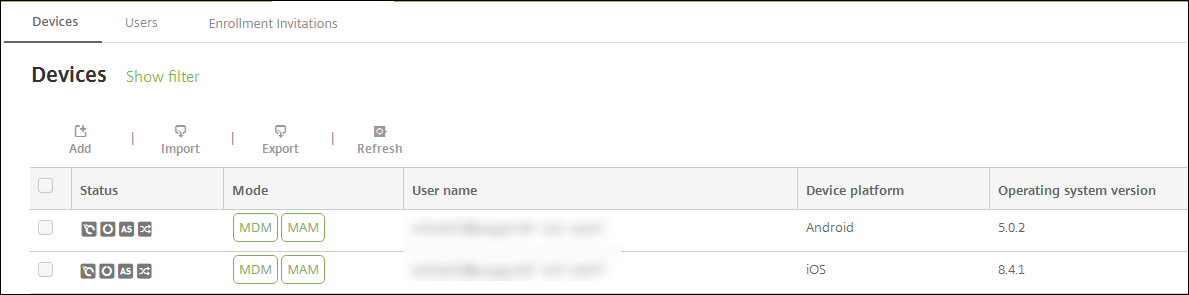
Klicken Sie in der Citrix Endpoint Management-Konsole auf Verwalten > Geräte. Die Seite Geräte wird angezeigt.
-
Klicken Sie auf Hinzufügen. Die Seite Gerät hinzufügen wird angezeigt.

-
Konfigurieren Sie diese Einstellungen:
- Plattform auswählen: Klicken Sie auf iOS.
- Seriennummer: Geben Sie die Seriennummer des Geräts ein.
-
Klicken Sie auf Hinzufügen. Die Tabelle Geräte wird angezeigt, wobei das Gerät am Ende der Liste hinzugefügt wurde. Um die Gerätedetails anzuzeigen und zu bestätigen: Wählen Sie das hinzugefügte Gerät aus und klicken Sie dann im angezeigten Menü auf Bearbeiten.
Hinweis:
Wenn Sie das Kontrollkästchen neben einem Gerät aktivieren, wird das Optionsmenü über der Geräteliste angezeigt. Wenn Sie an einer anderen Stelle in der Liste klicken, wird das Optionsmenü auf der rechten Seite der Auflistung angezeigt.
-
LDAP konfiguriert
-
Bei Verwendung lokaler Gruppen und lokaler Benutzer:
-
Eine oder mehrere lokale Gruppen.
-
Lokale Benutzer, die lokalen Gruppen zugewiesen sind.
-
Bereitstellungsgruppen sind lokalen Gruppen zugeordnet.
-
-
Bei Verwendung von Active Directory:
- Bereitstellungsgruppen sind Active Directory-Gruppen zugeordnet.
-
-
-
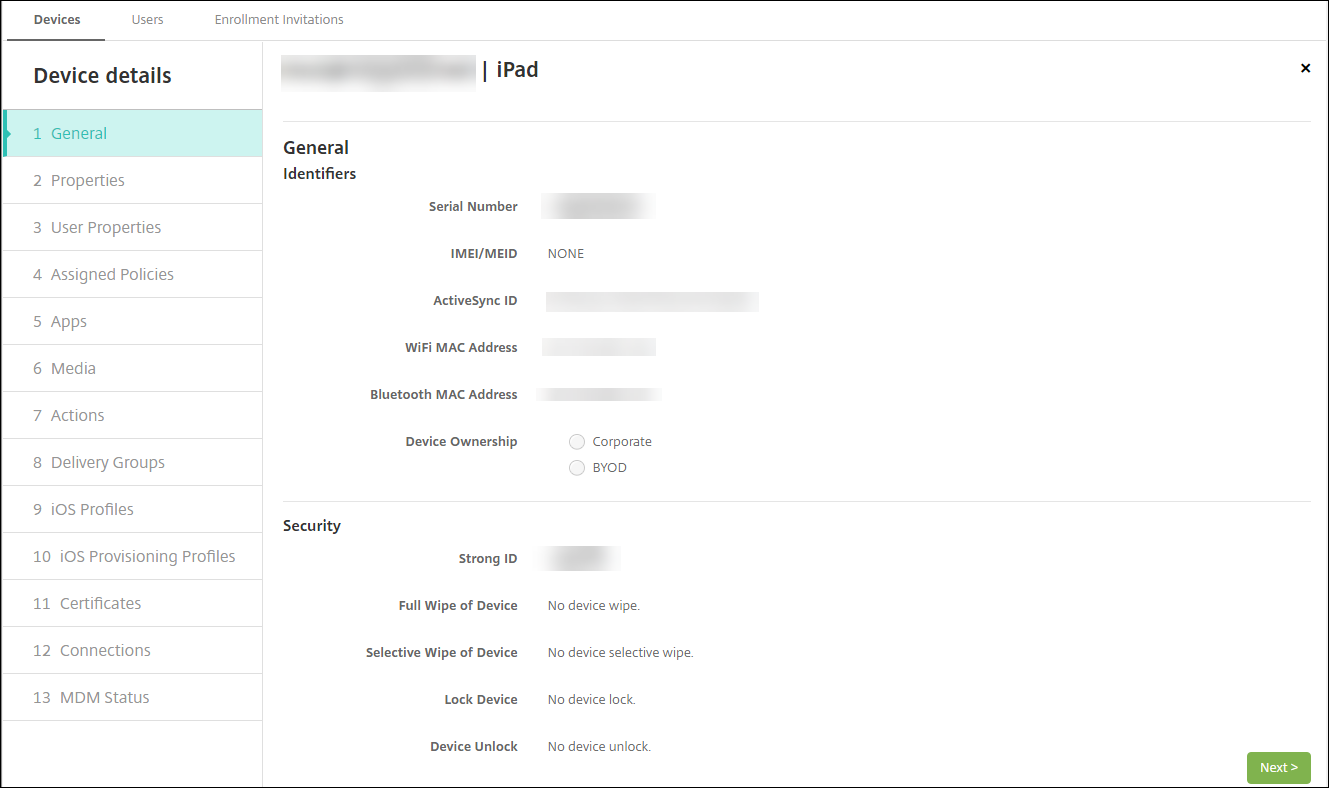
Die Seite Allgemein listet die Gerätekennungen auf, z. B. die Seriennummer und weitere Informationen zum Plattformtyp. Wählen Sie für die Geräteeigentümerschaft die Option Unternehmen oder BYOD.
Die Seite Allgemein listet auch Gerätesicherheitseigenschaften auf, z. B. Strong ID, Gerät sperren, Aktivierungssperre umgehen und andere Informationen zum Plattformtyp. Das Feld Gerät vollständig löschen enthält den Benutzer-PIN-Code. Der Benutzer muss diesen Code nach dem Löschen des Geräts eingeben. Wenn der Benutzer den Code vergisst, können Sie ihn hier nachschlagen.
-
- Die Seite Eigenschaften listet die Geräteeigenschaften auf, die Citrix Endpoint Management bereitstellt. Diese Liste zeigt alle Geräteeigenschaften, die in der Bereitstellungsdatei zum Hinzufügen des Geräts enthalten sind. Um eine Eigenschaft hinzuzufügen, klicken Sie auf Hinzufügen und wählen Sie dann eine Eigenschaft aus der Liste aus. Gültige Werte für jede Eigenschaft finden Sie im PDF Namen und Werte von Geräteeigenschaften.
-
Wenn Sie eine Eigenschaft hinzufügen, wird sie zunächst unter der Kategorie angezeigt, in der Sie sie hinzugefügt haben. Nachdem Sie auf Weiter geklickt und dann zur Seite Eigenschaften zurückgekehrt sind, wird die Eigenschaft in der entsprechenden Liste angezeigt.
-
Um eine Eigenschaft zu löschen, fahren Sie mit der Maus über den Eintrag und klicken Sie dann auf das X auf der rechten Seite. Citrix Endpoint Management löscht das Element sofort.
-
- Die verbleibenden Abschnitte der Gerätedetails enthalten Zusammenfassungen für das Gerät.
- Benutzereigenschaften: Zeigt RBAC-Rollen, Gruppenmitgliedschaften, Volume Purchase-Konten und Eigenschaften für den Benutzer an. Sie können ein Volume Purchase-Konto von dieser Seite aus stilllegen.
- Zugewiesene Richtlinien: Zeigt die Anzahl der bereitgestellten, ausstehenden und fehlgeschlagenen Richtlinien an. Bietet den Richtliniennamen, den Typ und die Informationen zur letzten Bereitstellung für jede Richtlinie. Ermöglicht das Zurücksetzen des Bereitstellungsstatus auf “Ausstehend” und das erneute Bereitstellen von Richtlinien, die der Benutzer entfernt hat.
- Apps: Zeigt für die letzte Inventur die Anzahl der installierten, ausstehenden und fehlgeschlagenen App-Bereitstellungen an. Bietet den App-Namen, die Kennung, den Typ und weitere Informationen. Eine Beschreibung der iOS- und macOS-Inventurschlüssel, wie z. B. HasUpdateAvailable, finden Sie unter Mobile Device Management (MDM) Protocol.
- Medien: Zeigt für die letzte Inventur die Anzahl der bereitgestellten, ausstehenden und fehlgeschlagenen Medienbereitstellungen an.
- Aktionen: Zeigt die Anzahl der bereitgestellten, ausstehenden und fehlgeschlagenen Aktionen an. Bietet den Aktionsnamen und die Zeit der letzten Bereitstellung.
- Bereitstellungsgruppen: Zeigt die Anzahl der erfolgreichen, ausstehenden und fehlgeschlagenen Bereitstellungsgruppen an. Für jede Bereitstellung werden der Name der Bereitstellungsgruppe und die Bereitstellungszeit angegeben. Wählen Sie eine Bereitstellungsgruppe aus, um detailliertere Informationen anzuzeigen, einschließlich Status, Aktion und Kanal oder Benutzer.
- iOS-Profile: Zeigt die letzte iOS-Profilinventur an, einschließlich Name, Typ, Organisation und Beschreibung.
- iOS-Bereitstellungsprofile: Zeigt Informationen zum Bereitstellungsprofil für die Unternehmensverteilung an, z. B. UUID, Ablaufdatum und verwalteter Status.
- Zertifikate: Zeigt für gültige, abgelaufene oder widerrufene Zertifikate Informationen wie Typ, Anbieter, Aussteller, Seriennummer und die Anzahl der verbleibenden Tage bis zum Ablauf an.
- Verbindungen: Zeigt den Status der ersten Verbindung und den Status der letzten Verbindung an. Bietet für jede Verbindung den Benutzernamen, die vorletzte (zweitletzte) Authentifizierungszeit und die letzte Authentifizierungszeit.
- MDM-Status: Zeigt Informationen wie den MDM-Status, die letzte Push-Zeit und die letzte Geräteantwortzeit an.
-
iOS-Geräterichtlinien konfigurieren
Verwenden Sie diese Richtlinien, um zu konfigurieren, wie Citrix Endpoint Management mit Geräten interagiert, auf denen iOS oder iPadOS ausgeführt wird. Diese Tabelle listet alle für iOS- und iPadOS-Geräte verfügbaren Geräterichtlinien auf.
| SSO-Konto | Store | Abonnierte Kalender | |
| Allgemeine Geschäftsbedingungen | VPN | Hintergrundbild | |
| Web-Inhaltsfilter | Webclip |
iOS-Geräte registrieren
- Dieser Abschnitt zeigt, wie Benutzer iOS-Geräte (12.2 oder höher) bei Citrix Endpoint Management registrieren. Weitere Informationen zur iOS-Registrierung finden Sie im folgenden Video:
- Gehen Sie auf Ihrem iOS-Gerät zum Apple Store, laden Sie die Citrix Secure Hub-App herunter und tippen Sie dann auf die App.
- Wenn Sie aufgefordert werden, die App zu installieren, tippen Sie auf Weiter und dann auf Installieren.
-
- Nachdem Citrix Secure Hub installiert wurde, tippen Sie auf Öffnen.
-
- Geben Sie Ihre Unternehmensanmeldeinformationen ein, z. B. den Namen Ihres Citrix Endpoint Management-Servers, den User Principal Name (UPN) oder Ihre E-Mail-Adresse. Klicken Sie dann auf Weiter.
- Tippen Sie auf Ja, registrieren, um Ihr iOS-Gerät zu registrieren.
- Eine Liste der von Citrix Endpoint Management gesammelten Daten wird angezeigt. Klicken Sie auf Weiter. Eine Erklärung, wie eine Organisation diese Daten verwendet, wird angezeigt. Klicken Sie auf Weiter.
- Nachdem Sie Ihre Anmeldeinformationen eingegeben haben, tippen Sie auf Zulassen, wenn Sie dazu aufgefordert werden, um das Konfigurationsprofil herunterzuladen. Nachdem Sie das Konfigurationsprofil heruntergeladen haben, tippen Sie auf Schließen.
- Installieren Sie in Ihren Geräteeinstellungen das XenMobile®-Profil.
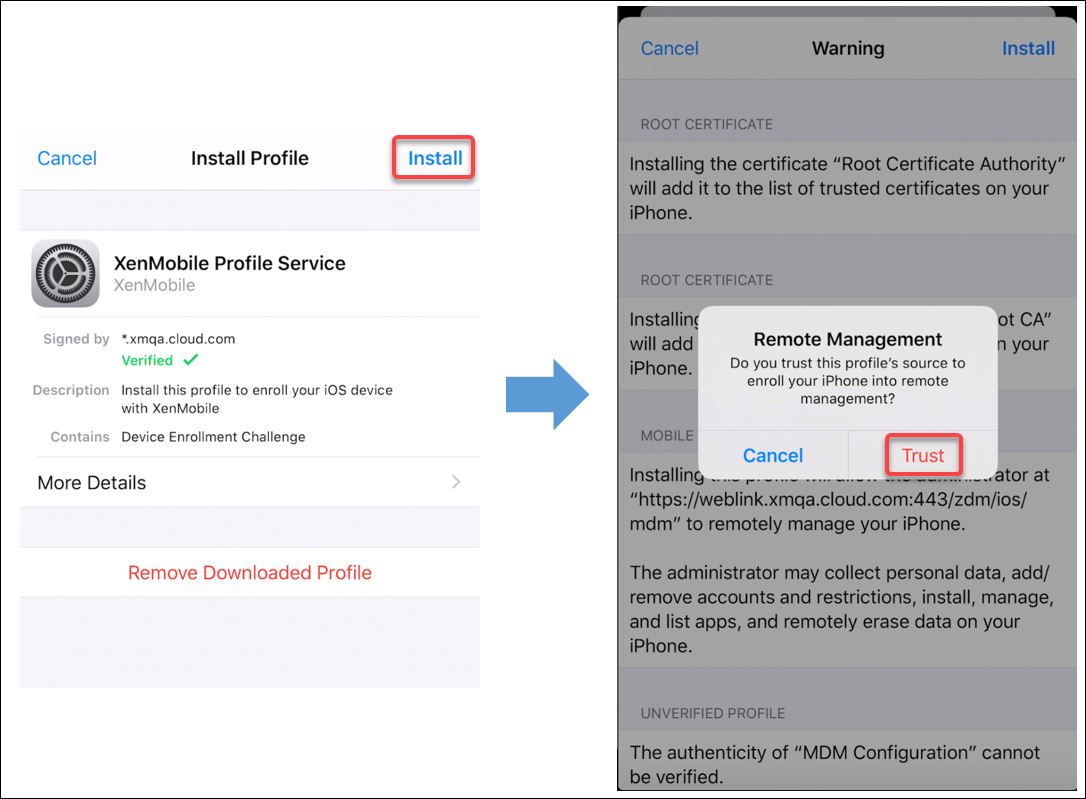
- Gehen Sie zu Einstellungen > Allgemein > Profil > XenMobile Profile Service und tippen Sie auf Installieren, um das Profil hinzuzufügen.
- Tippen Sie im Benachrichtigungsfenster auf Vertrauen, um Ihr Gerät für die Remote-Verwaltung zu registrieren.
-
- Sobald die Registrierung erfolgreich ist, öffnen Sie Citrix Secure Hub. Wenn Sie sich bei MDM+MAM registrieren: Nachdem Ihre Anmeldeinformationen validiert wurden, erstellen und bestätigen Sie Ihre Citrix PIN, wenn Sie dazu aufgefordert werden.
-
- Nach Abschluss des Workflows ist das Gerät registriert. Sie können dann auf den App Store zugreifen, um die Apps anzuzeigen, die Sie auf Ihrem iOS-Gerät installieren können.
-
Sicherheitsaktionen
Die Geräteregistrierung für iOS unterstützt die folgenden Sicherheitsaktionen. Eine Beschreibung jeder Sicherheitsaktion finden Sie unter Sicherheitsaktionen.
- Aktivierungssperre umgehen
- App-Sperre
- App-Löschung
- ASM-Aktivierungssperre
- Zertifikatserneuerung
- Einschränkungen aufheben
- Verlorenen Modus aktivieren/deaktivieren
- Tracking aktivieren/deaktivieren
- Vollständiges Löschen
- Lokalisieren
- Sperren
- Klingeln
- AirPlay-Spiegelung anfordern/beenden
- Neustart/Herunterfahren
- Widerrufen/Autorisieren
- Selektives Löschen
- Entsperren
Die Benutzerregistrierung für iOS unterstützt die folgenden Sicherheitsaktionen:
- Widerrufen
- Sperren
- Selektives Löschen
- Zertifikatserneuerung
iOS-Geräte sperren
Sie können ein verlorenes iOS-Gerät sperren, wobei eine Nachricht und eine Telefonnummer auf dem Sperrbildschirm des Geräts angezeigt werden.
Um eine Nachricht und Telefonnummer auf einem gesperrten Gerät anzuzeigen, setzen Sie die Passcode-Richtlinie in der Citrix Endpoint Management-Konsole auf true. Alternativ können Benutzer den Passcode manuell auf dem Gerät aktivieren.
-
Klicken Sie auf Verwalten > Geräte. Die Seite Geräte wird angezeigt.
-
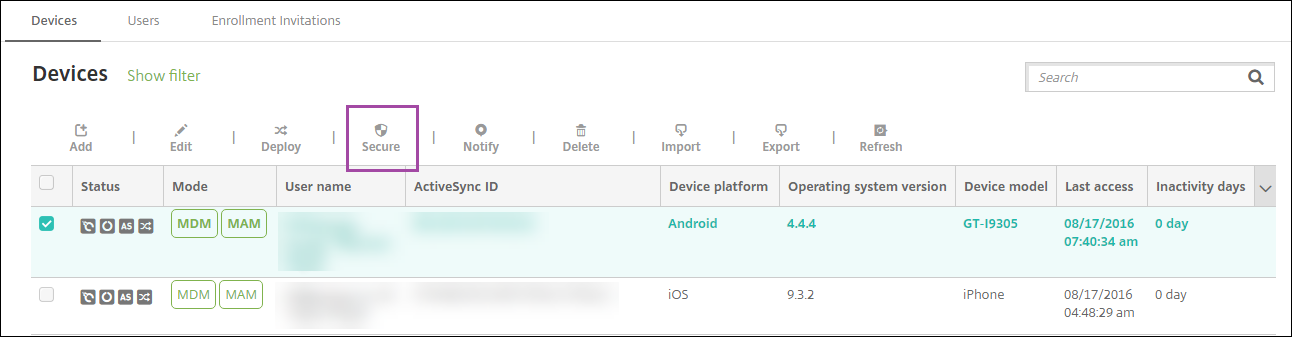
Wählen Sie das iOS-Gerät aus, das Sie sperren möchten.
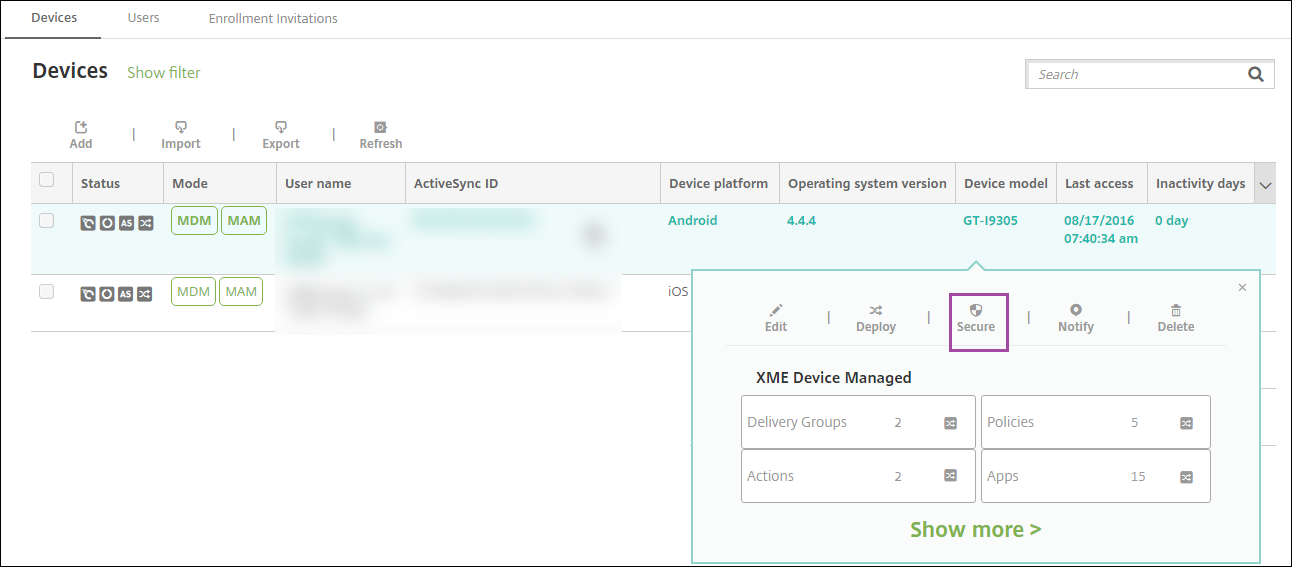
Aktivieren Sie das Kontrollkästchen neben einem Gerät, um das Optionsmenü über der Geräteliste anzuzeigen. Klicken Sie an eine beliebige andere Stelle in der Liste, um das Optionsmenü auf der rechten Seite der Auflistung anzuzeigen.
 | Header 1 | Header 2 |
-
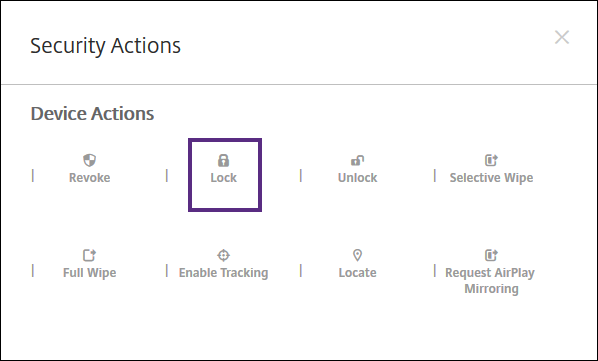
Klicken Sie im Optionsmenü auf Sichern. Das Dialogfeld Sicherheitsaktionen wird angezeigt.
 | Header 1 | Header 2 |
 -
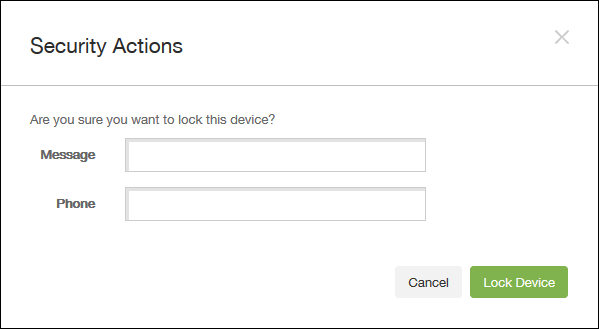
Klicken Sie auf Sperren. Das Bestätigungsdialogfeld Sicherheitsaktionen wird angezeigt.
-
Geben Sie optional eine Nachricht und eine Telefonnummer ein, die auf dem Sperrbildschirm des Geräts angezeigt werden.
iOS hängt die Wörter „Verlorenes iPad“ an das an, was Sie in das Feld Nachricht eingeben.
Wenn Sie das Feld Nachricht leer lassen und eine Telefonnummer angeben, zeigt Apple die Meldung „Besitzer anrufen“ auf dem Sperrbildschirm des Geräts an. | Header 1 | Header 2 |
-
Klicken Sie auf Gerät sperren.
iOS-Geräte in den Verloren-Modus versetzen
Die Geräteeigenschaft „Verloren-Modus“ von Citrix Endpoint Management versetzt ein iOS-Gerät in den Verloren-Modus. Im Gegensatz zum Apple Managed Lost Mode erfordert der Citrix Endpoint Management Lost Mode vom Benutzer keine der folgenden Aktionen, um die Ortung seines Geräts zu ermöglichen: Konfigurieren der Einstellung Mein iPhone/iPad suchen oder Aktivieren der Ortungsdienste für Citrix Secure Hub.
Im Citrix Endpoint Management Lost Mode kann nur Citrix Endpoint Management das Gerät entsperren. (Im Gegensatz dazu können Benutzer, wenn Sie die Gerätesperrfunktion von Citrix Endpoint Management verwenden, das Gerät direkt mit einem von Ihnen bereitgestellten PIN-Code entsperren.
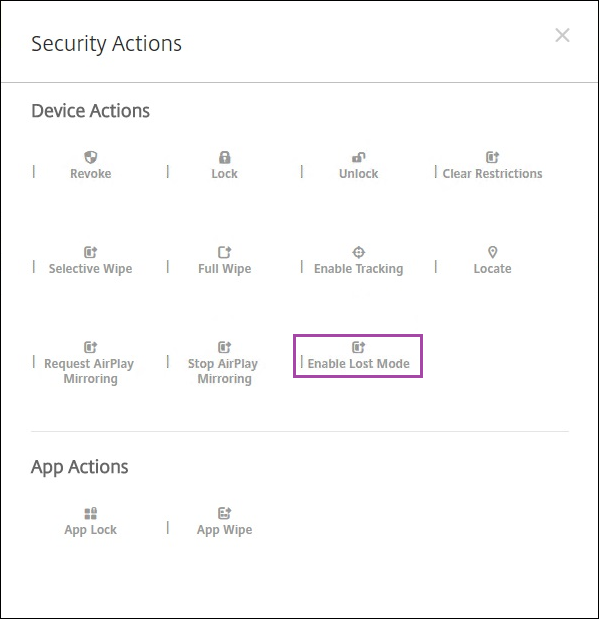
So aktivieren oder deaktivieren Sie den Verloren-Modus: Gehen Sie zu Verwalten > Geräte, wählen Sie ein überwachtes iOS-Gerät aus und klicken Sie dann auf Sichern. Klicken Sie anschließend auf Verloren-Modus aktivieren oder Verloren-Modus deaktivieren.
 | Header 1 | Header 2 |
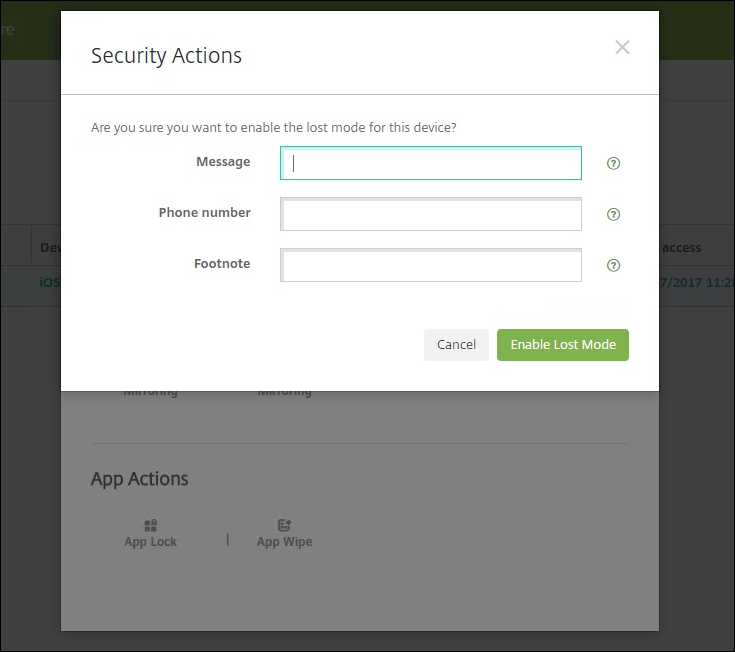
Wenn Sie auf Verloren-Modus aktivieren klicken, geben Sie Informationen ein, die auf dem Gerät angezeigt werden sollen, wenn es sich im Verloren-Modus befindet.
| Header 1 | Header 2 |
Wenn Sie auf Verloren-Modus aktivieren klicken, geben Sie Informationen ein, die auf dem Gerät angezeigt werden sollen, wenn es sich im Verloren-Modus befindet.
Verwenden Sie eine der folgenden Methoden, um den Status des Verloren-Modus zu überprüfen: | Header 1 | Header 2 |
- Überprüfen Sie im Fenster Sicherheitsaktionen, ob die Schaltfläche auf Verlorenen Modus deaktivieren eingestellt ist.
-
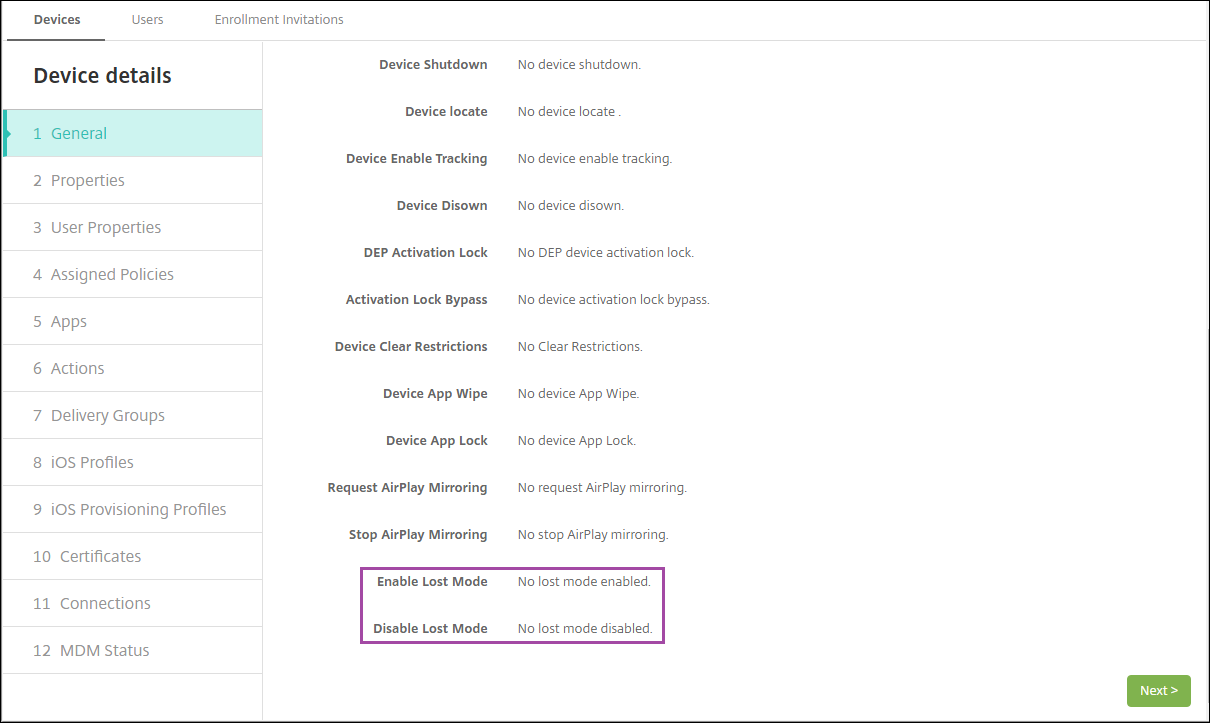
Unter Verwalten > Geräte, auf der Registerkarte Allgemein unter Sicherheit, sehen Sie die letzte Aktion „Verlorenen Modus aktivieren“ oder „Verlorenen Modus deaktivieren“. | Header 1 | Header 2 |
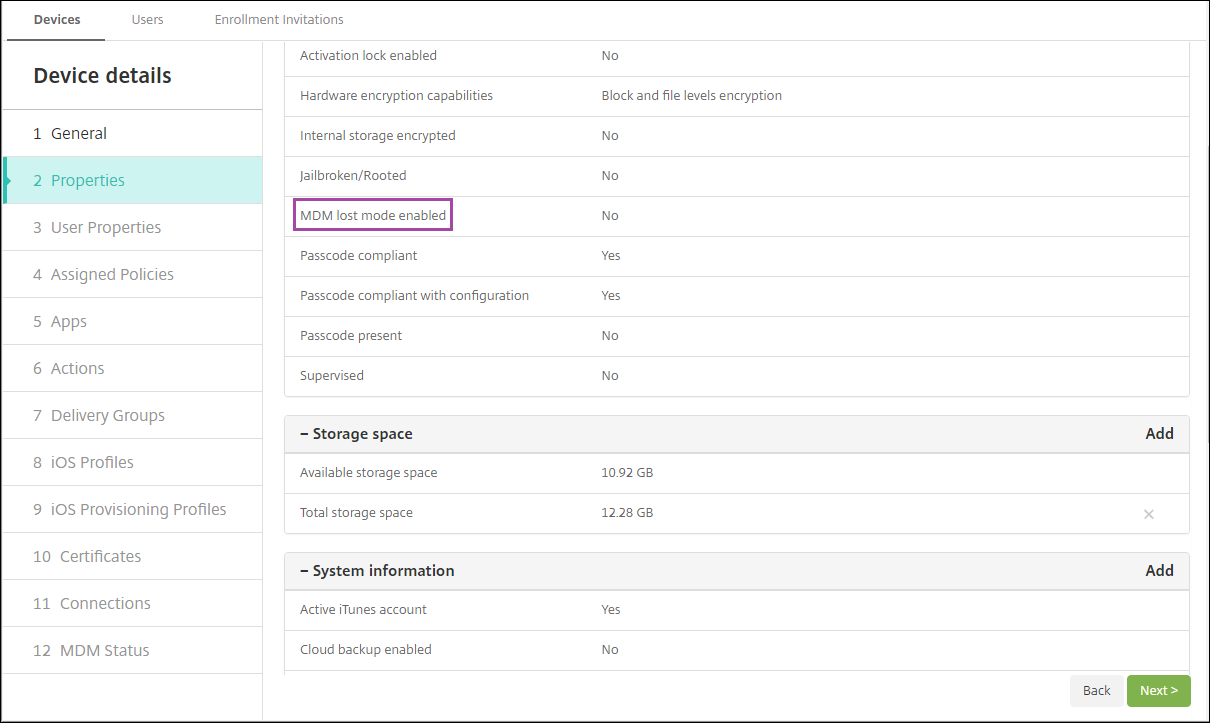
- Unter Verwalten > Geräte, auf der Registerkarte Eigenschaften, überprüfen Sie, ob der Wert der Einstellung MDM-Verloren-Modus aktiviert korrekt ist.
 | Header 1 | Header 2 |
Wenn Sie den Citrix Endpoint Management-Verloren-Modus auf einem iOS-Gerät aktivieren, ändert sich die Citrix Endpoint Management-Konsole wie folgt:
| Header 1 | Header 2 |
Wenn Sie den Citrix Endpoint Management-Verloren-Modus auf einem iOS-Gerät aktivieren, ändert sich die Citrix Endpoint Management-Konsole wie folgt:
- Unter Konfigurieren > Aktionen enthält die Liste Aktionen diese automatisierten Aktionen nicht: Gerät widerrufen, Gerät selektiv löschen und Gerät vollständig löschen.
- Unter Verwalten > Geräte enthält die Liste Sicherheitsaktionen die Geräteaktionen Widerrufen und Selektives Löschen nicht mehr. Sie können bei Bedarf weiterhin eine Sicherheitsaktion für eine Vollständige Löschung verwenden.
iOS fügt die Wörter „Verlorenes iPad“ an das an, was Sie im Bildschirm Sicherheitsaktionen unter Nachricht eingeben. | Header 1 | Header 2 | Wenn Sie die Nachricht leer lassen und eine Telefonnummer angeben, zeigt Apple die Meldung „Besitzer anrufen“ auf dem Sperrbildschirm des Geräts an.
iOS-Aktivierungssperre umgehen
| Header 1 | Header 2 | | Header 1 | Header 2 | Die Aktivierungssperre ist eine Funktion von „Mein iPhone/iPad suchen“, die die Reaktivierung eines verlorenen oder gestohlenen überwachten Geräts verhindert. Die Aktivierungssperre erfordert die Apple-ID und das Kennwort des Benutzers, bevor jemand diese Aktionen ausführen kann: „Mein iPhone/iPad suchen“ deaktivieren, das Gerät löschen oder das Gerät reaktivieren. Für Geräte, die Ihrem Unternehmen gehören, ist das Umgehen einer Aktivierungssperre erforderlich, um beispielsweise Geräte zurückzusetzen oder neu zuzuweisen.
Um die Aktivierungssperre zu aktivieren, konfigurieren und stellen Sie die Gerätepolicy „MDM-Optionen“ von Citrix Endpoint Management bereit. Sie können ein Gerät dann über die Citrix Endpoint Management-Konsole ohne die Apple-Anmeldeinformationen des Benutzers verwalten. Um die Apple-Anmeldeinformationsanforderung einer Aktivierungssperre zu umgehen, führen Sie die Sicherheitsaktion „Aktivierungssperre umgehen“ über die Citrix Endpoint Management-Konsole aus.
Wenn der Benutzer beispielsweise ein verlorenes Telefon zurückgibt oder das Gerät vor oder nach einer vollständigen Löschung einrichten möchte: Wenn das Telefon zur Eingabe der Apple App Store-Kontoanmeldeinformationen auffordert, umgehen Sie diesen Schritt, indem Sie die Sicherheitsaktion „Aktivierungssperre umgehen“ ausführen.
Geräteanforderungen für die Umgehung der Aktivierungssperre
- Überwacht über Apple Configurator oder das Apple-Bereitstellungsprogramm
- Mit einem iCloud-Konto konfiguriert
- „Mein iPhone/iPad suchen“ aktiviert
- In Citrix Endpoint Management registriert
- Gerätepolicy „MDM-Optionen“ mit aktivierter Aktivierungssperre auf Geräten bereitgestellt
So umgehen Sie eine Aktivierungssperre, bevor Sie eine vollständige Löschung eines Geräts durchführen:
- Gehen Sie zu Verwalten > Geräte, wählen Sie das Gerät aus, klicken Sie auf Sichern und klicken Sie dann auf Aktivierungssperre umgehen.
- Löschen Sie das Gerät. Der Bildschirm für die Aktivierungssperre wird während der Geräteeinrichtung nicht angezeigt.
So umgehen Sie eine Aktivierungssperre, nachdem Sie eine vollständige Löschung eines Geräts durchgeführt haben:
- Setzen Sie das Gerät zurück oder löschen Sie es. Der Bildschirm für die Aktivierungssperre wird während der Geräteeinrichtung angezeigt.
- Gehen Sie zu Verwalten > Geräte, wählen Sie das Gerät aus, klicken Sie auf Sichern und klicken Sie dann auf Aktivierungssperre umgehen.
- Tippen Sie auf dem Gerät auf die Schaltfläche „Zurück“. Der Startbildschirm wird angezeigt.
Beachten Sie Folgendes:
- Weisen Sie Ihre Benutzer an, „Mein iPhone/iPad suchen“ nicht zu deaktivieren. Führen Sie keine vollständige Löschung vom Gerät aus durch. In beiden Fällen wird der Benutzer aufgefordert, das iCloud-Kontokennwort einzugeben. Nach der Kontovalidierung wird dem Benutzer nach dem Löschen aller Inhalte und Einstellungen kein Bildschirm „iPhone/iPad aktivieren“ angezeigt.
- Für ein Gerät, das einen generierten Aktivierungssperre-Umgehungscode hat und bei dem die Aktivierungssperre aktiviert ist: Wenn Sie die Seite „iPhone/iPad aktivieren“ nach einer vollständigen Löschung nicht umgehen können, müssen Sie das Gerät nicht aus Citrix Endpoint Management löschen. Entweder Sie oder der Benutzer können sich direkt an den Apple Support wenden, um das Gerät zu entsperren.
- Während einer Hardwareinventur fragt Citrix Endpoint Management ein Gerät nach einem Aktivierungssperre-Umgehungscode ab. Wenn ein Umgehungscode verfügbar ist, sendet das Gerät ihn an Citrix Endpoint Management. Um den Umgehungscode vom Gerät zu entfernen, senden Sie dann die Sicherheitsaktion „Aktivierungssperre umgehen“ von der Citrix Endpoint Management-Konsole. Zu diesem Zeitpunkt verfügen Citrix Endpoint Management und Apple über den zum Entsperren des Geräts erforderlichen Umgehungscode.
- Die Sicherheitsaktion „Aktivierungssperre umgehen“ hängt von der Verfügbarkeit eines Apple-Dienstes ab. Wenn die Aktion nicht funktioniert, können Sie ein Gerät auf eine der folgenden Weisen entsperren:
- Geben Sie auf dem Gerät die Anmeldeinformationen des iCloud-Kontos manuell ein.
- Lassen Sie das Feld für den Benutzernamen leer und geben Sie den Umgehungscode in das Kennwortfeld ein. Um den Umgehungscode nachzuschlagen, gehen Sie zu Verwalten > Geräte, wählen Sie das Gerät aus, klicken Sie auf Bearbeiten und klicken Sie auf Eigenschaften. Der Aktivierungssperre-Umgehungscode befindet sich unter Sicherheitsinformationen.