APNs-Zertifikate
Um Apple-Geräte in Citrix Endpoint Management zu registrieren und zu verwalten, richten Sie ein Apple Push Notification Service (APNs)-Zertifikat von Apple ein. Das Zertifikat ermöglicht das Mobile Device Management über das Apple Push Network.
-
Workflow-Zusammenfassung:
-
Schritt 1: Erstellen Sie eine Zertifikatsignieranforderung (CSR) mit einer der folgenden Methoden:
- Erstellen Sie eine CSR mit der Schlüsselbundverwaltung unter macOS (von Citrix® empfohlen)
- Erstellen Sie eine CSR mit Microsoft IIS
- Schritt 2: Signieren Sie die CSR in den Citrix Endpoint Management Tools
Schritt 3: Übermitteln Sie die signierte CSR an Apple, um das APNs-Zertifikat zu erhalten
Schritt 4: Verwenden Sie denselben Computer wie in Schritt 1, um die CSR abzuschließen und eine PKCS #12-Datei zu exportieren:
- Erstellen Sie eine PKCS #12-Datei mit der Schlüsselbundverwaltung unter macOS
- Erstellen Sie eine PKCS #12-Datei mit Microsoft IIS
- Erstellen Sie eine PKCS #12-Datei mit OpenSSL
Schritt 5: Importieren Sie ein APNs-Zertifikat in Citrix Endpoint Management
Schritt 6: Erneuern Sie ein APNs-Zertifikat
Eine Zertifikatsignieranforderung erstellen
Wir empfehlen Ihnen, eine CSR mit der Schlüsselbundverwaltung unter macOS zu erstellen. Sie können eine CSR auch mit Microsoft IIS oder OpenSSL erstellen.
Wichtig: - > - >- Für die Apple-ID, die zum Erstellen des Zertifikats verwendet wird: - > - Die Apple-ID muss eine Unternehmens-ID und keine persönliche ID sein.
    -  Notieren Sie die Apple-ID, die Sie zum Erstellen des Zertifikats verwenden.
    -  Um Ihr Zertifikat zu erneuern, verwenden Sie denselben Organisationsnamen und dieselbe Apple-ID. Die Verwendung einer anderen Apple-ID zur Erneuerung des Zertifikats erfordert eine erneute Geräteregistrierung.
Wenn Sie das Zertifikat versehentlich oder absichtlich widerrufen, verlieren Sie die Möglichkeit, Ihre Geräte zu verwalten.
Wenn Sie das iOS Developer Enterprise-Programm zum Erstellen eines Push-Zertifikats für den Mobile Device Manager verwendet haben: Stellen Sie sicher, dass Sie alle Aktionen für die migrierten Zertifikate im Apple Push-Zertifikatsportal ausführen.
Eine CSR mit der Schlüsselbundverwaltung unter macOS erstellen
- Starten Sie auf einem Computer mit macOS unter Programme > Dienstprogramme die App „Schlüsselbundverwaltung“.
- Öffnen Sie das Menü Schlüsselbundverwaltung und klicken Sie dann auf Zertifikatsassistent > Zertifikat von einer Zertifizierungsstelle anfordern.
- Der Zertifikatsassistent fordert Sie auf, die folgenden Informationen einzugeben:
- E-Mail-Adresse: E-Mail-Adresse der Person oder des Rollenkontos, die/das das Zertifikat verwaltet.
- Allgemeiner Name: Allgemeiner Name der Person oder des Rollenkontos, die/das das Zertifikat verwaltet.
- E-Mail-Adresse der Zertifizierungsstelle: E-Mail-Adresse der Zertifizierungsstelle.
- Wählen Sie die Optionen Auf Festplatte speichern und Ich möchte Schlüsselpaar-Informationen angeben und klicken Sie dann auf Fortfahren.
- Geben Sie einen Namen für die CSR-Datei ein, speichern Sie die Datei auf Ihrem Computer und klicken Sie dann auf Speichern.
- Geben Sie die Schlüsselpaar-Informationen an: Wählen Sie die Schlüsselgröße von 2048 Bit und den RSA-Algorithmus und klicken Sie dann auf Fortfahren. Die CSR-Datei ist bereit für den Upload als Teil des APNs-Zertifikatsprozesses.
- Klicken Sie auf Fertig, wenn der Zertifikatsassistent den CSR-Prozess abgeschlossen hat.
- Um fortzufahren, signieren Sie die CSR.
Eine CSR mit Microsoft IIS erstellen
Der erste Schritt zur Generierung einer APNs-Zertifikatanforderung ist die Erstellung einer Zertifikatsignieranforderung (CSR). Für Windows generieren Sie eine CSR mit Microsoft IIS.
- Öffnen Sie Microsoft IIS.
- Doppelklicken Sie auf das Symbol für Serverzertifikate für IIS.
- Klicken Sie im Fenster Serverzertifikate auf Zertifikatanforderung erstellen.
- Geben Sie die entsprechenden Distinguished Name (DN)-Informationen ein. Sie können beispielsweise den vollqualifizierten Domänennamen (FQDN) Ihres Citrix Endpoint Management-Servers eingeben, z. B.
www.domain.com. Klicken Sie dann auf Weiter. - Wählen Sie Microsoft RSA SChannel Cryptographic Provider als kryptografischen Dienstanbieter und 2048 als Bitlänge und klicken Sie dann auf Weiter.
- Geben Sie einen Dateinamen ein und geben Sie einen Speicherort zum Speichern der CSR an und klicken Sie dann auf Fertig stellen.
- Um fortzufahren, signieren Sie die CSR.
Eine CSR mit OpenSSL erstellen
Wenn Sie kein macOS-Gerät oder Microsoft IIS zum Generieren einer CSR verwenden können, verwenden Sie OpenSSL. Sie können OpenSSL von der OpenSSL-Website herunterladen und installieren.
-
Führen Sie auf dem Computer, auf dem Sie OpenSSL installiert haben, den folgenden Befehl über eine Eingabeaufforderung oder Shell aus.
openssl req -new -keyout Customer.key.pem -out CompanyAPNScertificate.csr -newkey rsa:2048 -
Die folgende Meldung für Zertifikatsbenennungsinformationen wird angezeigt. Geben Sie die angeforderten Informationen ein.
You are about to be asked to enter information that will be incorporated into your certificate request. What you are about to enter is what is called a Distinguished Name or a DN. There are quite a few fields but you can leave some blank For some fields there will be a default value, If you enter '.', the field will be left blank. ----- Country Name (2 letter code) [AU]:US State or Province Name (full name) [Some-State]:CA Locality Name (eg, city) []:RWC Organization Name (eg, company) [Internet Widgits Pty Ltd]:Customer Organizational Unit Name (eg, section) [:Marketing Common Name (eg, YOUR name) []:John Doe Email Address []:john.doe@customer.com <!--NeedCopy--> -
Geben Sie bei der nächsten Meldung ein Kennwort für den privaten Schlüssel der CSR ein.
Please enter the following 'extra' attributes to be sent with your certificate request A challenge password []: An optional company name []: <!--NeedCopy--> -
Um fortzufahren, signieren Sie die CSR wie im nächsten Abschnitt beschrieben.
Die CSR signieren
Um ein Zertifikat mit Citrix Endpoint Management zu verwenden, müssen Sie es zur Signierung an Citrix übermitteln. Citrix signiert die CSR mit seinem Mobile Device Management-Signaturzertifikat und gibt die signierte Datei im .plist-Format zurück.
-
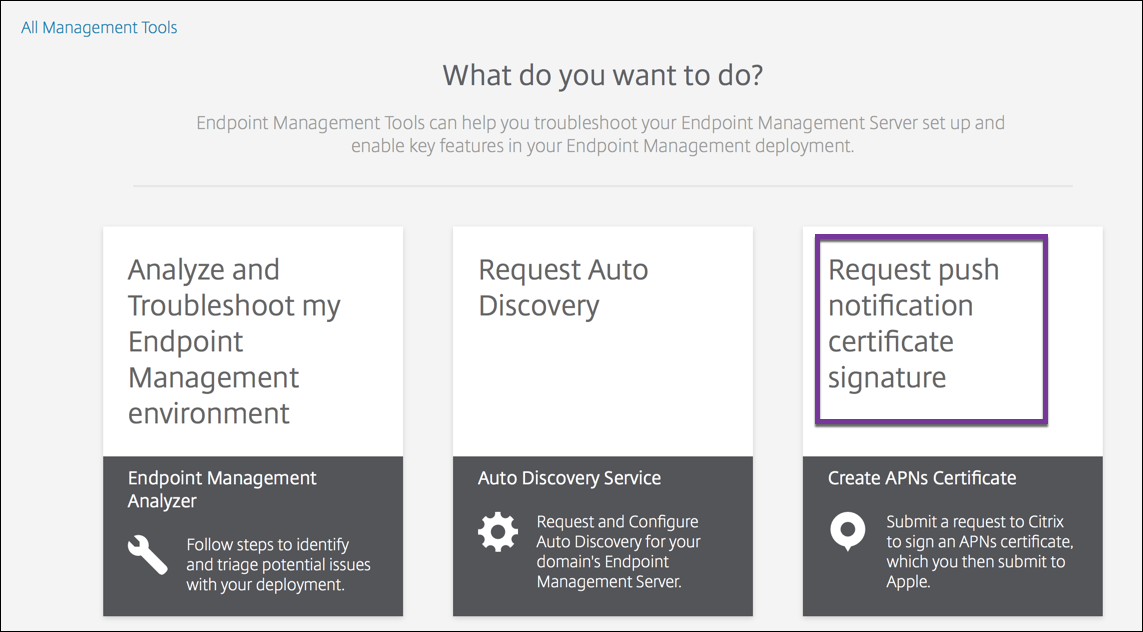
Gehen Sie in Ihrem Browser zur Website Citrix Endpoint Management Tools und klicken Sie dann auf Signatur für Push-Benachrichtigungszertifikat anfordern.
-
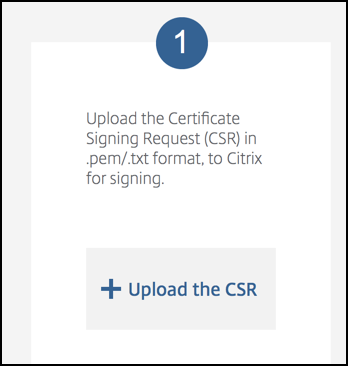
Klicken Sie auf der Seite Creating a new certificate auf Upload the CSR.
-
Navigieren Sie zum Zertifikat und wählen Sie es aus.
Wichtig:
Das Zertifikat muss im .pem/txt-Format vorliegen. Ändern Sie bei Bedarf die Dateinamenerweiterung des Zertifikats in .pem oder .txt, indem Sie mit der rechten Maustaste klicken und die Datei umbenennen.
-
Klicken Sie auf der Seite Citrix Endpoint Management APNs CSR Signing auf Sign. Die CSR wird signiert und automatisch in Ihrem konfigurierten Download-Ordner gespeichert.
-
Um fortzufahren, übermitteln Sie die signierte CSR wie im nächsten Abschnitt beschrieben.
Die signierte CSR an Apple übermitteln, um das APNs-Zertifikat zu erhalten
Nachdem Sie Ihre signierte Zertifikatsignieranforderung (CSR) von Citrix erhalten haben, übermitteln Sie die CSR an Apple, um das APNs-Zertifikat zu erhalten, das für den Import in Citrix Endpoint Management erforderlich ist.
Hinweis:
Einige Benutzer haben Probleme beim Anmelden am Apple Push-Portal gemeldet. Alternativ können Sie sich am Apple Developer Portal anmelden. Sie können dann die folgenden Schritte ausführen:
-
Gehen Sie in einem Browser zum Apple Push-Zertifikatsportal.
-
Klicken Sie auf Zertifikat erstellen.
-
Wenn Sie zum ersten Mal ein Zertifikat bei Apple erstellen: Aktivieren Sie das Kontrollkästchen Ich habe diese Geschäftsbedingungen gelesen und stimme ihnen zu und klicken Sie dann auf Akzeptieren.
-
Klicken Sie auf Datei auswählen, navigieren Sie zu der signierten CSR auf Ihrem Computer und klicken Sie dann auf Hochladen. Eine Bestätigungsmeldung zeigt an, dass der Upload erfolgreich war.
-
Klicken Sie auf Herunterladen, um das .pem-Zertifikat abzurufen.
-
Um fortzufahren, schließen Sie die CSR ab und exportieren Sie eine PKCS #12-Datei, wie im nächsten Abschnitt beschrieben.
Die CSR abschließen und eine PKCS #12-Datei exportieren
Nachdem Sie das APNs-Zertifikat von Apple erhalten haben, kehren Sie zur Schlüsselbundverwaltung, zu Microsoft IIS oder zu OpenSSL zurück, um das Zertifikat in eine PKCS #12-Datei zu exportieren.
Eine PKCS #12-Datei enthält die APNs-Zertifikatsdatei und Ihren privaten Schlüssel. PFX-Dateien haben normalerweise die Erweiterung .pfx oder .p12. Sie können .pfx- und .p12-Dateien austauschbar verwenden.
Wichtig:
Citrix empfiehlt Ihnen, die privaten und öffentlichen Schlüssel vom lokalen System zu speichern oder zu exportieren. Sie benötigen die Schlüssel, um auf die APNs-Zertifikate zur Wiederverwendung zugreifen zu können. Ohne dieselben Schlüssel ist Ihr Zertifikat ungültig, und Sie müssen den gesamten CSR- und APNs-Prozess wiederholen.
Erstellen einer PKCS #12-Datei mit dem Schlüsselbundzugriff unter macOS
Wichtig:
Verwenden Sie für diese Aufgabe dasselbe macOS-Gerät, das Sie zum Generieren des CSR verwendet haben.
-
Suchen Sie auf dem Gerät das von Apple erhaltene Produktionsidentitätszertifikat (.pem).
-
Starten Sie die Schlüsselbundverwaltung und navigieren Sie zur Registerkarte Anmeldung > Meine Zertifikate. Ziehen Sie das Produktidentitätszertifikat auf das geöffnete Fenster und legen Sie es dort ab.
-
Klicken Sie auf das Zertifikat und erweitern Sie den linken Pfeil, um zu überprüfen, ob das Zertifikat einen zugehörigen privaten Schlüssel enthält.
-
Um das Zertifikat in ein PKCS #12 (.pfx)-Zertifikat zu exportieren, wählen Sie das Zertifikat und den privaten Schlüssel aus, klicken Sie mit der rechten Maustaste und wählen Sie 2 Objekte exportieren.
-
Geben Sie der Zertifikatsdatei einen eindeutigen Namen zur Verwendung mit Citrix Endpoint Management. Verwenden Sie keine Leerzeichen im Namen. Wählen Sie dann einen Speicherort für das gespeicherte Zertifikat, wählen Sie das Dateiformat .pfx und klicken Sie auf Sichern.
-
Geben Sie ein Kennwort für den Export des Zertifikats ein. Citrix empfiehlt die Verwendung eines eindeutigen, starken Kennworts. Stellen Sie außerdem sicher, dass Sie das Zertifikat und das Kennwort für die spätere Verwendung und Referenz sicher aufbewahren.
-
Die Schlüsselbundverwaltung fordert Sie zur Eingabe des Anmeldekennworts oder des ausgewählten Schlüsselbunds auf. Geben Sie das Kennwort ein und klicken Sie dann auf OK. Das gespeicherte Zertifikat ist nun zur Verwendung mit dem Citrix Endpoint Management-Server bereit.
-
Fahren Sie fort unter Importieren eines APNs-Zertifikats in Citrix Endpoint Management.
Erstellen einer PKCS #12-Datei mit Microsoft IIS
Wichtig:
Verwenden Sie für diese Aufgabe denselben IIS-Server, den Sie zum Generieren der CSR verwendet haben.
-
Öffnen Sie Microsoft IIS.
-
Klicken Sie auf das Symbol Serverzertifikate.
-
Klicken Sie im Fenster Serverzertifikate auf Zertifikatanforderung abschließen.
-
Navigieren Sie zur Datei Certificate.pem von Apple. Geben Sie dann einen Anzeigenamen oder den Zertifikatsnamen ein und klicken Sie auf OK. Verwenden Sie keine Leerzeichen im Namen.
-
Wählen Sie das in Schritt 4 identifizierte Zertifikat aus und klicken Sie dann auf Exportieren.
-
Geben Sie einen Speicherort und Dateinamen für das .pfx-Zertifikat sowie ein Kennwort an und klicken Sie dann auf OK.
Sie benötigen das Kennwort für das Zertifikat, um es in Citrix Endpoint Management zu importieren.
-
Kopieren Sie das .pfx-Zertifikat auf den Server, auf dem Sie Citrix Endpoint Management installieren möchten.
-
Fahren Sie fort unter Importieren eines APNs-Zertifikats in Citrix Endpoint Management.
Erstellen einer PKCS #12-Datei mit OpenSSL
Wenn Sie OpenSSL zum Erstellen einer CSR verwenden, können Sie OpenSSL auch zum Erstellen eines .pfx APNs-Zertifikats verwenden.
-
Führen Sie an einer Eingabeaufforderung oder Shell den folgenden Befehl aus.
Customer.privatekey.pemist der private Schlüssel Ihrer CSR.APNs_Certificate.pemist das Zertifikat, das Sie gerade von Apple erhalten haben.```
You are about to be asked to enter information that will be incorporated into your certificate request
What you are about to enter is what is called a Distinguished Name or a DN.
There are quite a few fields but you can leave some blank
For some fields there will be a default value,
If you enter '.', the field will be left blank
-----

Country Name (2 letter code) [AU]:US
State or Province Name (full name) [Some-State]:CA
Locality Name (eg, city) []:RWC
Organization Name (eg, company) [Internet Widgits Pty Ltd]:Customer
Organizational Unit Name (eg, section) [:Marketing
Common Name (eg, YOUR name) []:John Doe
Email Address []:john.doe@customer.com

<!--NeedCopy--> ```
-
Geben Sie ein Kennwort für die .pfx-Zertifikatsdatei ein. Merken Sie sich dieses Kennwort, da Sie es erneut verwenden, wenn Sie das Zertifikat in Citrix Endpoint Management hochladen.
-
Notieren Sie den Speicherort der .pfx-Zertifikatsdatei. Kopieren Sie die Datei dann auf den Citrix Endpoint Management-Server, damit Sie die Konsole zum Hochladen der Datei verwenden können.
-
Fahren Sie fort, indem Sie ein APNs-Zertifikat in Citrix Endpoint Management importieren, wie im nächsten Abschnitt beschrieben.
Importieren eines APNs-Zertifikats in Citrix Endpoint Management
Nachdem Sie das neue APNs-Zertifikat erhalten haben: Importieren Sie das APNs-Zertifikat in Citrix Endpoint Management, um das Zertifikat entweder zum ersten Mal hinzuzufügen oder ein Zertifikat zu ersetzen.
-
Gehen Sie in der Citrix Endpoint Management-Konsole zu Einstellungen > Zertifikate.
-
Klicken Sie auf Importieren > Keystore.
-
Wählen Sie unter Verwenden als die Option APNs.
-
Navigieren Sie zu der .pfx- oder .p12-Datei auf Ihrem Computer.
-
Geben Sie ein Kennwort ein und klicken Sie dann auf Importieren.
Weitere Informationen zu Zertifikaten in Citrix Endpoint Management finden Sie unter Zertifikate und Authentifizierung.
Erneuern eines APNs-Zertifikats
Wichtig:
Wenn Sie für den Verlängerungsprozess eine andere Apple-ID verwenden, müssen Sie die Benutzergeräte erneut registrieren.
Um ein APNs-Zertifikat zu erneuern, führen Sie die Schritte zum Erstellen eines Zertifikats aus und gehen Sie dann zum Apple Push Certificates Portal. Verwenden Sie dieses Portal, um das neue Zertifikat hochzuladen. Nach der Anmeldung wird Ihr vorhandenes Zertifikat oder ein aus Ihrem vorherigen Apple Developer-Konto importiertes Zertifikat angezeigt.
Im Zertifikatsportal besteht der einzige Unterschied bei der Verlängerung des Zertifikats darin, dass Sie auf Erneuern klicken. Sie müssen über ein Entwicklerkonto beim Zertifikatsportal verfügen, um auf die Website zugreifen zu können. Um Ihr Zertifikat zu erneuern, verwenden Sie denselben Organisationsnamen und dieselbe Apple-ID.
Um festzustellen, wann Ihr APNs-Zertifikat abläuft, gehen Sie in der Citrix Endpoint Management-Konsole zu Einstellungen > Zertifikate. Wenn das Zertifikat abläuft, widerrufen Sie es nicht.
-
Generieren Sie eine CSR mit Microsoft IIS, Schlüsselbundverwaltung (macOS) oder OpenSSL. Weitere Informationen zum Generieren einer CSR finden Sie unter Erstellen einer Zertifikatsignieranforderung.
-
Gehen Sie in Ihrem Browser zu Citrix Endpoint Management Tools. Klicken Sie dann auf Push-Benachrichtigungszertifikatsignatur anfordern.
-
Klicken Sie auf + CSR hochladen.
-
Navigieren Sie im Dialogfeld zur CSR, klicken Sie auf Öffnen und dann auf Signieren.
-
Wenn Sie eine
.plist-Datei erhalten, speichern Sie diese. -
Klicken Sie im Titel von Schritt 3 auf Apple Push Certificates Portal und melden Sie sich an.
-
Wählen Sie das Zertifikat aus, das Sie erneuern möchten, und klicken Sie dann auf Erneuern.
-
Laden Sie die
.plist-Datei hoch. Sie erhalten eine .pem-Datei als Ausgabe. Speichern Sie die .pem-Datei. -
Verwenden Sie diese .pem-Datei, um die CSR abzuschließen (gemäß der Methode, die Sie in Schritt 1 zum Erstellen der CSR verwendet haben).
-
Exportieren Sie das Zertifikat als .pfx-Datei.
Importieren Sie in der Citrix Endpoint Management-Konsole die .pfx-Datei und schließen Sie die Konfiguration wie folgt ab:
- Gehen Sie zu Einstellungen > Zertifikate > Importieren.
- Wählen Sie im Importmenü die Option Keystore.
- Wählen Sie im Menü Keystore-Typ die Option PKCS #12.
-
Wählen Sie unter Verwenden als die Option APNs.
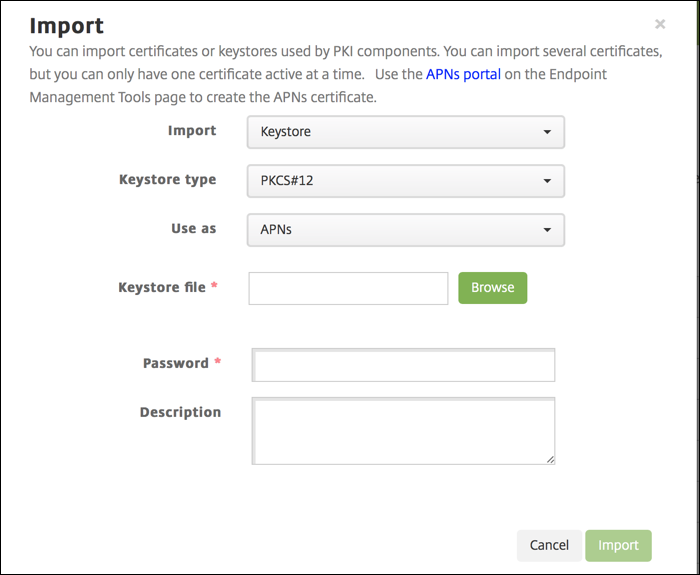
- Klicken Sie für Keystore-Datei auf Durchsuchen und navigieren Sie zur Datei.
- Geben Sie unter Kennwort das Zertifikatskennwort ein.
- Geben Sie eine optionale Beschreibung ein.
- Klicken Sie auf Importieren.
Citrix Endpoint Management leitet Sie zurück zur Seite Zertifikate. Die Felder Name, Status, Gültig ab und Gültig bis werden aktualisiert.
In diesem Artikel
- Eine Zertifikatsignieranforderung erstellen
- Die CSR signieren
- Die signierte CSR an Apple übermitteln, um das APNs-Zertifikat zu erhalten
- Die CSR abschließen und eine PKCS #12-Datei exportieren
- You are about to be asked to enter information that will be incorporated into your certificate request
- Importieren eines APNs-Zertifikats in Citrix Endpoint Management
- Erneuern eines APNs-Zertifikats