
Windows Agent-Geräterichtlinie
Verwenden Sie die Windows Agent-Geräterichtlinie, um PowerShell-Skripts auf verwalteten Windows-Desktops und -Tablets auszuführen. Sie können auf Skriptdateien verweisen, die als Unternehmens-App in Citrix Endpoint Management hochgeladen wurden, sowie auf andere Server, die Skripts hosten. Informationen zum Hinzufügen von Unternehmens-Apps finden Sie unter Apps hinzufügen.
Alle Skripts werden mit privilegiertem Status ausgeführt; Sie müssen Skripts nicht als Administrator ausführen.
Nach der Bereitstellung und Ausführung des Skripts können Sie automatisierte Aktionen basierend auf den Ergebnissen des Skripts konfigurieren. Sie führen beispielsweise ein Skript aus, das einen Registrierungsschlüssel überwacht und ein Ergebnis zurückgibt. Basierend auf dem zurückgegebenen Ergebnis wird eine automatisierte Aktion ausgeführt. Die Aktion gewährt oder verweigert den Zugriff auf eine App, markiert das Gerät als nicht konform oder hat andere Auswirkungen.
Sie können diese Richtlinie auch verwenden, um angepasste MSI-Installationsprogramme bereitzustellen, indem Sie ein PowerShell-Skript konfigurieren, das auf eine .msi-Datei und eine .mst-Datei verweist.
Um diese Richtlinie hinzuzufügen oder zu konfigurieren, gehen Sie zu Konfigurieren > Geräterichtlinien. Weitere Informationen finden Sie unter Geräterichtlinien.
Windows Desktop- und Tablet-Einstellungen
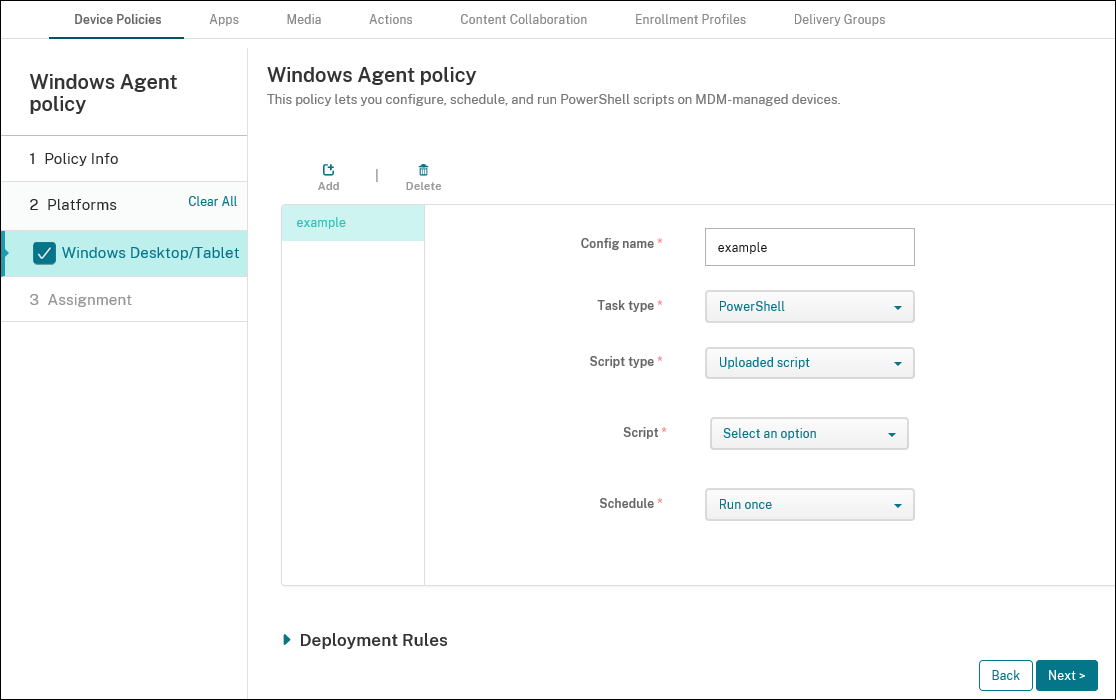
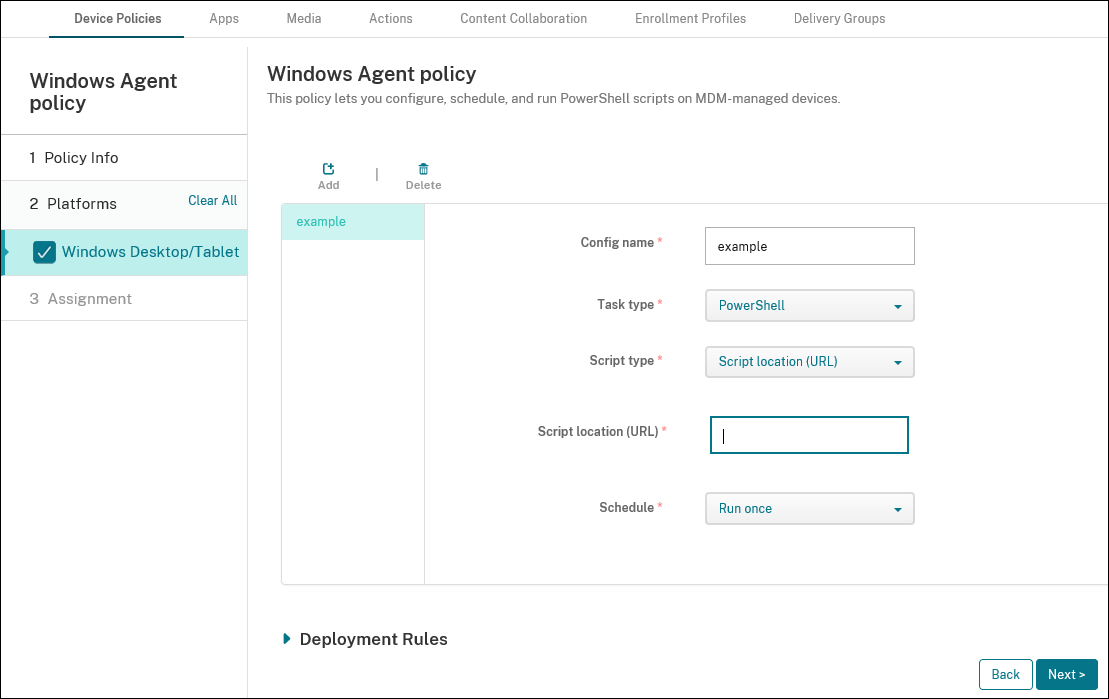
-
Konfigurationsname: Geben Sie einen aussagekräftigen Namen für Ihre Konfiguration ein.
-
Aufgabentyp: Wählen Sie PowerShell.
-
Skripttyp: Wählen Sie Hochgeladenes Skript für Skripts, die Sie in Citrix Endpoint Management hochgeladen haben, oder wählen Sie Skriptspeicherort (URL) für extern gehostete Skripts. Weitere Informationen zum Hochladen eines Skripts in Citrix Endpoint Management finden Sie unter Hinzufügen von
Win32Apps als Unternehmens-Apps.-
Skript auswählen: Wenn Sie Hochgeladenes Skript gewählt haben, wählen Sie das auszuführende Skript aus.
-
Skriptspeicherort (URL): Wenn Sie Skriptspeicherort (URL) gewählt haben, geben Sie den Speicherort des auszuführenden Skripts ein. Diese URL muss das Skript als Payload bereitstellen. Citrix Endpoint Management unterstützt keine URLs, die Skripts als JavaScript-Download bereitstellen. Das Skript muss außerdem öffentlich verfügbar sein.
-
-
Zeitplan: Wählen Sie Einmal ausführen, um das ausgewählte Skript einmal auszuführen, oder wählen Sie Regelmäßig ausführen, um das Skript regelmäßig auszuführen.
-
Alle (Stunden) ausführen: Geben Sie die Anzahl der Stunden zwischen den Skriptausführungen ein.
-
Um den Status eines Skripts zu überprüfen, navigieren Sie in Ihrer Konsole zu Verwalten > Geräte. Wählen Sie das Gerät aus, auf dem Sie den Skriptstatus überprüfen möchten, und klicken Sie auf Bearbeiten. Unter Eigenschaften können Sie den Status Ihrer Skripts überprüfen, indem Sie unter der Überschrift Windows Agent auf Herunterladen klicken.
Ein PowerShell-Skript bereitstellen, um eine automatisierte Aktion auszulösen
-
Erstellen Sie ein PowerShell-Skript zur Überwachung eines Registrierungsschlüssels. Das folgende PowerShell-Skript prüft, ob die Firewall aktiviert ist.
$body = @{}
 $firewallEnabled = Get-ItemPropertyValue HKLM:\SYSTEM\CurrentControlSet\Services\SharedAccess\Parameters\FirewallPolicy\StandardProfile -Name EnableFirewall
 if($firewallEnabled -eq 1){
 $body["firewallEnabled"]="true"
 } else {
 $body["firewallEnabled"]="false"
 }
 $body | ConvertTo-Json -Depth 10
Dieses Skript gibt entweder den Wert{
"firewallEnabled": "true"
}oder{
"firewallEnabled": "false"
} -
Laden Sie das Skript als Unternehmens-App in die Citrix Endpoint Management-Konsole hoch oder hosten Sie das Skript unter einer zugänglichen URL.
-
Konfigurieren Sie die in diesem Artikel beschriebene Windows Agent-Geräterichtlinie. Stellen Sie sicher, dass das Skript so geplant ist, dass es sofort ausgeführt wird.
-
Bestimmen Sie nach der Skriptausführung den Skriptstatus.
-
Navigieren Sie in Ihrer Konsole zu Verwalten > Geräte.
-
Wählen Sie das Gerät aus, um dessen Skriptstatus zu überprüfen, und klicken Sie dann auf Bearbeiten.
-
Klicken Sie unter der Überschrift Windows Agent auf Herunterladen.
-
-
Konfigurieren Sie eine automatisierte Aktion basierend auf dem empfangenen Status. Weitere Informationen zum Konfigurieren automatisierter Aktionen finden Sie unter Automatisierte Aktion basierend auf einem Ergebnis der Windows Agent-Geräterichtlinie erstellen. Dieser Abschnitt zeigt die spezifischen automatisierten Aktionen, die für das Beispielskript und die Windows Agent-Geräterichtlinie erstellt wurden.