Directiva de dispositivo de credenciales
Las directivas de dispositivo de credenciales apuntan a una PKI configurada en Citrix Endpoint Management. Por ejemplo, tu configuración de PKI podría incluir una entidad PKI, un almacén de claves, un proveedor de credenciales o un certificado de servidor. Para obtener más información sobre las credenciales, consulta Certificados y autenticación.
Cada plataforma compatible requiere un conjunto diferente de valores, que se describen en este artículo.
Nota:
Antes de crear esta directiva, necesitas la información de credenciales que piensas usar para cada plataforma, además de los certificados y contraseñas.
-
Para agregar o configurar esta directiva, ve a Configurar > Directivas de dispositivo. Para obtener más información, consulta Directivas de dispositivo.
- ## Configuración de iOS - 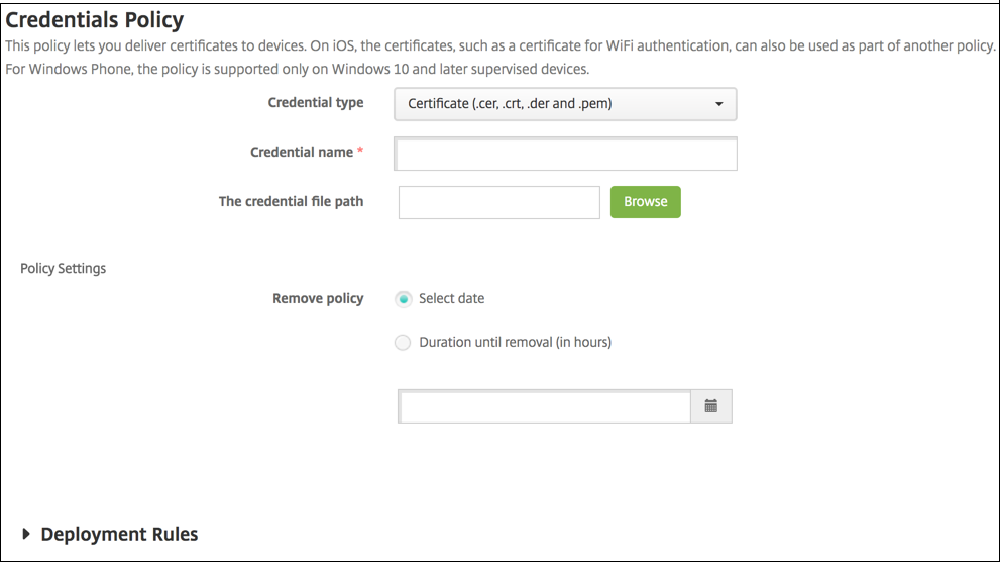 - Configura los siguientes ajustes:-
Tipo de credencial: Haz clic en el tipo de credencial de la lista desplegable que quieras usar con esta directiva y, a continuación, introduce la siguiente información para la credencial seleccionada:
- Certificado
- Nombre de la credencial: Introduce un nombre único para la credencial.
- Ruta del archivo de credenciales: Selecciona el archivo de credenciales haciendo clic en Explorar y navegando hasta la ubicación del archivo.
-
Almacén de claves
- Nombre de la credencial: Introduce un nombre único para la credencial.
- Ruta del archivo de credenciales: Selecciona el archivo de credenciales haciendo clic en Explorar y navegando hasta la ubicación del archivo.
- Contraseña: Introduce la contraseña del almacén de claves para la credencial.
-
Certificado de servidor
- Certificado de servidor: Haz clic en el certificado de la lista desplegable que quieras usar.
- Proveedor de credenciales
- Proveedor de credenciales: Haz clic en el nombre del proveedor de credenciales de la lista desplegable.
- Configuración de la directiva
-
Quitar directiva: Elige un método para programar la eliminación de la directiva. Las opciones disponibles son Seleccionar fecha y Duración hasta la eliminación (en horas)
- Seleccionar fecha: Haz clic en el calendario para seleccionar la fecha específica de eliminación.
- Duración hasta la eliminación (en horas): Escribe un número, en horas, hasta que se produzca la eliminación de la directiva.
- Permitir al usuario quitar la directiva: Puedes seleccionar cuándo pueden los usuarios quitar la directiva de su dispositivo. Selecciona Siempre, Se requiere código de acceso o Nunca en el menú. Si seleccionas Se requiere código de acceso, escribe un código de acceso en el campo Código de acceso para la eliminación. No disponible para iOS.
-
Tipo de credencial: Haz clic en el tipo de credencial de la lista desplegable que quieras usar con esta directiva y, a continuación, introduce la siguiente información para la credencial seleccionada:
Configuración de macOS
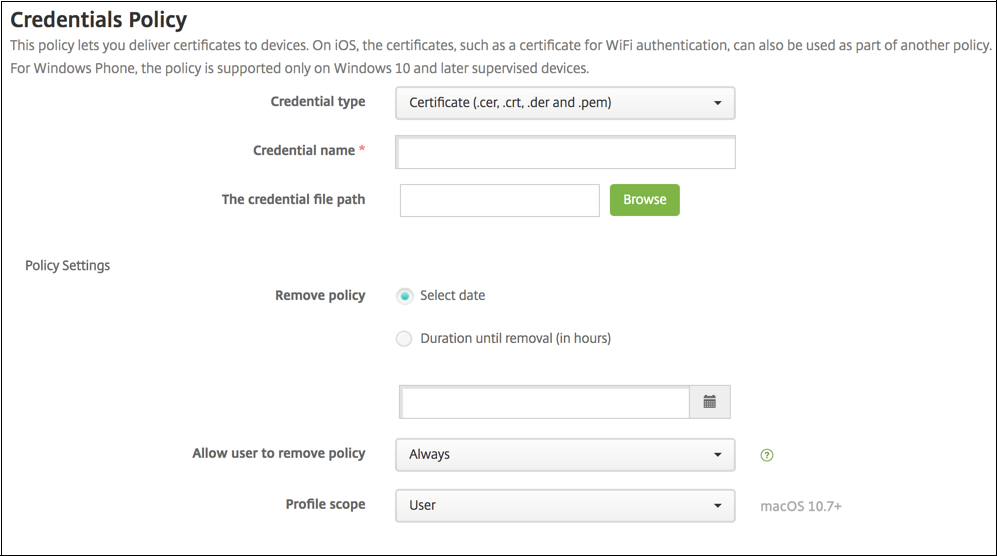
- 
- Configura los siguientes ajustes:
- **Tipo de credencial:** Haz clic en el tipo de credencial de la lista desplegable que quieras usar con esta directiva y, a continuación, introduce la siguiente información para la credencial seleccionada:
- **Certificado**
- **Nombre de la credencial:** Introduce un nombre único para la credencial.
- **Ruta del archivo de credenciales:** Selecciona el archivo de credenciales haciendo clic en **Explorar** y navegando hasta la ubicación del archivo.
- **Almacén de claves**
- **Nombre de la credencial:** Introduce un nombre único para la credencial.
- **Ruta del archivo de credenciales:** Selecciona el archivo de credenciales haciendo clic en **Explorar** y navegando hasta la ubicación del archivo.
- **Contraseña:** Introduce la contraseña del almacén de claves para la credencial.
- **Certificado de servidor**
- **Certificado de servidor:** Haz clic en el certificado de la lista desplegable que quieras usar.
- **Proveedor de credenciales**
- **Proveedor de credenciales:** Haz clic en el nombre del proveedor de credenciales de la lista desplegable.
- **Configuración de la directiva**
- **Quitar directiva:** Elige un método para programar la eliminación de la directiva. Las opciones disponibles son **Seleccionar fecha** y **Duración hasta la eliminación (en horas)**
- **Seleccionar fecha:** Haz clic en el calendario para seleccionar la fecha específica de eliminación.
- **Duración hasta la eliminación (en horas):** Escribe un número, en horas, hasta que se produzca la eliminación de la directiva.
- **Permitir al usuario quitar la directiva:** Puedes seleccionar cuándo pueden los usuarios quitar la directiva de su dispositivo. Selecciona **Siempre**, **Se requiere código de acceso** o **Nunca** en el menú. Si seleccionas **Se requiere código de acceso**, escribe un código de acceso en el campo **Código de acceso para la eliminación**.
- **Ámbito del perfil:** Selecciona si esta directiva se aplica a un **Usuario** o a un **Sistema** completo. El valor predeterminado es **Usuario**. Esta opción solo está disponible en macOS 10.7 y versiones posteriores.
Configuración de Android
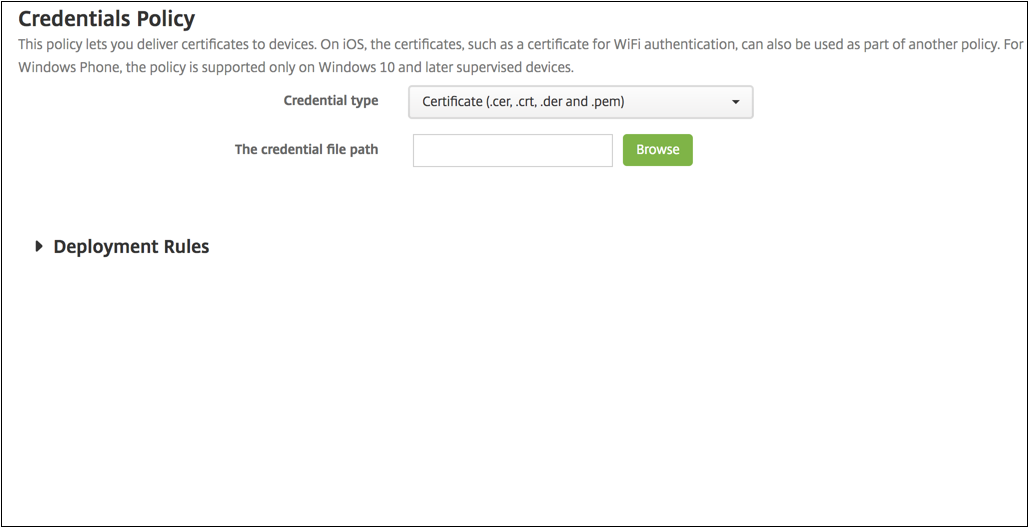
- Configura los siguientes ajustes:
- **Tipo de credencial:** Haz clic en el tipo de credencial de la lista desplegable que quieras usar con esta directiva y, a continuación, introduce la siguiente información para la credencial seleccionada:
- **Certificado**
- **Nombre de la credencial:** Escribe un nombre único para la credencial.
- **Ruta del archivo de credenciales:** Selecciona el archivo de credenciales haciendo clic en **Explorar** y navegando hasta la ubicación del archivo.
- **Almacén de claves**
- **Nombre de la credencial:** Escribe un nombre único para la credencial.
- **Ruta del archivo de credenciales:** Selecciona el archivo de credenciales haciendo clic en **Explorar** y navegando hasta la ubicación del archivo.
- **Contraseña:** Escribe la contraseña del almacén de claves para la credencial.
- **Certificado de servidor**
- **Certificado de servidor:** Haz clic en el certificado de la lista desplegable que quieras usar.
- **Proveedor de credenciales**
- **Proveedor de credenciales:** Haz clic en el nombre del proveedor de credenciales de la lista desplegable.
- ## Configuración de Android Enterprise
- 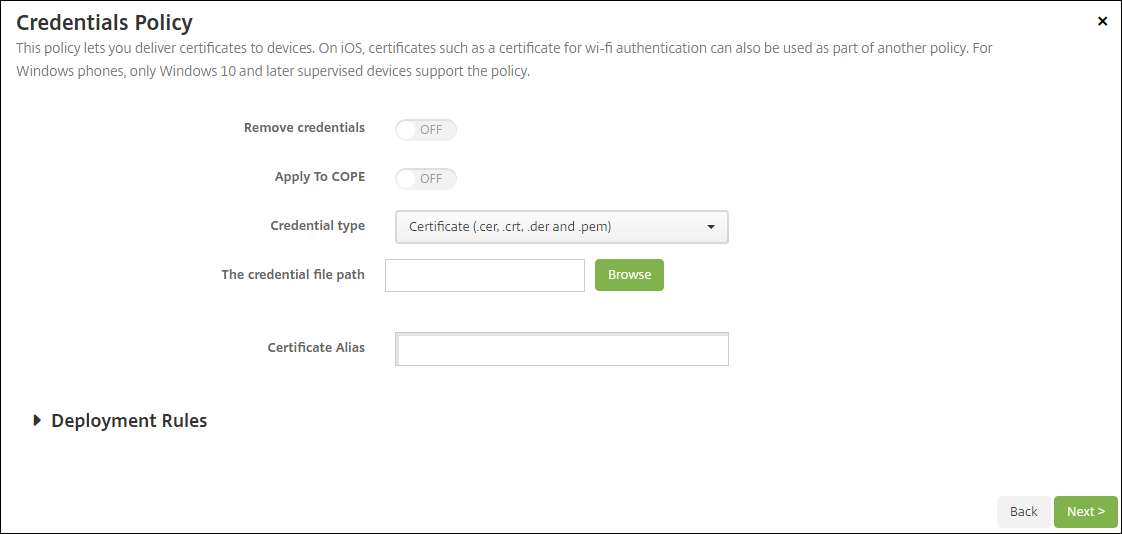
Configura estos ajustes para determinar cómo se aplican las configuraciones de credenciales:
    -  **Quitar credenciales:** Establece en **Activado** para configurar los siguientes ajustes. El valor predeterminado es **Desactivado**.
    -  **Quitar credenciales de usuario:** Quita los certificados del almacén de claves administrado. El valor predeterminado es **Desactivado**.
    -  **Quitar certificados raíz de confianza:** Desinstala todos los certificados de CA que no son del sistema. El valor predeterminado es **Desactivado**.
-  **Aplicar a dispositivos totalmente administrados con un perfil de trabajo/Perfil de trabajo en dispositivos corporativos:** Te permite configurar los ajustes de la directiva de credenciales para dispositivos totalmente administrados con perfiles de trabajo. Cuando este ajuste está establecido en **Activado**, selecciona uno de estos ajustes. Esta directiva se aplica solo al perfil de trabajo en los dispositivos.

    -  Configura los ajustes de credenciales:

-  **Tipo de credencial:** Haz clic en el tipo de credencial de la lista desplegable que quieras usar con esta directiva y, a continuación, introduce la siguiente información para la credencial seleccionada:
    -  **Certificado**
    -  **Nombre de la credencial:** Escribe un nombre único para la credencial.
    -  **Ruta del archivo de credenciales:** Selecciona el archivo de credenciales haciendo clic en **Explorar** y navegando hasta la ubicación del archivo.
-  **Almacén de claves**
    -  **Nombre de la credencial:** Escribe un nombre único para la credencial.
    -  **Ruta del archivo de credenciales:** Selecciona el archivo de credenciales haciendo clic en **Explorar** y navegando hasta la ubicación del archivo.
    -  **Contraseña:** Escribe la contraseña del almacén de claves para la credencial.
    -  **Alias del certificado:** Un alias de certificado facilita que las aplicaciones accedan al certificado. Configura un alias de certificado en la directiva de dispositivo de configuración administrada de Android Enterprise. Luego, escribe el alias en el campo **Alias del certificado** de la directiva de dispositivo de credenciales. Las aplicaciones recuperan el certificado y autentican la VPN sin ninguna acción por parte de los usuarios.
-  **Certificado de servidor**
    -  **Certificado de servidor:** Haz clic en el certificado de la lista desplegable que quieras usar.
-  **Proveedor de credenciales**
    -  **Proveedor de credenciales:** Haz clic en el nombre del proveedor de credenciales de la lista desplegable.
- Aplicaciones para usar certificados: Para especificar las aplicaciones que tienen acceso silencioso a las credenciales de este proveedor: Haz clic en Agregar, selecciona una aplicación y haz clic en Guardar. - Alias de certificado: Un alias de certificado facilita que las aplicaciones accedan al certificado. Configura un alias de certificado en la directiva de dispositivo de configuración administrada de Android Enterprise. Luego, escribe el alias en el campo Alias de certificado de la directiva de dispositivo de credenciales. Las aplicaciones recuperan el certificado y autentican la VPN sin ninguna acción por parte de los usuarios.
Configuración de Windows Desktop/Tablet
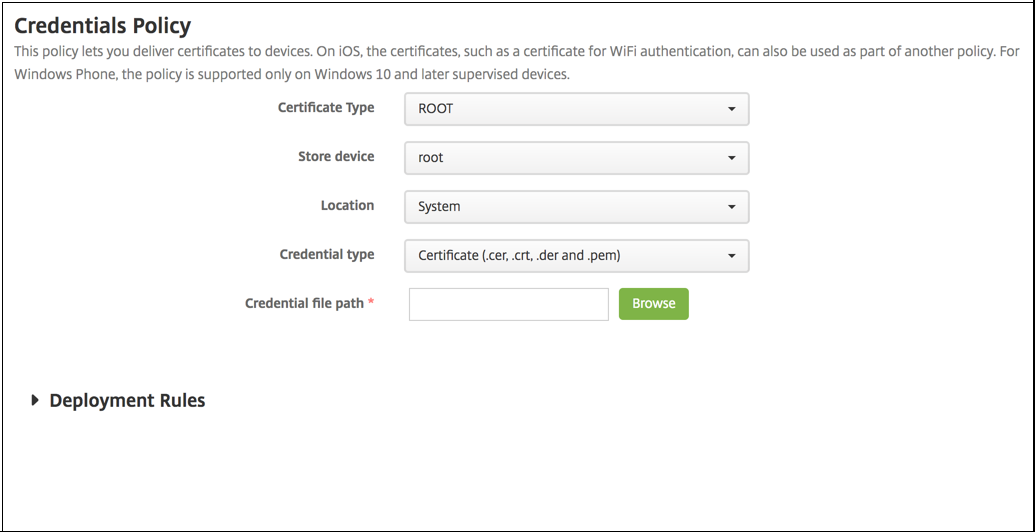
- Tipo de certificado: Haz clic en ROOT o CLIENT en la lista desplegable.
- Si haces clic en ROOT, configura estos ajustes:
- Dispositivo de almacenamiento: Haz clic en root, My o CA en la lista desplegable para la ubicación del almacén de certificados de la credencial. My almacena el certificado en los almacenes de certificados de los usuarios.
- Ubicación: Para tabletas con Windows 10 y Windows 11, System es la única ubicación.
- Tipo de credencial: Para tabletas con Windows 10 y Windows 11, Certificate es el único tipo de credencial.
- Ruta de archivo de credencial: Selecciona el archivo de certificado haciendo clic en Explorar y navegando hasta la ubicación del archivo.
- Si haces clic en CLIENT, configura estos ajustes:
- Ubicación: Para tabletas con Windows 10 y Windows 11, System es la única ubicación.
- Tipo de credencial: Para tabletas con Windows 10 y Windows 11, Keystore es el único tipo de credencial.
- Nombre de credencial: Escribe el nombre de la credencial. Este campo es obligatorio.
- Ruta de archivo de credencial: Selecciona el archivo de certificado haciendo clic en Explorar y navegando hasta la ubicación del archivo.
- Contraseña: Escribe la contraseña asociada a la credencial. Este campo es obligatorio.