Installare i VDA
Importante:
- Se si sta eseguendo l’aggiornamento e la versione corrente include il software Personal vDisk o AppDisks, vedere Rimozione di PvD, AppDisks e host non supportati.
- I file binari distribuiti da Citrix® sono ora firmati. I file binari firmati indicano che sono convalidati da certificati generati da Citrix o da certificati autentici di terze parti.
Esistono due tipi di VDA per macchine Windows: VDA per OS multi-sessione e VDA per OS a sessione singola. (Per informazioni sui VDA per macchine Linux, consultare la documentazione di Linux Virtual Delivery Agent).
Prima di avviare un’installazione, esaminare Preparazione all’installazione e completare tutte le attività di preparazione.
Prima di installare i VDA, installare i componenti principali. È anche possibile creare il sito prima di installare i VDA.
Questo articolo descrive la sequenza della procedura guidata di installazione di un VDA. Vengono forniti gli equivalenti da riga di comando. Per i dettagli, vedere Installare utilizzando la riga di comando.
Fase 1. Scaricare il software del prodotto e avviare la procedura guidata
Se si utilizza il programma di installazione completo del prodotto:
- Se non si è ancora scaricato il file ISO del prodotto:
- Utilizzare le credenziali dell’account Citrix per accedere alla pagina di download di Citrix Virtual Apps and Desktops™. Scaricare il file ISO del prodotto.
- Decomprimere il file. Facoltativamente, masterizzare un DVD del file ISO.
-
Utilizzare un account amministratore locale sull’immagine o sulla macchina in cui si sta installando il VDA. Inserire il DVD nell’unità o montare il file ISO. Se il programma di installazione non si avvia automaticamente, fare doppio clic sull’applicazione AutoSelect nell’unità montata.
Viene avviata la procedura guidata di installazione.
Se si utilizza un pacchetto autonomo:
- Utilizzare le credenziali dell’account Citrix per accedere alla pagina di download di Citrix Virtual Apps and Desktops. Scaricare il pacchetto appropriato:
-
VDAServerSetup_2402.exe: VDA per OS multi-sessione versione -
VDAWorkstationSetup_2402.exe: VDA per OS a sessione singola versione -
VDAWorkstationCoreSetup_2402.exe: VDA per servizi core OS a sessione singola versione
-
-
Fare clic con il pulsante destro del mouse sul pacchetto e scegliere Esegui come amministratore.
Viene avviata la procedura guidata di installazione.
Fase 2. Scegliere il prodotto da installare
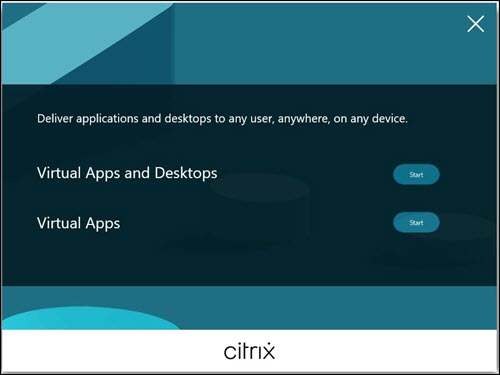
Fare clic su Start accanto al prodotto da installare: Citrix Virtual Apps o Citrix Virtual Desktops. (Se la macchina ha già un componente Citrix Virtual Apps o Citrix Virtual Desktops installato, questa pagina non viene visualizzata).
Opzione da riga di comando: /xenapp per installare Citrix Virtual Apps. Citrix Virtual Desktops viene installato se questa opzione viene omessa.
Fase 3. Selezionare il VDA
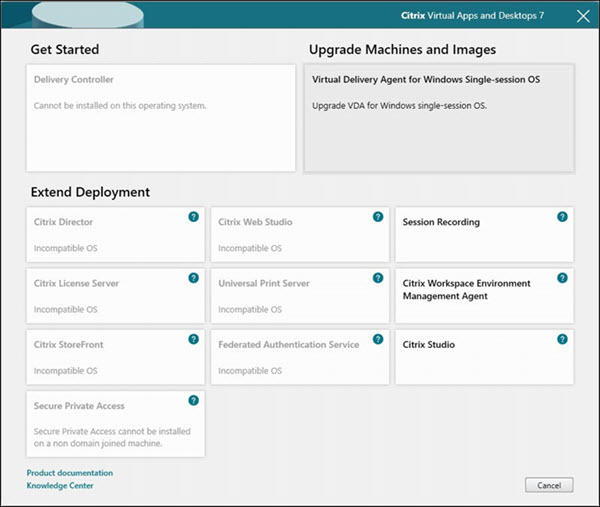
Selezionare la voce Virtual Delivery Agent. Il programma di installazione sa se è in esecuzione su un OS a sessione singola o multi-sessione, quindi offre solo il tipo di VDA appropriato.
Ad esempio, quando si esegue il programma di installazione su una macchina Windows Server 2019, l’opzione VDA per OS multi-sessione è disponibile. L’opzione VDA per OS a sessione singola non viene offerta.
Se si tenta di installare (o aggiornare a) un VDA Windows su un OS non supportato per questa versione di Citrix Virtual Apps and Desktops, un messaggio guiderà l’utente alle informazioni sulle opzioni.
Fase 4. Specificare come verrà utilizzato il VDA
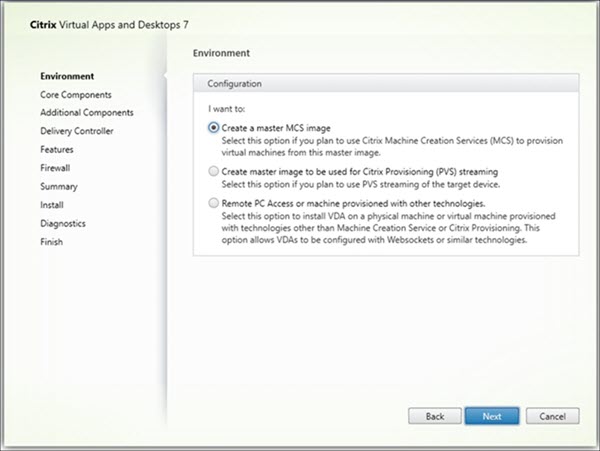
Nella pagina Ambiente, specificare come si intende utilizzare il VDA, indicando se si utilizza questa macchina come immagine per il provisioning di più macchine.
L’opzione scelta influisce sugli strumenti Citrix Provisioning™ che vengono installati automaticamente (se presenti) e sui valori predefiniti nella pagina Componenti aggiuntivi del programma di installazione del VDA.
Diversi MSI (di provisioning e altro) vengono installati automaticamente quando si installa un VDA. L’unico modo per impedirne l’installazione è utilizzare l’opzione /exclude in un’installazione da riga di comando.
Scegliere una delle seguenti opzioni:
-
Creare un’immagine master MCS: Selezionare questa opzione per installare un VDA su un’immagine VM, se si prevede di utilizzare Machine Creation Services™ per il provisioning delle VM. Questa opzione installa il servizio Machine Identity. Questa è l’opzione predefinita.
Opzione da riga di comando:
/mastermcsimageo/masterimage
Importante:
Il supporto di installazione o l’immagine ISO devono essere montati localmente. Il montaggio di un’immagine ISO da un’unità di rete ai fini dell’installazione del software non è supportato.
-
Creare un’immagine master utilizzando Citrix Provisioning o strumenti di provisioning di terze parti: Selezionare questa opzione per installare un VDA su un’immagine VM, se si prevede di utilizzare Citrix Provisioning o strumenti di provisioning di terze parti (come Microsoft System Center Configuration Manager) per il provisioning delle VM.
Opzione da riga di comando:
/masterpvsimage -
(Appare solo su macchine OS multi-sessione) Abilitare le connessioni mediate a un server: Selezionare questa opzione per installare un VDA su una macchina fisica o virtuale che non verrà utilizzata come immagine per il provisioning di altre macchine.
Opzione da riga di comando:
/remotepc -
(Appare solo su macchine OS a sessione singola) Abilitare l’accesso remoto al PC: Selezionare questa opzione per installare un VDA su una macchina fisica da utilizzare con l’accesso remoto al PC.
Opzione da riga di comando:
/remotepc
Fare clic su Avanti.
Questa pagina non viene visualizzata:
- Se si sta aggiornando un VDA
- Se si utilizza il programma di installazione
VDAWorkstationCoreSetup_2308.exe,VDAServerSetup_2308.exeoVDAWorkstationSetup_2308.exe
Fase 5. Selezionare i componenti da installare e il percorso di installazione
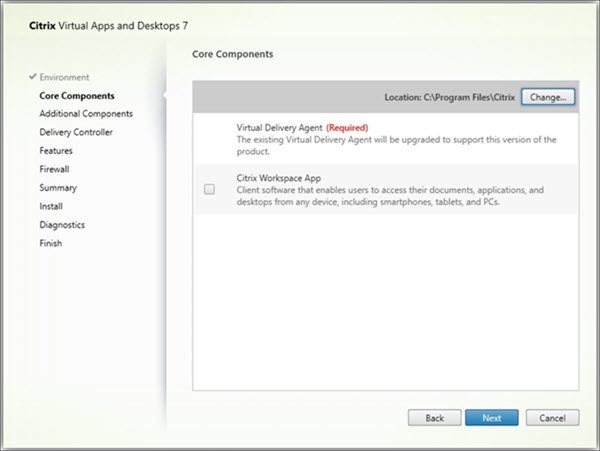
Nella pagina Componenti principali:
-
Percorso: Per impostazione predefinita, i componenti vengono installati in
C:\Program Files\Citrix. Questa impostazione predefinita è adeguata per la maggior parte delle distribuzioni. Se si specifica un percorso diverso, tale percorso deve disporre delle autorizzazioni diesecuzioneper il servizio di rete. -
Componenti: Per impostazione predefinita, Citrix Workspace app per Windows non viene installata con il VDA. Se si utilizza il programma di installazione
VDAWorkstationCoreSetup.exe, Citrix Workspace app per Windows non viene mai installata, quindi questa casella di controllo non viene visualizzata.
Fare clic su Avanti.
Opzioni da riga di comando: /installdir, /components vda,plugin per installare il VDA e Citrix Workspace app per Windows
Nota:
È possibile scegliere di installare, aggiornare o disinstallare Citrix Workspace™ App durante un’installazione, un aggiornamento o una disinstallazione del VDA nei seguenti scenari:
- Durante un’installazione del VDA, è possibile scegliere di installare Citrix Workspace App. Per impostazione predefinita, Citrix Workspace app non viene installata durante l’installazione del VDA.
- Durante un aggiornamento del VDA, se Citrix Workspace app non è già installata nel VDA, è possibile scegliere di installare Citrix Workspace App.
- Durante un aggiornamento del VDA, se la versione di Citrix Workspace app può essere aggiornata, viene visualizzata l’opzione per aggiornare Citrix Workspace app.
- Durante una disinstallazione del VDA, è possibile scegliere di non disinstallare Citrix Workspace App. Per impostazione predefinita, Citrix Workspace app viene disinstallata durante la disinstallazione del VDA.
Fase 6. Installare componenti aggiuntivi
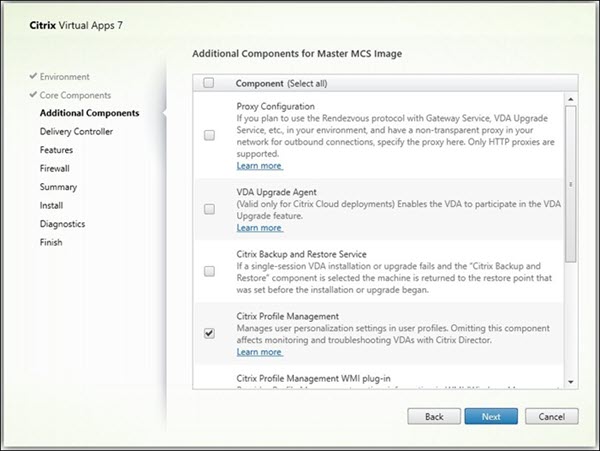
La pagina Componenti aggiuntivi contiene caselle di controllo per abilitare o disabilitare l’installazione di altre funzionalità e tecnologie con il VDA. In un’installazione da riga di comando, è possibile utilizzare l’opzione /exclude o /includeadditional per omettere o includere espressamente uno o più componenti disponibili:
- /includeadditional “componente”[,”componente”] …
- /exclude “componente”[,”componente”] …
La tabella seguente indica l’impostazione predefinita degli elementi in questa pagina. L’impostazione predefinita dipende dall’opzione selezionata nella pagina Ambiente.
| Pagina Componenti aggiuntivi | Pagina Ambiente: “Immagine master con MCS” o “Immagine master con Citrix Provisioning” selezionata | Pagina Ambiente: “Abilita connessioni mediate al server” (per OS multi-sessione) o “Accesso remoto al PC” (per OS a sessione singola) selezionata |
|---|---|---|
| Personalizzazione Citrix per App-V - VDA | Non selezionato | Non selezionato |
| Livello di personalizzazione utente | Non selezionato | Non visualizzato perché non valido per questo caso d’uso. |
| Citrix Profile Management | Selezionato | Non selezionato |
| Plug-in WMI di Citrix Profile Management | Selezionato | Non selezionato |
| Agente di aggiornamento VDA Citrix | Non selezionato | Non selezionato |
| Citrix Backup and Restore | Non selezionato | Non selezionato |
| Citrix MCS IODriver | Non selezionato | Non selezionato |
| Citrix Rendezvous V2 | Non selezionato | Non selezionato |
Questa pagina non viene visualizzata se:
- Si utilizza il programma di installazione
VDAWorkstationCoreSetup.exe. Inoltre, le opzioni da riga di comando per i componenti aggiuntivi non sono valide con tale programma di installazione. - Si sta aggiornando un VDA e tutti i componenti aggiuntivi sono già installati. Se alcuni dei componenti aggiuntivi sono già installati, la pagina elenca solo i componenti non installati.
Selezionare o deselezionare le seguenti caselle di controllo. (I componenti potrebbero apparire in un ordine diverso nel programma di installazione.)
-
Personalizzazione Citrix per App-V: Installare questo componente se si utilizzano applicazioni dai pacchetti Microsoft App-V. Per i dettagli, vedere Distribuire e fornire applicazioni App-V.
Opzione da riga di comando:
/includeadditional "Citrix Personalization for App-V – VDA"per abilitare l’installazione del componente,/exclude "Citrix Personalization for App-V – VDA"per impedire l’installazione del componente. -
Livello di personalizzazione utente Citrix: Installa l’MSI per il livello di personalizzazione utente. Per i dettagli, vedere Livello di personalizzazione utente.
Questo componente viene visualizzato solo quando si installa un VDA su una macchina Windows 10 a sessione singola.
Opzione da riga di comando:
/includeadditional "User Personalization Layer"per abilitare l’installazione del componente,/exclude "User Personalization Layer"per impedire l’installazione del componente. -
Citrix Profile Management: Questo componente gestisce le impostazioni di personalizzazione dell’utente nei profili utente. Per i dettagli, vedere Profile Management.
L’esclusione di Citrix Profile Management dall’installazione influisce sul monitoraggio e sulla risoluzione dei problemi dei VDA con Citrix Director. Nelle pagine Dettagli utente ed Endpoint, il pannello Personalizzazione e il pannello Durata accesso non funzionano. Nelle pagine Dashboard e Tendenze, il pannello Durata accesso media visualizza i dati solo per le macchine che hanno Profile Management installato.
Anche se si utilizza una soluzione di gestione dei profili utente di terze parti, Citrix consiglia di installare ed eseguire il servizio Citrix Profile Management. L’abilitazione del servizio Citrix Profile Management non è obbligatoria.
Opzione da riga di comando:
/includeadditional "Citrix Profile Management"per abilitare l’installazione del componente,/exclude "Citrix Profile Management"per impedire l’installazione del componente. -
Plug-in WMI di Citrix Profile Management: Questo plug-in fornisce informazioni di runtime di Profile Management negli oggetti WMI (Windows Management Instrumentation) (ad esempio, provider di profili, tipo di profilo, dimensione e utilizzo del disco). Gli oggetti WMI forniscono informazioni sulla sessione a Director.
Opzione da riga di comando:
/includeadditional "Citrix Profile Management WMI Plug-in"per abilitare l’installazione del componente,/exclude "Citrix Profile Management WMI Plug-in"per impedire l’installazione del componente. -
Agente di aggiornamento VDA: Applicabile solo alle distribuzioni Citrix DaaS (precedentemente servizio Citrix Virtual Apps and Desktops). Consente al VDA di partecipare alla funzionalità di aggiornamento VDA. È possibile utilizzare tale funzionalità per aggiornare i VDA di un catalogo dalla console di gestione, immediatamente o a un’ora pianificata. Se questo agente non è installato, è possibile aggiornare un VDA eseguendo il programma di installazione del VDA sulla macchina.
Opzioni da riga di comando:
/includeadditional "Citrix VDA Upgrade Agent"per abilitare l’installazione del componente,/exclude "Citrix VDA Upgrade Agent"per impedire l’installazione del componente. -
Cache di scrittura MCSIO per l’ottimizzazione dell’archiviazione: Installa il driver I/O Citrix MCS. Per ulteriori informazioni, vedere Archiviazione condivisa dagli hypervisor e Configurare la cache per i dati temporanei.
Opzioni da riga di comando:
/includeadditional "Citrix MCS IODriver"per abilitare l’installazione del componente,/exclude "Citrix MCS IODriver"per impedire l’installazione del componente. -
Configurazione proxy: Installare questo componente se si prevede di utilizzare il protocollo Rendezvous con Gateway Service, VDA Upgrade Service e così via, nel proprio ambiente, e si dispone di un proxy non trasparente nella rete per le connessioni in uscita, specificare il proxy qui. Sono supportati solo i proxy HTTP.
Se si installa questo componente, specificare l’indirizzo del proxy o il percorso del file PAC nella pagina Rendezvous Proxy Configuration. Per i dettagli sulle funzionalità, consultare Protocollo Rendezvous.
Opzione della riga di comando: /includeadditional "Citrix Rendezvous V2" per abilitare l’installazione del componente, /exclude "Citrix Rendezvous V2" per impedire l’installazione del componente.
-
Citrix Backup and Restore: Se l’installazione o l’aggiornamento di un VDA fallisce, questo componente può ripristinare la macchina a un backup eseguito prima dell’installazione o dell’aggiornamento.
Assicurarsi che i prerequisiti Microsoft siano soddisfatti come indicato in Preparazione all’installazione.
Opzione della riga di comando:
/includeadditional "Citrix Backup and Restore"per abilitare l’installazione del componente,/exclude "Citrix Backup and Restore"per impedire l’installazione del componente.Nota:
Se l’ottimizzazione dell’archiviazione MCS è abilitata, il backup o il ripristino per Windows Server o il sistema operativo desktop potrebbe fallire. Per risolvere il problema, disabilitare l’opzione di ottimizzazione dell’archiviazione MCS nel meta-installer.
Passaggio 7. Indirizzi del Delivery Controller™
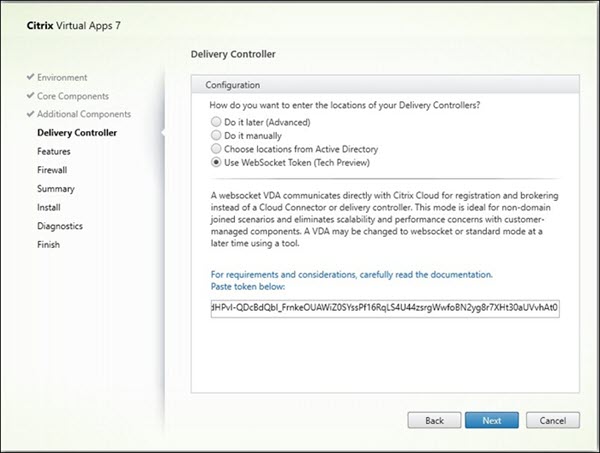
Nella pagina Delivery Controller, scegliere come inserire gli indirizzi dei Controller installati. Citrix consiglia di specificare gli indirizzi durante l’installazione del VDA (Esegui manualmente). Il VDA non può registrarsi con un Controller finché non dispone di queste informazioni. Se un VDA non riesce a registrarsi, gli utenti non possono accedere ad applicazioni e desktop su quel VDA.
- Esegui manualmente: (predefinito) Inserire il FQDN di un Controller installato e quindi fare clic su Aggiungi. Se sono stati installati più Controller, aggiungere i loro indirizzi.
- Esegui in seguito (Avanzate): Se si sceglie questa opzione, la procedura guidata chiederà di confermare l’intenzione prima di continuare. Per specificare gli indirizzi in seguito, è possibile eseguire nuovamente l’installer o utilizzare Criteri di gruppo Citrix. La procedura guidata lo ricorderà anche nella pagina Riepilogo.
- Scegli posizioni da Active Directory: Valido solo quando la macchina è unita a un dominio e l’utente è un utente di dominio.
- Usa token WebSocket (Tech Preview): Crea un VDA WebSocket. Il WebSocketToken è per il token richiesto.
- Lascia che Machine Creation Services lo faccia automaticamente: Valido solo quando si utilizza MCS per il provisioning delle macchine.
Fare clic su Avanti. Se è stata selezionata l’opzione Esegui in seguito (Avanzate), verrà richiesto di confermare che si specificheranno gli indirizzi del Controller in seguito.
Altre considerazioni:
- L’indirizzo non può contenere caratteri non alfanumerici.
- Se si specificano gli indirizzi durante l’installazione del VDA e nei Criteri di gruppo, le impostazioni dei criteri sovrascrivono le impostazioni fornite durante l’installazione.
- La registrazione riuscita del VDA richiede che le porte del firewall utilizzate per comunicare con il Controller siano aperte. Questa azione è abilitata per impostazione predefinita nella pagina Firewall della procedura guidata.
- Dopo aver specificato le posizioni del Controller (durante o dopo l’installazione del VDA), è possibile utilizzare la funzione di aggiornamento automatico per aggiornare i VDA quando i Controller vengono aggiunti o rimossi. Per i dettagli su come i VDA rilevano e si registrano con i Controller, consultare Registrazione VDA.
Opzione della riga di comando: /controllers
Passaggio 8. Configurazione del proxy
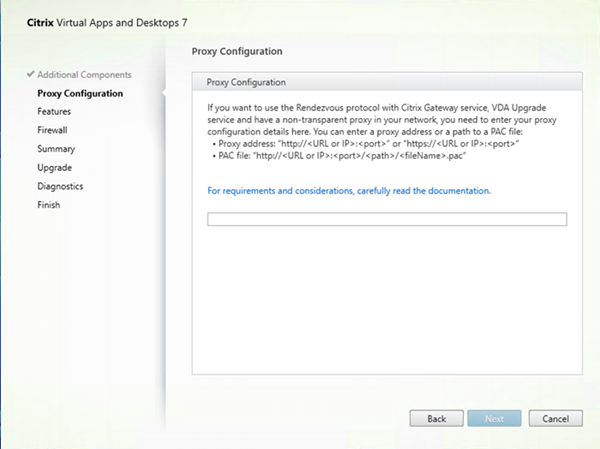
La pagina Proxy Configuration (Configurazione proxy) viene visualizzata solo se è stata abilitata la casella di controllo Proxy Configuration (Configurazione proxy) nella pagina Additional Components (Componenti aggiuntivi).
- Selezionare se si desidera specificare l’origine del proxy tramite indirizzo proxy o percorso del file PAC.
-
Specificare l’indirizzo del proxy o il percorso del file PAC.
- Formato indirizzo proxy:
http://<url-o-ip>:<porta> - Formato file PAC:
http://<url-o-ip>:<porta>/<percorso>/<nomefile>.pac
- Formato indirizzo proxy:
Il firewall per la porta proxy deve essere aperto affinché il test di connessione abbia successo. Se non è possibile stabilire una connessione al proxy, è possibile scegliere se continuare con l’installazione del VDA.
Opzione della riga di comando: /proxyconfig
Passaggio 9. Abilitare o disabilitare le funzionalità
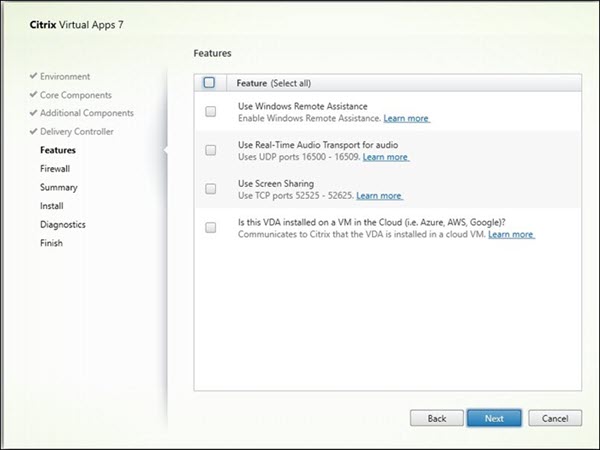
Nella pagina Funzionalità, utilizzare le caselle di controllo per abilitare o disabilitare le funzionalità che si desidera utilizzare.
-
Usa Assistenza remota di Windows: Quando questa funzionalità è abilitata, l’Assistenza remota di Windows viene utilizzata con la funzionalità di shadowing utente di Director. L’Assistenza remota di Windows apre le porte dinamiche nel firewall. (Predefinito = disabilitato)
Opzione della riga di comando:
/enable_remote_assistance -
Usa trasporto audio in tempo reale per l’audio: Abilitare questa funzionalità se il Voice-over-IP è ampiamente utilizzato nella rete. La funzionalità riduce la latenza e migliora la resilienza audio su reti con perdite. Consente la trasmissione dei dati audio utilizzando RTP su trasporto UDP. (Predefinito = disabilitato)
Opzione della riga di comando:
/enable_real_time_transport -
Usa condivisione schermo: Quando abilitato, le porte utilizzate per la condivisione dello schermo vengono aperte nel firewall di Windows. (Predefinito = disabilitato)
Opzione della riga di comando:
/enable_ss_ports -
Questo VDA è installato su una VM in un cloud: Questa impostazione aiuta Citrix a identificare correttamente le posizioni delle risorse per le distribuzioni VDA on-premise e di servizio (Citrix Cloud™) a fini di telemetria. Questa funzionalità non ha alcun impatto sull’utilizzo lato cliente. Abilitare questa impostazione se la distribuzione utilizza Citrix DaaS (Predefinito = disabilitato).
Opzione della riga di comando:
/xendesktopcloud
Fare clic su Avanti.
Passaggio 10. Porte del firewall
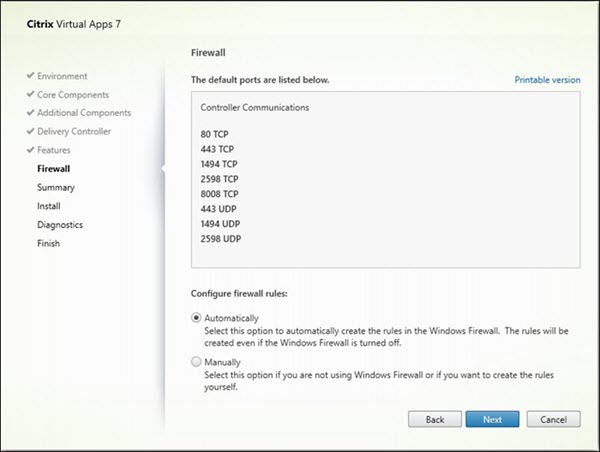
Nella pagina Firewall, per impostazione predefinita, le porte vengono aperte automaticamente se il servizio Windows Firewall è in esecuzione, anche se il firewall non è abilitato. Questa impostazione predefinita è adeguata per la maggior parte delle distribuzioni. Per informazioni sulle porte, consultare Porte di rete.
Fare clic su Avanti.
Opzione della riga di comando: /enable_hdx_ports
Passaggio 11. Rivedere i prerequisiti e confermare l’installazione
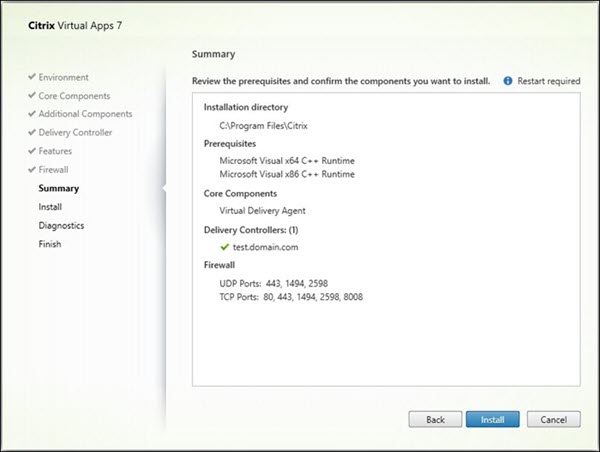
La pagina Riepilogo elenca ciò che verrà installato. Utilizzare il pulsante Indietro per tornare alle pagine precedenti della procedura guidata e modificare le selezioni.
Quando si è pronti, fare clic su Installa.
Se i prerequisiti non sono già installati o abilitati, la macchina potrebbe riavviarsi una o più volte. Vedere Preparazione all’installazione.
Passaggio 12. Diagnostica
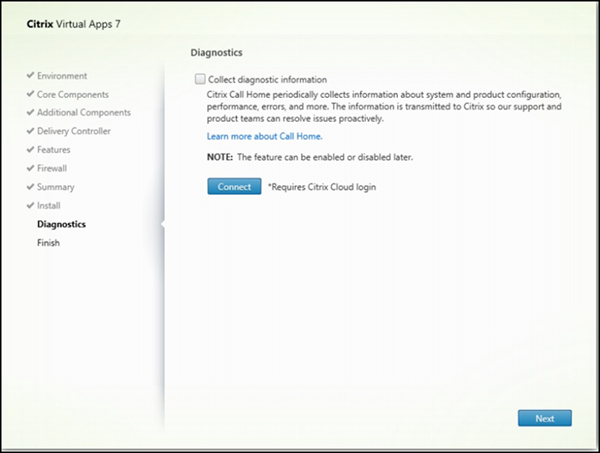
Nella pagina Diagnostica, scegliere se partecipare a Citrix Call Home. Se si sceglie di partecipare (l’impostazione predefinita), fare clic su Connetti. Quando richiesto, inserire le credenziali dell’account Citrix.
Dopo che le credenziali sono state validate (o se si sceglie di non partecipare), fare clic su Avanti.
Quando si utilizza l’installer completo del prodotto, se si fa clic su Connetti nella pagina Diagnostica senza prima selezionare Raccogli informazioni diagnostiche, dopo aver chiuso la finestra di dialogo Connetti a Citrix Insight Services il pulsante Avanti è disabilitato. Non è possibile passare alla pagina successiva. Per riabilitare il pulsante Avanti, selezionare e deselezionare immediatamente Raccogli informazioni diagnostiche.
Per maggiori informazioni, consultare Call Home.
Passaggio 13. Completare l’installazione
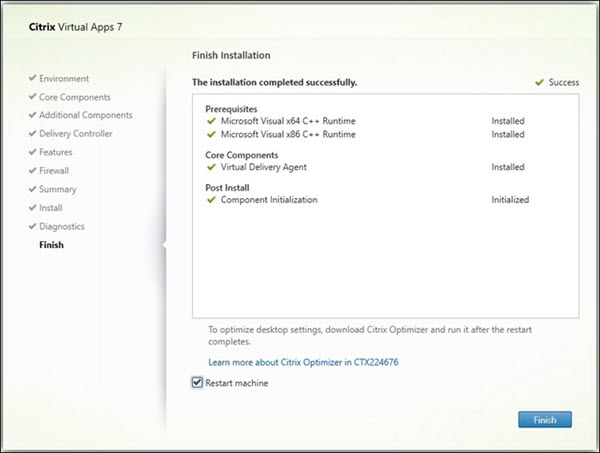
La pagina Fine contiene segni di spunta verdi per tutti i prerequisiti e i componenti installati e inizializzati correttamente.
Fare clic su Fine. Per impostazione predefinita, la macchina si riavvia automaticamente. Sebbene sia possibile disabilitare questo riavvio automatico, il VDA non può essere utilizzato finché la macchina non si riavvia.
Passaggi successivi
Ripetere la procedura sopra descritta per installare i VDA su altre macchine o immagini, se necessario.
Dopo aver installato tutti i VDA, avviare Studio. Se non è ancora stato creato un sito, Studio guiderà automaticamente l’utente a tale attività. Fatto ciò, Studio guiderà l’utente a creare un catalogo macchine e quindi un gruppo di consegna. Vedere:
Citrix Optimizer
Citrix Optimizer è uno strumento per sistemi operativi Windows che aiuta gli amministratori Citrix a ottimizzare i VDA rimuovendo e ottimizzando vari componenti.
Dopo aver installato un VDA e completato il riavvio finale, scaricare e installare Citrix Optimizer. Vedere CTX224676. L’articolo CTX contiene il pacchetto di download, oltre alle istruzioni su come installare e utilizzare Citrix Optimizer.
Personalizzare un VDA
Per personalizzare un VDA installato:
- Dalla funzionalità di Windows per la rimozione o la modifica dei programmi, selezionare Citrix Virtual Delivery Agent o Citrix Remote PC Access/VDI Core Services VDA. Quindi fare clic con il pulsante destro del mouse e selezionare Modifica.
-
Selezionare Personalizza impostazioni Virtual Delivery Agent. Quando l’installer si avvia, è possibile modificare:
- Indirizzi del Controller
- Porta TCP/IP per la registrazione con il Controller (predefinita = 80)
- Se aprire automaticamente le porte del firewall di Windows
Risoluzione dei problemi
-
Per informazioni su come Citrix segnala i risultati delle installazioni dei componenti, consultare Codici di ritorno dell’installazione Citrix.
-
Nella visualizzazione di Studio per un gruppo di consegna, la voce Versione VDA installata nel riquadro Dettagli potrebbe non corrispondere alla versione installata sulle macchine. La visualizzazione Programmi e funzionalità di Windows della macchina mostra la versione effettiva del VDA.
-
Dopo l’installazione di un VDA, non può fornire app o un desktop agli utenti finché non si registra con un Delivery Controller.
Per informazioni sui metodi di registrazione VDA e su come risolvere i problemi di registrazione, consultare Registrazione VDA.
Limitazione nota
Quando si utilizza Citrix Workspace app per Windows versione 1912 o precedente, la sessione si interrompe dopo un certo periodo. Questo problema è stato risolto nelle versioni LTSR e CR più recenti di Citrix Workspace app. Per maggiori informazioni sulle versioni supportate, consultare Citrix Workspace app per Windows / Citrix Receiver per Windows Long Term Service Releases.
In questo articolo
- Fase 1. Scaricare il software del prodotto e avviare la procedura guidata
- Fase 2. Scegliere il prodotto da installare
- Fase 3. Selezionare il VDA
- Fase 4. Specificare come verrà utilizzato il VDA
- Fase 5. Selezionare i componenti da installare e il percorso di installazione
- Fase 6. Installare componenti aggiuntivi
- Passaggio 7. Indirizzi del Delivery Controller™
- Passaggio 8. Configurazione del proxy
- Passaggio 9. Abilitare o disabilitare le funzionalità
- Passaggio 10. Porte del firewall
- Passaggio 11. Rivedere i prerequisiti e confermare l’installazione
- Passaggio 12. Diagnostica
- Passaggio 13. Completare l’installazione
- Passaggi successivi
- Citrix Optimizer
- Personalizzare un VDA
- Risoluzione dei problemi
- Limitazione nota