Gestire l’alimentazione delle VM di Azure
Per informazioni sulle autorizzazioni richieste, vedere Autorizzazioni di Azure richieste.
Provisioning on-demand di Azure
Con il provisioning on-demand di Azure, le VM vengono create solo quando Citrix Virtual Apps and Desktops™ avvia un’azione di accensione, dopo il completamento del provisioning.
Quando si utilizza MCS per creare cataloghi di macchine in Azure Resource Manager, la funzionalità di provisioning on-demand di Azure:
- Riduce i costi di archiviazione
- Fornisce una creazione più rapida del catalogo
Quando si crea un catalogo MCS, il portale di Azure visualizza i gruppi di sicurezza di rete, le interfacce di rete, le immagini di base e i dischi di identità nei gruppi di risorse.
Il portale di Azure non mostra una VM finché Citrix Virtual Apps and Desktops non avvia un’azione di accensione per essa. Esistono due tipi di macchine con le seguenti differenze:
- Per una macchina in pool, il disco del sistema operativo e la cache write-back esistono solo quando esiste la VM. Quando si spegne una macchina in pool nella console, la VM non è visibile nel portale di Azure. Si ottiene un significativo risparmio sui costi di archiviazione se si spengono regolarmente le macchine (ad esempio, al di fuori dell’orario di lavoro).
- Per una macchina dedicata, il disco del sistema operativo viene creato la prima volta che la VM viene accesa. La VM nel portale di Azure rimane in archiviazione finché l’identità della macchina non viene eliminata. Quando si spegne una macchina dedicata nella console, la VM è ancora visibile nel portale di Azure.
Nota:
Il supporto per i cataloghi di Azure creati prima della funzionalità di provisioning on-demand (cataloghi “legacy”) è deprecato. Pertanto, ricreare le VM del catalogo legacy di Azure. I cataloghi vengono quindi sottoposti a provisioning on-demand, il che consente di risparmiare sui costi di archiviazione.
Mantenere una macchina virtuale sottoposta a provisioning durante il ciclo di alimentazione
Scegliere se mantenere una macchina virtuale sottoposta a provisioning durante il ciclo di alimentazione. Utilizzare il parametro PowerShell New-ProvScheme CustomProperties. Questo parametro supporta una proprietà aggiuntiva, PersistVm, utilizzata per determinare se una macchina virtuale sottoposta a provisioning persiste quando viene spenta e riaccesa. Impostare la proprietà PersistVm su true per mantenere una macchina virtuale quando viene spenta, oppure impostare la proprietà su false per assicurarsi che la macchina virtuale non venga mantenuta quando viene spenta.
Nota:
La proprietà
PersistVmsi applica solo a uno schema di provisioning con le proprietàCleanOnBooteUseWriteBackCacheabilitate. Se la proprietàPersistVmnon è specificata per le macchine virtuali non persistenti, queste vengono eliminate dall’ambiente Azure quando vengono spente.
Nell’esempio seguente, il parametro New-ProvScheme CustomProperties imposta la proprietà PersistVm su true:
<CustomProperties xmlns="http://schemas.citrix.com/2014/xd/machinecreation" xmlns:xsi="http://www.w3.org/2001/XMLSchema-instance">
<Property xsi:type="StringProperty" Name="UseManagedDisks" Value="true" />
<Property xsi:type="StringProperty" Name="StorageType" Value="Standard_LRS" />
<Property xsi:type="StringProperty" Name="PersistWBC" Value="false" />
<Property xsi:type="StringProperty" Name="PersistOsDisk" Value="true" />
<Property xsi:type="StringProperty" Name="PersistVm" Value="true" />
<Property xsi:type="StringProperty" Name="ResourceGroups" Value="demo-resourcegroup" />
<Property xsi:type="StringProperty" Name="LicenseType" Value="Windows_Client" />
</CustomProperties>
<!--NeedCopy-->
Nell’esempio seguente, il parametro New-ProvScheme CustomProperties mantiene la cache write-back impostando PersistVM su true:
 New-ProvScheme
 -AzureAdJoinType "None"
 -CleanOnBoot
 -CustomProperties "<CustomProperties xmlns=`"http://schemas.citrix.com/2014/xd/machinecreation`" xmlns:xsi=`"http://www.w3.org/2001/XMLSchema-instance`"><Property xsi:type=`"StringProperty`" Name=`"UseManagedDisks`" Value=`"true`" /><Property xsi:type=`"StringProperty`" Name=`"StorageType`" Value=`"Standard_LRS`" /><Property xsi:type=`"StringProperty`" Name=`"PersistWBC`" Value=`"false`" /><Property xsi:type=`"StringProperty`" Name=`"PersistOsDisk`" Value=`"true`" /><Property xsi:type=`"StringProperty`" Name=`"PersistVm`" Value=`"true`" /><Property xsi:type=`"StringProperty`" Name=`"ResourceGroups`" Value=`"demo-resourcegroup`" /><Property xsi:type=`"StringProperty`" Name=`"LicenseType`" Value=`"Windows_Client`" /></CustomProperties>"
 -HostingUnitName "demo"
 -IdentityPoolName "NonPersistent-MCSIO-PersistVM"
 -MasterImageVM "XDHyp:\HostingUnits\demo\image.folder\scale-test.resourcegroup\demo-snapshot.snapshot"
 -NetworkMapping @ {"0"="XDHyp:\HostingUnits\demo\\virtualprivatecloud.folder\East US.region\virtualprivatecloud.folder\ji-test.resourcegroup\jitest-vnet.virtualprivatecloud\default.network"}
-ProvisioningSchemeName "NonPersistent-MCSIO-PersistVM"
 -ServiceOffering "XDHyp:\HostingUnits\demo\serviceoffering.folder\Standard_B2ms.serviceoffering" -UseWriteBackCache
 -WriteBackCacheDiskSize 127
 -WriteBackCacheMemorySize 256
 <!--NeedCopy-->
Suggerimento:
La proprietà
PersistVmdetermina se mantenere una macchina virtuale sottoposta a provisioning. La proprietàPersistOsdiskdetermina se mantenere il disco del sistema operativo. Per mantenere una macchina virtuale sottoposta a provisioning, mantenere prima il disco del sistema operativo. Non eliminare il disco del sistema operativo senza prima eliminare la macchina virtuale. È possibile utilizzare la proprietàPersistOsdisksenza specificare il parametroPersistVm.
Personalizzare il comportamento di accensione in caso di errore di modifica del tipo di archiviazione
All’accensione, il tipo di archiviazione di un disco gestito potrebbe non riuscire a cambiare nel tipo desiderato a causa di un errore su Azure. In questi scenari, la VM rimarrebbe spenta con un messaggio di errore inviato all’utente. Tuttavia, è possibile scegliere di accendere la VM anche quando l’archiviazione non può essere ripristinata al tipo configurato o scegliere di mantenere la VM spenta.
-
Se si configura la proprietà personalizzata
FailSafeStorageTypecome true (impostazione predefinita) o non la si specifica nei comandiNew-ProvSchemeoSet-ProvScheme:- All’accensione, la VM si accende con il tipo di archiviazione errato.
- Allo spegnimento, la VM rimane spenta con il tipo di archiviazione errato.
-
Se si configura la proprietà personalizzata
FailSafeStorageTypecome false nei comandiNew-ProvSchemeoSet-ProvScheme:- All’accensione, la VM rimane spenta con il tipo di archiviazione errato.
- Allo spegnimento, la VM rimane spenta con il tipo di archiviazione errato.
Per creare un catalogo di macchine:
- Aprire una finestra PowerShell.
- Eseguire
asnp citrix*per caricare i moduli PowerShell specifici di Citrix. - Creare un pool di identità se non è già stato creato.
-
Aggiungere la proprietà personalizzata in
New-ProvScheme. Ad esempio:New-ProvScheme -HostingUnitName "Azure-Resources-1" -IdentityPoolName "name" -InitialBatchSizeHint 1 -MasterImageVM "XDHyp:\HostingUnits\Azure-Resources-1\image.folder\abc.resourcegroup\def.snapshot" -NetworkMapping @{"0"="XDHyp:\HostingUnits\Azure-Resources-1\ght.folder\abc.resourcegroup\abc-vnet.virtualprivatecloud\default.network"} -ProvisioningSchemeName "name" -ServiceOffering "XDHyp:\HostingUnits\Azure-Resources-1\serviceoffering.folder\Standard_DS2_v2.serviceoffering" -CustomProperties "<CustomProperties xmlns=`"http://schemas.citrix.com/2014/xd/machinecreation`" xmlns:xsi=`"http://www.w3.org/2001/XMLSchema-instance`"> <Property xsi:type=`"StringProperty`" Name=`"StorageType`" Value=`"Premium_LRS`" /> <Property xsi:type=`"StringProperty`" Name=`"StorageTypeAtShutdown`" Value=`"Standard_LRS`" /> <Property xsi:type=`"StringProperty`" Name=`"FailSafeStorageType`" Value=`"true`" /> </CustomProperties>" <!--NeedCopy--> - Creare il catalogo di macchine. Per informazioni su come creare un catalogo utilizzando l’SDK Remote PowerShell, vedere https://developer-docs.citrix.com/projects/citrix-virtual-apps-desktops-sdk/en/latest/creating-a-catalog/.
Per aggiornare un catalogo di macchine esistente in modo da includere la proprietà personalizzata FailSafeStorageType. Questo aggiornamento non influisce sulle VM esistenti.
- Aggiornare la proprietà personalizzata nel comando
Set-ProvScheme. Ad esempio:
   Set-ProvScheme -ProvisioningSchemeName <String> -CustomProperties "
   <CustomProperties xmlns=`"http://schemas.citrix.com/2014/xd/machinecreation`" xmlns:xsi=`"http://www.w3.org/2001/XMLSchema-instance`">
   <Property xsi:type=`"StringProperty`" Name=`"StorageType`" Value=`"Premium_LRS`" />
   <Property xsi:type=`"StringProperty`" Name=`"IdentityDiskStorageType`" Value=`"Premium_LRS`" />
   <Property xsi:type=`"StringProperty`" Name=`"FailSafeStorageType`" Value=`"false`" />
   </CustomProperties>"
   <!--NeedCopy-->
Per applicare la modifica apportata in Set-ProvScheme alle VM esistenti, eseguire il comando Set-ProvVMUpdateTimeWindow con i parametri -StartsNow e -DurationInMinutes -1.
-
Eseguire il comando
Set-ProvVMUpdateTimeWindowcon i parametri-StartsNowe-DurationInMinutes -1. Ad esempio:Set-ProvVMUpdateTimeWindow -ProvisioningSchemeName my-catalog -VMName <List-Of-Vm-Names> -StartsNow -DurationInMinutes -1 <!--NeedCopy--> -
Riavviare le VM.
Creare VM abilitate all’ibernazione
Negli ambienti Azure, è possibile creare un catalogo di macchine MCS che supporta l’ibernazione. Utilizzando questa funzionalità, è possibile sospendere una VM e quindi riconnettersi allo stato precedente della VM quando un utente effettua nuovamente l’accesso.
La capacità di ibernazione si applica a quanto segue:
- Sistema operativo a sessione singola
- VM persistenti e non persistenti
- Desktop VDI statici e casuali (in pool)
È possibile riprendere la stessa sessione dopo aver ibernato una VM, indipendentemente dal fatto che il desktop VDI sia statico o casuale.
In questa sezione, vedere quanto segue:
- Prerequisiti
- Limitazioni
- Creare e gestire un catalogo di macchine abilitato all’ibernazione
- Creare un catalogo di macchine per VM esistenti abilitate all’ibernazione
- Controllare la proprietà di ibernazione
- Gestione dell’alimentazione delle VM (manuale e automatica)
Prerequisiti per l’utilizzo dell’ibernazione
Per utilizzare l’ibernazione, assicurarsi di completare le seguenti attività:
- Installare l’agente VM di Azure sull’immagine master sia per Windows che per Linux. Il file di paging dell’immagine Windows può trovarsi sul disco temporaneo. MCS imposta la posizione del file di paging sull’unità C: nel disco di base quando l’ibernazione è abilitata sul catalogo di macchine.
- MCS imposta automaticamente la proprietà di ibernazione per le risorse generate. Non è necessario configurare le proprietà delle risorse master per supportare l’ibernazione.
- Utilizzare una dimensione VM nella propria sottoscrizione che supporti l’ibernazione.
-
Creare un profilo macchina abilitato all’ibernazione (VM o specifica del modello) in modo che le VM ereditino la capacità di ibernazione. Per creare la VM, vedere Introduzione all’ibernazione.
Nota:
Secondo Microsoft, è possibile distribuire VM abilitate all’ibernazione da un disco del sistema operativo. Questa funzionalità è attualmente supportata per alcune regioni e sarà presto disponibile per tutte le regioni. Per maggiori informazioni, vedere Deploy hibernation enabled VMs from an OS disk.
Per creare la specifica del modello, eseguire le seguenti operazioni:
- Aprire il portale di Azure. Scegliere una VM la cui configurazione si desidera utilizzare nel modello. Selezionare Esporta modello nel riquadro sinistro.
- Deselezionare la casella di controllo Includi parametri. Copiare il contesto e salvarlo come file JSON, ad esempio
VMExportTemplate.json. - Assicurarsi che il parametro
hibernationEnabledsiatruenel modello. Se il parametro non ètrue, controllare la configurazione della VM utilizzata. È possibile specificare una dimensione VM supportata nel file del modello. Tuttavia, è anche possibile specificare la dimensione della macchina durante la creazione del catalogo. - Aggiungere il modello per la risorsa dell’interfaccia di rete al file JSON
VMExportTemplate.json. Di conseguenza, si avrà un file di modello ARM con due risorse. - Selezionare Portale di Azure > Specifiche del modello > Importa modello > Scegli file di modello locale per importare questo file di modello come specifica del modello ARM.
- Dopo aver creato la specifica del modello ARM, è possibile utilizzarla come profilo macchina.
Nota:
Potrebbero essere necessari alcuni minuti per la sincronizzazione con Citrix Studio.
Per maggiori informazioni, vedere il documento Microsoft Prerequisiti per l’utilizzo dell’ibernazione.
Limitazioni
- Sono supportati solo i cataloghi di macchine con sistema operativo a sessione singola (persistenti e non persistenti).
- I dischi del sistema operativo effimeri e le funzionalità MCS I/O non supportano l’ibernazione di Azure.
- L’ibernazione potrebbe fallire durante gli aggiornamenti automatici di Windows.
Per maggiori informazioni, vedere il documento Microsoft.
Creare e gestire un catalogo di macchine abilitato all’ibernazione
Per creare VM abilitate all’ibernazione, è possibile creare e gestire un catalogo di macchine abilitato all’ibernazione utilizzando:
Creare un catalogo utilizzando Web Studio
- Selezionare Crea catalogo macchine. Si apre la procedura guidata di creazione del catalogo.
- Nella pagina Tipo di macchina, selezionare il tipo di macchina Sistema operativo a sessione singola per questo catalogo.
-
Nella pagina Gestione macchine, selezionare le impostazioni come segue:
- Selezionare Macchine con gestione dell’alimentazione (ad esempio, macchine virtuali o PC blade).
- Selezionare Citrix Machine Creation Services™ (MCS).
- Nella pagina Esperienza desktop, selezionare l’esperienza desktop casuale o statica secondo necessità.
- Nella pagina Immagine, selezionare un’immagine master. Selezionare la casella di controllo Usa un profilo macchina e selezionare un profilo macchina che supporti l’ibernazione. Fare clic sul suggerimento per sapere se un profilo macchina supporta l’ibernazione.
- Nella pagina Tipi di archiviazione e licenza, selezionare l’archiviazione e la licenza da utilizzare per questo catalogo.
- Nella pagina Macchine virtuali, selezionare il numero di VM, la dimensione della VM e la zona di disponibilità.
Nota: > > Vengono visualizzate solo le dimensioni delle macchine che supportano l’ibernazione per la selezione.
- Nella pagina NIC, aggiungere le NIC che si desidera che le VM utilizzino.
- Nella pagina Impostazioni disco, selezionare il tipo di archiviazione e la dimensione del disco della cache di write-back.
- Nella pagina Gruppo di risorse, selezionare il gruppo di risorse per il provisioning delle VM.
- Nella pagina Identità macchina, selezionare Crea nuovi account Active Directory. Quindi, specificare uno schema di denominazione dell’account.
- Nella pagina Credenziali di dominio, fare clic su Immetti credenziali. Immettere le credenziali di dominio per creare l’account nel dominio Active Directory di destinazione.
- Nella pagina Riepilogo, immettere un nome per il catalogo macchine, quindi fare clic su Fine.
Una volta completata la creazione del catalogo macchine MCS, individuare il catalogo nell’elenco dei cataloghi, quindi fare clic sulla scheda Proprietà modello. Il valore del parametro Ibernazione deve essere Supportato.
Se si desidera modificare un catalogo macchine, considerare le seguenti restrizioni:
- Se il catalogo macchine corrente supporta l’ibernazione, non è possibile:
- Modificare la dimensione della VM con una che non supporta l’ibernazione.
- Modificare il profilo della macchina con uno che non supporta l’ibernazione.
- Se il catalogo macchine corrente non supporta l’ibernazione, non è possibile:
- attualmente, modificare il profilo della macchina con uno che supporta l’ibernazione utilizzando Web Studio.
Creare un catalogo macchine per la gestione di VM esistenti in grado di ibernarsi
Se si dispone già di VM in grado di ibernarsi e si desidera sospenderle e riprenderle, creare un catalogo macchine per importare tali VM per la gestione dell’alimentazione.
Nota:
È possibile creare un catalogo macchine contenente VM sia in grado di ibernarsi che non in grado di ibernarsi. Tuttavia, se si desidera funzionalità relative all’ibernazione, è necessario creare il catalogo macchine solo con VM in grado di ibernarsi.
Per creare un catalogo per VM esistenti in grado di ibernarsi utilizzando Web Studio, seguire le istruzioni visualizzate per completare i passaggi e prestare attenzione alle seguenti impostazioni chiave:
- Nella pagina Gestione macchine, selezionare Macchine con gestione dell’alimentazione, quindi selezionare Altro servizio o tecnologia come metodo di distribuzione delle macchine.
- Nella pagina Macchine virtuali, aggiungere o importare solo le VM in grado di ibernarsi.
Creare un catalogo macchine utilizzando i comandi PowerShell
Dopo aver soddisfatto tutti i requisiti per l’utilizzo dell’ibernazione, è possibile creare un catalogo macchine in grado di ibernarsi utilizzando il comando New-ProvScheme. Per informazioni su come creare un catalogo utilizzando l’SDK Remote PowerShell, vedere New-ProvScheme.
Durante la creazione del catalogo, è possibile verificare se una dimensione di VM e un profilo macchina supportano l’ibernazione utilizzando i seguenti comandi PowerShell:
-
Per la dimensione della VM, eseguire il seguente comando e verificare se la proprietà
supportsHibernationè True. Ad esempio:Get-ChildItem -AdminAddress "MyDDC.MyDomain.local" -LiteralPath @("XDHyp:\HostingUnits\ <VirtualNetwork> \serviceoffering.folder") | select Name, AdditionalData | ConvertTo-Json <!--NeedCopy--> -
Per il profilo della macchina, eseguire il seguente comando e verificare se la proprietà
supportsHibernationè True. Ad esempio:Get-ChildItem -AdminAddress "MyDDC.MyDomain.local" -LiteralPath @("XDHyp:\HostingUnits\ <VirtualNetwork> \machineprofile.folder\abc.resourcegroup")|select Name, AdditionalData|ConvertTo-Json <!--NeedCopy-->
Se si desidera modificare un catalogo macchine, considerare le seguenti restrizioni:
- Se il catalogo macchine corrente supporta l’ibernazione, non è possibile:
- Modificare la dimensione della VM con una che non supporta l’ibernazione
- Modificare il profilo della macchina con uno che non supporta l’ibernazione
- Se il catalogo macchine corrente non supporta l’ibernazione, non è possibile:
- attualmente, modificare il profilo della macchina con uno che supporta l’ibernazione utilizzando Web Studio.
Per informazioni su come modificare la dimensione della VM e il profilo della macchina di un catalogo utilizzando l’SDK Remote PowerShell, vedere https://developer-docs.citrix.com/projects/citrix-virtual-apps-desktops-sdk/en/latest/MachineCreation/Set-ProvScheme/.
Verificare la proprietà di ibernazione
È possibile verificare la proprietà di ibernazione di un catalogo macchine, di una VM e di una macchina broker utilizzando i comandi PowerShell:
-
Per verificare la proprietà di ibernazione di uno schema di provisioning, eseguire i seguenti comandi PowerShell. Il parametro
HibernationEnableddeve essereTrue.(Get-ProvScheme -provisioningSchemeName <YourSchemeName>).VMMetadata -join "" | ConvertFrom-Json | Select HibernationEnabled <!--NeedCopy--> -
Per verificare la proprietà di ibernazione di una VM di provisioning, eseguire i seguenti comandi PowerShell. Il parametro
SupportsHibernationdeve essereTrue.(Get-ProvVM -VMName <YourVMName>).CustomVmData | ConvertFrom-Json | Select SupportsHibernation <!--NeedCopy--> -
Per verificare la capacità di ibernazione di una macchina broker, eseguire i seguenti comandi PowerShell. Le azioni di alimentazione Sospendi e Riprendi indicano la capacità di ibernazione.
 (Get-BrokerMachine -MachineName <YourMachineName>).SupportedPowerActions
 <!--NeedCopy-->
Gestione dell’alimentazione delle VM in grado di ibernarsi
È possibile eseguire le seguenti operazioni di gestione dell’alimentazione sulle VM in grado di ibernarsi:
- Sospendi la VM dallo stato di esecuzione
- Riprendi la VM dallo stato sospeso
- Arresto forzato della VM da uno stato sospeso
- Riavvio forzato della VM dallo stato sospeso
Per maggiori informazioni, vedere quanto segue:
Sospendi
È possibile sospendere una VM utilizzando uno dei seguenti modi:
- Manualmente tramite Web Studio
- Automaticamente utilizzando la policy di timeout: Per maggiori informazioni, vedere Impostazioni varie.
Per sospendere manualmente una VM:
-
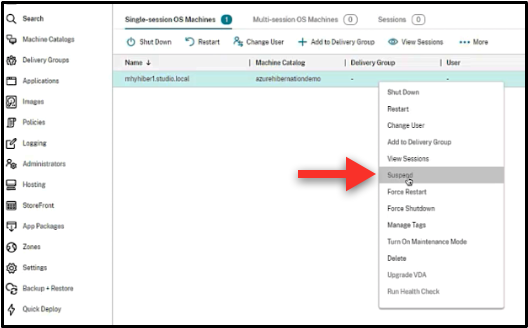
Fare clic con il pulsante destro del mouse sulla VM e selezionare Sospendi. Fare clic su Sì per confermare l’azione. Lo Stato alimentazione cambia da Sospensione a Sospesa.
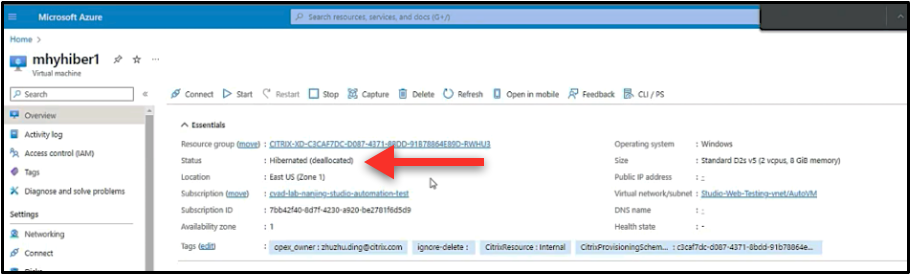
È possibile controllare lo stato della VM nel portale di Azure.
Riprendi
Per riprendere una VM ibernata, utilizzare uno dei seguenti modi:
-
Manualmente:
-
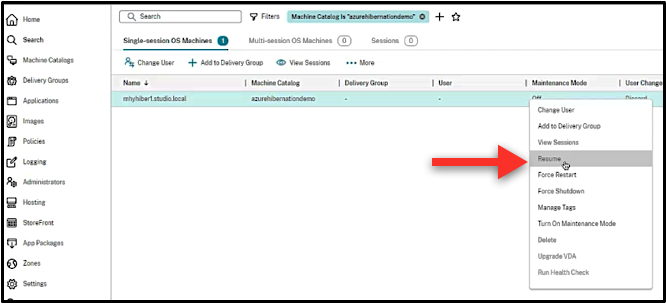
Gli amministratori possono riprendere la VM utilizzando Web Studio.
-
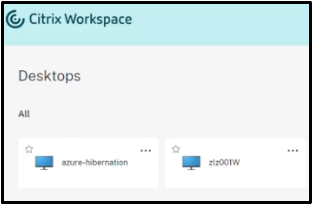
Gli utenti finali possono avviare la VM utilizzando il menu Citrix Workspace™ una volta fatto clic sull’icona del desktop.
-
-
Automaticamente:
-
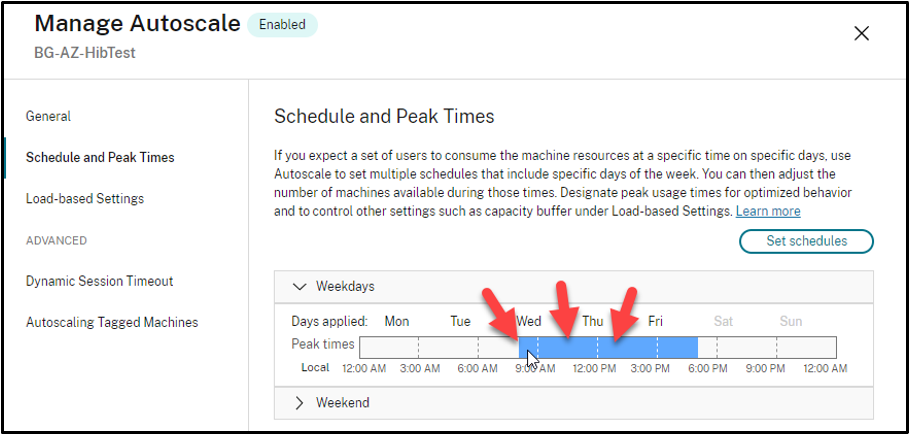
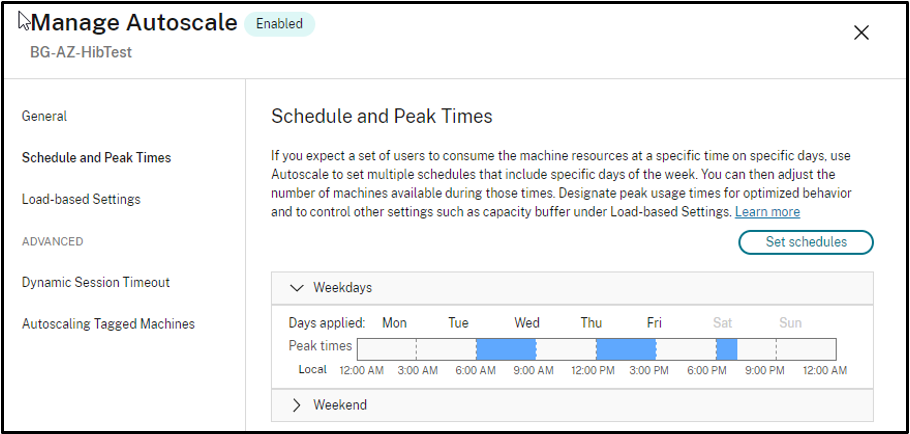
Autoscale™ può accendere automaticamente le macchine ibernate se si configurano correttamente gli orari di punta. È possibile impostare gli orari di punta a intervalli di 30 minuti facendo clic sulla pianificazione oraria. Ogni riquadro blu rappresenta una fascia oraria contrassegnata come orario di punta. Gli orari di punta possono avere fasce orarie consecutive e non consecutive.
-
Fasce orarie consecutive
-
Fasce orarie non consecutive
-
-
Nota:
In Gestisci Autoscale > Impostazioni basate sul carico, se l’Azione è configurata come Sospendi, assicurarsi che tutte le VM all’interno di tale gruppo di consegna abbiano la capacità di ibernazione. In caso contrario, le VM che non possono ibernarsi continueranno a funzionare.
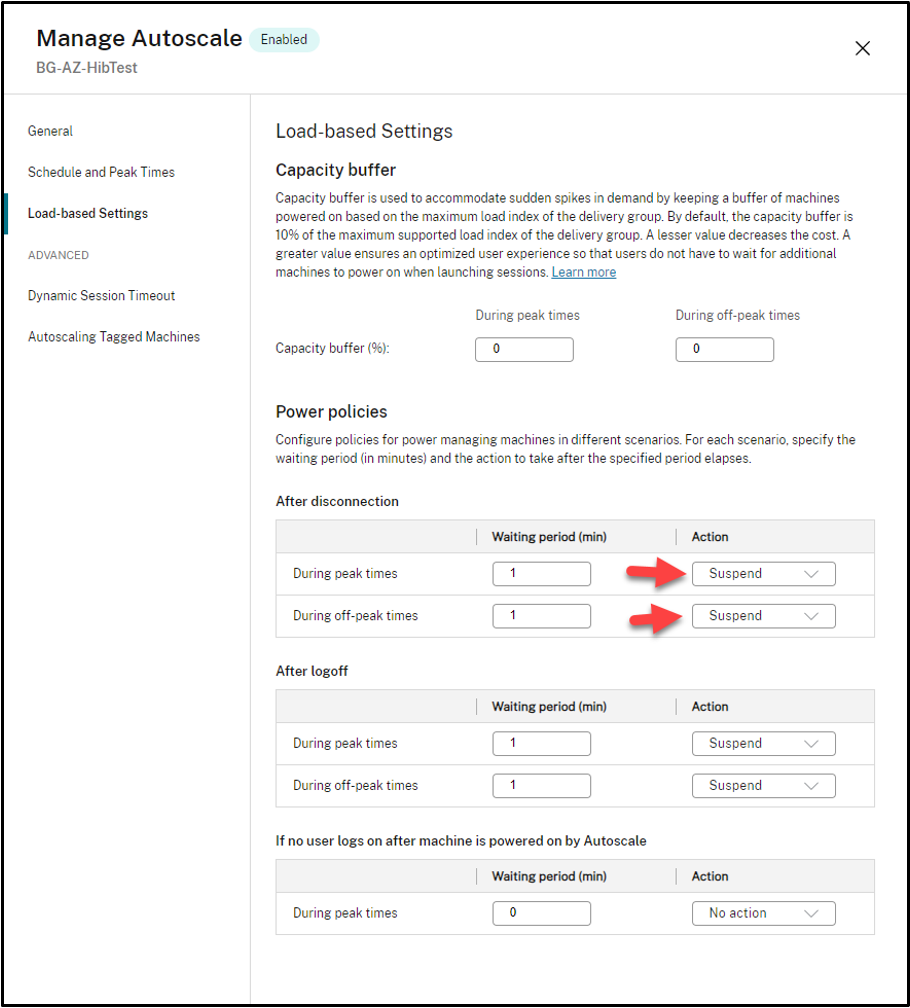
Ulteriori informazioni
Per maggiori informazioni sull’ibernazione di Citrix Azure, consultare l’articolo di Citrix Tech Zone.